Файл: Сборник практических работ в редакторе презентаций PowerPoint.docx
ВУЗ: Не указан
Категория: Не указан
Дисциплина: Не указана
Добавлен: 03.12.2023
Просмотров: 1670
Скачиваний: 59
Сборник практических работ в редакторе презентаций PowerPoint
Автор Зеленкова Алена Александровна, руководитель кружка «Компьютерная грамотность»
Практическая работа №1 «Пингвин». Вставка, форматирование текста и картинок.
Требованиякоформлениюпрезентации:
Название презентации оформить шрифтом Calibri, размер шрифта – 40 пунктов.
Имя автора и подзаголовки 2 и 3 слайдов оформить шрифтом Calibri, размер шрифта – 24 пункта.
Основной текст презентации оформлять шрифтом Calibri, размер шрифта – 20 пунктов.
Ровнотрислайда:
-
первый слайд – макет «титульный», дать название презентации, в подзаголовке титульного слайда указать автора.
-
второй слайд – макет «только заголовок, разместить текст о том, где обитают пингвины, добавить 2 картинки. Разместить текст и картинки по образцу. Текст выбрать и скопировать из текстового файла «Пингвин».
-
третий слайд – макет «только заголовок, разместить текст о том, как живут и чем питаются пингвины. Разместить текст и картинки по образцу. Текст выбрать и скопировать из текстового файла «Пингвин».
вырастают в длину почти до полутора метров, набирая вес не меньше 40 килограммов.
Пингвины — это прекрасные пловцы, которые могут нырять на глубины больше 100 метров. Они достаточно легко преодолевают расстояние до 20 километров, а то и больше, перемещаясь в толще воды со скоростью не меньше 10 км/час.
Перемещаясь по суше, они ложатся на живот и отталкиваются лапами. Находясь в природной среде, пингвины живут в среднем от 15 до 25-ти лет.
Предки современных пингвинов в свое время населяли территории с умеренным климатом. Постепенно происходили изменения климатических условий, что приводило к изменению природных мест обитания многих животных. Когда Антарктида сдвинулась ближе к Южному полюсу, произошла массовая миграция животных, а вот пингвины смогли приспособиться к столь суровым условиям Антарктиды.
Естественными местами обитания пингвинов стали водные южного полушария: Антарктики и Новой Зеландии, южные региона Австралии и Южной Африки, а также побережья Южной Америки и Галапагосские острова.
В основу рациона питания пингвинов входит рыба, ракообразные, планктон, а также небольшие представители головоногих моллюсков. Пингвины с удовольствием поедают анчоусов и криля, сардин, антарктическую серебрянку, кальмаров и осьминогов, небольшого размера. Когда эти морские обитатели охотятся, они могут совершать почти тысячу погружений. Количество таких погружений зависит от климатических условий, а также от видовых особенностей и наличия кормовой базы.
Приложение2.Картинки

Практическая работа №2. Создание презентации из одного слайда. Анимационная картинка «Морское дно»
Ходработы:-
Открыть программу MS PowerPoint, создать пустой слайд.
-
Нарисовать следующую картинку:
-
Далее добавляем рисунок Рыбку 1 или 2 или 3 (нарабочемстоле).
-
Добавляем анимацию. Щёлкаем по рыбке левой кнопкой мыши. Выбираем на вкладке Анимация → Вылет
-
Сохраните презентацию.
Практическая работа №3. «Триггеры в MS Power Point». Работа с гиперссылками и анимацией.
Триггервпереводесанглийскогоозначает–спусковойкрючок,затвор.Впрезентации триггер — это объект на слайде (надпись, фигура), при нажатии на которыйзапускаетсяанимацияодногоилинесколькихобъектов.Использованиетриггероввпрезентации позволяет запускать анимацию объектов в произвольном порядке, а не поочереди, как это происходит обычно. С помощью триггера можно задать действие любомуобъекту.Щелчоклевойкнопкоймышипообъектуанимируетего,заставляявыполнятьзаранеезаданноедействие.Наличиетриггеровзначительноповышаетинтерактивностьпрезентации.Задание:Создатьпрезентацию«Пирамида»,используяэффектыанимацииитриггерывпрограммеMS PowerPoint.
Ход работы:
Часть1-
Создаем новую презентацию MS Power Point. -
Создаем первый слайд с макетом «Только заголовок». В поле «Заголовок» вводим надпись «Строим пирамиду». -
Создаем первый кубик на поле слайда: вкладка Вставка – Фигуры - Основные фигуры – Куб.
-
Копируем кубики (выделяем и перетаскиваем кубик, нажав левую кнопку мыши, нажав и удерживая клавишу Ctrl на клавиатуре). -
Раскрашиваем кубики в разные цвета. -
Строим пирамиду из кубиков.
-
Вставляем на поле слайда клавишу «Старт». Вкладка Вставка –Фигуры - Основные фигуры - Багетная рамка. Щелчком правой кнопки мыши по багетной рамке выбираем пункт Изменить текст. Вводим надпись «Старт».
-
Дублируем слайд 1. Для этого щелкаем правой кнопкой мыши по слайду в левой области экрана и выбираем пункт «дублировать слайд».
-
Возвращаемся к слайду 1. Настраиваем анимацию. Для этого выделяем все кубики левой кнопкой мыши, нажав и удерживая клавишу Shift на клавиатуре. Используем
вкладку Анимация - настройка анимации - добавить эффект – вход - выскакивание.
ВграфеСкоростьвыбираембыстро,вграфе начало-послепредыдущего.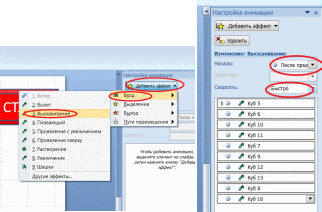
-
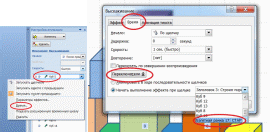
Назначаем триггер от клавиши «Старт» на левый нижний кубик. Для этого в области анимации (в правом окне) нажимаем на надпись Куб (это и есть левый нижний кубик) и в выпавшем окне выбираем вкладку Время. В появившемся окне выбираем Начало по щелчку. В области Переключатели отмечаем Начать выполнение эффекта при щелчке. При выборе этой строчки появится возможность выбрать нужный объект из списка (Багетная рамка: Старт). Нажимаем ОК. -
Выстраиваем анимации остальных кубиков в нужном порядке.