ВУЗ: Не указан
Категория: Не указан
Дисциплина: Не указана
Добавлен: 04.12.2023
Просмотров: 105
Скачиваний: 1
ВНИМАНИЕ! Если данный файл нарушает Ваши авторские права, то обязательно сообщите нам.
SketchUp - Тела вращения. Кувшин
| С помощью инструмента Follow me, можно создавать шар, конус, цилиндр и более сложные фигуры, по принципу поворачивания сечения вокруг оси |
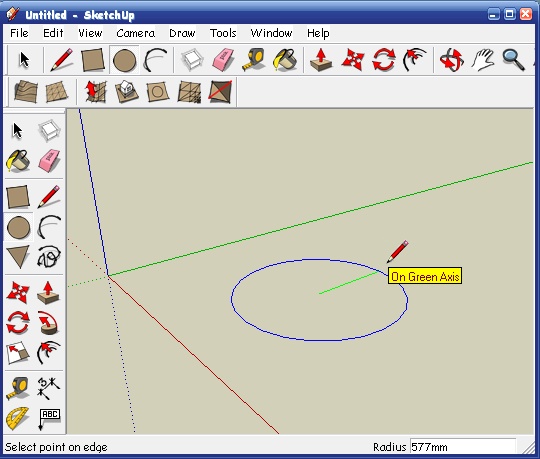 |
| В этом уроке сперва нарисуем путь фигуры вращения, это круг. При рисовании круга, вытягивать радиус нужно вдоль одной из осей, это важно, иначе оборот будет некоррекным |
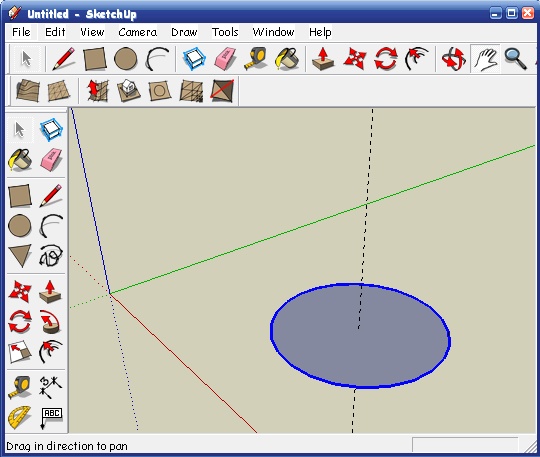 |
| Нарисовав окружность, поставим вертикальную разметку по центру |
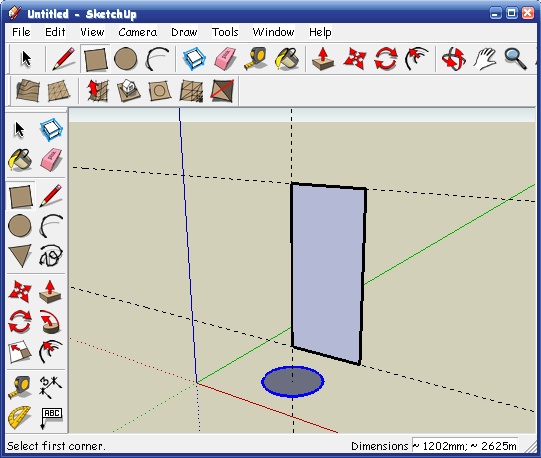 |
| Добавим горизонтальную разметку и создадим вспомогательную плоскость |
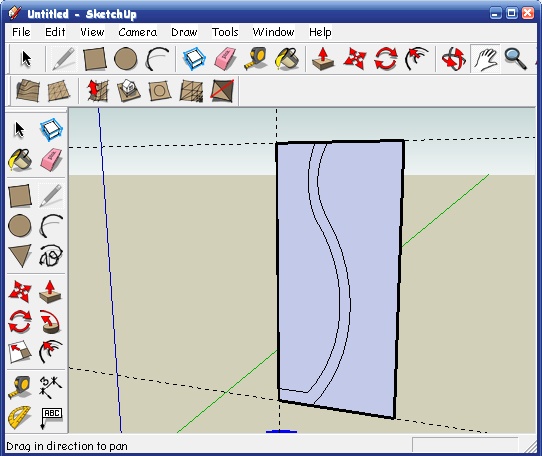 |
| Нарисуем контур будущей фигуры, точнее его половину, следите за тем чтобы котуры были замкнутыми. Напомню - при замыкании контура, его границы становятся тоньше |
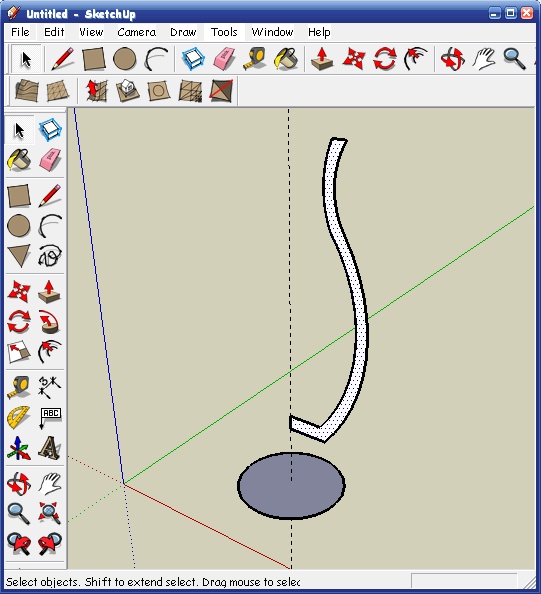 |
| Вытираем все лишнее, оставим только ось |
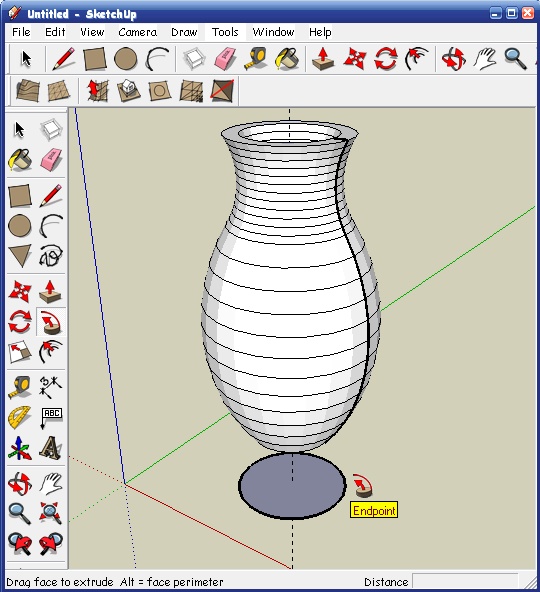 |
| Включаем инструмент Follow me и кликаем им на нашей фигуре, потом наводим курсор на окружность, описываем круг (путь подсветится красным), замыкаем его |
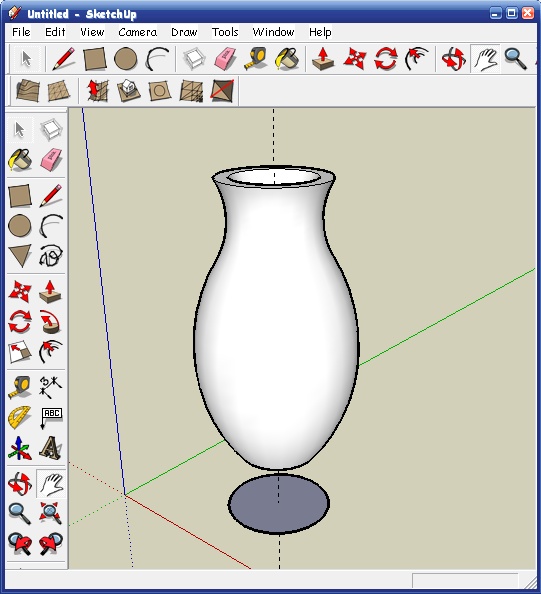 |
| Все, фигура готова. Добавим ручку, а то как то сиротливо он смотрится |
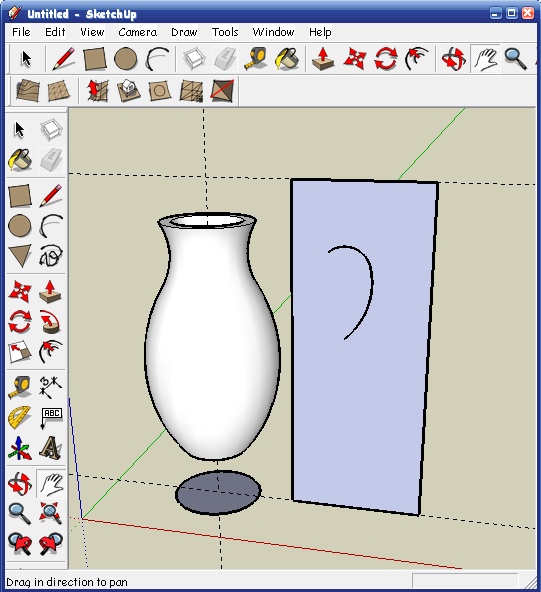 |
| Опять таки - вспомогательная плоскость, на ней рисуем контур, вытираем лишнее |
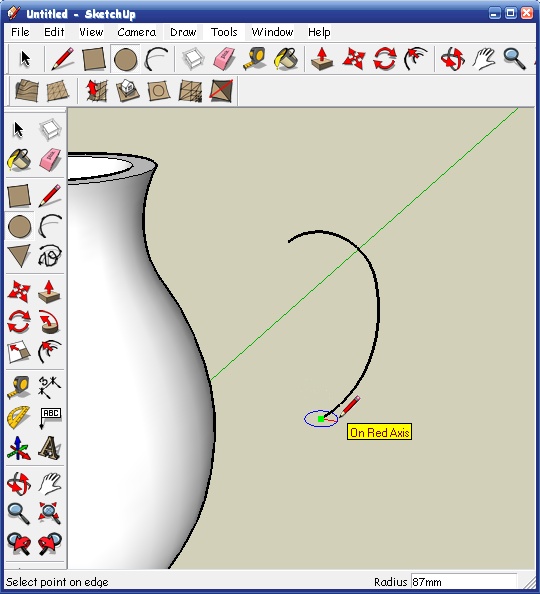 |
| Нарисуем окружность, совместив ее центр с нижней точки контура ручки |
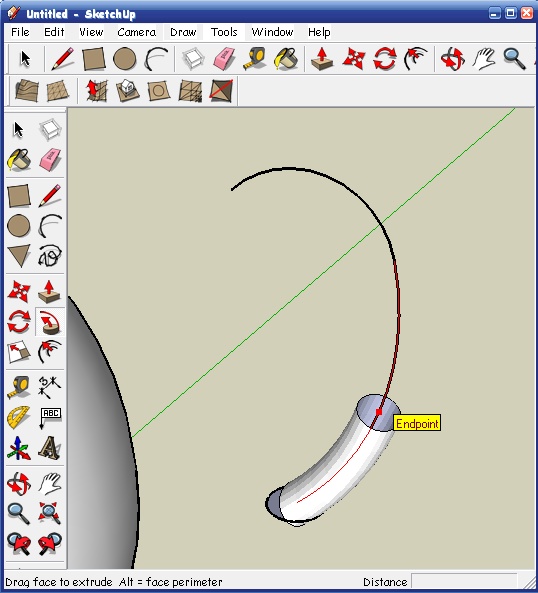 |
| Теперь снова Follow me , кликаем на окружности и ведем по пути вверх до конца |
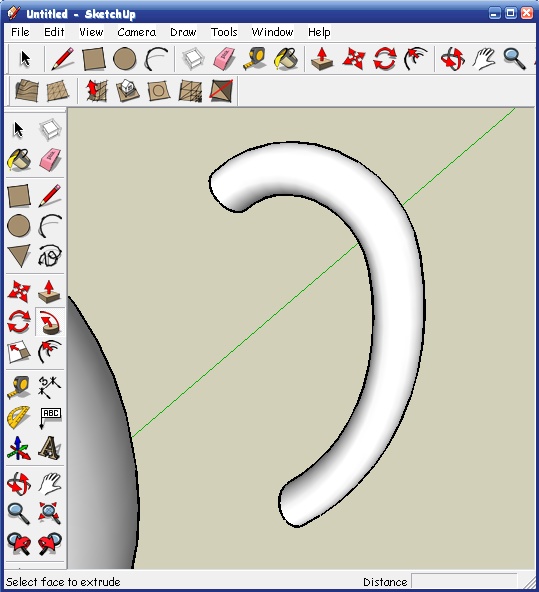 |
| Ручка готова |
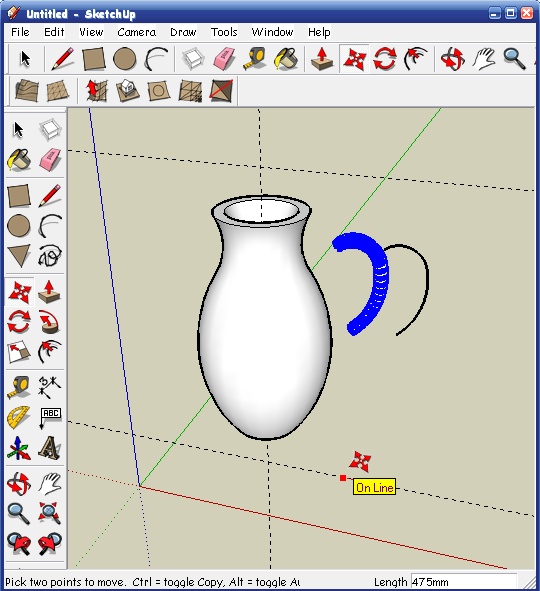 |
| Выделяем ее и передвигаем к месту крепления иструментом Move , можно двигать вдоль разметки, так удобней, фигура не прилипает туда куда не нужно |
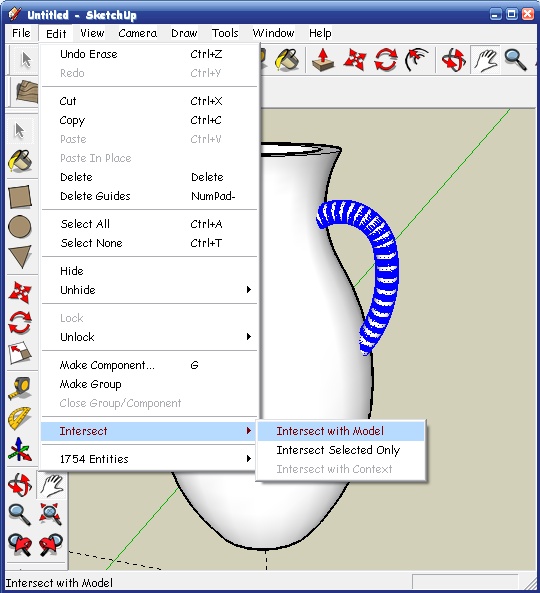 |
| Ручка частично входит внутрь кувшина. Не снимая выделения, в меню Edit , выбираем I ntersect - Intersect with model . В итоге в местах сопряжения появится контур - фигуры сольются |
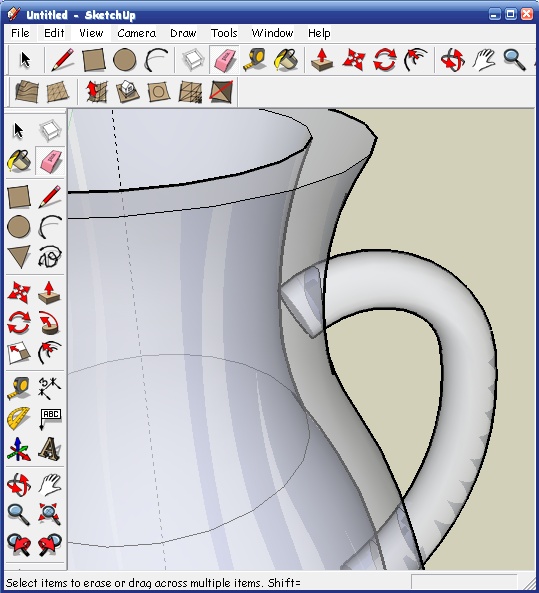 |
| Можно переключить вид View - Fase style - X Ray чтобы видеть внутренние элементы |
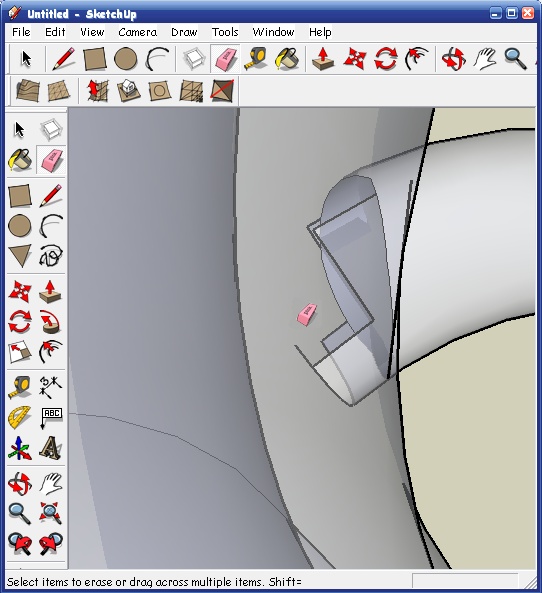 |
| В этом режиме вытираем выступающие концы внутри фигуры. Конечно их не видно снаружи и можно этим пренебречь, но будем приучаться убирать хвосты сразу, так сказать культура производства |
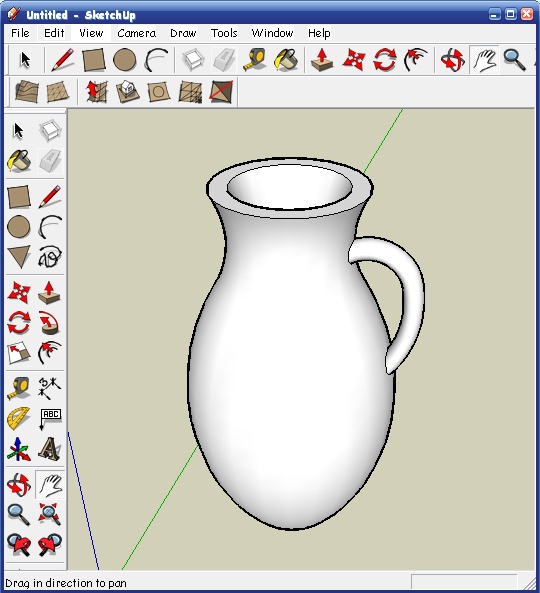 |
| Кувшин готов |
| Sketchup - табурет |
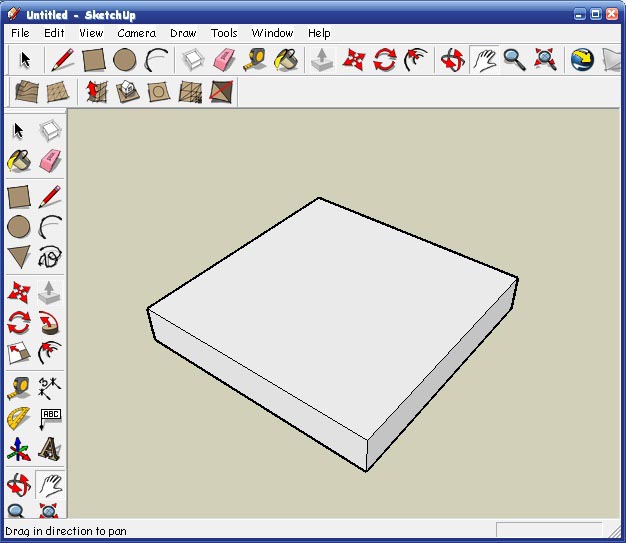 |
| Основание - группируем комндой make group , в меню правой кнопки. |
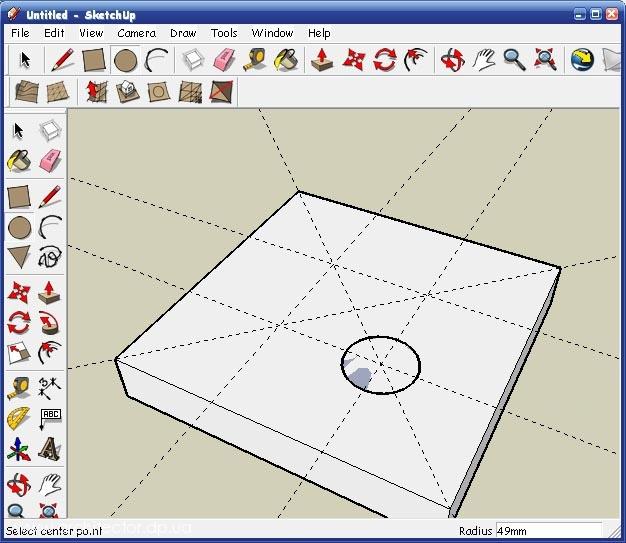 |
| Делаем разметку - центры ножек и две диагонали, для определения центра, вокруг которого будем вращать копии. |
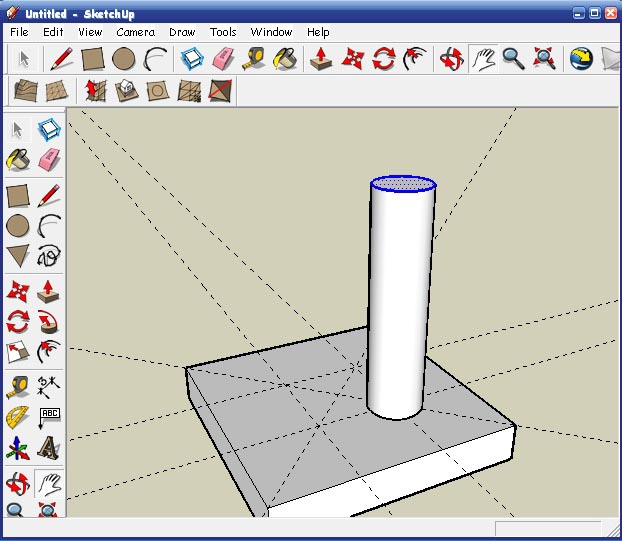 |
| Создаём цилиндр. |
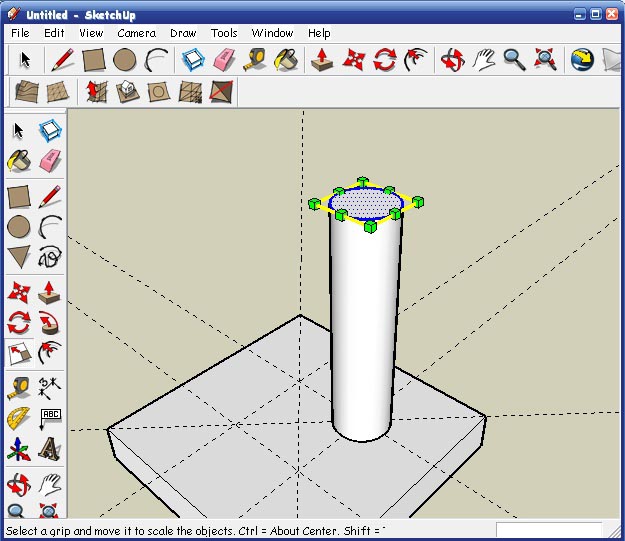 |
| Выделяем окружность и выбираем инструмент Scale - масштабирование (S) . |
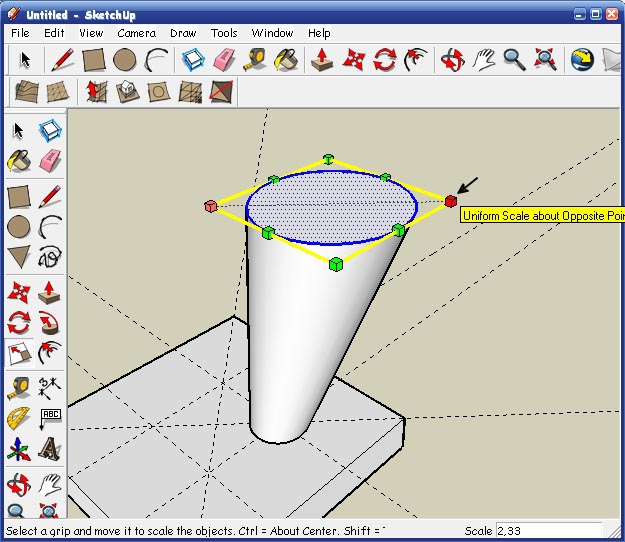 |
| Берем за крайний маркер и оттягиваем рамку на нужное расстояние - на глазок. |
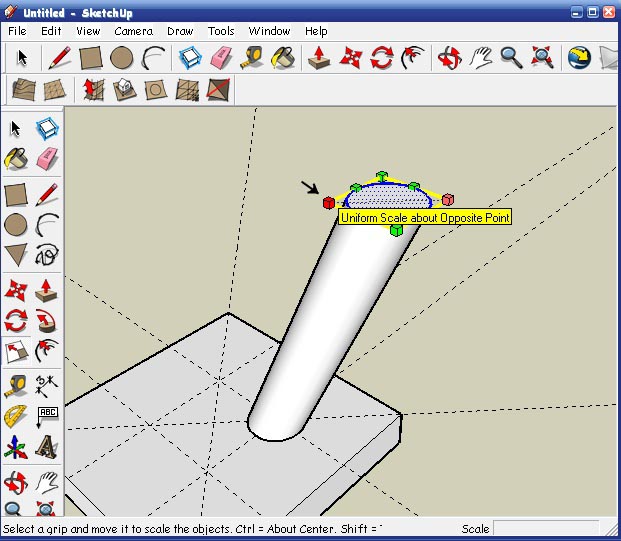 |
| Подтягиваем к нему противоположную метку. |
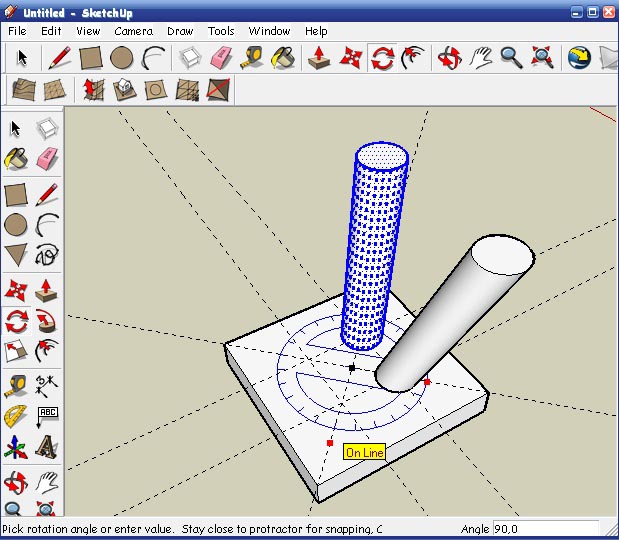 |
| Теперь выделяем ножку и инструментом Rotate , проворачиваем копию ( нажать CTRL ) вокруг центра на 90градусов. |
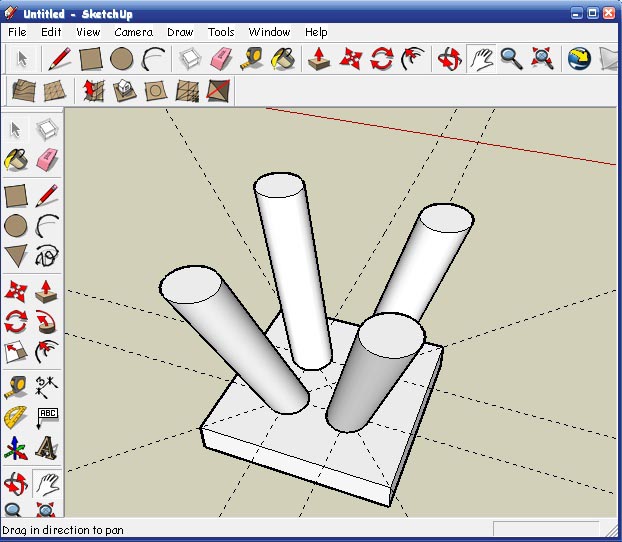 |
| Так же делаем и с следующими ножками. |
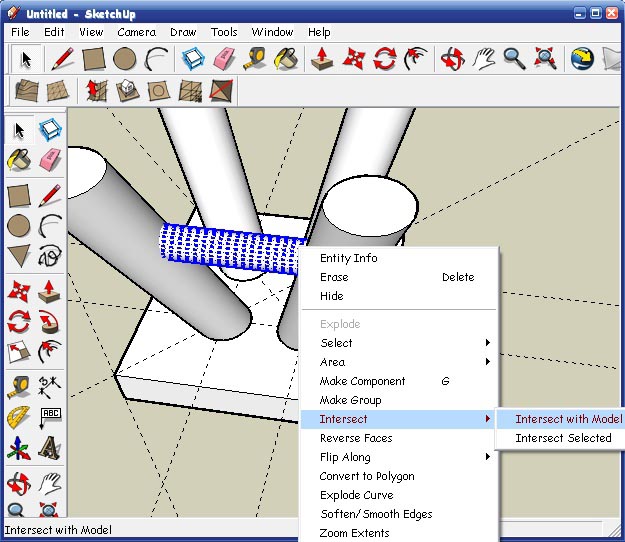 Создаём цилиндр проножки отдельно, затем вставляем его на место. Инструментом Intersect with model создаём границы на местах пересечения проножки с ножкой. 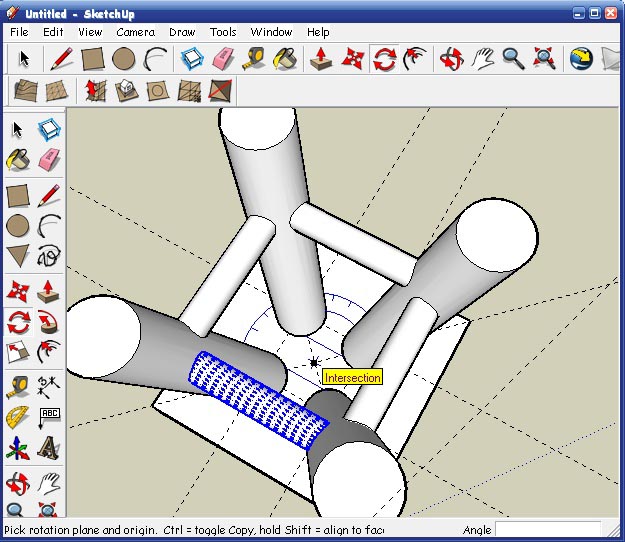 Далее выделяем видимую часть проножки и копируем её с поворотом, так же как и при создании ножек. |
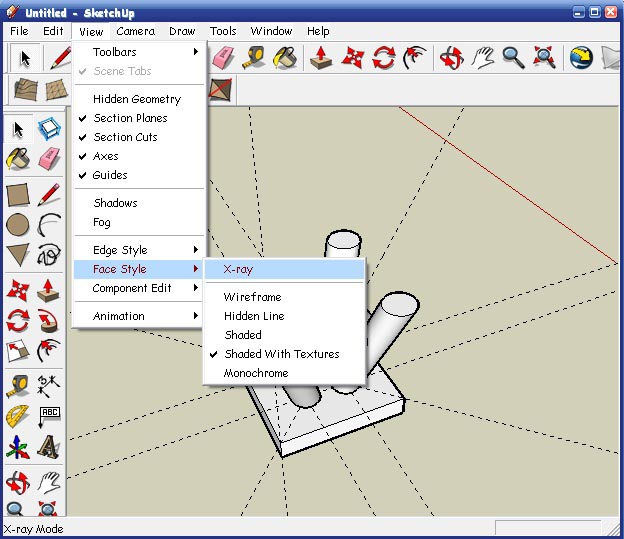 |
| Чтобы удалить скрытые части проножки - выбираем вид X-ray, в панели View. 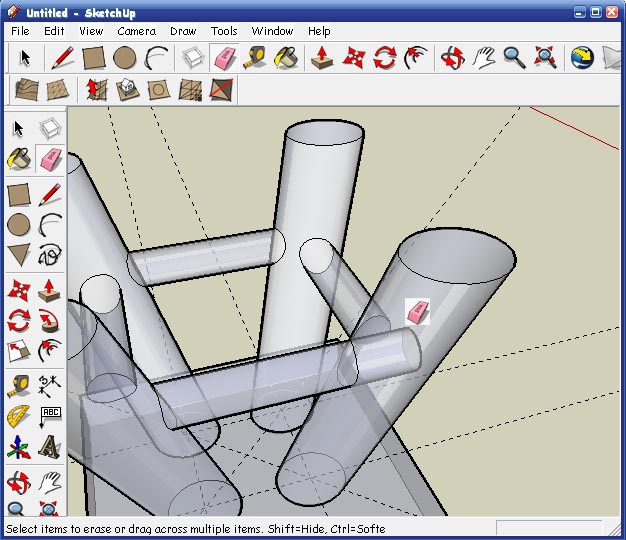 |
| Тогда ластику будут доступны внутренние элементы, которые можно будет убрать. 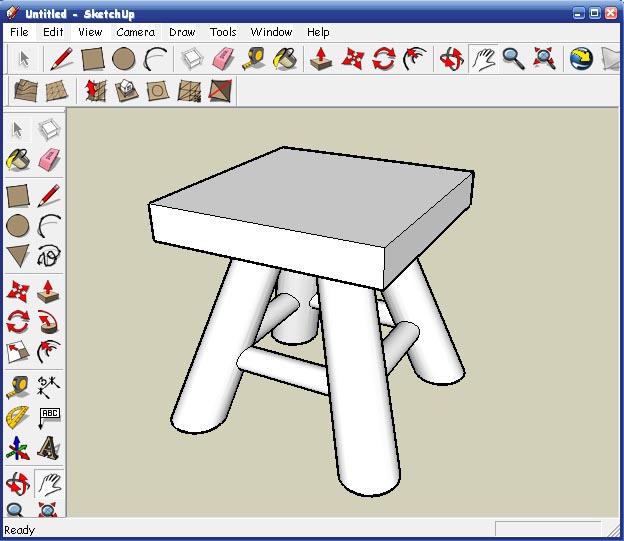 Табурет готов. |