Файл: Концентрациявниманиянадеятельностипредприятия,вопросыохраны.docx
ВУЗ: Не указан
Категория: Не указан
Дисциплина: Не указана
Добавлен: 06.12.2023
Просмотров: 136
Скачиваний: 1
ВНИМАНИЕ! Если данный файл нарушает Ваши авторские права, то обязательно сообщите нам.
Рисунок 3 - Декомпозиция DFD модели организации закупокДаталогическое проектированиеДаталогическое проектирование - это информационная модель на основе существующих конкретных моделей данных, но без учета используемой СУБД и прочих физических условий реализации.Конструирование базы данных на данном этапе заключается в преобразовании инфологической модели данных в даталогическую модель данных с учетом выбранной отдельной реляционной СУБД (рисунок 4). Для построения будем использовать AllFusionDataModeler (ERwin), который позволяет формировать модель данных с учетом всех связей, а также ограничений на исходные данные. Рисунок 4 – Даталогическая модель базы данныхЛогическое проектированиеЛогическое проектирование базы данных предусматривает принятие разработчиком решения о способах реализации создаваемой базы. Поэтому логическое проектирование обязательно производится с учетом всех особенностей используемой СУБД. Между этапами логического и даталогического проектирования всегда имеется определенная обратная связь, поскольку решения, принятые на этапе логического проектирования с целью повышения производительности разрабатываемой системы, могут потребовать определенной корректировки даталогической модели данных.ER - диаграммаЭтап создания ER–диаграммы (рисунок 5) данных состоит в определении основных объектов, которые могут интересовать пользователя. Эти объекты являются типами сущностей, входящих в диаграмму. Один из методов идентификации сущностей состоит в изучении спецификаций по выполнению. Альтернативный способ идентификации сущностей состоит в поиске объектов, которые существуют независимо от других.Рисунок 5 – ER диаграмма2 РАЗРАБОТКА БАЗЫ ДАННЫХ 2.1 Разработка таблиц, схемы связей таблиц, нормализация базы данных и приведение ее к НФ3 или НФБКПосле создания логической модели в AllFusionDataModeler (ERwin), база данных была доработана в режиме конструктора для дальнейшей стабильной работы.
Для этого на вкладке «Создание», в группе «Таблицы», выбираем «Конструктор таблиц». На вкладке «Конструктор» можно добавить ключевое поле, строки и выбрать тип данных, создать маску ввода для поля (рисунок 6).Рисунок 6 - Изменение таблицы в режиме "Конструктор"Для просмотра физической модели на вкладке «Работа с базами данных» выбираем пункт «Схема данных». После доработки наша база данных содержит 4 таблицы: «Отправитель», «Получатель», «Отправление» и «Услуга». Схема, отвечает 1НФ т.к. данные представлены в виде двумерных таблиц с выделенными ключевыми атрибутами.Схема также отвечает 2НФ, т.к. она отвечает всем требованиям 1НФ, т.к. она отвечает всем требованиям 1НФ и в ней нет неключевых атрибутов, зависящих только от части составного ключа.Схема отвечает 3НФ, т.к. она отвечает всем требованиям 2НФ и ни один из не ключевых атрибутов не зависит от других не ключевых атрибутов. Схема данных представлена на рисунке 7.Рисунок 7 – Физическая модель данных (схема данных)В некоторых таблицах создали поле подстановки, как с фиксированным набором значений, так и со значениями из другой таблицы. Для этого в поле «тип данных» выбираем поле подставки, далее выбираем таблицу и поля, которые требуется подставить (рисунок 8).Рисунок 8 - создание подстановки со значениями из другой таблицыТакже в ходе разработки базы данных, для избегания ошибок при вводе и единого формата данных, в некоторых полях создали маску ввода. Маска ввода — это строка символов, указывающая формат допустимых значений входных данных. Маски ввода можно использовать в полях таблиц или запросов, а также в элементах управления форм и отчетов. Для этого в режиме «Конструктор таблиц» выбираем нужно поле и на панели свойств в поле «Маска ввода» прописываем требуемые нам значения (рисунок 9). Существуют определенные знаки ее определяющие, основные операторы приведены на рисунке 10.

Рисунок 9 - Создание маски ввода в режиме "Конструктор"Рисунок 10 - Основные знаки, определяющие маску ввода2.2 Разработка форм и заполнение таблиц данными Форма — это объект, с помощью которого пользователи могут добавлять, редактировать и отображать данные, хранящиеся в базе данных классического приложения Access, ее внешний вид играет важную роль. Если база данных классического приложения Access используется несколькими пользователями, хорошо продуманные формы — залог точности данных и эффективности работы с ними.В базе данных используются следующие формы–простая форма«Главная» и сложные формы с подчиненными таблицами - «Поставщики и сырьё», «Клиенты и заказы», «Склад и заказы». Основные формы создавались с помощью «Мастера форм». Для этого на вкладке «Создание», в группе «Формы», выбираем «Другие формы» - «Мастер форм». Следующим шагом идет выбор таблиц, запросов и полей для создания формы (рисунок 11), далее выбирается представление данных (рисунок 12).Рисунок 11 – Выбор полей для формы в режиме «Мастера форм»Рисунок 12 - представление данных формы созданной с помощью мастераПосле создания формы в режиме «Конструктора» или «Макета» изменяем нужные нам параметры (рисунок 13). На странице свойств формы отключаем «Область выделения» и «Кнопки навигации». При желании можно добавить кнопки навигации, надписи, поля, рисунки, вкладки, гиперссылки.Рисунок 13 – форма в режиме «Макет» и страница свойствКнопки навигации создаются как с помощью мастера (рисунок 14), так и с помощью макросов можно прописать что конкретно выполняется при нажатии кнопки. После выбора действия можно выбрать рисунок или текст, который будет размещен на кнопке для идентификации действия, которое она выполняет (рисунок 15).
Рисунок 14 - Создание кнопок навигации с помощью мастераРисунок 15 - Размещение текста или картинки на кнопкеФорма «Главная» создавалась в режиме «Пустая форма» для этого в группе «Формы» выбираем тип «Пустая форма». В режиме «Конструктор» добавляем требуемые элементы – кнопки и фоновый рисунок (рисунок 16). Далее настраиваем запуск базы данных с формы «Главная» в параметрах Access – текущая база данных (рисунок 17).Рисунок 16 – Создание формы «Главная» в режиме «Конструктор»Рисунок 17 – Параметры текущей базы данныхДля создания формы авторизации используем элемент «Пустая форма», в режиме «Конструктор» добавляем поля для ввода логина и пароля и также кнопки «Выйти из базы данных» и «Авторизация». Также на «Странице свойств» убираем область выделения, кнопки перехода, кнопки оконного меню и полосы прокрутки. При желании можно вставить фоновый рисунок, в итоге получаем форму, изображенную на рисунке 18. Далее выбираем кнопку «Авторизация» - «События» прописываем макрос для администратора (пароль 00000) и для пользователя (пароль 11111), как представлено рисунке 19.Рисунок 18 – Форма авторизации пользователейРисунок 19 – Создание макроса для формы авторизации2.3 Разработка запросовС помощью запросов можно просматривать, анализировать и изменять данные из нескольких таблиц. Они также используются в качестве источника данных для форм и отчетов. Все запросы создавались в режиме «Конструктор запросов». Для этого на вкладке «Создание», в группе «Другие», выбираем «Конструктор запросов».В группе «Тип запроса» представлены запросы, которые можно создать в базе данных.Создали запрос на выборку полей из разных таблиц, а в окне свойств изменили подписи к полям таблицы для удобства представления (рисунок 20 и 21).
Р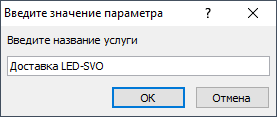 исунок 20 – Создание запроса на выборкуРисунок 21 – Проверка работоспособности запроса
Для этого на вкладке «Создание», в группе «Таблицы», выбираем «Конструктор таблиц». На вкладке «Конструктор» можно добавить ключевое поле, строки и выбрать тип данных, создать маску ввода для поля (рисунок 6).Рисунок 6 - Изменение таблицы в режиме "Конструктор"Для просмотра физической модели на вкладке «Работа с базами данных» выбираем пункт «Схема данных». После доработки наша база данных содержит 4 таблицы: «Отправитель», «Получатель», «Отправление» и «Услуга». Схема, отвечает 1НФ т.к. данные представлены в виде двумерных таблиц с выделенными ключевыми атрибутами.Схема также отвечает 2НФ, т.к. она отвечает всем требованиям 1НФ, т.к. она отвечает всем требованиям 1НФ и в ней нет неключевых атрибутов, зависящих только от части составного ключа.Схема отвечает 3НФ, т.к. она отвечает всем требованиям 2НФ и ни один из не ключевых атрибутов не зависит от других не ключевых атрибутов. Схема данных представлена на рисунке 7.Рисунок 7 – Физическая модель данных (схема данных)В некоторых таблицах создали поле подстановки, как с фиксированным набором значений, так и со значениями из другой таблицы. Для этого в поле «тип данных» выбираем поле подставки, далее выбираем таблицу и поля, которые требуется подставить (рисунок 8).Рисунок 8 - создание подстановки со значениями из другой таблицыТакже в ходе разработки базы данных, для избегания ошибок при вводе и единого формата данных, в некоторых полях создали маску ввода. Маска ввода — это строка символов, указывающая формат допустимых значений входных данных. Маски ввода можно использовать в полях таблиц или запросов, а также в элементах управления форм и отчетов. Для этого в режиме «Конструктор таблиц» выбираем нужно поле и на панели свойств в поле «Маска ввода» прописываем требуемые нам значения (рисунок 9). Существуют определенные знаки ее определяющие, основные операторы приведены на рисунке 10.
Рисунок 9 - Создание маски ввода в режиме "Конструктор"Рисунок 10 - Основные знаки, определяющие маску ввода2.2 Разработка форм и заполнение таблиц данными Форма — это объект, с помощью которого пользователи могут добавлять, редактировать и отображать данные, хранящиеся в базе данных классического приложения Access, ее внешний вид играет важную роль. Если база данных классического приложения Access используется несколькими пользователями, хорошо продуманные формы — залог точности данных и эффективности работы с ними.В базе данных используются следующие формы–простая форма«Главная» и сложные формы с подчиненными таблицами - «Поставщики и сырьё», «Клиенты и заказы», «Склад и заказы». Основные формы создавались с помощью «Мастера форм». Для этого на вкладке «Создание», в группе «Формы», выбираем «Другие формы» - «Мастер форм». Следующим шагом идет выбор таблиц, запросов и полей для создания формы (рисунок 11), далее выбирается представление данных (рисунок 12).Рисунок 11 – Выбор полей для формы в режиме «Мастера форм»Рисунок 12 - представление данных формы созданной с помощью мастераПосле создания формы в режиме «Конструктора» или «Макета» изменяем нужные нам параметры (рисунок 13). На странице свойств формы отключаем «Область выделения» и «Кнопки навигации». При желании можно добавить кнопки навигации, надписи, поля, рисунки, вкладки, гиперссылки.Рисунок 13 – форма в режиме «Макет» и страница свойствКнопки навигации создаются как с помощью мастера (рисунок 14), так и с помощью макросов можно прописать что конкретно выполняется при нажатии кнопки. После выбора действия можно выбрать рисунок или текст, который будет размещен на кнопке для идентификации действия, которое она выполняет (рисунок 15).
Рисунок 14 - Создание кнопок навигации с помощью мастераРисунок 15 - Размещение текста или картинки на кнопкеФорма «Главная» создавалась в режиме «Пустая форма» для этого в группе «Формы» выбираем тип «Пустая форма». В режиме «Конструктор» добавляем требуемые элементы – кнопки и фоновый рисунок (рисунок 16). Далее настраиваем запуск базы данных с формы «Главная» в параметрах Access – текущая база данных (рисунок 17).Рисунок 16 – Создание формы «Главная» в режиме «Конструктор»Рисунок 17 – Параметры текущей базы данныхДля создания формы авторизации используем элемент «Пустая форма», в режиме «Конструктор» добавляем поля для ввода логина и пароля и также кнопки «Выйти из базы данных» и «Авторизация». Также на «Странице свойств» убираем область выделения, кнопки перехода, кнопки оконного меню и полосы прокрутки. При желании можно вставить фоновый рисунок, в итоге получаем форму, изображенную на рисунке 18. Далее выбираем кнопку «Авторизация» - «События» прописываем макрос для администратора (пароль 00000) и для пользователя (пароль 11111), как представлено рисунке 19.Рисунок 18 – Форма авторизации пользователейРисунок 19 – Создание макроса для формы авторизации2.3 Разработка запросовС помощью запросов можно просматривать, анализировать и изменять данные из нескольких таблиц. Они также используются в качестве источника данных для форм и отчетов. Все запросы создавались в режиме «Конструктор запросов». Для этого на вкладке «Создание», в группе «Другие», выбираем «Конструктор запросов».В группе «Тип запроса» представлены запросы, которые можно создать в базе данных.Создали запрос на выборку полей из разных таблиц, а в окне свойств изменили подписи к полям таблицы для удобства представления (рисунок 20 и 21).
Р
исунок 20 – Создание запроса на выборкуРисунок 21 – Проверка работоспособности запроса-
Разработка отчетов