Файл: Отчет по производственной практике по профессиональному модулю пм 01. Ввод и обработка цифровой информации по профессии 09. 01. 03 Мастер по обработке цифровой информации.docx
Добавлен: 12.12.2023
Просмотров: 392
Скачиваний: 40
ВНИМАНИЕ! Если данный файл нарушает Ваши авторские права, то обязательно сообщите нам.
Министерство образования и науки Республики ХакасияГосударственное автономное профессиональное образовательное учреждение Республики Хакасия «Аграрный техникум»Отчет по производственной практикепо профессиональному модулю ПМ 01. Ввод и обработка цифровой информациипо профессии 09.01.03 «Мастер по обработке цифровой информации»обучающегося группы 01ОЦИВерховова Маргарита ГеннадьевнаФ.И.О.
Шира, 2018Актуальность: Мастер по обработке цифровой информации – это специалист, занимающийся обработкой информации и изображения на компьютере.Основной целью производственной практики является:Приобретение профессиональных компетенций квалифицированного рабочего, служащего в соответствии с задачами ФГОС СПО. Формирование профессионального интереса, чувства ответственности и уважения к выбранной профессии.Я Верховова Маргарита Геннадьевна проходил производственную практику в ФШ «Олимпик» по должности помощник системного администратора, выполнял следующие функции помощника, а это именно по ПМ 01 « Ввод и обработка цифровой информации».Начинала свою практику с ознакомления технике безопасности труда и пожарной безопасности. Техника безопасности при работе с компьютером и его периферией. Организация рабочего места.Затем работа проходила с подключением ПК. Основные части ПК- это системный блок, монитор, клавиатура, мышь и провод питания.Все эти части играют свою очень важную роль. Рис. 1. Параметры установки В мою работу входило установка Adobe Premier Pro. Установка Adobe Premier Pro прошла следующим образом:
После установки Adobe Premier и монтирования видео, мне дали задачу сфотографировать тренировки ФШ «Олимпик» и обработать все изображения на компьютере с помощью программы фотошоп.
Так же были поставлены следующие задачи:
Добавить файлы, находящуюся в верхнем левом углу интерфейса, и выберите опцию. Добавить видео. В открывшемся окне найдите файлы, формат которых нужно поменять на MP4, и добавьте их в программу, нажав Открыть.
Главным, последним заданием было выполнить отчет по производственной практике.В результате прохождения производственной практики я ознакомилась со своей специальностью и приобрела практические навыки по профессии «Мастер по обработке цифровой информации». Во время практики я выполнила все практические занятия, в результате которых я приобрела важные для меня практические навыки. Что позволит мне в будущем продолжить изучения своей предметной области более углубленно и досконально.
| Руководитель практики от организации (подпись) М.П. | | Руководитель практики от образовательного учреждения (подпись) (оценка/дата) |
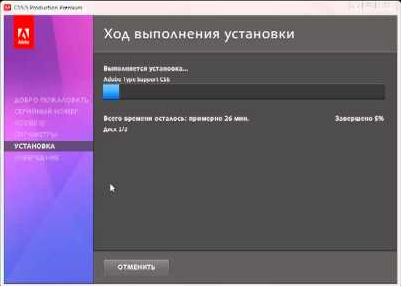 | Рис. 2. Установка. |
 | Рис. 3. Установленная программа. |
 | Рис. 4. Получившееся видео. |
 | Рис. 5. Установленная программа фотошоп. |
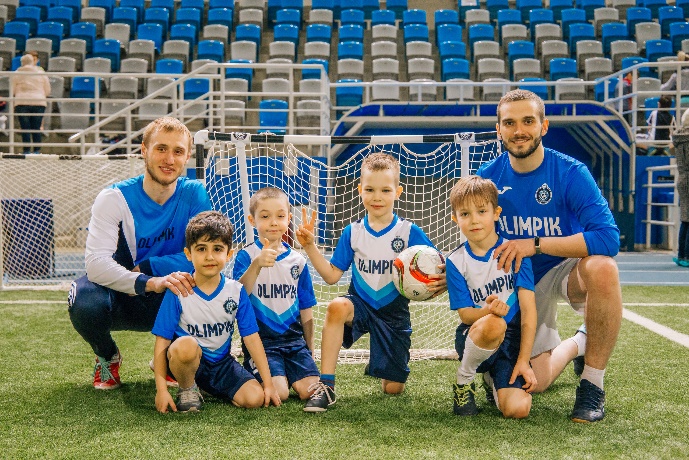 | Рис. 6. Отредактированная фотография в фотошопе. |
 | Рис. 7. Отредактированная фотография в фотошопе. |
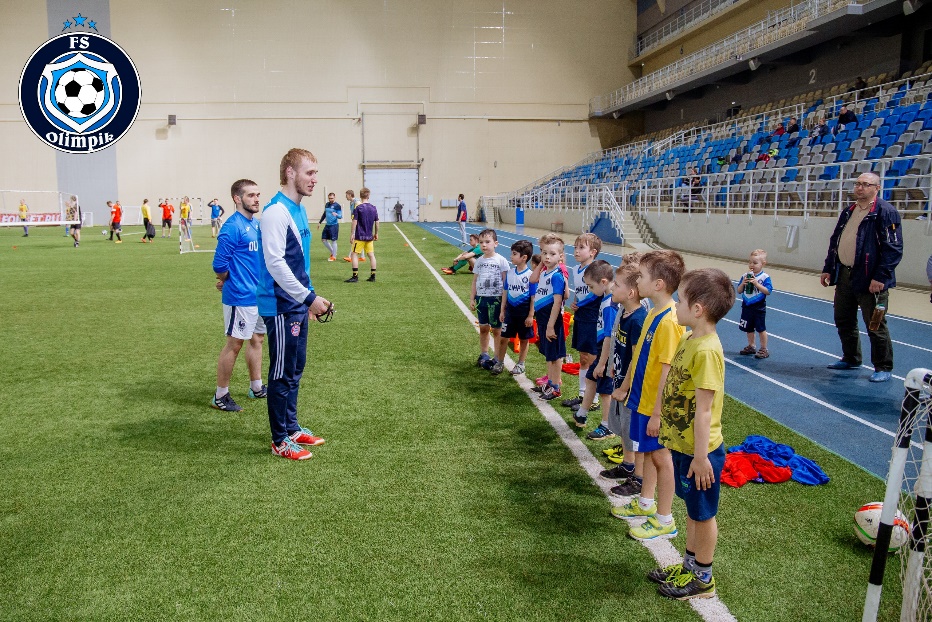 | Рис. 8. Отредактированная фотография в фотошопе. |
-
Конвертирование файлов из формата PDF в DOC
-
Выберите команду Файл > Открыть. -
Выберите расположение документа в формате PDF и нажмите кнопку Обзор. -
Найдите PDF-файл и нажмите кнопку Открыть.
-
Конвертация MP4 файлов в MOV с помощью конвертеров видео Movavi
-
Установите программное обеспечение
-
Откройте файлы, которые нужно конвертировать
Добавить файлы, находящуюся в верхнем левом углу интерфейса, и выберите опцию. Добавить видео. В открывшемся окне найдите файлы, формат которых нужно поменять на MP4, и добавьте их в программу, нажав Открыть.
3. Задайте выходной формат
Перейдите к выбору поддерживаемых форматов, раскрыв вкладку Видео. Кликните по разделу MP4 и выберите профиль, который наиболее всего подойдет для вашего устройства.4. Измените формат файловЧтобы начать конвертацию, нажмите кнопку Старт. По завершении процесса папка с выходными файлами откроется автоматически.-
Конвертация медиа-файлов из формата MP4 в MP3
-
Добавьте треки Добавьте аудио или видео файлы перетаскиванием или при помощи кнопок. -
Выберите формат Выберите аудио формат для конвертации: MP3, AAC, M4A, WMA, OGG, FLAC, WAV. -
Сконвертируйте Используйте стандартные или собственные настройки. Нажмите “Конвертировать”
-
Обработка и оцифровка звука средствами звуковых редакторов
-
Создание коллажа из готовых графических изображений
-
Создание простых и сложных векторных изображений.
-
Работа с текстом. Создание простого и фигурного текста
-
Создание и оформление презентации из исходных аудио, визуальных и мультимедийных компонентов. Печать слайдов. Настройка демонстрации презентации. Добавление эффектов анимации для слайдов и объектов. Настройка и показ презентации. Создание слайд-шоу из исходных аудио, визуальных и мультимедийных компонентов
-
Работа с видеороликом. Создание видеоролика из исходных видео, аудио, и мультимедийных компонентов. Создание видеороликов в Windows Movie Maker.
-
Главная. Это главная вкладка программы. В ней можно добавлять видео, фотографии и музыку для вашего проекта. Вы также можете выбирать темы для своего фильма, поворачивать изображения и отправлять видео в такие сервисы, как Facebook, YouTube и Vimeo. -
Анимация. Эта вкладка позволяет добавлять переходы между видео. -
Визуальные эффекты. Эта вкладка позволяет вам менять цвет и оттенок изображений. Вы можете сделать их черно-белыми или добавить насыщенности. -
Проект. Здесь вы можете применить общие изменения к своему проекту, настроив звуковой микшер и изменив пропорции видео. -
Вид. Эта вкладка позволят уменьшать и увеличивать временную шкалу, менять размер эскиза и просматривать звуковые волны вашего видео. -
Правка. Эта вкладка появится после того, как вы добавите первое видео. В ней вы сможете обрезать видео, установить начальную и конечную точку, сделать нарастание и угасание и стабилизировать видео. -
Параметры. Эта вкладка появится после того, как вы добавите первый аудио-файл. Вы сможете разделять звуковые дорожки, устанавливать время начала и конца воспроизведения музыки и делать нарастание и угасание.
Главным, последним заданием было выполнить отчет по производственной практике.В результате прохождения производственной практики я ознакомилась со своей специальностью и приобрела практические навыки по профессии «Мастер по обработке цифровой информации». Во время практики я выполнила все практические занятия, в результате которых я приобрела важные для меня практические навыки. Что позволит мне в будущем продолжить изучения своей предметной области более углубленно и досконально.