Файл: марбек Даукеев атындаы алматы энергетика жне байланыс университеті.docx
ВУЗ: Не указан
Категория: Не указан
Дисциплина: Не указана
Добавлен: 18.01.2024
Просмотров: 95
Скачиваний: 1
ВНИМАНИЕ! Если данный файл нарушает Ваши авторские права, то обязательно сообщите нам.
Ғұмарбек Даукеев атындағы«АЛМАТЫ ЭНЕРГЕТИКА ЖӘНЕ БАЙЛАНЫС УНИВЕРСИТЕТІ»Телекоммуникация және инновациялық технологиялар кафедрасы№5 зертханалық жұмыс бойыншаЕСЕППәні: IP-телефонияТақырыбы : «Google classroom» платформасымен жұмыс істеу нұсқаулығыМамандық: Радиотехника, электроника және телекоммуникацияОрындаған Тобы: (Аты-жөні)Қабылдаушы: ((ғылыми дәрежесі, атағы, Аты-жөні.))__________ ___________(Баға) ( қолы)№5 зертханалық жұмыс«GOOGLE CLASSROOM» платформасымен жұмыс істеу нұсқаулығы.
-
«Google» сайтына кіреміз. -
Сайттан «9 нүкте» батырмасы шығатын болады және сол батырманы басамыз.
-
Осындай бет ашылатын болады. -

 «класс» программасын таңдайтын боламыз.
-
Сіздерде «classroom» платформасы ашылатын болады.
-
«google» сайтына кіріп, «gmail.com» деп сайтты жаза отырып сіздер аккаунт ашатын бетке өтетін боласыздар.
-
Берілген бөлімдерді толтыратын боласыздар. ( атыңыз, тегіңіз, аккаунт атын өзіңізге ыңғайлы және ұмытпайтын пороль қою) -
 Осылардың бәрін толтырған соң «далее» батырмасын басасыз.
 -
Сізде аккаунт ашылды.
-
Сіз өзіңіз осы батырма арқылы жаңа сабақ, яғни курс ұйымдастыра аласыз және басқа курстарға қосыла аласыз.
-

 Мұғалімнің немесе басқа адамның сабағына қосылу үшін «присоединиться» батырмасын басасыз.
 -
Егер өзіңіз сабақ өткізсеңіз «создать курс» батырмасын басасыз.
-
Бұл бөлімді сіз басқа адамның сабағына қатысатын болсаңыз, яғни «присоединиться» батырмасын таңдасаңыз толтырасыз.
-
Сабаққа қатысу үшін арнайы код берілетін болады сол арқылы кіре аласыз.
-
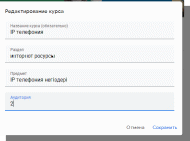
Бұл бөлімді егер сіз «создать курс» батырмасын басқан болсаңыз тотырасыз. Мұнда өзіңіз беретін пән атауын, топ атауын жаза отырып жаңа сабақ(курс) жасайсыз.
-
Сақтағаннан кейін сізде экран бетінде өз сабағыңыз шығатын болады. Сол сабаққа кіріп өзгертулер енгізе аласыз.
-
Өзіңіз бар курстарды осы бөлімнен қарай аласыз.
-
Календарь арқылы қандай тапсырма қандай күнге берілгенін қарай аласыз.
-
Сіз ашқан сабақтар тізімін көре аласыз.
-
Өзіңіз қосылған, яғни басқа адамдардың сабақтарын қарай аласыз.
-
Настройкасын қарап, дұрыстай аласыз.
-
Жаңа хабарландыру шығаратын және көретін бөлім.
-
Тапсырмалар беретін бөлім.
-
Қанша адам бар екендігін қарайтын бөлім.
-
Бағалар туралы қарайтын бөлім.
-
Тапсырма уақытын «google календарь» арқылы қойсаңыз, ол тапсырма беретін уақытта артоматты түрде шығатын болады. -
Егер сізде «google дискте» сабақтарыңыз немесе тапсырмаларыңыз дайын болса , диск арқылы сақтай аласыз.
-
Тапсырма мен тест сұрақтарын осы арқылы жазасыз.
-
Бұл жерде сіз тапсырма туралы жазасыз.
-
Шектік балды көрсете аласыз.
-
Тапсыру керек уақытты.
-
Әртүрлі критерий енгізе аласыз.
-
Тапсырманы жіберу үшін қолданылатын батырма.
-
Осындай форматта кестені толтыратын боласыз және оны сақтап тапсырма ретінде жібересіз.
-
Берілген тапсырманы қанша адам орындап немесе орындамағанын осы бойынша қарайсыз және балл қоятын боласыз.
-
Бағалау
-
Комментарии жазу
-
Осы арқылы тапсырманы бағалап өзіне қайта жіберетін боласыз. Ол өзіне қойылған бағаны қарай алады.
-
Осы батырманы басу арқылы қанша адам бар екендігін қарай аласыз.
-
Әр адамның аты жөнін басу арқылы сабаққа қатысуы мен жауап беруін қарайсыз.
-
«Оценки» батырмасы арқылы барлық сынып оқушысының бағасын қарайтын боласыз.
-
Барлық сыныптың орташа бағасын қарайсыз.