ВУЗ: Не указан
Категория: Не указан
Дисциплина: Не указана
Добавлен: 06.12.2024
Просмотров: 292
Скачиваний: 1
Рис. 6.
В поле Имя указывается название создаваемого стиля. Список Элемент таблицы используется для выбора настраиваемого элемента таблицы, а формат этого элемента задается после щелчка кнопки Формат. Эффект от применяемых настроек отслеживают в поле предварительного просмотра Образец.
2) В качестве примера скопируйте на свободное место отформатированную таблицу из задания 2. Далее в окне Создание экспресс-стиля таблицы выберите Вся таблица → Формат → Заливка (например: зеленая) → Способы заливки (градиент). Результат представлен на рис. 7:
Рис. 7. Результат создания экспресс-стиля с градиентной заливкой.
3) Поэкспериментируйте с созданием собственных стилей таблиц. Создайте 2-3 своих образца.
Задание 4.
Использование встроенных стилей ячеек.
В качестве образца используйте документ, представленный на рис. 8:
Рис. 8. Исходный документ перед применением форматирования с использованием встроенных стилей.
В первую очередь следует условно разбить данные на группы, подлежащие форматированию одинаковыми стилями. Более конкретно процедура форматирования будет состоять из следующих этапов:
1) Ячейки, которые содержат данные о товарах (Товар А – ячейки A4:E4, Товар Б – ячейки A5:E5, Товар В – ячейки A6:E6) применяем разные, но однотипные стили;
2) К ячейкам F4:F6 (общая выручка по товарам за год) применяем специальный стиль;
3) К ячейкам A3:F3 (названия полей таблицы данных) и A7:F7 (позиция Всего) применяем одинаковый стиль.
Для этого:
1) Выделим диапазон ячеек A4:E4 (ячейки удобно выделять удерживая нажатой клавишу Shift). Далее выбираем в меню: Главная → Стили →Стили ячеек. При этом открывается окно выбора стилей (см. рис. 9):
Рис. 9. Окно выбора стиля.
2) Для ячеек A4:E4 задействуем стиль 40% Акцент1, к ячейкам A5:E5 – стиль 40% Акцент2, к ячейкам A6:E6 – стиль 40% Акцент 3 (стили формально близки, основное отличие состоит в стиле заливки).
3) К ячейкам F4:F6 применим стиль Акцент 1 (в предпоследней строке раздела Стили ячеек с темой).
4) Выделяем ячейки A3:F3 и A7:F7 и форматируем стилем Заголовок 2 (пиктограмма стиля находится в разделе Названия и заголовки в окне выбора стилей).
5) Для применения валютного формата выделяем B4:F7. Этот диапазон содержит данные об объемах выручки. Для применения нужного стиля щелкнем на пиктограмме Денежный [0] в окне выбора стилей.
На рис. 10 показано, как будет выглядеть рабочий документ после применения стилей:
Рис. 10. Конечный вид документа.
Задание 5.
Создание нового стиля.
Для этого:
1)
Выбрать в меню: Главная
→ Стили → Стили ячеек → Создать стиль
ячейки. Откроется
окно выбора стиля (см. рис.11):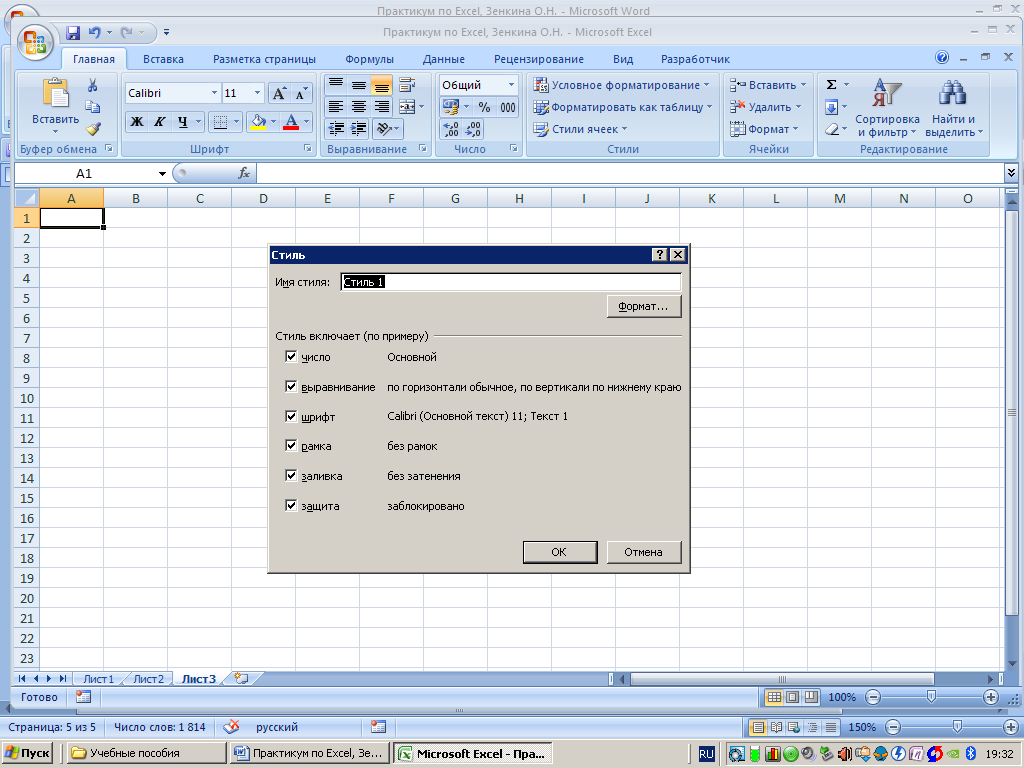
Рис. 11. Окно выбора стиля.
2) Название стиля укажите в поле Имя стиля. Применяемые параметры, такие как шрифт, выравнивание, заливка определяются путем установки флажков у соответствующих опций (все флажки должны быть установлены). Для настройки параметров откройте окно формата ячеек. Для этого щелкните кнопку Формат.
3) После создания стиля он будет отображаться в списке команд пиктограммы Стили ячеек (в разделе Пользовательские). Его можно использовать как встроенные стили Excel. Если созданный стиль вам не понравился, его можно удалить, щелкнув на нем правой кнопкой мыши и выбрав из контекстного меню Удалить.
Практическая работа №2. Тема: Создание электронной таблицы, заполнение формулами, обрамление в Excel 2007.
Часть I.
Задание 1.
1) Создайте таблицу следующего образца:
|
|
март |
|
Зарплата |
|
|
Премия |
|
|
Закупка материалов |
|
|
Амортизационные отчисления |
|
|
Накладные расходы |
|
|
Доход от продажи |
|
|
|
|
|
Суммарный расход |
формула |
|
|
|
|
Прибыль |
формула |
|
|
|
2) Заполните таблицу таким образом, чтобы в столбике B были соответствующие цифры, а напротив суммарного расхода и прибыли соответствующие формулы:
Суммарный расход = Зарплата + Премия +Закуп. Материалов + Амортизац. отчисл. + Накладные расходы
Прибыль = Доход от продажи – Суммарн. расход.
Помните, что все данные в ячейки заносятся только через ссылки на ячейку, в которой они находятся.
3) Сохраните файл с именем Exlab1.xls.
Задание 2.
1) Создайте электронную таблицу следующего вида:
Количество выпавших осадков
|
|
2002 |
2003 |
2004 |
2005 |
Итого |
Макс. кол. за мес. |
Миним. кол. За мес. |
|
Январь |
|
|
|
|
|
|
|
|
Февраль |
|
|
|
|
|
|
|
|
Март |
|
|
|
|
|
|
|
|
Апрель |
|
|
|
|
|
|
|
|
Май |
|
|
|
|
|
|
|
|
Июнь |
|
|
|
|
|
|
|
|
Итого |
|
|
|
|
|
|
|
|
Макс. за год |
См. Главная → Формулы → Библиотека функций → Автосумма (и далее выбираем ту функцию, которая нужна |
||||||
|
Миним. за год |
Аналогично |
||||||
|
Среднее за год |
Аналогично |
||||||
2) Все формулы и действия по их копированию запишите в тетрадь. Сохраните файл под именем Expr1.xls. Результаты покажите преподавателю.
3) В строке «Среднее за год» установите Формат числовой, число знаков после запятой 4. Примерный результат выполнения задания см. на рис. 1:
Рис. 1. Таблица «Количество осадков», полученная в результат выполнения задания 2, часть I.
Задание 3.
Составьте электронную таблицу, вычисляющую n-ый член и сумму арифметической прогрессии по формулам:
 ,
,
где
 - первый член прогрессии,
 – разность арифметической прогрессии.
Для этого:
1) В ячейку А1 введите заголовок таблицы «Вычисление n-го члена и суммы арифметической прогрессии». Заголовок будет размещен в одну строку и займет несколько ячеек, правее А1.
2)
В ячейку A3
введите «d»,
в ячейку B3
– «n»,
в С3
– « »,
вD3
– «
»,
вD3
– « ».
Для набора нижних индексов воспользуйтесь
командой:Главная
→
Ячейки →Формат ячейки.
Поставьте флажок напротив Видоизменение
→
Подстрочный.
».
Для набора нижних индексов воспользуйтесь
командой:Главная
→
Ячейки →Формат ячейки.
Поставьте флажок напротив Видоизменение
→
Подстрочный.
3) В ячейку A4 введите величину разности арифметической прогрессии (число 0,725) и заполните 9 нижних ячеек таким же числом.
4) Следующий столбик заполните последовательностью чисел от 1 до 10.
5) Введите в ячейку С4 значение первого члена арифметической прогрессии.
6) Выделите ячейку С5 и наберите в ней формулу = С4 + А4, для этого набрав знак равенства щелкните мышью по ячейке С4, и в строке формул появится ее адрес, затем наберите знак + и щелкните по ячейке А4, нажмите Enter. В ячейке окажется результат вычисления по формуле, а в Строке формул сама формула.
7) Заполните формулой, «протащив» маркер заполнения вниз, ряд ячеек ниже С5. Ссылки в формуле изменились относительно смещения формулы.
8) Аналогично введите в ячейку D4 формулу = (-2+C4)*B4/2 для подсчета суммы n первых членов арифметической прогрессии, где вместо -2 должен быть первый член вашей арифметической прогрессии, и заполните нижние ячейки, протащив вниз маркер заполнения.
9) Выделите все ячейки таблицы, содержащие данные без заголовка «Вычисление n-го члена и суммы арифметической прогрессии» и выполните команду: Главная →Ячейки →Формат →Автоподбор ширины столбца.
10) Выделите ячейку А1 и примените: шрифт Times New Roman, 11пт, полужирное начертание символов к содержимому ячейки.
11)
Выделите ячейки A1:D1
и объедините их, щелкнув мышью на вкладке
Главная
→
пиктограмма
 («объединить»).
Далее выполните команду: Главная → Ячейки →Формат → Выравнивание → По вертикали →По центру. Это позволит расположить заголовок по центру выделенной ячейки. Выравнивание по горизонтали → по левому краю задайте отступ: 4 пт.
12) Выделите таблицу без заголовка и выполните команду: Главная →Ячейки → Формат →Формат ячеек → Граница. Определите толстую линию и границу вокруг ячеек.
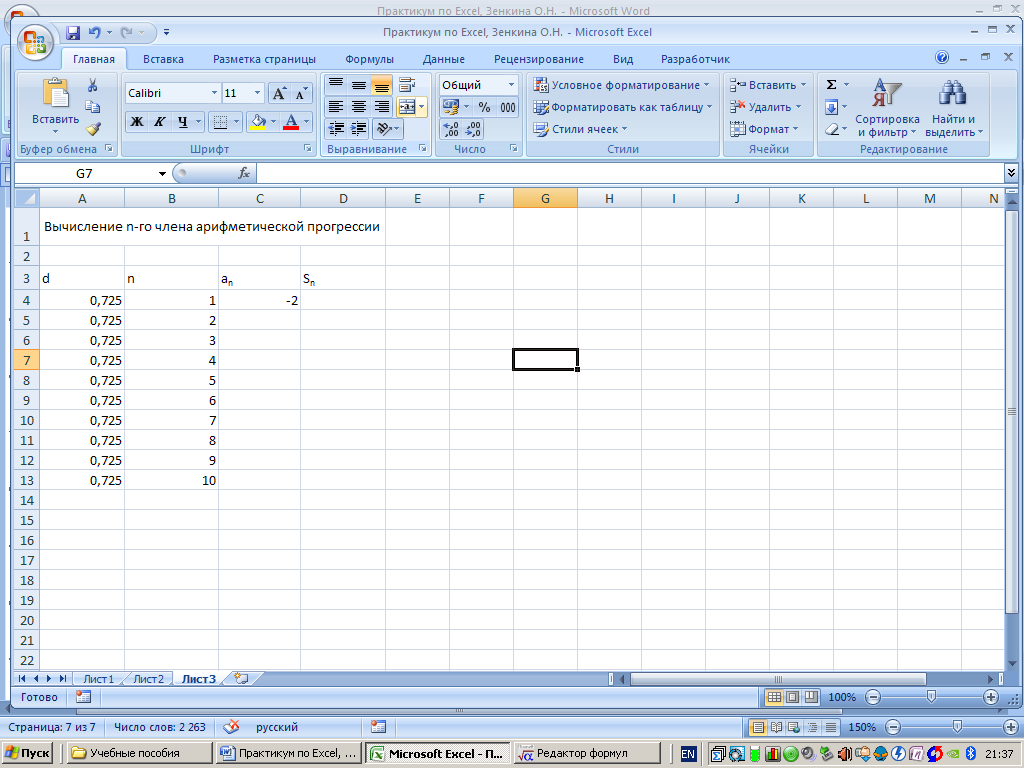
13) Выделите блок ячеек от A1:D13 (т.е. всю таблицу), выберите Граница → внутренние. В этом случае все ячейки таблицы будут обведены контуром. На рис. 2 показан результат выполнения задания 3:
Рис. 2. Таблица, вычисляющая n-ый член арифметической прогрессии.
14) Скопируйте готовую таблицу на свободное место на листе. Далее выполните вычисление суммы n-первых членов арифметической прогрессии, начиная с п. 8) с данными, предложенными преподавателем.