ВУЗ: Не указан
Категория: Не указан
Дисциплина: Не указана
Добавлен: 30.12.2024
Просмотров: 349
Скачиваний: 2
Сборка модели приспособления
Сборка трехмерной модели включает четыре подсборки:
С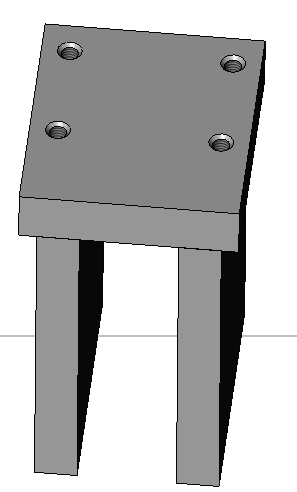 борка
«Платформа»:
борка
«Платформа»:
Рис.1
Сборка «Основание»:
Рис.2
Сборка «Кулачок в сборе»:
Рис.3
С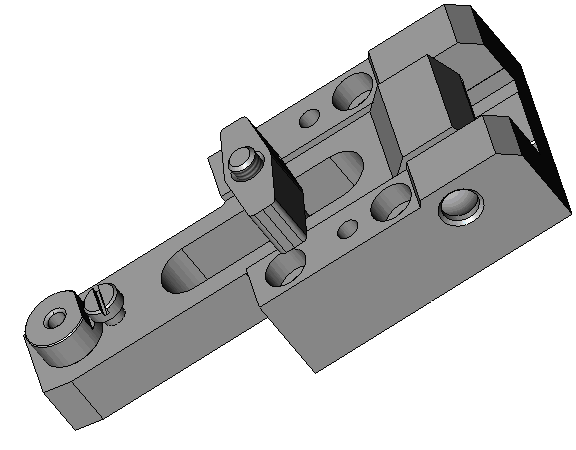 борка
«Направляющая в сборе»:
борка
«Направляющая в сборе»:
Рис.4
При сборке мы будем пользоваться следующими сопряжениями:
Касание - обеспечивает постоянный физический контакт между двумя геометрическими объектами. В зависимости от типа геометрии взаимодействующих объектов контакт может осуществляться в одной точке (например, плоскость и сфера) или вдоль прямой (плоскость и цилиндр). Данный тип сопряжения можно установить между двумя плоскостями, плоскостью и поверхностью, двумя поверхностями.
Соосность - это частный случай сопряжения типа «совпадение». Оно обеспечивает совпадение двух осей. Этот тип сопряжения является одним из наиболее часто используемых. Как правило, этот тип сопряжения задействуется в сочетании с другими типами. Например, для привязки осевой детали к отверстию часто используется совпадение (торцевых плоских граней) в сочетании с соосностью. Для задания соосности можно выбирать элементы модели, способные определить ось (поверхности вращения, эллиптические рёбра, прямые ребра и т.д.).
Совпадение - обеспечивает постоянное полное совпадение одного геометрического объекта с другим.
Расстояние - задаёт связь между двумя объектами, выполняя условие по сохранению заданного расстояния между двумя геометрическими объектами. Можно задать условия типа «не больше», «не меньше» или «равно» заданному значению.
Сборка «Платформа»
Д ля
сборки создайте новую 3Dмодель. Вставьте 3Dфрагменты, для этого выберитеОперации/
3D фрагмент, или
на стандартной панели нажмите на кнопку
ля
сборки создайте новую 3Dмодель. Вставьте 3Dфрагменты, для этого выберитеОперации/
3D фрагмент, или
на стандартной панели нажмите на кнопку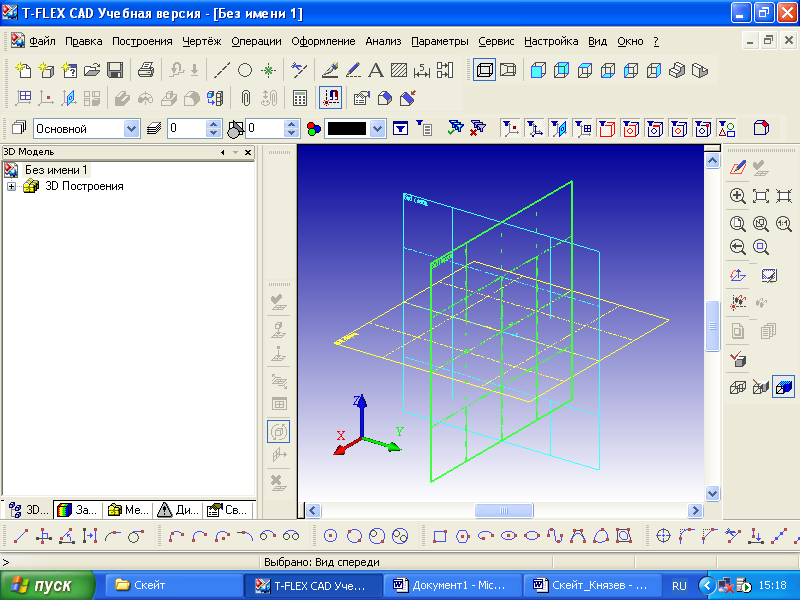 «Создать 3Dфрагмент». В
окне свойств или в автоменю нажмите на
кнопку с изображением папки (
«Создать 3Dфрагмент». В
окне свойств или в автоменю нажмите на
кнопку с изображением папки (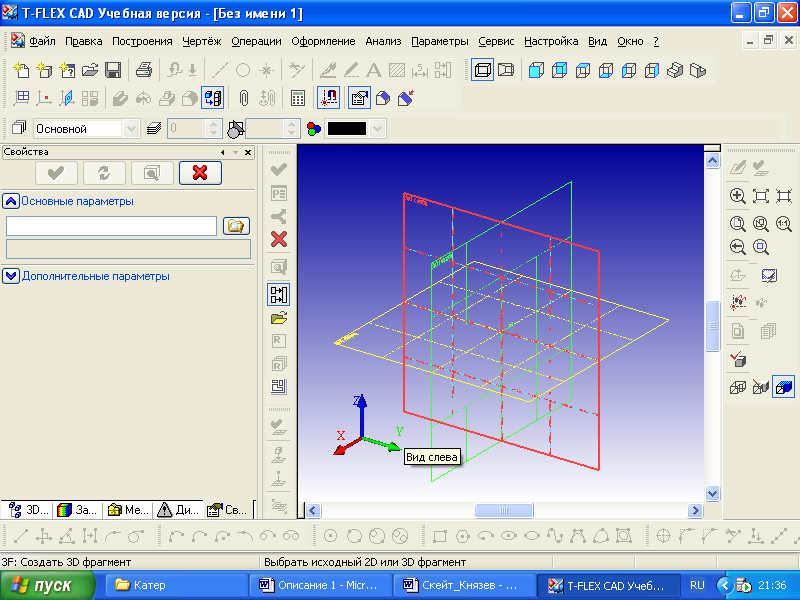
 )
в открывшемся окне выберите файл «Стойка»
и откройте файл.
)
в открывшемся окне выберите файл «Стойка»
и откройте файл.
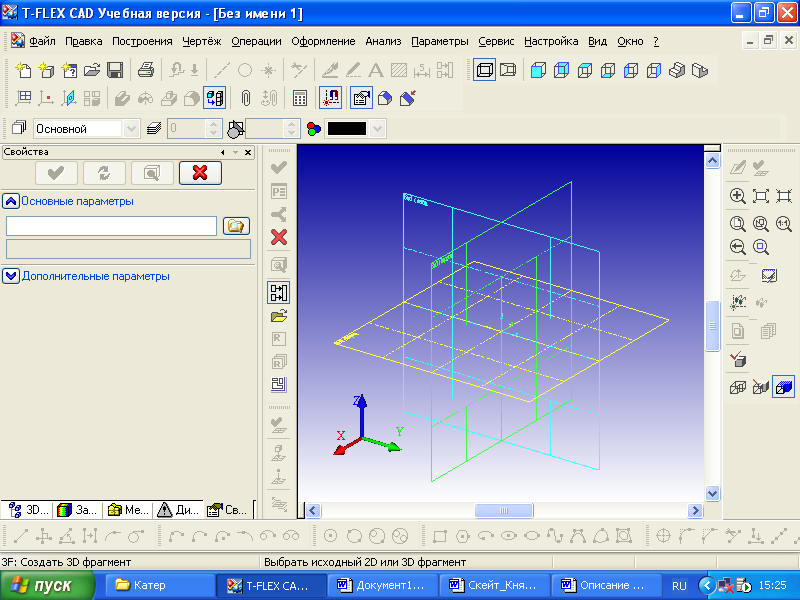
В 3Dсцене появится предварительное изображение вставленного фрагмента. (Рис. 5)
Рис.5
В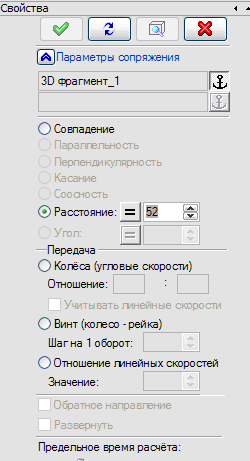
 ставьте
второй фрагмент «Стойка» как видите,
он встал в центре фрагмента. ВыберитеСервис/ Сопряжение/ Создать сопряжениеили на стандартной панели нажмите на
кнопку
ставьте
второй фрагмент «Стойка» как видите,
он встал в центре фрагмента. ВыберитеСервис/ Сопряжение/ Создать сопряжениеили на стандартной панели нажмите на
кнопку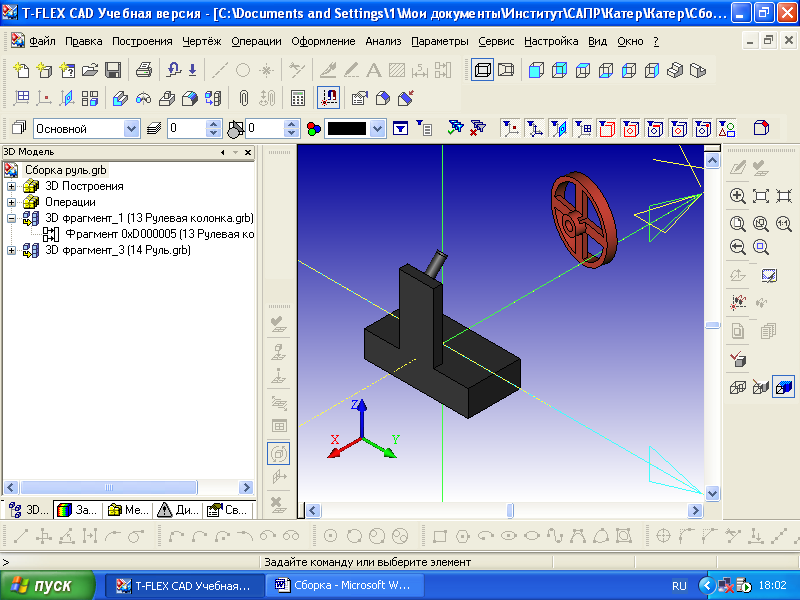 «Создать сопряжение». Перед вами
откроется окно свойств сопряжения, в
нем вы увидите список возможных
сопряжений, выберите «Расстояние».
Последовательно указываем два ребра,
относительно которых задаем расстояние
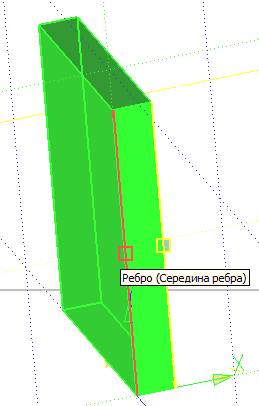
52. (Рис.6)
«Создать сопряжение». Перед вами
откроется окно свойств сопряжения, в
нем вы увидите список возможных
сопряжений, выберите «Расстояние».
Последовательно указываем два ребра,
относительно которых задаем расстояние
52. (Рис.6)
Рис.6
В итоге получаем (рис.7)
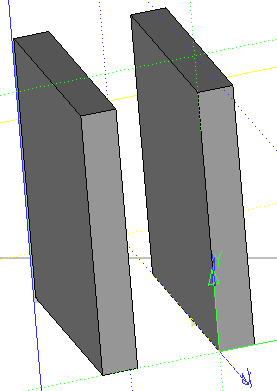
Рис.7
Вставьте фрагмент «Плитка» (Рис. 8).
Рис.8
В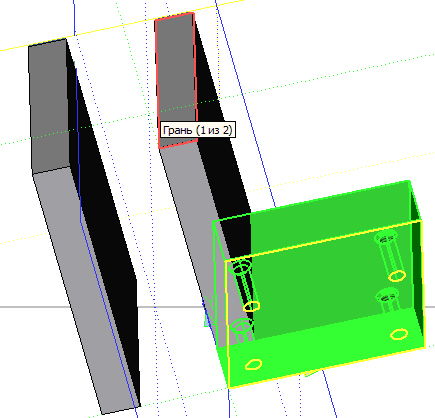 списке сопряжений выберите касание
(выбранные ребра или грани соприкоснутся
друг с другом), укажите на грани согласно
рисунку 9.
списке сопряжений выберите касание
(выбранные ребра или грани соприкоснутся
друг с другом), укажите на грани согласно
рисунку 9.
При создании касания должна перемещаться плитка, а не стойка, если у вас перемещается стойка, то в окне свойств напротив фрагмента стойки нажмите на кнопку с якорем, это означает что деталь стойки базовой, то есть другие фрагменты будут перемещаться относительно ее.
Р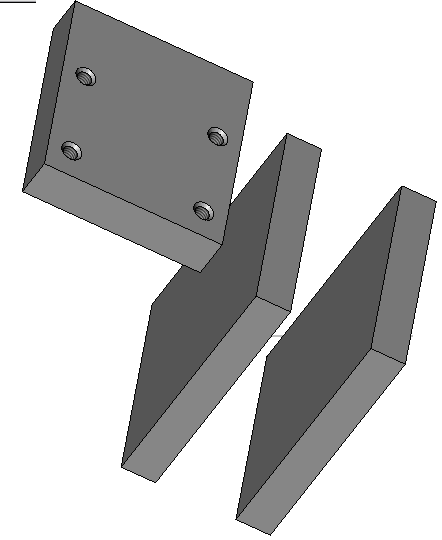 ис.9
ис.9
Результат сравните с рис. 10.
Рис.10

 В
списке сопряжений выберите расстояние,
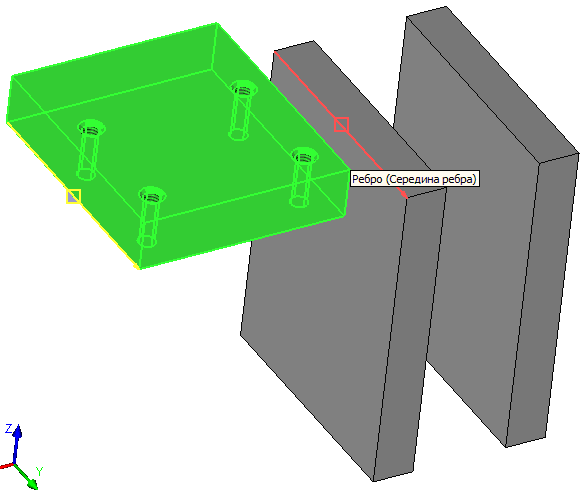
укажите последовательно ребра (рис.11)
и введите значение расстояния 5 в окне
свойств.
В
списке сопряжений выберите расстояние,
укажите последовательно ребра (рис.11)
и введите значение расстояния 5 в окне
свойств.
Рис.11
Результат сравните с рис. 12
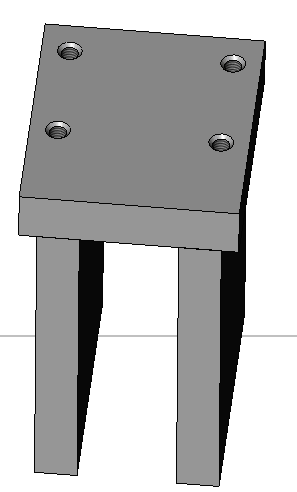 Рис.12
Сборка «Основание»
Для этого в новую 3Dсцену вставьте фрагмент:«Плита большая». (Рис.13)
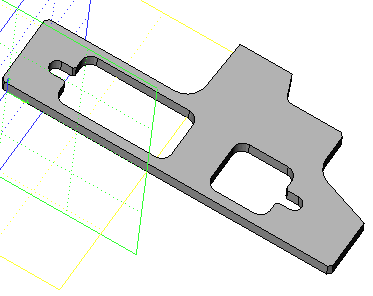
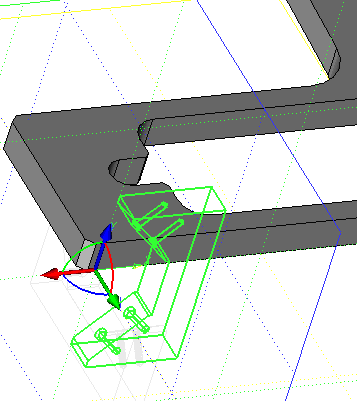 Рис.13
Далее вставляем фрагмент «Призма». (Рис.14)
Рис.14
Е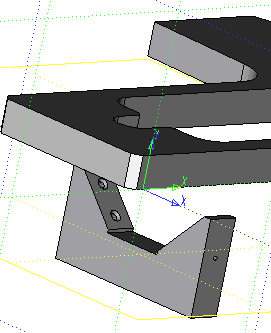 е
положение не совсем правильно чтобы
это исправить в автоменю нажмите на
кнопку
е
положение не совсем правильно чтобы
это исправить в автоменю нажмите на
кнопку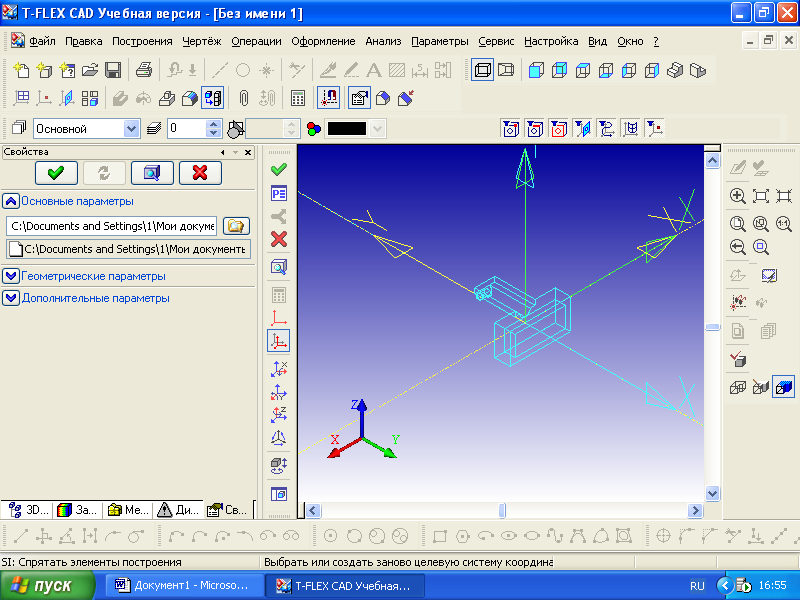 «Преобразование». Появиться локальные
ось системы координат фрагмента, если
подвести курсор к одной из осей то она
изменит свой цвет на желтый нажав при
этом на левую кнопку мыши вы сможете
перемещать фрагмент вдоль этой оси,
если поместить курсор между осями в
область ограниченную дугой то фрагмент
будет перемещаться в плоскости
образованной этими осями, если поместить
курсор на дугу то вы сможете повернуть
модель вокруг оси соответствующего
цвета. Поверните фрагмент:
«Преобразование». Появиться локальные
ось системы координат фрагмента, если
подвести курсор к одной из осей то она
изменит свой цвет на желтый нажав при
этом на левую кнопку мыши вы сможете
перемещать фрагмент вдоль этой оси,
если поместить курсор между осями в
область ограниченную дугой то фрагмент
будет перемещаться в плоскости
образованной этими осями, если поместить
курсор на дугу то вы сможете повернуть
модель вокруг оси соответствующего
цвета. Поверните фрагмент:
вокруг оси Yна 2700;
вокруг оси Zна 900.
Сравните результат.(Рис.15)
Рис.15
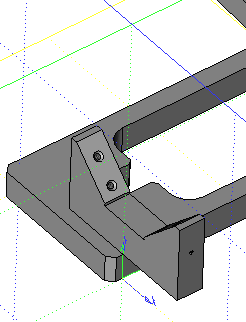
Выполняем сопряжение совпадение. Указываем верхнюю грань плиты и нижнюю грань призмы. Результат операции показан на рис.16.
Рис.16
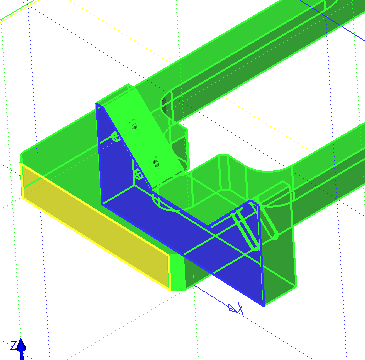 Далее
используем сопряжение «Расстояние».
Указываем грани (рис.17) и задаем расстояние
5.
Далее
используем сопряжение «Расстояние».
Указываем грани (рис.17) и задаем расстояние
5.
Рис.17
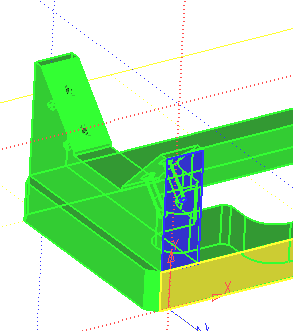 Следующим
шагом будет создание сопряжения
«Совпадение». Указываем грани (рис.18).
Следующим
шагом будет создание сопряжения
«Совпадение». Указываем грани (рис.18).
Рис.18
Затем вставляем фрагмент «Ребро». (Рис.19)
Рис.19


 Выполняем
последовательно 2 сопряжения «Касание»
указанных на рис. 20-21 граней.
Выполняем
последовательно 2 сопряжения «Касание»
указанных на рис. 20-21 граней.
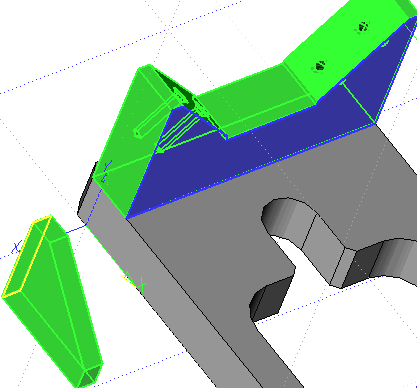
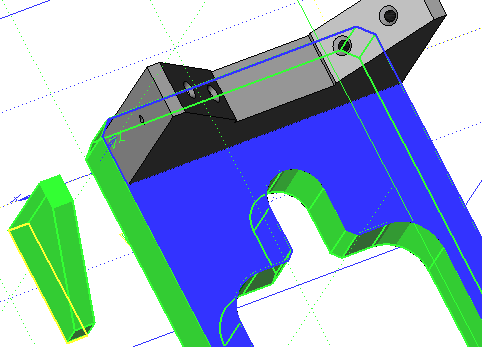
 Рис.20
Рис.21
Рис.20
Рис.21
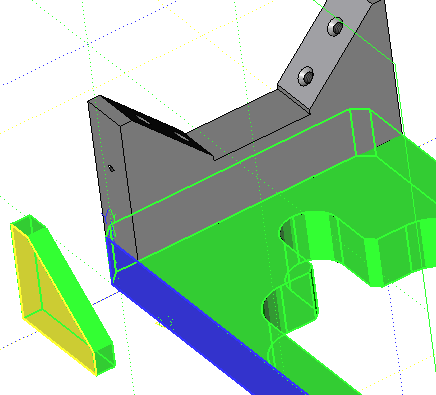 Выполняем
сопряжение «Расстояние» между боковой
гранью основания и боковой гранью ребра.
В окне свойств устанавливаем значение
15. (Рис. 23)
Выполняем
сопряжение «Расстояние» между боковой
гранью основания и боковой гранью ребра.
В окне свойств устанавливаем значение
15. (Рис. 23)
Рис.23
Аналогично вставляем второе ребро. Результат представлен на рис.24.
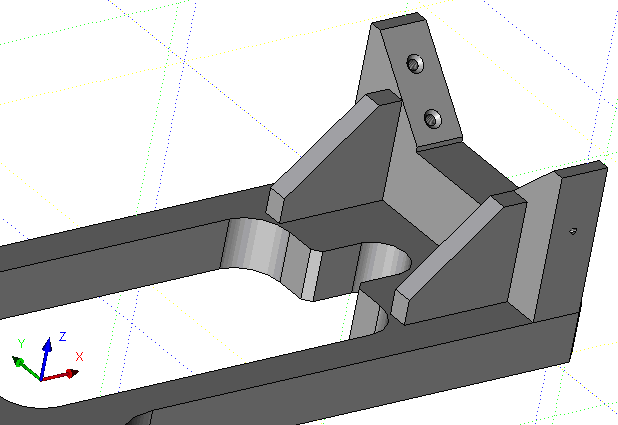 Рис.24
 Вставляем
фрагмент «Призма 2». Выполняем сопряжение
«Касание», указываем верхнюю грань
плиты и нижнюю грань призмы. Затем
используем сопряжение «Расстояние»,
указывая грани согласно рис.25 и задаем
расстояние 15.
Вставляем
фрагмент «Призма 2». Выполняем сопряжение
«Касание», указываем верхнюю грань
плиты и нижнюю грань призмы. Затем
используем сопряжение «Расстояние»,
указывая грани согласно рис.25 и задаем
расстояние 15.
Рис.25
Создайте совпадение указанных на рис. 26 граней.
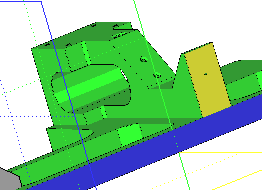

 Рис.26
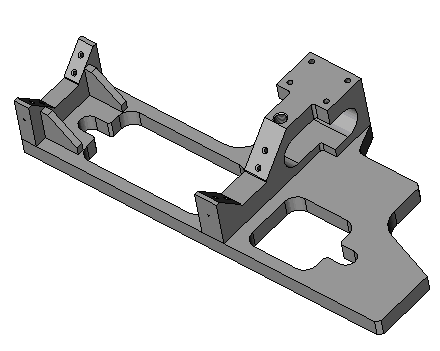 Результат
на рис.27.
Результат
на рис.27.