ВУЗ: Не указан
Категория: Не указан
Дисциплина: Не указана
Добавлен: 24.01.2025
Просмотров: 3415
Скачиваний: 3
СОДЕРЖАНИЕ
Лабораторная работа №1 Основы работы в текстовом процессоре ms Word
Журнал «инженерная микроэлектроника»1
Позитрон (ассортиментный склад)
Создание закладок и гиперссылок
Создать собственную визитную карточку
Создание и редактирование формул.
Создание собственной структуры
Средства автоматизации работы с документами
Способы интеграции разнородных объектов
Лабораторная работа № 4 Основные приемы работы с электронными таблицами.
Проектирование расчетов на рабочем листе
6.Итоговые функции Итоговые функции
Выбираем Рисунок Microsoft Word – создаем объект средствами этого приложения, с помощью ПИ Рисование, для внедрения созданного объекта в текущий документ, закройте приложение или щелкнуть мышью вне созданного объекта. Чтобы изменить внедренный объект 2щ.м. и вновь объект загружается в этом приложении.
Задание 2
Внедрить объект в документ через команду Правка/Специальная вставка. Выполните следующие действия:
Скопируйте из папки преподавателя в свою папку файл с таблицей, созданной в MS Excel;
Откройте приложение-источник с таблицей и скопируйте таблицу в буфер обмена;
Перейдите в свой документ, укажите точку вставки и введите команду Правка/ Специальная вставка;
В ДО Специальная вставка выберите переключатель Вставить и Как выделить Документ Microsoft Excel(объект). Щелкните вне внедренного объекта;
Измените, некоторые данные в исходной таблице и посмотрите, изменились ли данные в таблице документе – приемнике.
Задание 3
Выполните первые 3 пункта из задания 2;
В ДО Специальная вставка выберите переключатель Связать и Как Документ Microsoft Excel(объект). Щелкните вне связанного объекта;
Измените, некоторые данные в исходной таблице-источнике и увидите, что данные в таблице документе – приемнике изменились.
Для обновления связей используйте команду Правка/Связи.
Задание 4
Выберите различные способы отображения импортированного объекта в документе приемнике из Списка Как ДО Специальная вставка, внизу окна выводится описание выделенного формата.
Связанный исходный объект либо файл может редактироваться вне всякой связи с документом приемником, но при распечатке документа приемника будет использоваться обновленная версия исходного файла.
Команда Правка/Специальная вставка позволяет вставлять, внедрять и связывать не только отдельные фрагменты документа, но и целые файлы.
Архивация данных
Архивация используется в целях резервирования файлов, при дистрибьюции программных продуктов, а также при передаче файлов удаленным абонентам. Нередко в архивы помещаются и редко используемые файлы, чтобы сэкономить место на диске. Важные данные желательно хранить вне компьютера в виде архивных файлов.
Архиваторы – это программы, позволяющие без потери информации уменьшить объем резервных копий.
Использование архиваторов позволяет уменьшить объем резервных копий на 10-90 % (в среднем около 50%). Наиболее популярный архиватор - WinRaR - созданный Евгением Рошалем из Челябинска, диалоговое окно которого представлено на Рис.1.
Каждый архивный файл имеет оглавление позволяющее узнать имена файлов имеющихся в архиве, их размер, время и дату создания.
Рис.2.
Создание архива.
Для создания архива нужно войти в папку, выделить необходимые файлы и нажать командную кнопку Добавить (ADD), при появлении ДО задания имени и параметров архива (Рис.2), необходимо подтвердить или изменить имя архива. При необходимости задать параметры архивации (удаление файлов после архивации, создание саморазархивирующихся архивов, метод сжатия, размер тома для многотомных архивов и.т. д.).
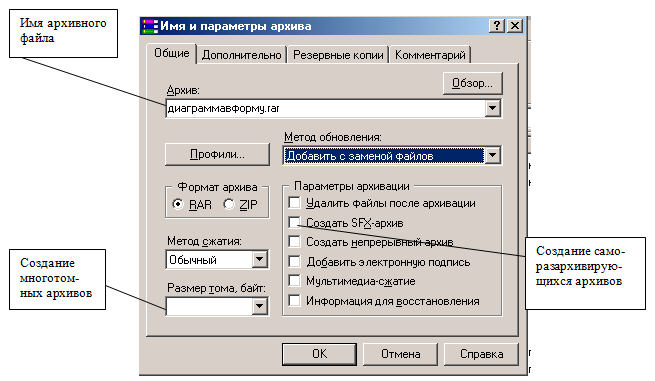
Рис.3
Параметры раскрывающегося списка Метод обновления:
Добавить с заменой файлов (действие по умолчанию)
Всегда заменяет файлы в архиве одноименными добавляемыми файлами. Всегда добавляет файлы, которых еще нет в архиве.
Добавить с обновлением файлов
Заменяет файлы в архиве только в том случае, если одноименный добавляемый файл более новый. Всегда добавляет файлы, которых еще нет в архиве.
Обновить существующие файлы
Заменяет файлы в архиве только в том случае, если одноименный добавляемый файл является более новым. Не добавляет файлы, которых нет в архиве.
Синхронизировать содержимое архива
Заменяет файлы в архиве только в том случае, если одноименный добавляемый файл более новый. Всегда добавляет файлы, которых еще нет в архиве. Удаляет из архива те файлы, которых нет среди добавляемых. Это похоже на создание нового архива, но за одним важным исключением: если после прошлой архивации файлы не изменялись, то операция будет выполнена значительно быстрее, чем создание нового архива.
Параметры архивации
Удалить файлы после архивации
После архивации успешно упакованные исходные файлы удаляются.
Создать SFX-архив
Вместо обычного архива создается самораспаковывающийся (SFX).
Создать непрерывный архив
Вместо обычного создается непрерывный архив.
· Добавить электронную подпись.
И.т.д.
На вкладке Дополнительно (Рис 3.) можно задать пароль для архива, который будет применен при операциях добавления, извлечения, тестирования и просмотра. На вкладке Комментарий написать комментарии для создаваемого архива.
Извлечение файлов из архива.
Для того чтобы извлечь файлы из архива нужно вывести его оглавление (двойным щелчком мыши или нажать Enter). В Диалоговом окне с оглавлением архива необходимо выделить интересующие файлы и папки и нажать командную кнопку Извлечь в (EXTRACT TO) – далее начнется процесс разархивации с указанием при необходимости пути.
Упражнение 5
Задание 1
Запустить диспетчер архивов WinRar, изучить диалоговое окно.
-
На диске «Student» в папке со своей фамилией выделите несколько файлов, определите их объем и заархивируйте.
Определите размер архивного файла и во сколько раз сжата исходная информация.
Просмотрите любой файл, находящийся в архиве используя команду Просмотр.
Вставьте флеш - память в дисковод, выделите несколько своих файлов и создайте саморазархивирующийся(SFX) архивный файл «….exe».Выделите эти же файлы и создайте обычный архив с комментариями. Определите размер обоих архивов.
Разархивируйте любой архив в свою папку на сетевой диск «Student».
Удалите ненужные файлы из своей папки.
Антивирусные средства
Компьютерным вирусом называется программа, предназначенная для выполнения разрушительных действий. Она может размножаться, внедряясь в другие программы во время запуска на выполнение. Действия вируса могут быть разрушительными или проявляться в виде помехи. К разрушительным действиям относятся: замена и/или удаление части или всего файла, форматирование диска, разрушение таблицы размещения файлов (FAT), искажение сообщений программы пользователя и.т.д.
Вирус начинает вредить или сразу после загрузки в оперативную память инфицированной программы или при наступлении определенного события – пятница 13.
Возможными каналами проникновения вирусов в компьютер являются накопители на сменных носителях информации и средства сетевой коммуникации (сети).
Способы проявления вирусов на компьютере:
Сильно замедляется работа системы вычислительной;
без видимой причины изменяются размеры, содержание и количество файлов;
уменьшается объем доступной оперативной памяти;
появляются сбои в работе операционной системы, в том числе зависание или прекращение работы;
на экране появляются необычные сообщения;
зажигается лампочка дисковода в то время, когда с диском не работают;
предлагается форматирования диска без команды пользователя;
необычно функционирует клавиатура;
В настоящее время имеется большое количество антивирусных средств, однако все они не обладают свойствами универсальности: каждое рассчитано на конкретные вирусы, либо перекрывают некоторые каналы заражения или распространение вирусов в персональном компьютере.
Антивирусным средством называют программный продукт или устройство , выполняющий (выполняющее)одну, либо несколько из следующих функций:
защиту данных (файловую структуру) от разрушения;
обнаружение вирусов;
нейтрализацию вирусов.
Антивирусные программы обеспечивают диагностику (обнаружение) и лечение (нейтрализацию) вирусов. В основном используются интегрированные программы полидетекторы-дезинфекторы.
Наиболее используемые антивирусные программы :
Антивирус Касперского (Россия) http://www.kaspersky.ru.
Doctor Web(Россия),лаборатория Данилова ) http://www.drweb.ru
Norton Antivirus(США),http://www.Symantec.com.
Panda (Испания) ) http://www.Pandasoftware.com.
Если на компьютере установлена Kaspersky, на ее значке щелкнуть правой мышью и сделать щелчок на команде контекстного меню Антивирус Касперского.
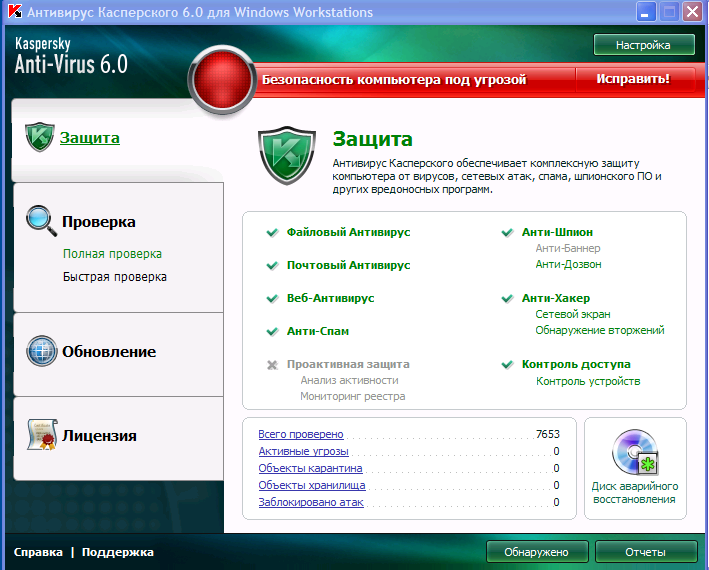
Рис.4
Антивирусная программа обеспечивает комплексную защиту компьютера от вирусов, троянов, червей, шпионского ПО, спама, сетевых атак и других вредоносных программ.
На экране появится главное окно программы. (Рис.4),из главного меню, расположенного в левой части экрана можно сделать обновление программы, посмотреть отчет проверки, сделать дополнительные настройки. Щелчок на команде Полная проверка Панели управления открываете второе окно (Рис.5).
В этом окне указывают, что требуется проверить.
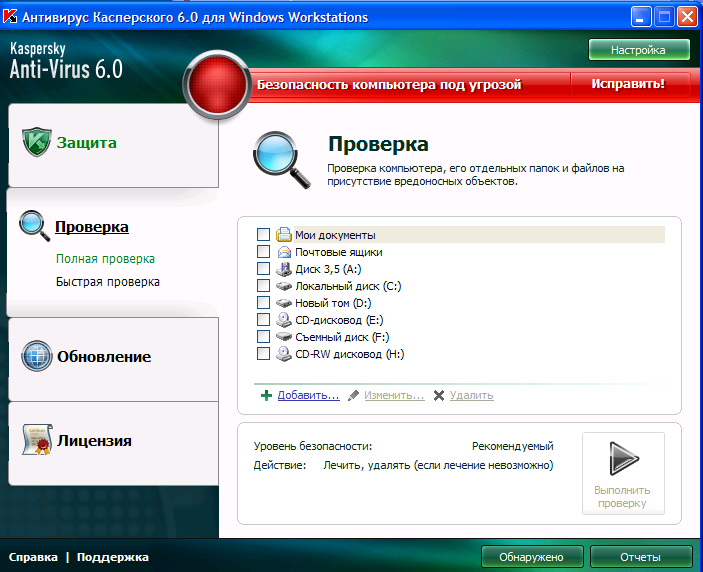
Рис.5
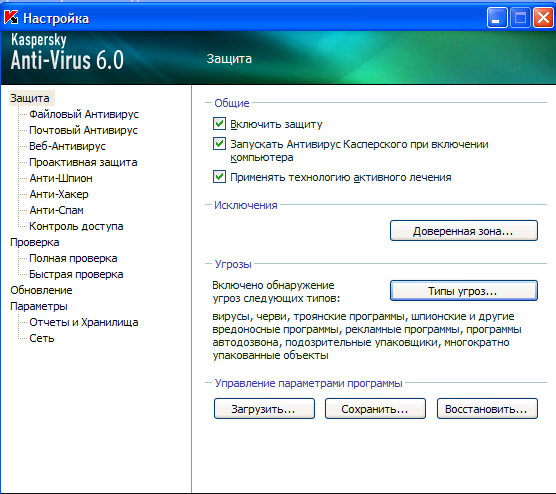
Запуск ДО Настройка позволяет установить степень защиты.
Задание 1:
Проверить папку Мои документы на наличие вирусов.
Проверить свою флэш - память на наличие вируса.
Посмотреть Настройки.
Посмотреть Отчет.