ВУЗ: Не указан
Категория: Не указан
Дисциплина: Не указана
Добавлен: 03.09.2025
Просмотров: 176
Скачиваний: 0
СОДЕРЖАНИЕ
Практическая работа № 5 Форматирование текста
5.1. Настройка экрана. Масштабирование.
5.3. Установки размеров и границ страницы
5.4. Основы форматирования символов
Способ 1: Форматирования символов с помощью панели форматирования
Дополнительные возможности панели Форматирование
Оформление выделенного слова, строки или абзаца фоном
5.3. Основы форматирования абзацев
Практическая работа № 5 Форматирование текста
Цель работы. Уметь настраивать экран монитора для работы текстового редактора. Освоить практические навыки и основы форматирования символов и абзацев.
5.1. Настройка экрана. Масштабирование.
В данной работе мы разберёмся, как установить режимы просмотра разметки страницы.
Во - первых рассмотрим функцию масштабирование.
Чтобы пользователь мог увидеть всю ширину документа, выберите на панели инструментов Стандартная комбинированное поле Масштаб и установите режим По ширине.
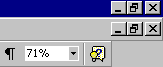

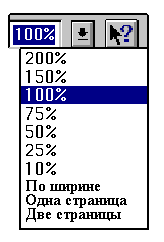
Если щёлкнуть по этому полю, то в раскрывшемся меню можно выбрать желаемое увеличение или уменьшение изображения, выраженное в процентах от размера по умолчанию (71% - это размер По ширине страницы).
Отметим, что режим По ширине задаёт наиболее оптимальный фактор масштабирования.
О
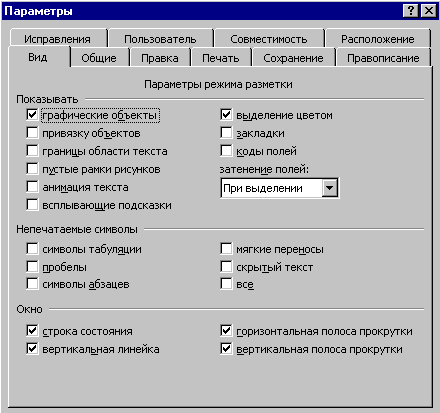
С этой вкладкой мы уже работали, поэтому сейчас только напомним что в содержание вкладки Вид желательно включить следующие режимы: строку состояния, горизонтальную полосу прокрутки, вертикальную полосу прокрутки, вертикальную линейку и показ рисунков в тексте.
5.2. Непечатные символы.

Вывести на экран все непечатаемые символы можно, щёлкнув по пиктограмме Все на панели инструментов Стандартная.
Показать все, или некоторые из непечатаемых символов можно и с помощью команды Сервис + Параметры (вкладка Вид).
Можно отметить что многие пользователи настраивают экран Word так, что бы выводились непечатные символы табуляции и пробелов.
ПРАКТИЧЕСКОЕ ЗАДАНИЕ:
Отмаштабируйте экран Word для значений 100%,50%,200%,Страница целиком, Две страницы и вернитесь к маштабу По ширине страницы.
Выведите на экран все непечатаемые символы
Отключите вывод на экран всех непечатаемые символы
Поочерёдно выведите на экран непечатаемые символы пробелов, табуляции и символы конца абзаца.
5.3. Установки размеров и границ страницы
Для установки размеров и границ страницы используется команда Файл + Параметры страницы, в которой выбирается вкладка Поля.
Чтобы установить размер самого листа бумаги и его ориентацию при печати, необходимо выбрать вкладку Размер бумаги.
Результат работы команды Файл + Параметры страницы отображается на горизонтальной и вертикальной линейках в режиме просмотра разметки страницы. Обычно используют параметры, уже установленные по умолчанию, а именно: отступы от всех краев листа составляют 2,5см, размер листа - 210х297 мм.
Остальные команды ( название шрифта, размер шрифта, стиль шрифта, выравнивание, границы абзаца), которые расположены на панели инструментов Форматирование и на горизонтальной линейке, возьмем на первых порах так же по умолчанию.

5.4. Основы форматирования символов
С помощью форматирования пользователь создает внешний вид документа; выбирая шрифты и размеры символов, подчеркивая или выделяя курсивом слова и предложения, вы выполняете форматирование символов.
Возможные пути для форматирования символов следующие:
используя панель инструментов Форматирование;
посредством команды Формат + Шрифт;
с помощью специальных комбинаций клавиш.
Способ 1: Форматирования символов с помощью панели форматирования
Панель инструментов Форматирование содержит различные поля, с помощью которых можно вызвать функции редактирования текста.
Для вызова этой панели (мы уже проходили это) нужно в строке меню выбрать команду меню Вид + Панели Инструментов и подключить панель Форматирование. Нужная нам для форматирования часть этой панели имеет следующий вид:
Тип шрифт Размер шрифта
Полужирный шрифт Курсив Подчеркивание
Используя эту панель для оформления символов в тексте документа, мы можем:
использовать различные типы шрифтов.
использовать различные размеры выбранного шрифта исчисляемую с помощью типографической единицы пункт. Вычислять размер шрифта в сантиметрах или миллиметрах неудобно, поэтому и ввели более удобную единицу.
использовать дополнительные свойства шрифтов (Полужирный Курсив Подчеркивание).
С помощью панели Форматирование Вы можете установить текущий шрифт или поменять шрифт в выделенном участке текста.
Рассмотрим оба варианта на примерах:
Вариант1 (установка текущего шрифта) ПРАКТИЧЕСКОЕ ЗАДАНИЕ:
Установите текстовый курсор после текста этого задания.
Вызовите (если ее нет на экране) панель Форматирование.
Выберите в ней шрифт Times New Roman.
Установите размер шрифта 14 пунктов.
Установите дополнительно режим Полужирный и Курсив.
Наберите следующую строку (у Вас она должна получится такой - же):
Шрифт Times New Roman высотой 14 пунктов Полужирный Курсив
Вариант2 (установка шрифта в выделенном участке текста)
ПРАКТИЧЕСКОЕ ЗАДАНИЕ:
Выделите предложение написанное ниже:
Так должен выглядеть шрифт Arial высотой 10 пунктов Полужирный Подчеркнутый
Установите размер шрифта 10 пунктов.
Установите дополнительно режим Полужирный и Подчеркнутый.
Вид строки должен стать таким:
Так должен выглядеть шрифт Arial высотой 10 пунктов Полужирный Подчеркнутый
Дополнительные возможности панели Форматирование
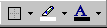
Дополнительные возможности панели Форматирование осуществляют кнопки расположенные в ее правой части:
В нешние
границы (обводка выделенного слова,
строки или абзаца)
нешние
границы (обводка выделенного слова,
строки или абзаца)
О формление
выделенного
слова, строки или абзаца цветом
формление
выделенного
слова, строки или абзаца цветом
Оформление выделенного слова, строки или абзаца фоном
ПРАКТИЧЕСКОЕ ЗАДАНИЕ:
Выделите предложение написанное ниже:
Дополнительные возможности панели Форматирование
Оформите его так, что - бы оно выглядело так, как изображено ниже
Дополнительные возможности панели Форматирование
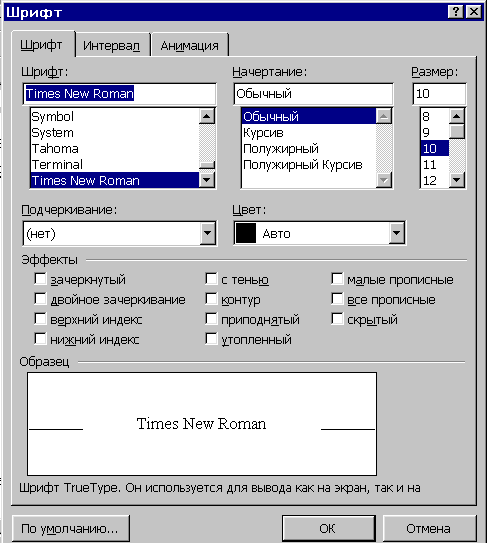
Способ 2: Форматирования символов с пункта меню Формат + Шрифт
Второй способ форматирования символов заключается в использовании диалогового окна Шрифт, который можно вызвать командой Формат + Шрифт или с помощью меню появляющегося при нажатии правой кнопки мыши, выбрав в нем команду Шрифт.
Использование этого способа так - же предполагает предварительное выделение участка текста (слова, строки, абзаца) в котором нужно изменить шрифт.
К
 роме
обычных (рассмотренных нами выше) данный
способ дает пользователю дополнительные
возможности для оформления своих
документов. В частности:
роме
обычных (рассмотренных нами выше) данный
способ дает пользователю дополнительные
возможности для оформления своих
документов. В частности:
В
 ыбор
различных типов подчеркивания.
ыбор
различных типов подчеркивания.В
 ыбор
дополнительных эффектов для шрифтов.
ыбор
дополнительных эффектов для шрифтов.Выбор эффектов анимации для шрифтов.
ПРАКТИЧЕСКОЕ ЗАДАНИЕ:
Выделите предложение написанное ниже:
Площадь озера Нарочь равна 79,2 км2
Оформите его так, что - бы оно выглядело так, как изображено ниже
равна 79,2 км2