Файл: Разработка конфигурации «Продажи» в среде 1С: Предприятие 8.3..pdf
Добавлен: 29.03.2023
Просмотров: 1093
Скачиваний: 33
СОДЕРЖАНИЕ
1.1. Выбор комплекса задач автоматизации
1.2. Характеристика документооборота, возникающего при решении задачи
1.3. Обоснование проектных решений по информационному обеспечению
2.2. Характеристика разработанных экранных форм документов в среде 1С:Предприятие
2.3. Контрольный пример реализации проекта в среде 1С:Предприятие и его описание
Фирма «1С» и партнерское сообщество обеспечивает эффективную поддержку системы «1С:Предприятия 8.3». Во многом это происходит благодаря стандартизации прикладных решений и платформы.
Не редки случаи, когда в решения при внедрении системы разработчики вносят изменения в соответствии с индивидуальными требованиями конкретного заказчика. Возможность совмещения этих изменений с обновлениями фирмы «1С» обеспечивается платформой «1С:Предприятия 8.3».
Во всех регионах России работают франчайзинговые фирмы, которые предлагают услуги по внедрению и адаптации прикладных решений, а также обучению работы с ними и сопровождению. У фирмы «1С» существует ряд требований для специалистов: обязательная сертификация, а также регулярное обучение фирмой «1С», что обеспечивает высокий уровень услуг, оказываемых фирмами-партнерами в части внедрения, поддержки и развития прикладных решений.
2 Глава. Проектная часть
2.1. Характеристика разработанных справочников в среде 1С:Предприятие (справочники, константы, перечисления)
В программе присутствуют следующие справочники:
Таблица 1
Справочник №1 «Должности»
|
Имя поля |
Типы данных |
Размеры поля |
Обязательные поля |
|
Код |
Число |
5 |
Обязательное |
|
Наименование |
Строка |
25 |
Обязательное |
Таблица 2
Справочник № 2 « Сотрудники»
|
Имя поля |
Типы данных |
Размеры поля |
Обязательные поля |
|
Код |
Число |
5 |
Обязательное |
|
Наименование |
Строка |
25 |
Обязательное |
|
Должности |
Ссылка |
- |
Обязательное |
|
Даты рождения |
Дата |
- |
Необязательное |
|
Пол |
Перечисление |
- |
Необязательное |
|
ИНН |
Строка |
12 |
Необязательное |
|
Серия паспорта |
Строка |
5 |
Необязательное |
|
Номер паспорта |
Строка |
6 |
Необязательное |
|
Дата выдачи |
Дата |
- |
Необязательное |
Таблица 3
Справочник №3 «Контрагенты»
|
Имя поля |
Типы данных |
Размеры поля |
Обязательные поля |
|
Код |
Число |
5 |
Обязательное |
|
Наименование |
Строка |
25 |
Обязательное |
|
Виды контрагента |
Ссылка |
- |
Обязательное |
|
Полное название контрагента |
Строка |
50 |
Необязательное |
|
ИНН |
Строка |
12 |
Необязательное |
|
КПП |
Строка |
9 |
Необязательное |
|
Юридический адрес |
Строка |
50 |
Необязательное |
|
Почтовый адрес |
Строка |
50 |
Необязательное |
|
Контактные телефоны |
Строка |
20 |
Необязательное |
|
Контактные лица |
Строка |
50 |
Необязательное |
Таблица 4
Справочник № 4 «Номенклатура»
|
Имя поля |
Типы данных |
Размеры поля |
Обязательные поля |
|
Код |
Число |
5 |
Обязательное |
|
Наименование |
Строка |
25 |
Обязательное |
|
Полное название |
Строка |
50 |
Необязательное |
|
Единица измерения |
Ссылка |
- |
Необязательное |
Таблица 5
Справочник № 5 «Банки»
|
Имя поля |
Типы данных |
Размеры поля |
Обязательные поля |
|
Код |
Число |
5 |
Обязательное |
|
Наименование |
Строка |
25 |
Обязательное |
|
Местонахождение |
Строка |
50 |
Необязательное |
|
БИК |
Строка |
9 |
Необязательное |
|
Корреспондентские счета |
Строка |
20 |
Необязательное |
|
Почтовый индекс |
Строка |
50 |
Необязательное |
|
Почтовый адрес |
Строка |
50 |
Необязательное |
|
Телефоны |
Строка |
20 |
Необязательное |
Таблица 6
Справочник № 6 «Расчетные счета»
|
Имя поля |
Типы данных |
Размеры поля |
Обязательные поля |
|
Код |
Число |
5 |
Обязательное |
|
Наименование |
Строка |
25 |
Обязательное |
|
Номера счетов |
Строка |
20 |
Необязательное |
|
Банки |
Ссылка |
- |
Необязательное |
Таблица 7
Справочник № 7 «Склады»
|
Имя поля |
Типы данных |
Размеры поля |
Обязательные поля |
|
Коды |
Число |
5 |
Обязательное |
|
Наименование |
Строка |
25 |
Обязательное |
Таблица 8
Справочник № 8 «Единицы измерения»
|
Имя поля |
Типы данных |
Размеры поля |
Обязательные поля |
|
Код |
Число |
5 |
Обязательное |
|
Наименование |
Строка |
25 |
Обязательное |
|
Полное название |
Строка |
50 |
Необязательное |
|
Код по ОКЕИ |
Строка |
3 |
Необязательное |
2.2. Характеристика разработанных экранных форм документов в среде 1С:Предприятие
В соответствии со схемой «Структурная схема», в представленной программе разработаны программные модули на встроенном языке «1С: Предприятие 8.3».
Таблица 9
Аномалии и защитное программирование
|
Описание аномалии |
Реакции на аномалию |
Способы защиты |
|
Попытки провести документ с пустыми значениями реквизита |
Выводятся сообщения, что реквизиты не заполнены, документ не будет проведен |
Защищено разработчиком |
|
Ввод в числовое поле текстового значения |
Поле останется пустым |
Защищено автоматически с помощью 1С |
|
Ввод в текстовое поле цифрового значения |
Поле останется пустым |
Защищено автоматически с помощью 1С |
|
Проведение документов «Реализация товара» при отсутствии нужного количества товара на складе |
Появится сообщение о недостатке нужного количества товара на складе, документы не будут проведены |
Защищено разработчиком |
Тестирование – ряд мероприятий, связанных с различного рода испытаниями объекта тестирования с целью установления соответствия или несоответствия его характеристик определенным требованиям и выявления дефектов. Дефектами, в свою очередь, могут быть как ошибки в работе, так и неприемлемое качество функционирования в определенных условиях эксплуатации.
Достоинствами программы можно считать:
-
- удобство и простоту в эксплуатации (наименьшие навыки работы пользователя в 1С);
- существенное облегчение работы персонала компании, не высокий объем занимаемой памяти.
2.3. Контрольный пример реализации проекта в среде 1С:Предприятие и его описание
Внедрение программы существенно снизит нагрузку при обработке информации и оформлении нужных документов.
Запуск программы:
Приложение запускается нажатием на данный ярлык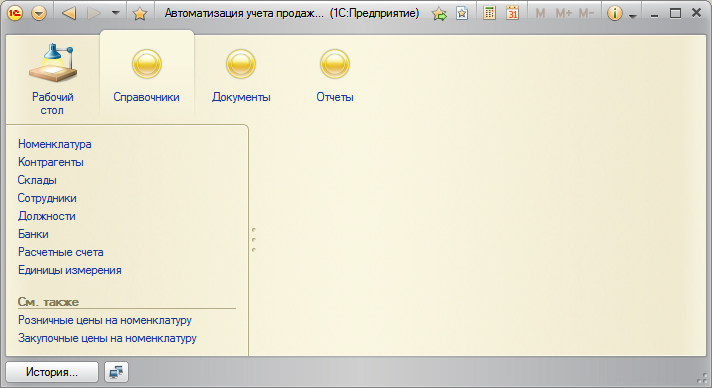 (рис. 3).
Рисунок 3 - 1С:Предприятие запуск программы
Для того чтобы запустить программу нужно в окне запуска 1С:Предприятия указать информационную базу, а так же путь к ней.
Далее в появившемся окне авторизации доступа надо выбрать пользователя.
В данной программе имеется 2 набора прав: администратор и пользователь. При запуске «1С:Предприятие 8.3» необходимо выбрать пользователя и подтвердить вводом пароля (рисунок 4).
Рисунок 4 - 1С:Предприятие администратор и пользователь
У администратора имеются все права, а пользователь пользуется ограниченным набором прав. Пользователь не может поменять значение и удалить документы.
После проведенного запуска программного приложения на экране появится рабочее окно (рисунок 5):
Рисунок 5 - 1С:Предприятие. Меню
Меню включает в себя следующие пункты:
- справочники;
- документы;
- отчеты.
Рассмотрим их подробнее.
Пункт меню «Справочники» (рисунок 6)
Рисунок 6 - 1С:Предприятие. Справочники
Справочник «Номенклатура» (рисунок 7) - содержит информацию о программных продуктах, продаваемых на фирме.
Рисунок 7 - 1С:Предприятие. Номенклатура
Новый элемент справочника создается при нажатии на кнопку «Создать». Справочник «Контрагенты» (рисунок 8) - содержит информацию о поставщиках и покупателях.
Рисунок 8 - 1С:Предприятие. Контрагенты
Новый элемент справочника создается при нажатии на кнопку «Создать» (рисунок 8).
Рисунок 9 - 1С:Предприятие. Контрагенты
Чтобы создать расчетные счет контрагента необходимо нажать на кнопку «Расчетные счета». Так же справочник расчетные счета возможно просмотреть выбрав в меню «Справочники» справочник «Расчетные счета». Справочник «Расчетные счета» (рисунок 10) содержит информацию о расчетных счетах с контрагентами.
Рисунок 10 - 1С:Предприятие. Расчетные счета
Справочник «Банки» (рисунок 11) содержит информацию о банках, через которые ведется расчет с контрагентами.
Рисунок 11 - 1С:Предприятие. Банки
Новый элемент справочника создается при нажатии на кнопку «Создать» (рисунок 12).
Рисунок 12 - 1С:Предприятие. Банки
Справочник «Склады» (рисунок 13) содержит информацию о складе, на котором хранится номенклатура.
Рисунок 14 - 1С:Предприятие. Склады
Справочник «Сотрудники» (рисунок 15) содержит информацию о материально ответственных лицах, производящих покупку и продажу программных продуктов.
Рисунок 15 - 1С:Предприятие. Сотрудники
Новый элемент справочника создается при нажатии на кнопку «Создать» (рисунок 16).
Рисунок 16 - 1С:Предприятие. Сотрудники
Справочник «Должности» (рисунок 17) содержит информацию о должностях сотрудников фирмы.
Рисунок 17 - 1С:Предприятие. Должности
Справочник «Единицы измерения» (рисунок 18) содержит информацию о единицах измерения номенклатуры.