Добавлен: 23.04.2023
Просмотров: 195
Скачиваний: 2
.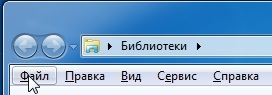
Рис. 12. Строка меню
Проводник очень хороший и удобный встроенный инструмент, позволяющий пользователю работать с файлами. А главное понятный и информативный.
3 Панель управления
Панель управления часть пользовательского интерфейса ОС, в ней собраны инструменты для основной настройки и выполнения важных операций. С помощью панели управления выполняется подключение устройств, изменение оформления операционной системы, удаление программ, создание и удаление учетных записей пользователей и многое другое.
Чтобы открыть Панель управления нужно зайти в Главное меню. Для этого щелкаем на кнопку Пуск и выбираем в правой части Главного меню пункт «Панель управления» (рис. 13).
Рис. 13. Открытие Панели управления
Внешний вид Панель можно так же настроить под себя - либо мелкие значки или крупные, либо разбив значки по категориям (рис. 14). Категорий представлено восемь:
Система и безопасность.
Сеть и интернет.
Оборудование и звук.
Программы.
Учетные записи пользователей и семейная безопасность.
Оформление и персонализация.
Часы, язык и регион.
Специальные возможности.
В Панели управления значки - апплеты, с их помощью которых можно выполнять определенные системные действия. Каждый апплет запускает системную утилиту, и она выполняет определенное действие, связанное с настройкой или управлением операционной системой. Основная часть апплетов в Панели управления относится к определенным системным утилитам производства Microsoft, однако в некоторых случаях сторонние производители тоже добавляют свои значки в Панель для достижения удобства управления своим программным или аппаратным продуктом.
Рис. 14. Панель управления
4 Управление учетными записями пользователей
Учетная запись пользователя – содержит сведения, необходимые для идентификации пользователя при подключении к системе и информацию для авторизации - имя пользователя и пароль. Пароль или его аналог (к примеру биометрический датчик), хранятся в зашифрованном виде для безопасности.
Функции для управления учетными записями пользователей помогают разграничивать гибкие и богатые возможностями учетной записи администраторов и обеспечением безопасности стандартных учетных записей пользователей (рис. 15).
Рис. 15. Управление Учетными записями пользователей
Чтобы выполнить простые действия, например, обзор Интернета, отправка электронной почты или работа с офисными приложениями, то специальных прав не требуется, достаточно прав стандартных учетных записей пользователей. Но если требуется выполнить административную задачу - установить новую программу, удалить старую, то ОС выдаст запрос, для подтверждения (введения пароля), что пользователь хочет установить программу, только после этого разрешит выполнение. Такое разграничение прав доступа усложняет вредоносным программам – вирусам, «компьютерным червям», «шпионским» программам и другому нежелательному софту, процесс нанесения ущерба.
Рассмотрим один из вариантов создания локальной Учетной записи пользователя, доменная учетная запись создается другим способом на самом сервере.
Для создания Учетной записи сделаем следующее:
Через кнопку «Пуск» открываем главное меню, там открываем «Панель управления» и в списке компонентов Панели управления выберите «Учетные записи пользователей»;
В диалоге «Учетные записи пользователей» переходим по ссылке «Управление другой учетной записью» и нажимаем на «Создание учетной записи»;
Здесь (рис. 16) вводим имя для учетной записи, выбрать тип учетной записи и нажать на кнопку «Создание учетной записи»;
Имя пользователя не должно совпадать с любым другим именем пользователя или группы на данном компьютере. Оно может содержать до 20 символов верхнего или нижнего регистров, за исключением следующих: " / \ [ ] : ; | = , + * ? <> @, а также имя пользователя не может состоять только из точек и пробелов;
В этом диалоге, выбираем одну из типов учетных записей: «обычные учетные записи пользователей» - предназначены для повседневной работы или «учетные записи администратора» - предоставляют полный контроль над компьютером и применяются только в необходимых случаях.
Рис. 16. Создание учетной записи
Функции разграничения прав/ролей пользователей очень важный инструмент, позволяющий не только предотвратить действия вредоносных программ и обезопасить свой компьютер, но и позволяет защитить его от человеческого фактора – не давая сделать что-либо, человеку, не имеющему доступ или не знающему для чего нужные эти самые программы.

5. Архивация данных
Операционная система Windows 7 позволяет архивировать конфигурацию системы, файлы и приложения в нужное время и на необходимый носитель. Плюсом является возможность автоматического выполнение архивации по расписанию. Процесс архивации довольно прост, мастер позволяет составлять расписание архивации и указывать место сохранения архива, что позволяет пользователю не делать бэкап регулярно вручную Функция архивации данных предлагает большой выбор мест для хранения архивов, они могут быть сохранены на компакт-диске, DVD-диске, внешнем жестком диске, подключенном к компьютеру через порт USB или IEEE 1394, другом диске этого же компьютера или другом компьютере или сервере сети.
Архивированные данные нужны в основном для восстановления, в случае их потери, к примеру, если повредился или вышел из строя жесткий диск. Мастер помогает выбрать файлы и папки, которые требуется восстановить, и выбрать носитель архива и после происходит восстановление выбранных файлов.
Еще один распространенный случай – пользователь по ошибке удаляет или изменяет файл, с которым работает. ОС Windows 7 предлагает еще одну полезную функцию для защиты данных - теневое копирование. Она автоматически создает копии файлов, с которыми работаем, и позволяет быстро восстанавливать версии документа.
Для того чтобы настроить Архивацию необходимо – зайти в Панель управления, перейти в группу Система и Безопасность и тут открыть «Архивация и восстановление» (рис. 17).
Рис. 17. Ярлык «Архивация и восстановление»
Далее увидим, какие возможности предоставляет нам функция Архивации (рис. 18). Нажимаем на «Настроить резервное копирование» и после выбираем, место хранения нашего будущего архива. Лучше всего хранить на отдельном внешнем устройстве. Также потребуется выбрать, что архивируем, можно оставить этот выбор ОС, но лучше сделать это самому. ОС Windows 7 будет копировать файлы, находящиеся в библиотеках, на рабочем столе и в стандартных папках — «AppData», «Контакты», «Загрузки», «Избранное», «Ссылки», «Сохраненные игры» и «Поиски». В добавок создастся образ системы для восстановления.
Для выбора данных которые будут архивироваться самостоятельно, наживаем «Предоставить мне выбор», а далее можно выбрать файлы или папки которые нужно архивировать, и выбранное отмечаем галочками. Остается проверить параметры и запустить Архивацию.
Рис. 18. Архивация и восстановление данных
Теперь посмотрим, как восстановить файлы из созданного архива. Открываем окно «Архивация и восстановление» и в разделе восстановления (рис. 19) можно восстановить свои файлы, восстановить файлы всех пользователей и выбрать другую резервную копию для восстановления. Стандартно используется последняя копия архива. Кликаем по «Восстановить мои файлы».
Рис. 19. Восстановление файлов
В открывшемся окне находим наши данные с помощью кнопок Обзор файлов, Обзор папок и Поиск (рис. 20). Если нажать Обзор папок, то отобразятся только папки, а при нажатии Обзора файлов будет отображать все и можно выбрать конкретный файл для восстановления. После выбора восстанавливаемых файлов есть возможность восстановить их в исходное место и в выбранное. С помощью кнопки Обзор указываем место для восстановления, а если поставить галочку «Восстанавливать файлы в исходных вложенных папках», то файлы будут восстановлены по выбранному вами пути и плюс путь, по которому они находятся в архиве. Осталось нажать «Восстановить» и в последнем окне мы сможем посмотреть список восстановленных файлов.
Рис. 20. Выбор данных
Еще одна возможность – создание образа системы. Эта функция создана для того что бы была возможность вернуть или восстановить полностью систему. Открываем окно «Архивация и восстановление» и слева выбираем «Создание образа системы». Далее нужно выбирать место сохранения архива - на жестком диске, на DVD-дисках или в сетевом хранилище (рис. 21).
Рис. 21. Хранение образа системы
По умолчанию в образ системные входят диски. Кликаем далее и создать, наш образ готов! Он хранится в формате VHD и его можно присоединить как виртуальный жесткий диск.
Встроенный инструмент архивации данных в операционной среде Windows 7 является мощным и эффективным средством в минимизации моральных и материальных потерь, к тому же не требует каких-либо специфических знаний и умений, а также дорогостоящих вложений.
6 Настройка оборудования
Как уже говорили ранее, настройка параметров системы происходит через «Панель управления», в которую можно попасть через меню Пуск. С ее помощью мы можем настраивать различные параметры работы системы - от внешнего вида и до параметров сетевых соединений и работы оборудования. Свойства уже установленного оборудования можно просмотреть или изменить при помощи специального «Диспетчера устройств» (рис. 24).
Вызвать его можно парой способов:
- В «Панели управления» щелкнуть по ярлыку «Оборудование и звук», и там нажать на кнопку «Диспетчер устройств» (рис. 22).
- В контекстном меню ярлыка «Мой компьютер» выбрать пункт Свойства, откроется то же окно, что и в первом случае (рис. 23).
Рис. 22. Открытие Диспетчера устройств (1-ый способ)
Рис. 23. Открытие Диспетчера устройств (2-ый способ)
В «Диспетчере устройств» устройства перечислены в перечне категорий, в каждой из которых указаны устройства этой категории. В этом перечне упомянуты все устройства, которые установлены или подключены к компьютеру. Для каждого устройства каждой категории можно посмотреть версию драйвера устройства, узнать о неполадках в его работе или конфликтах с другими устройствами, изменить параметры конфигурации.
Для установки нового оборудования и подключения его к системе, нужно подключить устройство к компьютеру и Windows автоматически найдет новое устройство, определит его и предложит решить, откуда взять драйвер устройства, если он не найден среди драйверов, уже входящих в поставку операционной системы. Его можно установить с любого носителя - диска, жесткий диска, флешки или загрузить драйвер с сайта Windows Update.
Некоторые устройства не требуют никаких манипуляций по установке. К примеру - внешние накопители подключаются мгновенно. После их подключения на «Панели задач» появится всплывающая подсказка с оповещением, что устройство готово к использованию.
А также есть категория устройств, которые не опознаются системой так легко - сканеры, некоторые принтеры. Для них в руководстве пользователя к устройству подробно изложена последовательность действий, которую необходимо выполнить для опознания устройства ОС.
Рис. 24. Диспетчер устройств
7 Защита от вредоносного программного обеспечения
Программы, вроде - вирусы, «компьютерные черви», «шпионские» и другие нежелательные могут вызывать разные проблемы, в том числе кражу личных данных, замедление работы компьютера и появление назойливой рекламы - всплывающих окон. Для устранения их и последствий может потребоваться много времени и денег.