Файл: Основы работы с операционной системой Windows 7 (Описание операционной системы Windows 7).pdf
Добавлен: 24.04.2023
Просмотров: 167
Скачиваний: 2
Рис 3.9 Пример
Windows в каждом логическом разделе помимо хранения файлов позволяет создавать более мелкие подразделы, которые называются папками. Каждая из таких папок может содержать в себе как файлы, так и другие папки. Количество папок на компьютере не ограничивается. Размер каждой папки автоматически определяется совокупным размером файлов, которые в ней находятся. Папкам пользователь может присваивать любые названия и впоследствии изменять их (названия). Папки вместе со всем их содержимым (файлами и другими папками) можно копировать в другие логические разделы или на другие носители, удалять.
Благодаря описанной выше системе хранения информации пользователь может создать на компьютере четкую, многоуровневую и удобную для себя структуру, в которой он всегда сможет быстро отыскать все необходимое.
Например, компьютер может иметь несколько логических разделов. В любом из них пользователь может создать папки с названиями «Документы», «Фото», «Видео», «Музыка» и др. В каждой из этих папок можно создавать другие папки. Например, в папке «Видео» - папки «Мультфильмы», «Боевики», «Комедии» и т.д. В каждой такой папке можно хранить соответствующие файлы или создавать дополнительные подпапки. Согласитесь, это очень удобно.
Для лучшего понимания изложенного выше см. схему-образец возможной системы хранения информации на компьютере:
Рис 3.10 Схема-образец возможной системы хранения информации на компьютере:
На мониторе визуально каждый файл Windows отображает в форме отдельного значка. Вид значка файлов различных типов отличается и может быть любого цвета и в виде любого изображения.
Все папки отображаются как правило одинаково, в виде небольших папок желтого цвета (Рис. 3.10).
Рис 3.11 Пример хранения информации
Со всеми папками и файлами, которые находятся в логических разделах компьютера, операционная система Windows позволяет проводить разнообразные действия:
- просматривать содержание файлов и папок;
- создавать новые файлы и папки;
- присваивать им любые названия и произвольно изменять их;
- редактировать содержание файлов;
- копировать или переносить файлы и папки с одного логического раздела или папки в другой логический раздел или папку компьютера, или же на (с) съемные запоминающие устройства. Это позволяет переносить информацию с одного компьютера на другой;
- удалять файлы и папки.
1. Создание файлов и папок
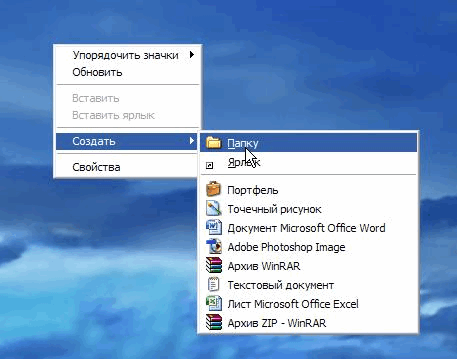
Рис 3.12 Создание файлов и папок
Чтобы создать папку или файл при помощи мышки, достаточно в окне, в котором нужно создать папку (в нашем случае Рабочий стол), кликнуть правой кнопкой мыши по пустому пространству. Откроется контекстное меню. Если подвести курсор мыши к пункту «Создать», рядом появится еще несколько пунктов, среди которых следует выбрать необходимый вариант. Если надо создать папку - наводим курсор на пункт «Папку» и жмем левую кнопку мыши, если текстовый документ - выбираем пункт «Документ Microsoft OfficeWord» и т.д. (см. рис 3.12).
Перечень возможных вариантов в указанном контекстном меню может существенно отличаться на разных компьютерах. Однако, создание базовых типов файлов и папок указанным выше способом доступно на любом ПК.
В качестве примера создайте на Рабочем столе папку и текстовый документ.
2. Переименование файлов и папок.
Чтобы изменить имя существующей папки или файла, необходимо кликнуть по нему правой кнопкой мыши и в контекстном меню выбрать пункт «Переименовать». После этого активируется возможность изменения названия, и это можно будет сделать, просто введя необходимые символы с помощью клавиатуры. После окончания ввода надо нажать клавишу Enter (на клавиатуре).
3. Удаление файлов и папок
Чтобы удалить папку или файл, в его контекстном меню достаточно выбрать пункт «Удалить» и подтвердить операцию, нажав в открывшемся окне соответствующую кнопку.
4. Копирование и перемещение файлов и папок
Процесс копирования и перемещения файлов и папок в операционной системе Windows происходит в 2 этапа:
- помещения файла или папки в буфер обмена;
- вставка файла или папки, которая находится в буфере обмена, в определенное пользователем место.
Буфер обмена Windows - это специальная часть памяти компьютера, которая используется для временного помещения в нее копируемых данных.
Итак, для того, чтобы скопировать файл или папку в буфер обмена, необходимо в ее контекстном меню выбрать пункт «Копировать».
После этого необходимо перейти в папку, в которую нужно скопировать файл или папку, кликнуть правой кнопкой мыши по пустому пространству и в контекстном меню выбрать пункт «вставить».
Учтите, что информация (файл или папка), помещена в буфер обмена Windows, хранится там до выключения компьютера или же до копирования в буфер новой информации. Для примера, попробуйте скопировать созданный нами текстовый файл в созданную папку. Проведите несколько экспериментов по созданию, копированию, переименованию и удалению файлов и папок.
Иногда пользователь оказывается в ситуации, когда необходимо редактировать скрыты папки на своем компьютере. Это может понадобиться для редактирования невидимых скрытых системных документов или, что гораздо чаще, скрытой конфигурации игр. Но в современных операционных средах сделана защита от неопытных пользователей. Поэтому важнейшие файлы и установлены невидимыми по умолчанию. Также иногда выходит, что записанные фильмы оказываются в скрытых папках.
И вот результат - дисковое пространство занято, а добраться до него нет возможности.
Попробуем разобраться, как обойти данное ограничение
Первым делом, не мудрствуя лукаво мы открываем «Пуск» и находим «Панель управления».
Открываем ее и кликаем на «Оформление и персонализация». Здесь имеет смысл выбрать отображение по категориям.
Здесь отыскиваем категорию «Параметры папок», кликаем нее.
Следующим шагом будет отыскание опции «Показ скрытых файлов и папок». Как понятно из названия это нам и требуется. Делаем клик.
В раскрывшемся перед нами окном идем по вкладке «Вид». Она будет вторая сверху. Теперь раскрываем данную вкладку.
Находим список дополнительных параметров и продвигаемся по нему до самого низа.
Находим позицию скрытые файлы и папки. Заходим в нее.
Устанавливаем переключатель на функцию Показывать скрытые файлы, папки и диски. Жмем ок.
На этом, собственно, вся процедура завершена.
Попасть в «Параметры папок» в Windows 7 можно и проще
Для начала открываем абсолютно любую директорию и идем отдел «Упорядочить». Здесь в выпавшем меню кликаем на клавишу «Параметры папок и поиска». Дальше действуем по вышеописанной схеме начиная с пункта 4.
Но если выбираем упрощенную схему доступа, то следует помнить, видимыми станут папки только в той директории, из которой был совершен заход в пункт «Упорядочить».
Чтобы обойти данное ограничение во вкладке «Вид» нажимаем на клавишу "Применить к папкам".
Как можно заключить из вышеизложенного, никаких сложностей в том чтобы сделать видимыми папки в операционной среде Windows 7 нет, и данные действия доступны каждому.
Однако, следует помнить, что функция "защиты от дурака" в системные папки встроена не напрасно. Если вы не уверены в своих знаниях, или если можно обойтись без этого, не стоит самостоятельно менять содержимое системных папок.
Заключение
В процессе выполнения курсовой работы были рассмотрены основы работы с операционной системой Windows 7