Файл: Основы работы с операционной системой Windows 7 (Описание операционной системы Windows 7).pdf
Добавлен: 24.04.2023
Просмотров: 165
Скачиваний: 2
Функция Peek позволяет просматривать открытые окна на панели задач в виде миниатюр. Просто наведите указатель мыши на иконки открытых программ на панели задач, появится миниатюры открытых окон [4]. Наведем указатель мыши на иконку открытого окна в панели задач, появится миниатюра окна. Теперь наведем курсор на миниатюру появится окно полностью. Нажмем на миниатюру, чтобы открыть окно или нажмем на кнопку «X» чтобы закрыть окно.
Snake Когда рабочий стол завален открытыми окнами, можно использовать функцию Snake, чтобы оставить открытым одно окно, а все остальные свернуть. Нажмем на верхнюю часть окна, удерживая окно, встряхните. Все остальные окна изчезнут, кроме той которую вы удерживали. Заново встряхнем окно, и все закрытые окна вновь появятся.
Flip Функции Flip и Flip 3d — 2 способа просмотреть миниатюры всех открытых окон одновременно. При использовании Flip появиться миниатюры всех окон подряд, а Flip 3d отобразит все окна в виде стопки. Удерживая клавишу Alt, нажмем на клавишу Tab. Не отпуская клавишу Alt, нажимаем на клавишу Tab, чтобы переключаться меду окнами. Остановимся на том окне, которое требуется открыть и оно появится в полном экране. Flip 3d (3d версия функции Flip) Нажмем и удерживаем кнопку Windows (Пуск) на клавиатуре, а затем нажмем на клавишу Tab. Используем клавишу Tab, чтобы пролистать все открытые окна. Вместо того, чтобы, удерживать нажатой клавишу Windows, можно нажать клавишу Ctrl + Windows и нажать Tab, чтобы Flip 3D оставался открытым [5].
В центре рабочего стола после запуска компьютера находится указатель манипулятора «Мышь», который имеет форму стрелочки (рис 3.2). Если мышку двигать по поверхности, на которой она лежит, указатель будет аналогичным образом двигаться по поверхности монитора. Указатель мышки - это своеобразный «палец пользователя», которым он может указывать компьютеру, что и где надо сделать.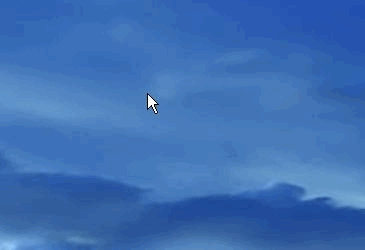
Рис 3.2 Указатель мыши
Важным навыком, которым пользователю необходимо овладеть на первых порах, является умение точного перемещения и наведения указателя мышки на объекты, которые отображаются на мониторе. У начинающих пользователей с этим могут возникать определенные проблемы, однако, любой человек способен быстро приспособиться к таким манипуляциям. Необходимо лишь немного попрактиковаться.
Наведением курсора на определенный объект человек дает компьютеру понять, что именно с этим объектом он намерен произвести определенные действия. Компьютер при наведении курсора на какой-то значок, как правило, показывает пользователю небольшую подсказку о том, что это за объект [10].
Например, если навести курсор мышки на значок Корзины, который находится на рабочем столе, вскоре возле него появится текстовое сообщение о том, что корзина - это то место, которое используется для временного хранения удаленных файлов и папок (подробнее о Корзину речь пойдет в другой статье).
Какие действия необходимо совершить с объектом, на который наведен указатель мыши, пользователь указывает при помощи кнопок мыши. Нажатие кнопки мыши называется кликом.
Левая кнопка мыши является основной и наиболее используемой. Если навести указатель мыши на файл или папку и дважды кликнуть левой кнопкой мыши - этот файл или папка откроется (то есть, откроется окно, в котором отображается содержимое файла или папки). Такой двойной клик (на английском - дабл клик) необходимо осуществлять с минимальным промежутком времени между нажатием кнопки (меньше секунды). Как и с перемещением указателя, навык четкого двойного клика у начинающих пользователей появляется довольно быстро и нуждается лишь в непродолжительной практике.
Попробуем с помощью двойного клика открыть Корзину, значок которого находится на рабочем столе [11].
Если все сделано правильно, через непродолжительное время после двойного щелчка на значке Корзины, откроется окно с названием «Корзина». Оно может быть пустым или содержать определенные файлы и папки (см. изображение). Аналогичным образом в Windows можно открыть любой файл или папку.
Рис 3.3 Корзина
Обратим внимание, что окно Корзины, как и любое другое окно Windows, в правом верхнем углу содержит небольшие кнопки. Это кнопки основных операций с окном (см рис 3.4). Как правило, таких кнопок в окне не больше трех и они могут иметь следующий вид: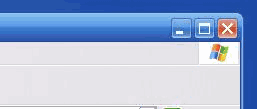
Рис 3.4 Кнопки управления окном
- с горизонтальной черточкой снизу - свернуть окно;
- с горизонтальной черточкой сверху - развернуть окно на весь экран;
- с двумя квадратиками - вернуть окно из полноэкранного режима в обычный;
- с двумя перекрещенными черточками - закрыть окно.
Нажимать на эти кнопки можно с помощью мышки. Достаточно навести на нужную кнопку указатель и один раз нажать левую кнопку мыши [10].
Нажатие на кнопку свертывания окна приведет к его визуальному исчезновению. Однако, на самом деле окно не исчезнет. Оно свернется в продолговатую кнопку, которая отображается на Панели задач - специально отведенной для этого зоне, которая чаще всего находится в нижней части экрана (см. изображение ниже). Чтобы снова его развернуть, достаточно один раз кликнуть по этой кнопке левой кнопкой мыши.

Рис 3.5 Окна на панели задач
Нажатие кнопки "развернуть окно на весь экран" приведет к увеличению его размеров до максимально возможных.
Кнопка с двумя квадратиками имеет обратный эффект и возвращает расширенному окну его обычное состояние.
И наконец, нажатие кнопки с двумя перекрещенными черточками приводит к закрытию окна.
Список возможных операций, который открывается щелчком правой кнопки мыши на объекте, называется контекстным меню. В Windows контекстное меню есть у каждого файла или папки. Перечень возможных операций в этом меню для каждого типа файлов будет разным [2].
3.2 Панель задач
Панель задач содержит меню Пуск, быстрый доступ, дату и время. Когда вы открываете программу или файл, он появиться на панели задач, и вы можете легко переключаться между открытыми программами.
Дата и время: В Правой стороне панели задач показывается текущая дата и время. Там также есть различные настройки, такие как громкость звука, настройки интернета и т.д.
Особенности Панели задач Microsoft улучшила панель задач. Она стала очень удобной для просмотра и доступа к файлам и окнам. Просмотр задач Когда открывается несколько окон одного типа, например, один и тот же браузер открыт несколько раз, то значки в панели задач будут выглядеть как на рис 3.5. Функция Aero Peek покажет все окна, при наведении указателя на значок на панели задач. Если хотите, вы можете изменить порядок значков, простым перетаскиванием [3].
Закрепление программы на панели задач Можно закрепить программы на панели задач. Это делается для того чтобы иметь к ним быстрый доступ. Чтобы закрепить программу, перетащим его на панель задач. А чтобы убрать программу из быстрого доступа, просто щелкнем правой кнопкой мыши на значок и выберем команду «Изъять программу из панели задач» Дополнительные функции панели задач
1) Скрытые значки: Нажмите для просмотра дополнительных настроек, и значков.
2) Action Center: Просмотр важных уведомлений. На значке появиться красный крестик, если есть уведомления.
3) Значок доступа в Интернет.
4) Настройка громкости звука.
5) Кнопка «Свернуть все окна» Можно легко свернуть все окна одним нажатием. Наведем указатель мыши на кнопку «свернуть все окна», с лева от даты и времени. Окна станут прозрачными и позволят увидеть рабочий стол. Нажмием на кнопку «Показать рабочий стол», чтобы свернуть все окна. Еще раз нажмем, чтобы развернуть все окна.
3.3 Настройка фона, темы рабочего стола и других параметров
В Windows 7 есть новые привлекательные темы и фоны на выбор. Они включают в себя яркие фотографии, цифровые изображения и Aero темы, с использованием цветов и стеклянных эффектов в привлекательном виде.
Темы и фон В строке поиска в меню Пуск наберем «персонализация». Или нажмем правой кнопкой мыши на рабочем столе и выберем Персонализация.
1) Можем изменить внешний вид значков вашего рабочего стола.
2) Можно изменить картинку вашей учетной записи.
3) Темы для рабочего стола
4) Можно поставить в качестве фона свое изображение, или выбрать одно из имеющихся в коллекции Windows. Можно создать слайд-шоу, и фон будет меняться время от времени автоматически.
5) Можно выбрать цвет для ваших окон и панели задач.
6) Можно изменить звуки для Windows 7.
7) Windows 7 предлагает различные экранные заставки, которые можно выбрать и настроить.
Настройка шрифта и ClearType
Можно настроить параметры шрифта и ClearType на рабочем столе на основе своих предпочтений. Чтобы изменить Шрифт: На панели поиска в меню Пуск наберем «Шрифты». Или Пуск -> Панель управления -> оформление и персонализация -> Шрифты Выберем понравившийся Шрифт. Чтобы изменить размер Шрифта: В левой части панели Шрифтов нажмем на надпись «Изменение размера Шрифта» Выберем нужный размер шрифта и нажмем кнопку Применить.
Можно настроить ClearType для экрана. ClearType помогает улучшить читаемость текста на ЖК-мониторах и экранах. Для настройки ClearType, выберем Настройка текста ClearType из меню, в левой части панели шрифтов, и выберем наилучший пример текста из предложенных.
Гаджеты
Гаджеты — это мини-программы, которые устанавливаются на рабочий стол. Гаджеты могут показывать информацию о погоде, дате и времени, новостях и многое другое. Чтобы добавить гаджеты на рабочий стол: Щелкните правой кнопкой мыши на рабочем столе и выберите гаджеты. Выберите гаджеты и перетащите их в любое место на рабочем столе. Настройка Гаджетов 1) Нажмите на эту кнопку, чтобы изменить размер гаджета. 2) Кнопка опций вашего гаджета. 3) Эту кнопку используйте для перетаскивания.
3.4 Работа с файлами и папками
Все файлы и папки на компьютере упорядочены согласно строгой иерархии. Запоминающее устройство компьютера разделено на один или несколько логических разделов. В каждом разделе могут содержаться файлы и папки, в каждой папке - другие папки и файлы и т.д.
Окном, в котором отображается верхняя ступень этой файловой иерархии, является окно с названием «Мой компьютер» или «Компьютер» (в зависимости от версии Windows).
Значок этого основного окна может находиться на Рабочем столе. Как и любое окно в Windows, его можно открыть двойным щелчком левой кнопки мыши по значку.
Если же на рабочем столе значок «Мой компьютер» или «Компьютер» отсутствует, ищите его в меню «Пуск». Для этого, щелкнем левой кнопкой мыши на кнопку, которая находится в левом нижнем углу экрана (см. рис 3.6). Откроется меню, в котором надо найти кнопку с соответствующим названием («Мой компьютер» или «Компьютер») и нажать на нее левой кнопкой мыши.
Рис 3.6 Открытие окна Мой компьютер
Если все сделано правильно, откроется окно с соответствующим названием (см. изображение ниже). Если это окно открыто не на весь экран, для удобства переведем его в полноэкранный режим с помощью соответствующей кнопки в его правом верхнем углу (речь шла выше).
Рис 3.7 Окно Мой компьютер
В окне «Мой компьютер» в систематизированном виде отображаются значки всех запоминающих устройств, подключенных к компьютеру. В пункте «Жесткие диски» выводятся значки логических разделов, на которые разделено постоянное запоминающее устройство компьютера. Двойным кликом левой кнопки мыши по значку раздела перейдем в любой из них. Если в открытом разделе есть папки, можно открыть любую (перейти еще на ступень ниже). Чтобы подняться на ступень выше (вернуться обратно), достаточно левой кнопкой мыши один раз нажать на кнопку со стрелкой влево, которая находится в левом верхнем углу окна (см. изображение).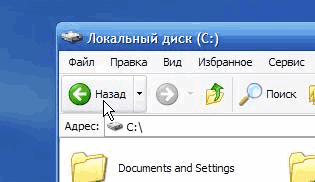
Рис 3.8 На ступень выше
Таким образом, начав с верхней ступени файловой иерархии компьютера (окна «Мой компьютер»), пользователь может спуститься на любой уровень и просмотреть любые папки или файлы, находящиеся на компьютере.
Обратим внимание, что во время навигации по файловой системе компьютера в каждом окне в специальной строке, которая находится в верхней его части, отображается информация о положении в этой файловой системе раздела или папки, которая в настоящее время просматривается. Эта строка называется адресной. Для примера, см. рис 3.9. На нем изображено окно, из адресной строки которого видно, что просматриваемая папка «Пример» находится в папке «111», которая в свою очередь находится в логическом разделе «C» компьютера.