Файл: Руссинович М., Маргозис А. Утилиты Sysinternals. Справочник администратора 2012.pdf
Добавлен: 29.10.2018
Просмотров: 32986
Скачиваний: 742
Process Explorer
Глава 3 87
Вкладка Job
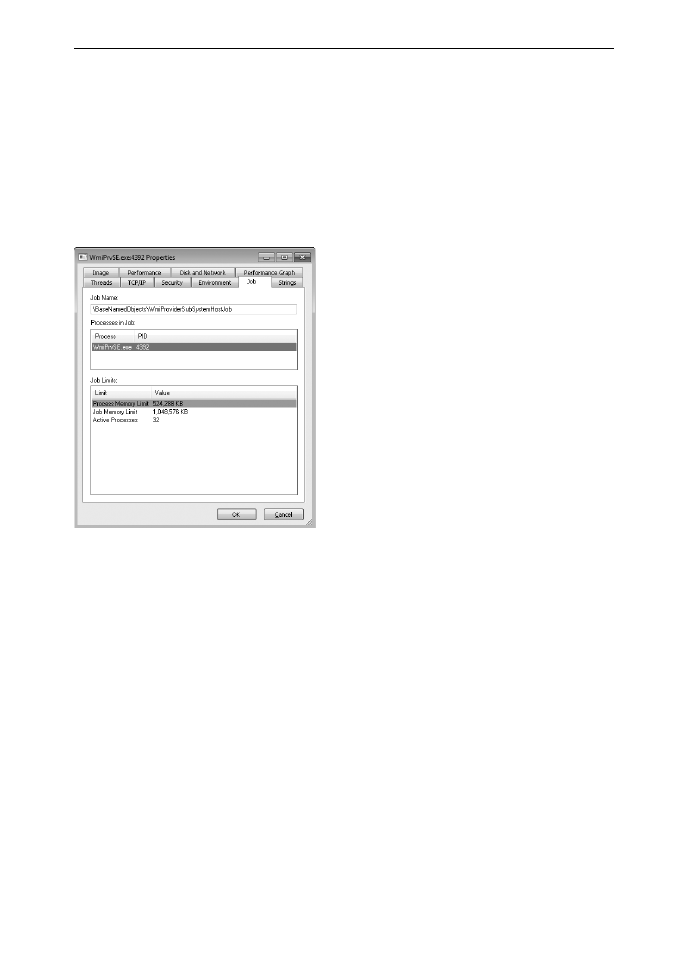
Если выбранный процесс связан с заданием, Procexp добавляет в окно
свойств процесса вкладку Job. Вкладка показывает имя задания, если оно
имеется, процессы в задании, а также все ограничения, наложенные на за-
дание. На рис. 3-36 хост-процесс WMI связан с заданием, включающим еще
один хост-процесс WMI. Задание разрешает передавать каждому процессу
не более 512 Мб памяти, но не более 1 Гб в сумме; в задании может быть до
32 процессов, работающих одновременно.
Рис. 3-36. Вкладка Job в окне свойств процесса
Сведения о потоках
Как сказано выше, процесс в действительности не исполняют код, а являет-
ся контейнером для ресурсов, к которым относятся виртуальное адресное
пространство, cпроецированные образы, содержащие код для исполнения, а
также потоки исполнения. Поток — это объект, реально исполняющий код.
Его ресурсы включают стек вызовов и указатель на следующую исполняе-
мую команду (подробнее см. в главе 2).
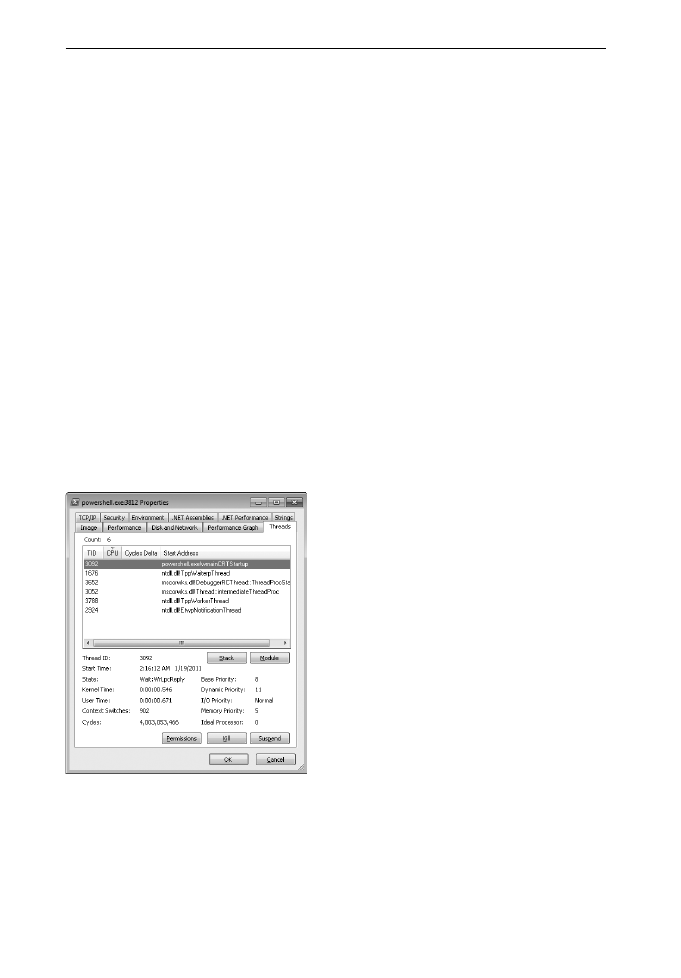
Вкладка Threads в окне свойств процесса (рис. 3-37) отображает подроб-
ную информацию о каждом потоке в текущем процессе. В списке наверху
окна отображается следующая информация:
• TID Назначенный системой уникальный идентификатор потока. Иден-
тификатор потока можно использовать повторно после завершения «но-
сившего» его потока, но потоки с одинаковыми TID не могут сосущество-
вать в системе.
• CPU Процент общего времени ЦП, затраченного потоком с момента
предыдущего обновления. Имейте в виду, что поток не может использо-
вать более 100% времени одного логического ЦП, поэтому на двухъядер-
SIN_ch_03.indd 87
27.12.2011 14:14:31
88 Часть
II
Работа с утилитами
ном ПК это число не может превышать 50%, на четырехъядерном — 25%
и т. д.
• Cycles Delta or C Switch Delta (Прирост времени или числа переключе-
ний контекста) Если Procexp работает в Windows Vista и выше в кон-
тексте, предоставляющем полный доступ к процессу, в этом поле будет
прирост затраченного времени ЦП. Это количество времени ЦП, исполь-
зованного потоком с момента предыдущего обновления. Прирост числа
переключений контекста показывает, сколько раз поток был подключен
к ЦП с момента предыдущего обновления.
• Service Отображается в Windows Vista и выше для процессов, содер-
жащих одну или несколько служб; показывает, какая служба с каким по-
током связана. Windows помечает потоки процессов-служб, чтобы свя-
зать конечные точки потоков и TCP/IP-соединений с установившими их
службами.
• Start Address (Стартовый адрес) Символическое имя указанного про-
граммой адреса виртуальной памяти процесса, с которого началось ис-
полнение потока (в формате Имя_модуля!Имя_функции, подробнее см.
в главе 2). Если в Procexp настроен доступ к веб-серверу символов, то
отображение этой вкладки может задерживаться в ожидании загрузки
требуемых символов, в этом случае над списком отображается индикатор
хода загрузки.
Рис. 3-37. Вкладка Threads в окне свойств процесса
По умолчанию список сортируется по времени ЦП в порядке убывания.
Для изменения порядка сортировки щелкните заголовок любого столбца,
можно изменять размеры столбцов, но не их порядок.
При выборе строки в списке на нижней панели вкладки Threads выводит-
ся более подробная информация о потоке: время запуска, загруженность ЦП
в режимах ядра и пользователя, число переключений контекста и использо-
SIN_ch_03.indd 88
27.12.2011 14:14:31

Process Explorer
Глава 3 89
ванное время ЦП, базовый и динамический приоритеты. В Windows Vista
и выше также отображаются приоритеты ввода-вывода и памяти, а также
идеальный процессор. Щелчок кнопки Permissions открывает дескриптор
защиты потока, который показывает, кому какие действия разрешено вы-
полнять с потоком. Интерфейс вкладки позволяет изменять разрешения по-
тока, но делать это не рекомендуется, поскольку такие действия приводят к
непредсказуемым последствиям.
Для процесса System Idle вместо потоков отображаются процессоры.
Вместо ID потока показан номер процессора, а время ЦП означает процент
времени бездействия данного ЦП с момента последнего обновления. При
выборе одного из процессоров в списке вместо времени в режиме ядра ниже
списка выводится общее время бездействия данного ЦП.
Щелчок кнопки Module (Модуль) открывает стандартное окно свойств
файла для EXE- или DLL-файла, фигурирующего в выбранной строке.
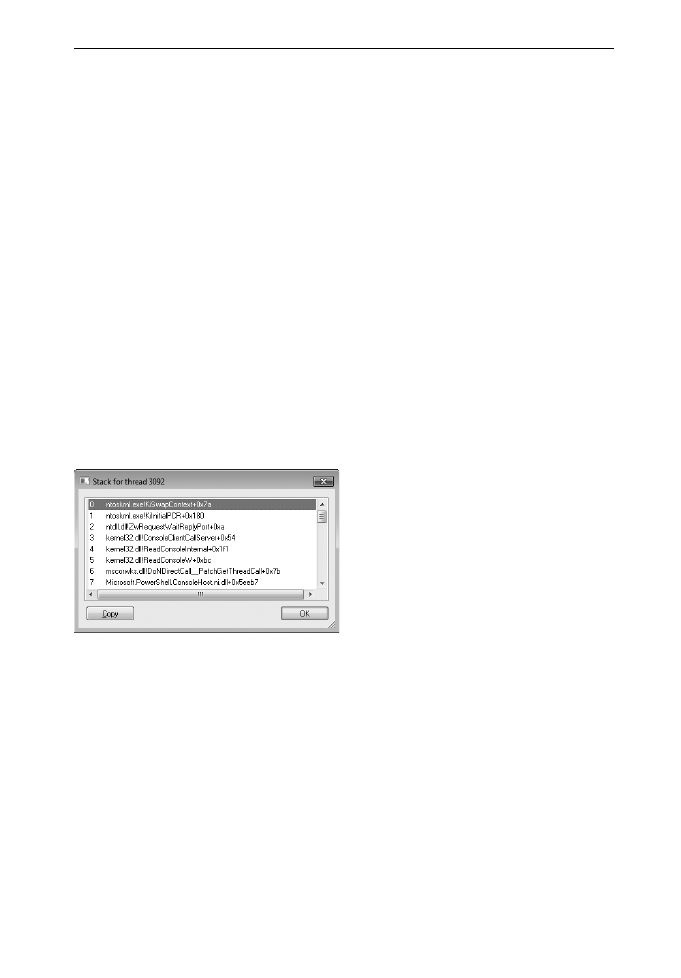
Кнопка Stack показывает стек вызовов выбранного потока (рис. 3-38).
Стартовый адрес расположен внизу стека, а текущий вызов потока — вверху.
Кнопка Copy в окне Stack копирует выбранное символьное из стека в буфер
обмена. Можно выбрать несколько строк стандартными способами, напри-
мер, удерживая клавишу Shift, нажимать клавиши-стрелки (подробнее см.
в главе 2).
Рис. 3-38. Стек вызовов потока
Наконец, кнопки Kill и Suspend позволяют уничтожить или приостано-
вить выбранный поток. Пока вы не разобрались, что именно делает процесс
(если, конечно, вы не автор этой программы), не стоит уничтожать или при-
останавливать потоки в процессе.
Проверка подписей образов
В исполняемый файл могут внедряться ресурсы со сведениями о версии,
полями Company Name, Description, Copyright и прочей информацией об
издателе файла, но ее наличие не гарантирует ее подлинности: любой мо-
жет написать программу и ввести в поле Company Name строку «Microsoft».
Цифровая подпись файла позволяет убедиться в том, что файл действитель-
но был создан тем, кто на нем «расписался», и не был изменен позднее.
SIN_ch_03.indd 89
27.12.2011 14:14:32

90 Часть
II
Работа с утилитами
Procexp может проверять подлинность цифровых подписей исполняе-
мых файлов и DLL в анализируемых процессах. По умолчанию проверка
выполняется только по запросу. На вкладке Image в окнах свойств процесса
и DLL имеется кнопка Verify, проверяющая подлинность и целостность об-
разов и DLL. Можно также автоматически выполнять проверку подписей
для всех файлов. Для этого нужно выбрать пункт Verify Image Signatures в
меню Options. Помимо окон свойств, состояние проверки подписи можно
увидеть и в главном окне, включив отображение столбца Verified Signer в
основном режиме и в режиме просмотра DLL.
Если подпись выбранного файла проверена, в поле состояния проверки
появляется строка Verified и имя владельца сертификата, которым файл
подписан. Если проверка не выполнялась (или выбранный файл не является
исполняемым), это поле остается пустым или содержит строку Not verified
и название компании, взятое из файла. Если файл не подписан или проверка
не прошла, в поле появляется строка Unable to verify и название компании.
Имейте в виду, что имя в сертификате подписи и название компании, вне-
дренное в файл, могут не совпадать. Например, в большинство исполняемых
файлов, поставляемых с Windows, внедрено название издателя «Microsoft
Corporation», но подписаны они сертификатом «Microsoft Windows».
К типичным причинам, по которым не удается проверить цифровую под-
пись, относятся следующие:
• файл не подписан;
• файл изменен после подписания;
• сертификат подписи не отслеживается до корневого центра сертифика-
ции, доверяемого на данном компьютере (это вполне вероятно, если об-
новление сертификата корневого ЦС отключено групповой политикой);
• сертификат подписи аннулирован.
Окно System Information
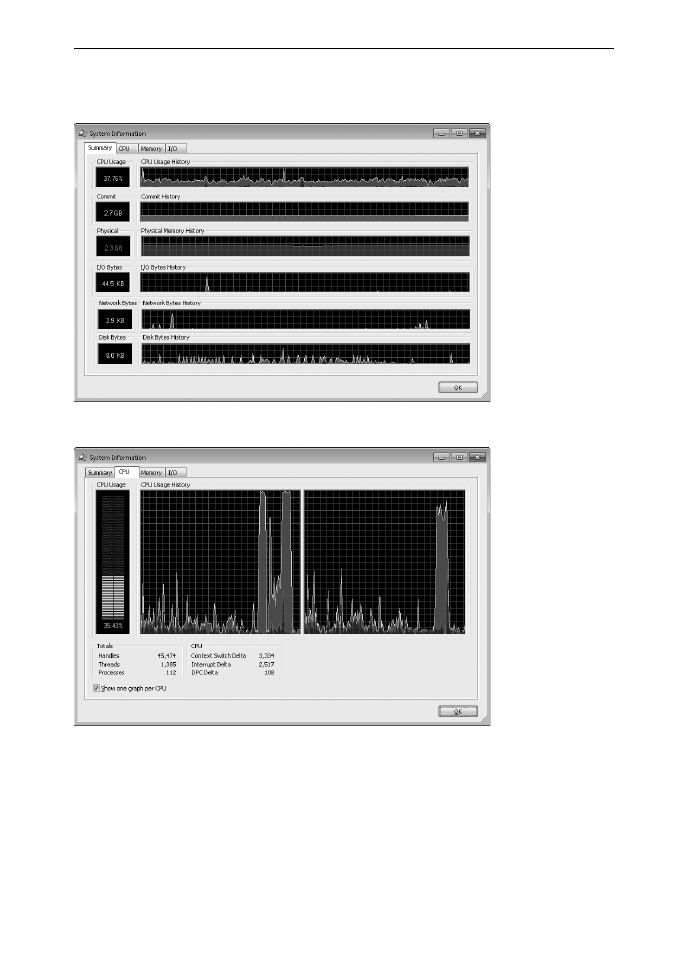
Диалоговое окно System Information (рис. 3-39) аналогично вкладке
Быстродействие Диспетчера задач, однако содержит гораздо больше ин-
формации. Чтобы открыть его, нажмите Ctrk+l или щелкните любой мини-
график на панели инструментов главного окна.
Вкладка Summary (Сводка) содержит несколько графиков системных
счетчиков, подробнее описанных при обсуждении вкладок CPU, Memory,
I/O (рис. 3-40, 3-41 и 3-42, соответственно). Левое поле в каждой паре по-
казывает текущее значение счетчика, а широкий график справа — его изме-
нения за последнее время. Чем шире диалоговое окно, тем больший период
охватывает график. Если навести указатель мыши на графики, откроется
подсказка с указанием времени и значения счетчика для точки графика
под указателем. Подсказка к графикам CPU Usage и I/O также показывает
процесс, сильнее всего загружавший ЦП в тот момент. Щелчок любого из
графиков «замораживает» подсказку: графики продолжают обновляться, но
SIN_ch_03.indd 90
27.12.2011 14:14:32
Process Explorer
Глава 3 91
содержимое подсказки не изменится, пока вы не уберете указатель мыши с
графика.
Рис. 3-39. Вкладка Summary в окне System Information
Рис. 3-40. Вкладка CPU в окне System Information
На графиках CPU Usage красная область показывает процент затрачен-
ного времени ЦП в режиме ядра, а область под зеленой линией — общую
загруженность ЦП в процентах. Если компьютер имеет несколько логиче-
ских ЦП, то при установке флажка Show One Graph Per CPU (Показать
отдельный график для каждого ЦП) в левом нижнем углу вкладки CPU
график CPU Usage History (История загруженности ЦП) на этой вкладке
делится на отдельные графики для каждого ЦП. Графики ЦП всегда отобра-
жаются в шкале 100%. Имейте в виду: если выводится несколько графиков
SIN_ch_03.indd 91
27.12.2011 14:14:32