Файл: Руссинович М., Маргозис А. Утилиты Sysinternals. Справочник администратора 2012.pdf
Добавлен: 29.10.2018
Просмотров: 33001
Скачиваний: 742
92 Часть
II
Работа с утилитами
ЦП, всплывающая подсказка на CPU Usage показывает процесс, сильнее
всего загружающий ЦП во всей системе (Procexp не отслеживает, какой из
процессов использует наибольшее количество времени ЦП). Также учтите,
что при отображении графиков для отдельных ЦП Procexp приходится ис-
пользовать измерения по таймеру, поскольку такты отдельных ЦП не отсле-
живаются Windows. В итоге график отдельных ЦП может показывать иные
результаты, чем сводный график и главное окно Procexp.
В нижней части вкладки CPU отображается общее число открытых описа-
телей объектов, потоков и процессов в системе, а также число переключений
контекста ЦП, прерываний и DPC с момента предыдущего обновления.
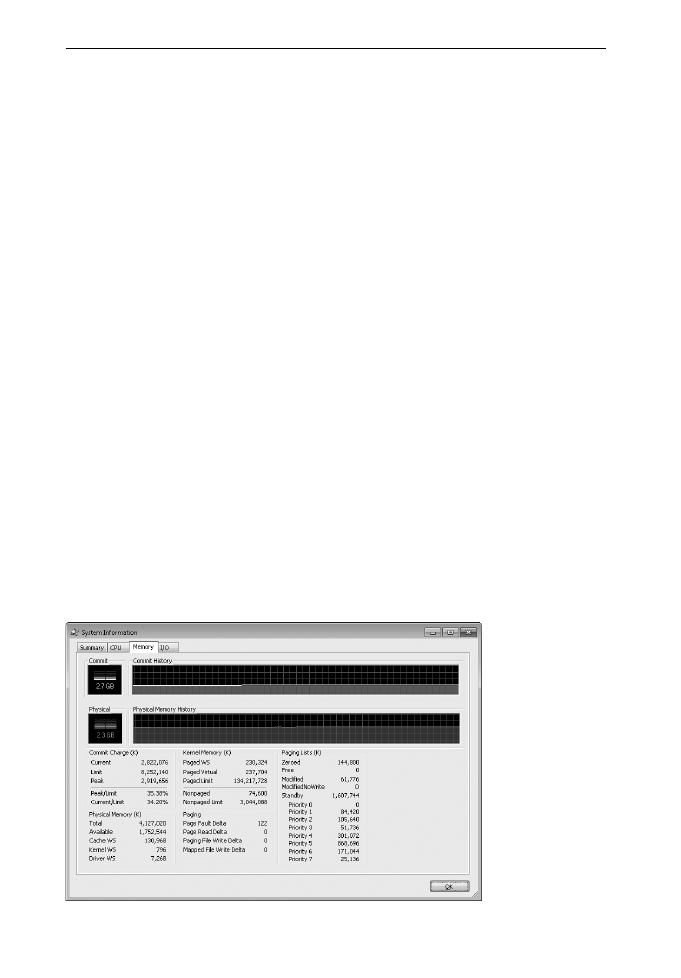
Вкладка Memory показывает графики переданной (Commit) и физиче-
ской памяти (Physical Memory). На первом графике область под желтой
линией отражает объем переданной памяти — общее объем закрытой па-
мяти (в байтах), выделенной процессам, плюс выгружаемый пул. График
масштабируется по лимиту выделения — максимального объема закрытой
памяти, который может быть передан без увеличения размера файла под-
качки. График отображает серию «снимков» системы, сделанных при обнов-
лении, но не показывает, что происходит в интервалах между обновлениями.
Например, если в момент обновления Procexp передано 1 Гб, затем создается
процесс, который выделяет 1,5 Гб памяти и высвобождает ее до следующего
обновлениея данных Procexp, объем переданной памяти на графике останет-
ся прежним — 1 Гб, пика зарегистрировано не будет. Графики утилизации
физической памяти показывают объем физической оперативной памяти,
используемый системой. Этот объем сопоставляется с объемом физической
памяти, установленным на компьютере и доступным для Windows. Подобно
графику переданной памяти, график физической памяти представляет со-
бой последовательность «снимков» системы и ничего не сообщает об изме-
нениях между обновлениями.
Рис. 3-41. Вкладка Memory в окне System Information
SIN_ch_03.indd 92
27.12.2011 14:14:33

Process Explorer
Глава 3 93
Нижняя часть вкладки Memory отображает ряд показателей, относящих-
ся к памяти:
• Commit Charge (K) (Выделенная память (ядра)) Текущий объем пе-
реданной памяти; предел, свыше которого нельзя выделить закрытую па-
мять без увеличения размера файла подкачки, а также пиковое значение
переданной памяти с момента последней загрузки системы. Здесь же ото-
бражается проценты пикового значения от предельного и текущего зна-
чения от предельного.
• Physical Memory (K) (Физическая память (ядра)) Общий объем фи-
зической памяти (в Кб), доступный для Windows, доступная свободная
оперативная память, а также размеры рабочих наборов кеша, ядра и драй-
веров.
• Kernel Memory (K) (Память ядра (ядро)) Выгружаемый рабочий на-
бор представляет собой объем выгружаемого пула в килобайтах, присут-
ствующий в оперативной памяти. Paged Virtual (Выгружаемая вирту-
альная память) — общий объем памяти, переданной для выгружаемого
пула, включая байты, сброшенные в файл подкачки. Paged Limit (Предел
выгружаемого пула) — максимальный объем памяти, который система
позволяет выделить для выгружаемого пула. Nonpaged (Невыгружае-
мый) — объем памяти, который может быть выделен для невыгружаемого
пула. Procexp требует прав администратора и символов для правильного
отображения значений Paged Limit и Nonpaged Limit.
• Paging (Постраничная подкачка) Число страничных ошибок с момен-
та предыдущего обновления данных, количество число операций чтения
проецируемого или страничного файла при подкачке страниц, число опе-
раций записи в страничный файл или проецируемые файлы.
• Paging Lists (K) (Списки подкачки (ядро)) (Только в Windows Vista и
выше) Объем памяти (в килобайтах) в различных списках страниц, под-
держиваемых Диспетчером памяти.
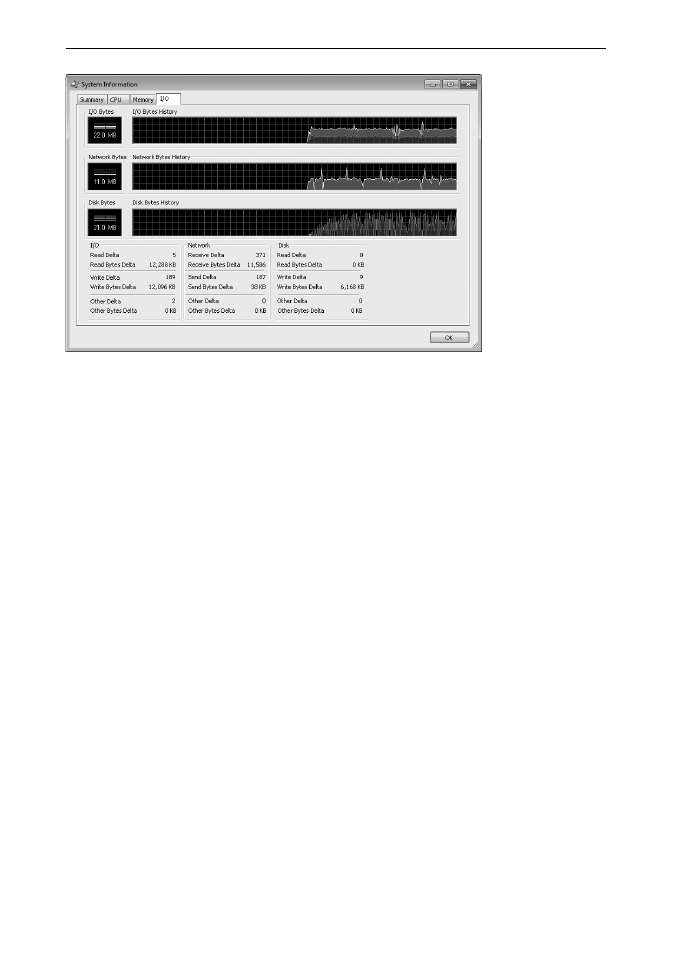
Вкладка I/O показывает счетчик I/O Bytes и, если Procexp работает с
правами администратора, Network Bytes и Disk Bytes. Счетчик I/O Bytes
показывает суммарную интенсивность ввода-вывода (файлового и на
устройствах), Network Bytes отражает сетевой ввод-вывод, а Disk Bytes —
трафик ввода-вывода на локальных дисках. Все они масштабируются по
максимальному значению с начала мониторинга. Трафик операций записи
обозначен красным, а общий трафик ввода-вывода — голубым. В отличие
от графика выделения памяти, графики ввода-вывода учитывают события
в период между обновлениями. Даже если приостановить обновление, при
следующем обновлении на графике будет показана интенсивность ввода-
вывода с учетом операций, выполненных во время паузы. При этом могут
регистрироваться новые пики и даже меняться масштаб графика.
SIN_ch_03.indd 93
27.12.2011 14:14:33

94 Часть
II
Работа с утилитами
Рис. 3-42. Вкладка I/O в окне System Information
Нижняя часть вкладки I/O отображает общее число операций ввода-
вывода, операций чтения, записи и других дисковых операций, а также по-
лучения, отправки и других сетевых операций с момента предыдущего об-
новления данных, а также количество байтов, прочитанных, записанных,
переданных или принятых в данных операциях.
Параметры отображения
Помимо широких возможностей настройки отображаемого содержимого,
описанных выше, Procexp предоставляет дополнительные параметры, о ко-
торых еще не говорилось в данной главе:
• Hide When Minimized (Свернуть в трей) Если активировать этот па-
раметр в меню Options, Procexp показывает только значок в области уве-
домлений, когда программа свернута, и не показывает свернутое окно на
панели задач. Кроме того, если щелкнуть стандартный значок-крестик в
правом верхнем углу заголовка окна, то программа Procexp будет сверну-
та, а не закрыта (как и Диспетчер задач).
• Allow Only One Instance (Разрешать запуск только одного экземпля-
ра) Если запустить Procexp, выбрав данный параметр в меню Options,
программа проверите, нет ли уже запущенного экземпляра Procexp на
том же рабочем столе. Если таковой найден, новый экземпляр запущен
не будет, а откроется старый.
• Always On Top (Поверх всех окон) Если выбрать данный параметр в
меню Options, Procexp остается поверх всех окон (за исключением окон
других программ с аналогичными настройками) на рабочем столе.
• Font (Шрифт) Данный элемент меню Options позволяет выбрать дру-
гой шрифт для главного окна и нижней панели, а также для многих эле-
ментов диалоговых окон Procexp.
SIN_ch_03.indd 94
27.12.2011 14:14:33

Process Explorer
Глава 3 95
• Opacity (Непрозрачность) Пункт Opacity в меню View позволяет
устанавливать уровень прозрачности главного окна Procexp.
• Scroll To New Processes (Прокрутить на новый процесс) При выборе
данного параметра в меню View Procexp прокручивает список процессов
к новому процессу, только что появившемуся в списке.
• Show Processes From All Users (Отображать процессы всех пользова-
телей) Этот параметр из меню View выбран по умолчанию. Он вклю-
чает отображение всех процессов, работающих на данном компьютере.
Если этот параметр неактивен, в списке процессов отображаются только
процессы, работающие под той же учетной записью пользователя, что и
Procexp. «Свои» процессы в этом случае цветом не подсвечиваются. У
Диспетчера задач имеется похожая, но не идентичная функция. Однои-
менный параметр Диспетчера задач отличается тем, что позволяет ото-
бражать процессы, работающие в текущем сеансе либо во всех сеансах
служб терминалов. Использование данного параметра Диспетчера задач
также требует прав администратора.
Procexp как замена Диспетчера задач
Поскольку Procexp предоставляет гораздо больше полезной информации,
нежели Диспетчер задач, можете пользоваться только этой программой, от-
правив Диспетчер задач «на покой». У Procexp имеется параметр, позволяю-
щий сделать это. При выборе параметра Replace Task Manager (Заменить
Диспетчер задач) в меню Options при вызове диспетчера задач в Windows
будет запускаться Procexp вместо TaskMgr.exe независимо от способа вы-
зова. Например, команда Start Task Manager (Запустить Диспетчер за-
дач) из контекстного меню будет запускать Procexp, как и комбинация
Ctrl+Shift+Esc.
Параметр Replace Task Manager имеет ряд особенностей:
• это глобальный параметр, касающийся всех пользователей компьютера.
Если Procexp.exe находится в каталоге, недоступном другому пользова-
телю, последний не сможет запустить ни Procexp ни Диспетчер задач.
• для установки данного параметра необходимы права администратора;
• этот параметр не изменяет и не удаляет Taskmgr.exe в папке System32.
Вместо этого он использует Image File Execution Options (Параметры
исполнения файла-образа), чтобы сообщить Procexp.exe о запуске Task-
mgr.exe.
• для восстановления возможности запуска Диспетчера задач выберите
пункт Restore Task Manager (Восстановить Диспетчер задач) в меню
Options (этот появляется в меню, когда Диспетчер задач отключен).
Создание процессов в Procexp
В Диспетчере задач новый процесс запускается с помощью меню File | Run
(Файл | Выполнить), в Procexp оно тоже есть. Кроме того, новый процесс с
SIN_ch_03.indd 95
27.12.2011 14:14:34

96 Часть
II
Работа с утилитами
повышенными или ограниченными правами можно создать с помощью дру-
гих команд меню File:
• в Windows Vista и выше: если Procexp работает с обычными привилегия-
ми, команда Run As Administrator требует повышения привилегий для
запуска нового процесса;
• в Windows XP: Запуск от имени позволяет запустить новый процесс под
любой другой учетной записью, для которой вы знаете учетные данные;
• Run As Limited User (Запуск от имени пользователя с ограниченными
правами) запускает новый процесс с ограниченными правами. В Win-
dows Vista и более поздних версиях происходит запуск процесса с низ-
ким IL. В Windows XP и Windows Server 2003 новый процесс запускает-
ся с помощью маркера, из которого удалено большинство привилегий, а
группы с расширенными возможностями помечены флагом Deny-Only.
Если Procexp работает с правами администратора, у нового процесса бу-
дут права, близкие к правам обычного пользователя, а если Procexp рабо-
тает с привилегиями обычного пользователя, у созданных им процессов
будет еще меньше прав.
Сеансы других пользователей
Вкладка Пользователи Диспетчера задач отображает сеансы других пользо-
вателей, если они открыты на данном компьютере. При наличии прав адми-
нистратора можно отправить сообщение, которое появится на рабочем столе
нужного пользователя, отключить сеанс этого пользователя или принуди-
тельно «вывести» его из системы. Соответствующие функции Procexp на-
ходятся в меню Users (Пользователи). Также Procexp поддерживает окно
свойств сеанса, в котором отображается ID сеанса, состояние сеанса, его ак-
тивность, имя и IP-адрес источника удаленного подключения, а также раз-
решение дисплея удаленного рабочего стола.
Разные функции
Вот несколько тем, которые, кажется, не раскрыты более нигде.
Выключение ПК
Команда Shutdown в меню File позволяет выходить из системы, выключать,
блокировать и перезагружать компьютер. Возможно также использование
параметров Hibernate (Гибернация) и Stand By (Дежурный режим), если
система поддерживает их.
Переключатели командной строки
В табл. 3-1 описываются параметры командной строки Procexp.
SIN_ch_03.indd 96
27.12.2011 14:14:34