Файл: Руссинович М., Маргозис А. Утилиты Sysinternals. Справочник администратора 2012.pdf
Добавлен: 29.10.2018
Просмотров: 32998
Скачиваний: 742
292 Часть
II
Работа с утилитами
Отображение данных AdExplorer
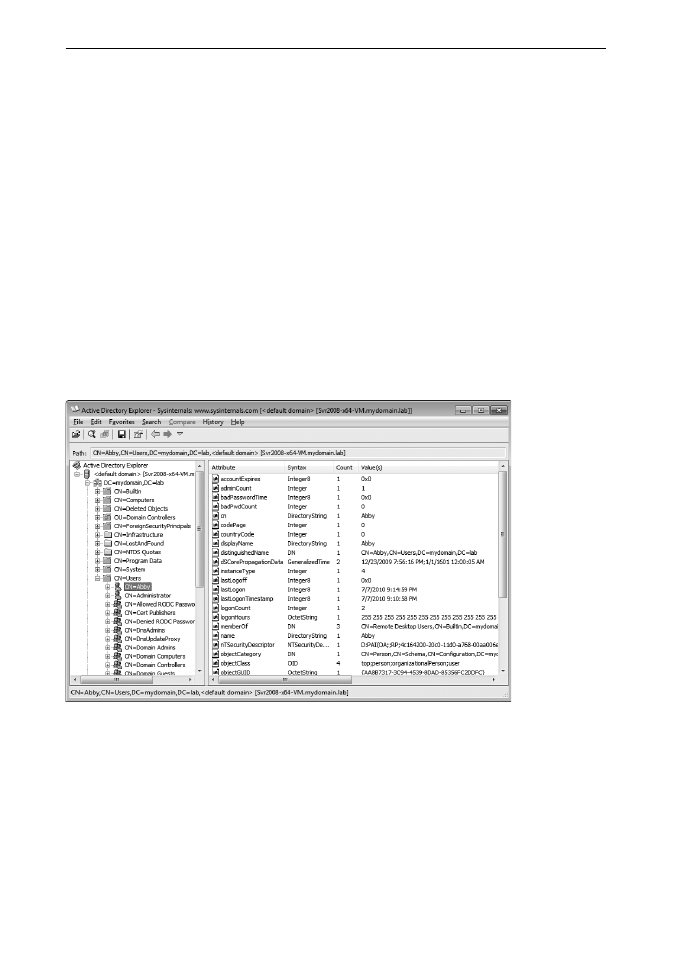
AdExplorer отображает информацию на двух панелях: на левой — дерево
объектов, а на правой —перечень атрибутов объекта, выбранного на левой
панели. Как показано на рис. 9-2, каждый объект в дереве обозначен именем
(например, CN=Abby) и значком из Active Directory. Составное имя объ-
екта (DN) можно получить, выполнив проход вверх по дереву (от объекта
к корню) и дописывая к имени объекта имена объектов, встретившихся по
пути. DN также отображается в текстовом поле Path (Путь) над панелями.
Чтобы скопировать DN в буфер обмена, нужно выбрать Copy Object Name
(Копировать имя объекта) в меню Edit или щелкнуть объект правой кноп-
кой и выбрать соответствующий пункт контекстного меню.
Перечень атрибутов выбранного объекта выводится на правой панели в
виде таблицы из четырех столбцов, расположенных в алфавитном порядке.
Столбец Syntax показывает тип данных атрибута, столбец Count — коли-
чество значений, которые имеет атрибут (атрибуты могут иметь несколько
значений), а столбец Value(s) — значение(я) атрибута.
Рис. 9-2. Главное окно AdExplorer
AdExplorer ведет журнал переходов между объектами. Можно пролисты-
вать этот журнал командами Back (Назад) и Forward (Вперед) из меню
History (Журнал) или соответствующими кнопками на панели инструмен-
тов. Для просмотра всей истории навигации щелкните кнопку History на
панели инструментов или выберите History | All (Журнал | Все). Чтобы
перейти к конкретному объекту журнала, нужно выбрать его в списке.
Чтобы запомнить текущий выбранный объект в иерархии Active Directory,
выберите Add To Favorites (Добавить в Избранное) в меню Favorites
(Избранное) и указать имя выбранного элемента. Позднее можно вернуться
SIN_ch_09.indd 292
27.12.2011 14:32:58
Утилиты для работы с Active Directory
Глава 9 293
к нему, выбрав его в меню Favorites. Чтобы переименовать или удалить объ-
ект в списке меню Favorites, откройте это меню, щелкните правой кнопкой
имя объекта и выберите Rename (Переименовать) или Delete (Удалить).
Объекты
Для просмотра дополнительной информации об объекте щелкните его
правой кнопкой и выберите Properties (Свойства) в контекстном меню.
Содержимое вкладок окна Properties зависит от того, является ли объект
корневым узлом соединения, и, если да, является ли он активным подклю-
чением либо снимком.
Окно свойств корневого узла содержит вкладки с перечнем основной ин-
формации о подключении и статистику схемы, в частности, число классов
и свойств. Если узел является узлом RootDSE (корневой узел активного
подключения), в диалоговом окне содержится вкладка RootDSE Attributes
с перечнем данных о сервере каталогов, в частности, defaultNamingContext
and configurationNamingContext. Окно свойств корневого узла сохраненного
снимка содержит путь к файлу снимка на момент его захвата, а также описа-
ние, сохраненное вместе со снимком.
Окно свойств некорневых объектов содержит три вкладки: Object
Properties, Security, и Attributes. Вкладка Object Properties (Свойства
объекта) отображает имя объекта, DN, класс объекта и схему. Если щел-
кнуть кнопку Go To (Перейти) рядом со схемой, AdExplorer в главном окне
выполнит переход к объекту и выделит его в схеме, чем даст возможность
проверить или изменить определение схемы для данного объекта. Вкладка
Security (Защита) представляет собой стандартный редактор разрешений,
позволяющий просматривать и изменять разрешения для объекта. Вкладка
Attributes (Атрибуты) содержит перечень атрибутов объекта с отдельным
списком значений.
Объект можно переименовать или удалить. Для этого нужно выделить
его, а затем выбрать команду Rename или Delete из контекстного меню либо
из меню Edit. Также можно переименовать объект, щелкнув его еще раз по-
сле выделения, а затем введя новое имя.
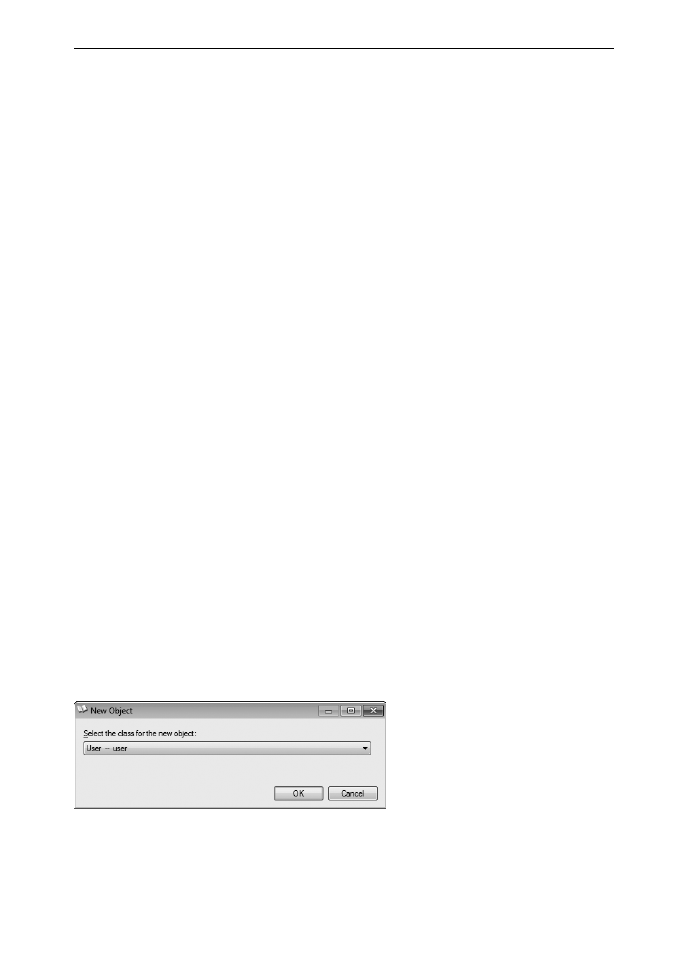
Рис. 9-3. Выбор класса для нового объекта
Чтобы создать новый объект, щелкните родительский контейнер правой
кнопкой, выберите из контекстного меню команду New Object (Новый объ-
ект), а затем выберите класс для нового объекта из раскрывающегося списка
окна New Object (рис. 9-3).
SIN_ch_09.indd 293
27.12.2011 14:32:58
294 Часть
II
Работа с утилитами
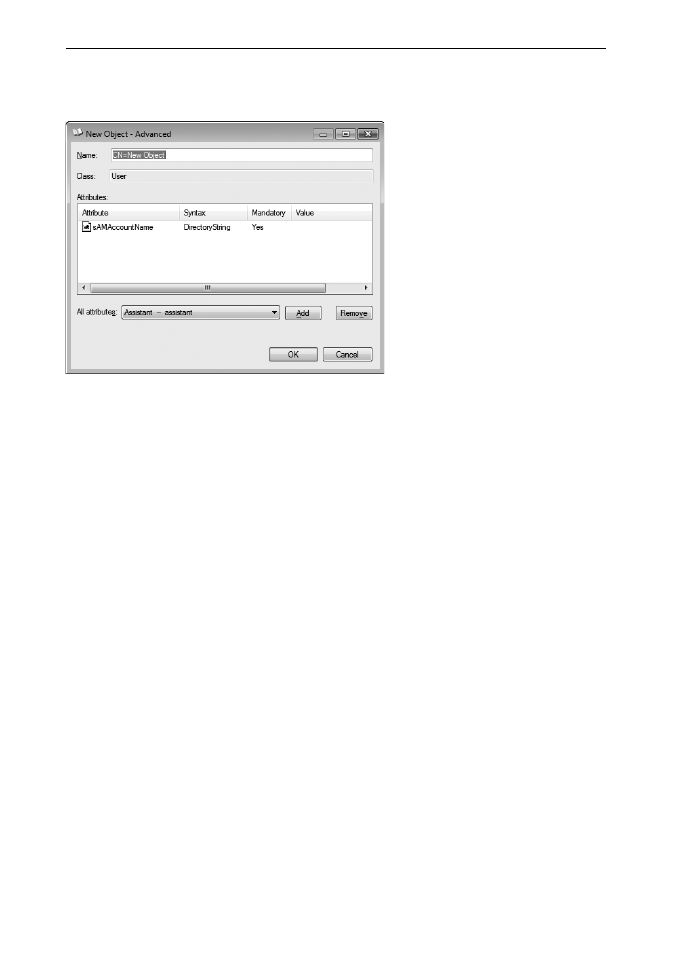
После этого AdExplorer откроет окно New Object — Advanced (Новый объ-
ект — Расширенные), изображенное на рис. 9-4.
Рис. 9-4. Создание нового объекта: окно New Object — Advanced
Введите имя в текстовом поле Name диалогового окна New Object —
Advanced. Имя должно начинаться с CN= и быть уникальным внутри кон-
тейнера. Список Attributes уже заполнен атрибутами, обязательными для
данного класса. Перед созданием объекта их необходимо отредактировать.
Для добавления к объекту других атрибутов выберите их из раскрывающе-
гося списка All Attributes (Все атрибуты) и щелкните Add. Можно уда-
лить добавленный необязательный атрибут, выбрав его в списке и щелкнув
Remove. Для редактирования атрибута в списке дважды щелкните его — от-
кроется окно Modify Attribute (Изменить атрибут), о котором пойдет речь
в следующем разделе.
Атрибуты
При выборе объекта на левой панели главного окна AdExplorer выводит
перечень его атрибутов на правой панели. Перечень атрибутов объекта вы-
водится и на вкладке Attributes окна свойств объекта. Щелкните правой
кнопкой любой атрибут и выберите в контекстном меню Copy Attributes
(Копировать атрибуты), чтобы скопировать содержимое перечня в буфер
в виде значений, разделенных знаком табуляции (также можно выделить
атрибут и выбрать Copy Attributes в меню Edit). Параметр Display Integers
As (Отображать целые числа как) в этих же меню включает отображение
целых чисел в десятичном, шестнадцатеричном формате либо в формате,
принятом по умолчанию в AdExplorer.
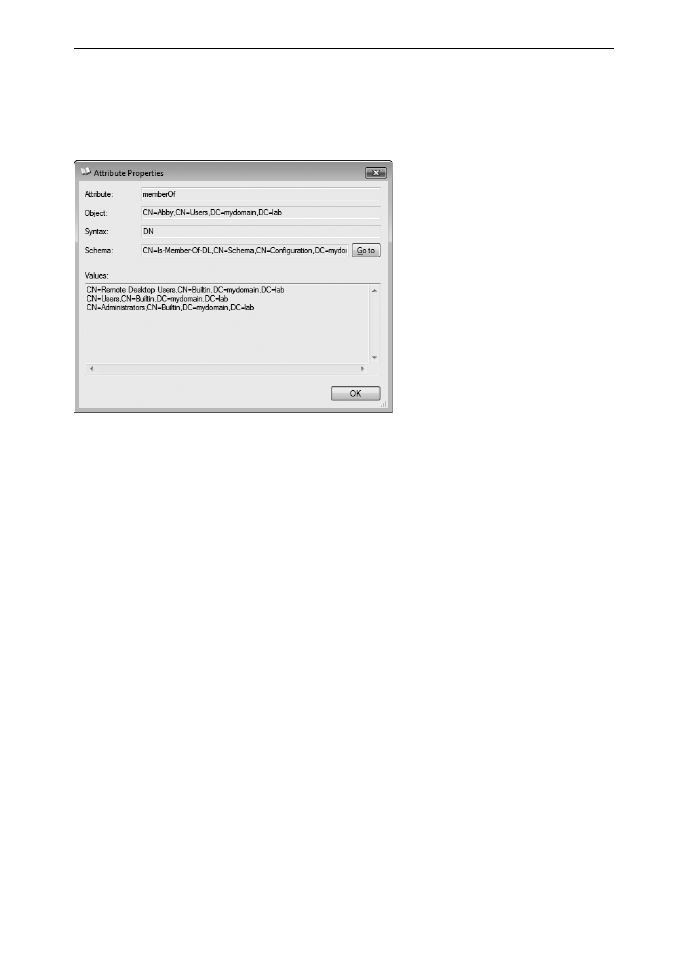
Чтобы открыть окно свойств атрибутов Properties (рис. 9-5), дважды
щелкните атрибут или выделите его и выберите Properties в меню Edit. Окно
Properties отображает имя атрибута, DN объекта, которому он принадлежит,
его синтаксис (тип атрибута), схему и значения. Такое же окно используется
SIN_ch_09.indd 294
27.12.2011 14:32:58
Утилиты для работы с Active Directory
Глава 9 295
для отображения однозначных и многозначных атрибутов, поэтому значе-
ния отображаются в списке, по одному в каждой строке. Щелкните кнопку
Go To рядом со схемой атрибута, и AdExplorer выполнит переход в каталог,
где находится данная схема.
Рис. 9-5. Окно Attribute Properties
Окно Attribute Properties доступно только для чтения. Чтобы удалить
атрибут, щелкните правой кнопкой атрибут на правой панели и выберите
Delete в контекстном меню. Для редактирования значения атрибута щел-
кните атрибут правой кнопкой и выберите Modify в контекстном меню.
Чтобы установить новый атрибут для объекта, щелкните правой кнопкой
любой действующий атрибут и выберите в контекстном меню New Attribute.
Для добавления нового атрибута или изменения действующего используйте
окно Modify Attribute, описанное в следующем абзаце. Обратите внимание
на то, что удалять, изменять и создавать атрибуты можно также, выделив
атрибут и затем выбрав нужный пункт в меню Edit.
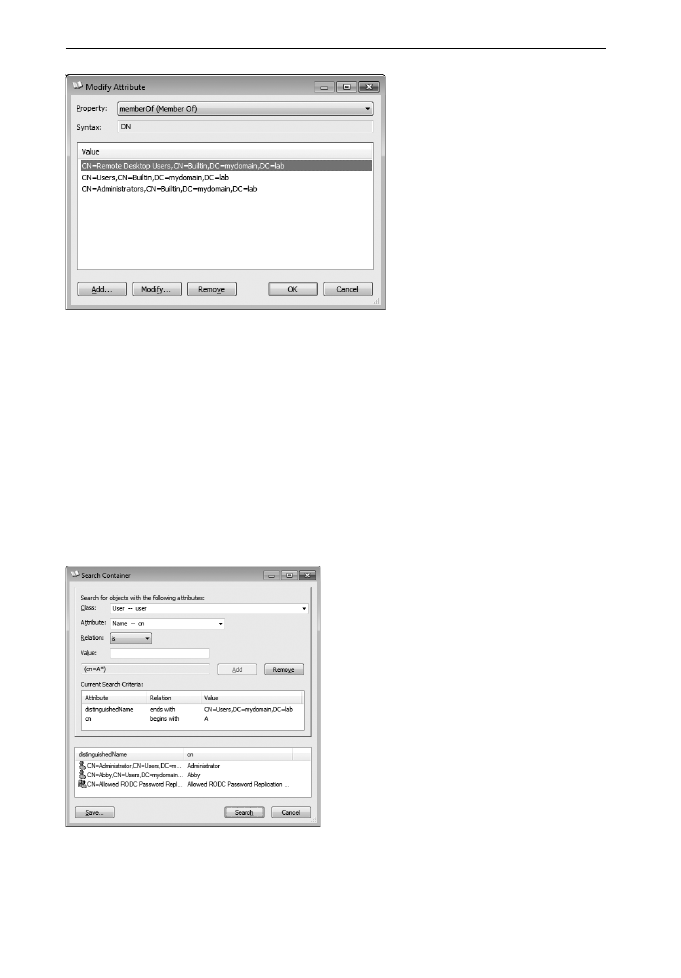
Окно Modify Attribute (рис. 9-6), поддерживает создание и редактирова-
ние однозначных и многозначных атрибутов, и выполняет операции с ними
одним и тем же способом. Для добавления атрибута к объекту выберите
нужный атрибут в раскрывающемся списке Property. Для редактирования
действующего атрибута выберите его в списке. Новый атрибут не имеет ис-
ходного значения. Для ввода нового значения щелкните Add. Не добавляйте
более одного значения для однозначного атрибута. Можно изменять или уда-
лять действующее значение, выбрав его в списке и щелкнув, соответственно,
Modify или Remove. Имейте в виду, что окно Modify Attribute может созда-
вать или изменять одновременно не более одного атрибута. После установки
значения (й) атрибута нужно щелкнуть OK, чтобы изменения вступили в
силу. Для добавления или редактирования другого атрибута снова выбери-
те, соответственно, New Attribute или Modify.
SIN_ch_09.indd 295
27.12.2011 14:32:59
296 Часть
II
Работа с утилитами
Рис. 9-6. Окно Modify Attribute
Поиск
AdExplorer обладает широкими возможностями для поиска, позволяя нахо-
дить в контейнере объекты по значениям их атрибутов. Параметры поиска
можно сохранять для последующего использования.
Чтобы начать поиск, выберите Search Container (Поиск в контейнере)
в меню Search — откроется окно Search Container (рис. 9-7). Для поиска
внутри контейнера щелкните контейнер правой кнопкой и выберите пункт
Search Container в контекстном меню. В этом случае действует критерий
distinguishedName, ограничивающий поиск выбранным объектом и отходя-
щими от него «ветвями» дерева объектов.
Рис. 9-7. Окно Search Container
Текущие критерии поиска отображаются в списке, расположенном в се-
редине диалогового окна. Для добавления критериев поиска введите в поле
со списком Attribute искомый атрибут, оператор сравнения и значение, за-
SIN_ch_09.indd 296
27.12.2011 14:32:59