Файл: Руссинович М., Маргозис А. Утилиты Sysinternals. Справочник администратора 2012.pdf
Добавлен: 29.10.2018
Просмотров: 33111
Скачиваний: 742
302 Часть
II
Работа с утилитами
• Output Данные, которые сервер LDAP вернул процессу в ответ на за-
прос. Если было передано несколько элементов данных, AdInsight ото-
бражает один из них. Все данные, полученные от сервера, отображаются
на панели подробностей.
• Result Код результата, полученный в ответ на запрос. Для упрощения
просмотра неудачных операций успешные операции по умолчанию не
отображаются. Для отображения успешных операций снимите флажок
Suppress Success Status (Не показывать успешные операции) в меню
Options.
• Duration Время от начала вызова API до его завершения (см. следую-
щий раздел).
На панели подробностей отображаются параметры ввода-вывода для со-
бытия, выбранного на панели событий. Доступны следующие столбцы:
• Parameter Имена параметров выбранного вызова LDAP.
• In/Out Показывает, отправлены ли параметры серверу LDAP («[IN]»)
или приняты приложением («[OUT]»).
• Value Значение параметра, отправляемое или принимаемое процессом.
Для просмотра более подробной информации о запросе щелкните со-
бытие правой кнопкой и выберите Event Information (Информация о со-
бытии). Откроется всплывающее окно, отображающее имя функции LDAP,
краткое описание функции и гиперссылка для поиска дополнительной ин-
формации о функции на сайте MSDN Library.
Для просмотра более подробной информации об объекте Active Directory
щелкните правой кнопкой событие, связанное с этим объектом, и выберите
Explore. AdInsight запустит AdExplorer и перейдет к объекту в режиме про-
смотра AdExplorer.
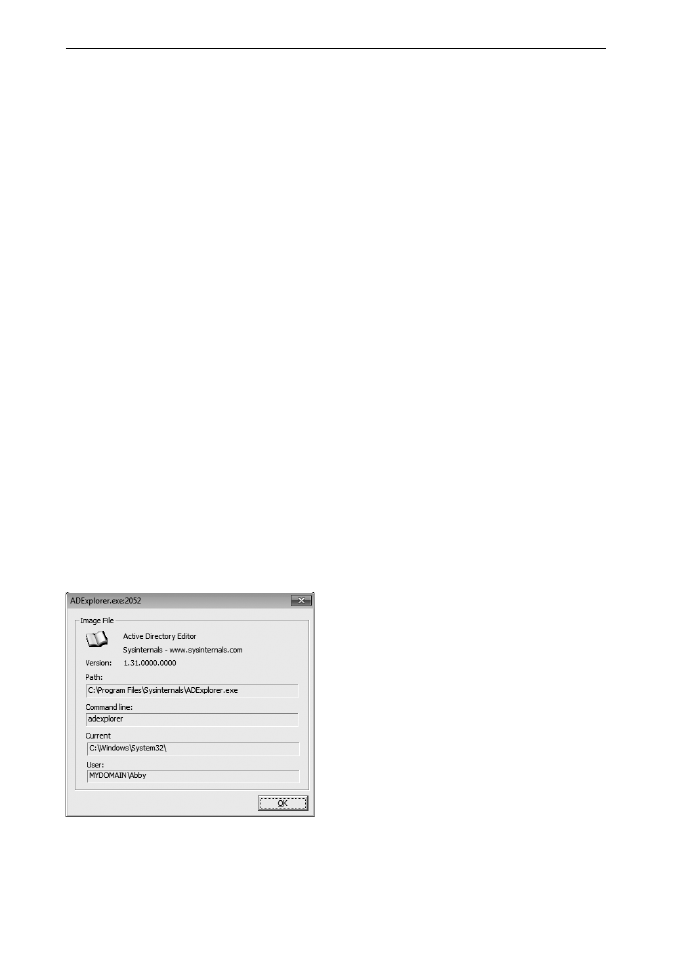
Рис. 9-12. Окно Process Information
Для просмотра более подробной информации о процессе щелкните со-
бытие правой кнопкой и выберите Process Information. В новом окне
(рис. 9-12) откроется информация о процессе, в том числе путь к исполняе-
SIN_ch_09.indd 302
27.12.2011 14:33:00

Утилиты для работы с Active Directory
Глава 9 303
мому файлу, командная строка, текущий каталоги и учетная запись пользо-
вателя, под которой работает процесс.
Для просмотра информации о все процессах, фигурирующих в зареги-
стрированных данных, выберите команду View | Processes. Откроется окно
Processes, содержащее имя, PID и путь к образу каждого процесса в отчете.
Дважды щелкните имя процесса, чтобы открыть окно Process Information
для данного процесса.
Чтобы очистить панель событий, щелкните кнопку Clear на панели ин-
струментов или нажмите клавиши Ctrl+X. Эта операция обнуляет поряд-
ковый номер и восстанавливает значения в столбце Time, если выбрано от-
носительное время.
По умолчанию AdInsight сохраняет последние 50000 событий и удаляет
более старые. Для настройки охвата журнала по времени команду выберите
History Depth в меню View и укажите другое число. Если задано значение
0, AdInsight будет сохранять все события, не удаляя старые. Имейте в виду,
что выключение автопрокрутки снимает ограничение по сроку давности со-
бытий, и новые события не «вытесняют» старые из списка на экране.
Параметры отображения данных
Помимо изменения шрифта, используемого AdInsight, и размещения
окна программы поверх остальных окон (оба параметра находятся в меню
Options), можно выбрать использование в интерфейсе «простых и понят-
ных» или технических терминов и настраивать их формат.
Параметры отображения времени
По умолчанию столбец Time отображает временной промежуток с нача-
ла мониторинга программой AdInsight (сбрасывается при командой Clear
Display). Для вывода местного времени возникновения события выберите
Options | Clock Time. После включения Clock Time меню Options также
позволяет отображать время с точностью до миллисекунд (параметр Show
Milliseconds).
В столбцах Time (если не активен параметр Clock Time) и Duration
значения отображаютcя в простом формате, т.е. как число секунд, милли-
или микросекунд. Таким образом, слева от разделителя разрядов всегда
выводится от одной до трех цифр. Если снять флажок Show Simple Time
(Отображать «простое» время) в меню Options, эти значения будут ото-
бражаться в секундах с точностью до восьмого знака после запятой (точки).
Например, длительность может обозначаться так: 25.265 мс (т.н. «простое
время») или так: 0.025265 (с).
Отображение имен
По умолчанию AdInsight отображает простые имена функций LDAP, напри-
мер open, search или get values. Чтобы отображались реальные имена функ-
ций LDAP, например ldap_open, ldap_search_s или ldap_get_values, снимите
флажок Show Simple Event Name в меню Options.
SIN_ch_09.indd 303
27.12.2011 14:33:01
304 Часть
II
Работа с утилитами
AdInsight отображает составные имена в удобном для восприятия фор-
мате, например mydomain.lab\Users\Abby. Для просмотра реальных состав-
ных имен (например, CN=Abby,CN=Users,DC= mydomain,DC=lab), выберите
Show Distinguished Name Format (Показывать составные имена) в меню
Options.
Программа AdInsight отображает фильтры LDAP на панели подробно-
стей в понятном формате, например:
(( NOT((showInAdvancedViewOnly=TRUE)) AND (samAccountType=805306368)) AND
((name=rchase-2k8*) OR (sAMAccountName=rchase-2k8*)))
Если вы предпочитаете стандартный (префиксный) синтаксис LDAP,
снимите флажок Show Simple LDAP Filters (Отображать простые филь-
тры LDAP) в меню Options. Так выглядит показанный выше фильтр запро-
са в стандартном формате:
(&(&(!(showInAdvancedViewOnly=TRUE))(samAccountType=805306368))
(|(name=rchase-2k8*) (sAMAccountName=rchase-2k8*)))
Поиск информации
AdInsight поддерживает несколько средств поиска. К ним относятся поиск
текста, визуальная подсветка и навигация.
Поиск текста
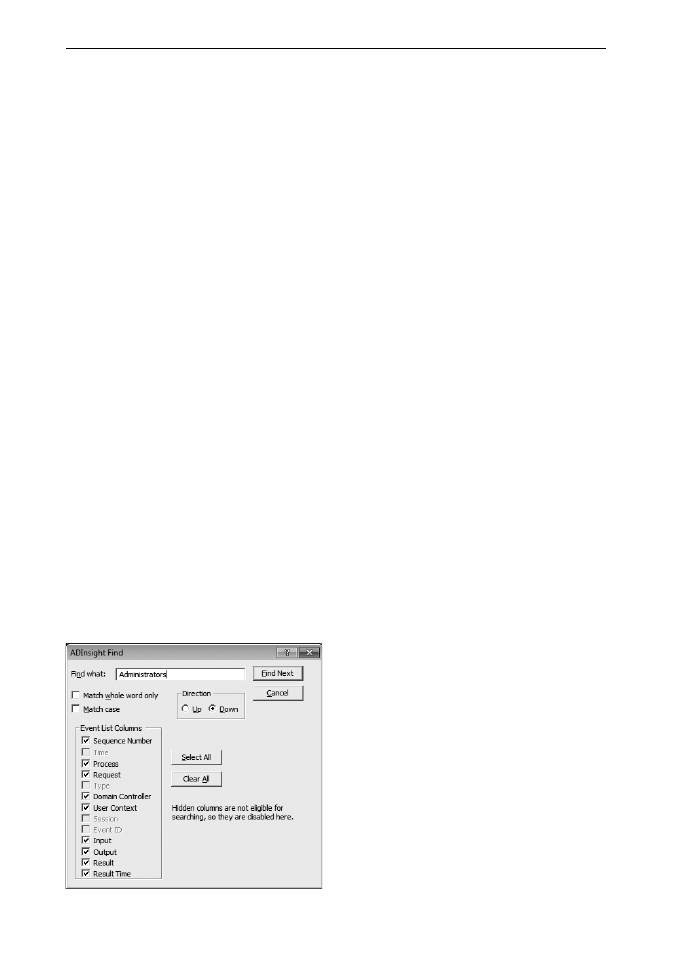
Для поиска текста на панели событий нажмите клавиши Ctrl+F или
щелкните значок Find на панели инструментов — откроется окно Find
(рис. 9-13). Помимо стандартных параметров (поиск слова целиком, поиск с
учетом регистра и направления), окно Find позволяет задавать столбцы для
поиска. Если искомый текст обнаруживается на панели событий, выводится
содержащее его событие, автопрокрутка при этом отключается, чтобы это
событие не ушло из окна.
Рис. 9-13. Окно
Process
SIN_ch_09.indd 304
27.12.2011 14:33:01
Утилиты для работы с Active Directory
Глава 9 305
Окно Find — не модальное, поэтому возможно переключаться обратно в
главное окно AdInsight, не закрывая окно Find. Закончив поиск и вернув-
шись в главное окно
, можно повторить поиск в другом направлении (вниз
по списку событий — нажатием F3, вверх — нажатием Shift+F3).
Подсветка событий
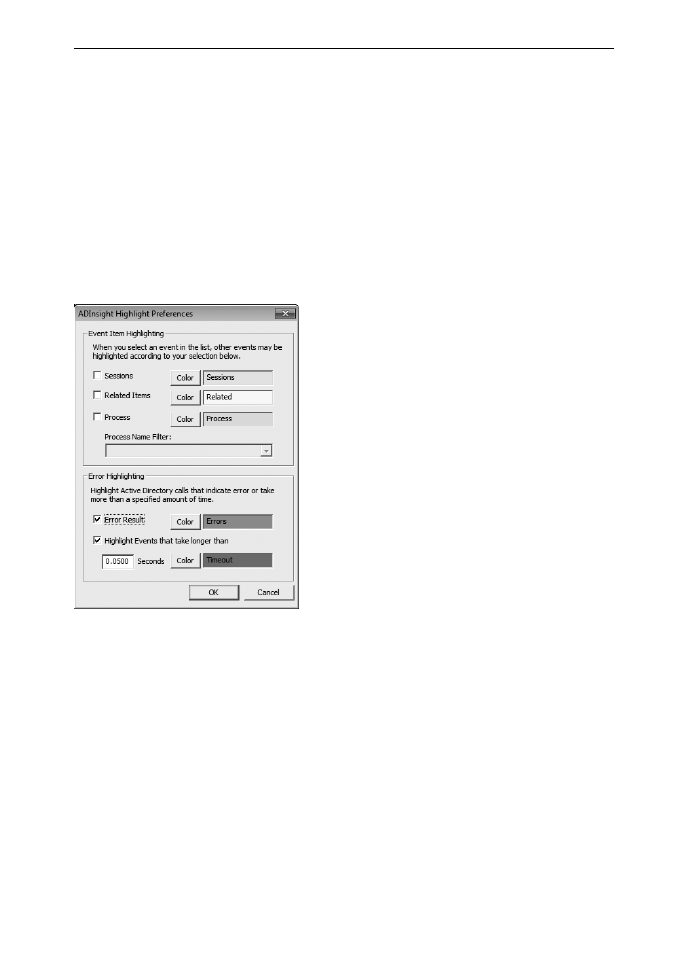
Подсветка визуально выделяет нужную информацию. По умолчанию
события-ошибки подсвечиваются красным, а события длительностью более
50 мс — темно-синим. Для включения или выключения подсветки выберите
пункт Enable Highlighting (Включить подсветку), а для настройки подсвет-
ки —Highlight Preferences (Свойства подсветки) в меню Highlight — откро-
ется окно Highlight Preferences (рис. 9-14).
Рис. 9-14. Окно Highlight Preferences
В группе Event Item Highlighting (Подсветка элементов событий) пунк-
ты Sessions (Сеансы) и Related Items (Связанные элементы) подсвечива-
ют элементы, сходные с выбранным событием. При выборе другого элемен-
та на панели событий подсвечиваются другие события в соответствии с вы-
бранным элементом. Если выбран параметр Sessions, все события с тем же
описателем сеанса, что и у выбранного события, подсвечиваются цветом, за-
данным для этого типа событий (по умолчанию используется черный текст
на голубом фоне). Если выбран параметр Related Items, подсвечиваются все
события с одинаковым описателем события (по умолчанию используется
черный текст на желтом фоне).
Для подсветки событий, принадлежащих процессу, выберите Process
и введите текст, совпадающий с именем (именами) одного или несколь-
ких процессов из списка Process Name Filter (Фильтр имен процессов).
События, сгенерированные заданными процессами, будут выделены (по
SIN_ch_09.indd 305
27.12.2011 14:33:01

306 Часть
II
Работа с утилитами
умолчанию — черным текстом на зеленом фоне). Текст в поле Process Name
Filter списке обрабатывается как фильтр, т. е. для подсветки Idp.exe и svchost.
exe можно вести ldp;svchost.
Группа Error Highlighting (Подсветка ошибок) идентифицирует собы-
тия-ошибки и события, обработка которых длиться дольше запланирован-
ного. Эти виды подсветки включаются по отдельности, для них также можно
задавать пороговые значения, определяющие подсветку. Имейте в виду, что
функция перехода к тексту или к предыдущей ошибке требует включения
подсветки результатов ошибок (Error Result).
Для изменения цвета подсветки щелкните кнопку Color — откроется
окно Highlight Color, в котором можно устанавливать цвета текста и фона.
Просмотр связанных событий
AdInsight позволяет открывать окна с перечнем событий, связанных с вы-
бранным событием. Щелкните нужное событие в главном окне AdInsight и
выберите команду View Related Events (Просмотр связанных событий)
либо View Session Events (Просмотр событий сеанса) в меню View или
через контекстное меню.
При выборе View Related Events открывается окно Related Transaction
Events (Связанные события транзакций). В нем отображается перечень со-
бытий из главного окна с тем же описателем, что и у выбранного события.
При выборе View Session Events открывается окно Related Session Events.
В нем отображается перечень событий из главного окна с тем же описателем
сеанса LDAP, что и у выбранного события.
Окна Related Events очень похожи на главное окно AdInsight: и то и
другое содержат панель событий и панель дополнительной информации.
Настройки их столбцов те же, что и в главном окне, можно изменять раз-
меры и порядок столбцов, однако набор отображаемых столбцов изменить
нельзя.
Поиск событий-ошибок
Щелкните кнопку Goto Next Event Error (Перейти к следующей ошибке)
на панели инструментов — будет выбрано следующее событие на панели со-
бытий, которое вернуло ошибочный результат. Чтобы найти и выбрать пред-
ыдущую ошибку, щелкните кнопку Goto Previous Event Error (Перейти к
предыдущей ошибке) на панели инструментов. То же самое можно сделать,
щелкнув событие правой кнопкой и выбрав в контекстном меню Next Event
Error или Previous Event Error.
Обратите внимание на то, что эти кнопки на панели инструментов и эле-
менты контекстного меню активны, только если включена подсветка и задан
тип подсветки Error Result.
Фильтрация результатов
Чтобы уменьшить объем информации, подлежащей анализу, можно настро-
ить фильтры для сбора данных. Фильтры позволяет отбирать отображаемые
SIN_ch_09.indd 306
27.12.2011 14:33:01