ВУЗ: Не указан
Категория: Не указан
Дисциплина: Не указана
Добавлен: 15.01.2020
Просмотров: 341
Скачиваний: 2
Инструкция
по
установке
драйвера
виртуального
COM-
порта
для
соединения
по
USB
Если
Вы
впервые
используете
кабель
для
программирования
через
USB-
порт
,
Вам
необходимо
выполнить
установку
драйвера
виртуального
COM-
порта
.
Возможно
,
Вам
придется
повторить
эту
процедуру
после
переустановки
Windows,
случайного
удаления
части
файлов
драйвера
или
установки
дополнительных
USB-
портов
.
1)
Распакуйте
архив
ft232.zip
в
отдельную
папку
,
например
, D:\ft232.
Лучше
,
если
это
будет
директория
с
дистрибутивами
Мы
не
рекомендуем
удалять
содержимое
созданной
папки
.
Файл
ft232.zip
упакован
стандартным
архиватором
WinZip.
Файл
ft232.exe
является
самораспаковывающимся
архивом
.
2)
Подключите
один
конец
кабеля
с
разъемом
USB
типа
«A»
к
включенному
компьютеру
,
на
котором
закончился
процесс
загрузки
Windows.
Другой
конец
кабеля
,
с
двумя
разъемами
типа
DB-9
никуда
подключать
не
надо
.
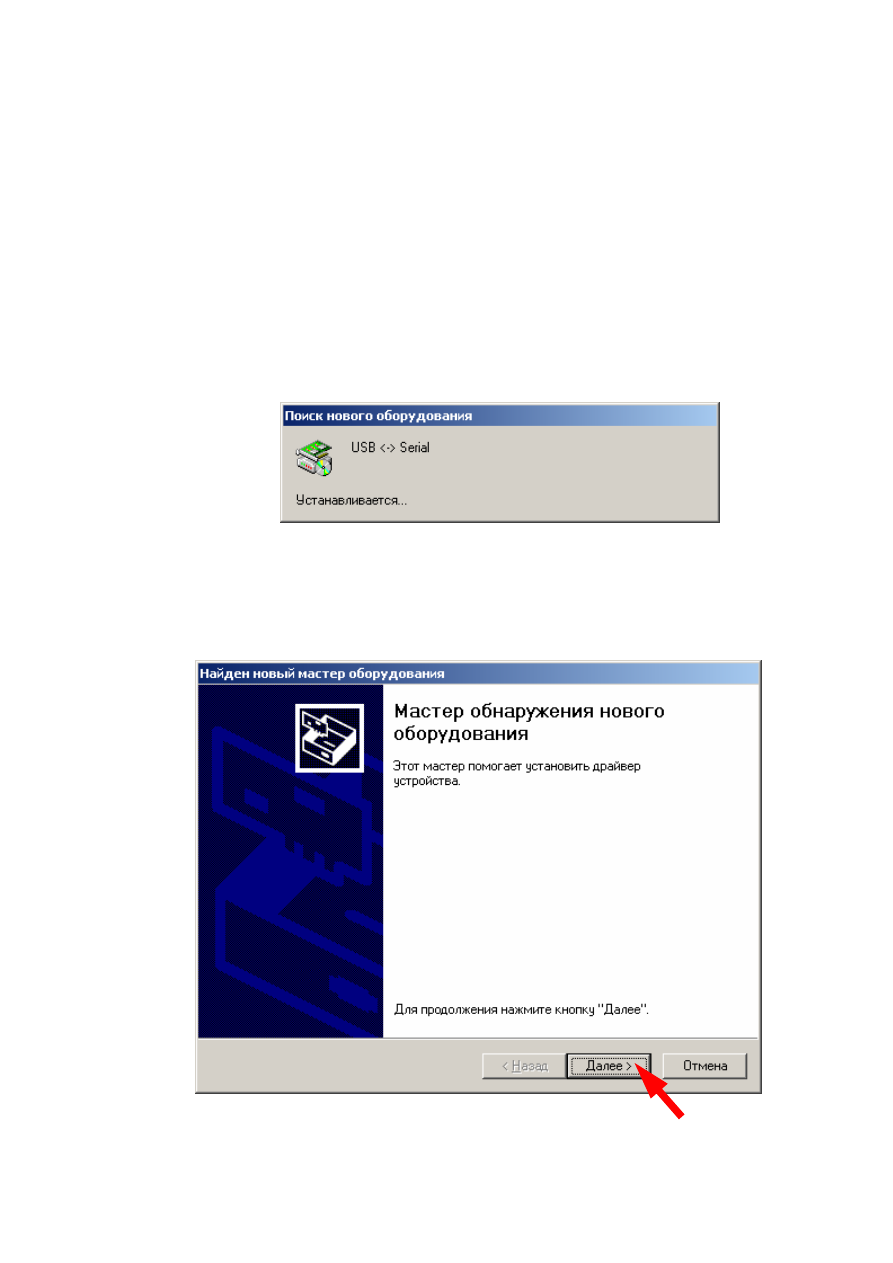
Автоматически
должен
начаться
стандартный
процесс
установки
дополнительного
оборудования
,
который
займет
некоторое
время
.
На
старых
компьютерах
оно
может
оказаться
значительным
.
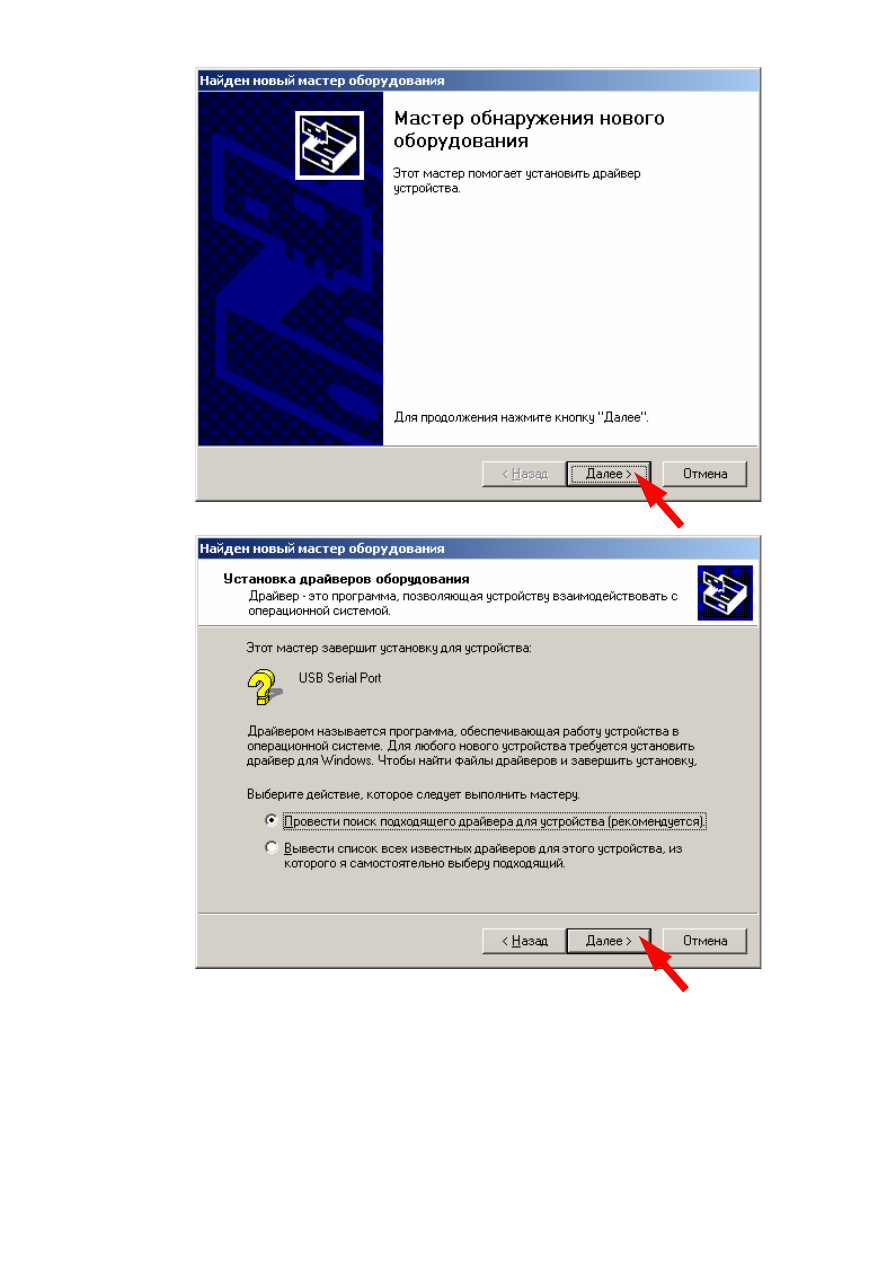
3)
В
появившемся
окне
мастера
нового
оборудования
жмем
кнопку
«
Далее
»
и
соглашаемся
произвести
поиск
подходящего
драйвера
для
устройства
.
Рисунки
в
тексте
приведены
для
русской
версии
Windows 2000.
Если
у
Вас
другая
операционная
система
,
они
будут
незначительно
отличаться
.
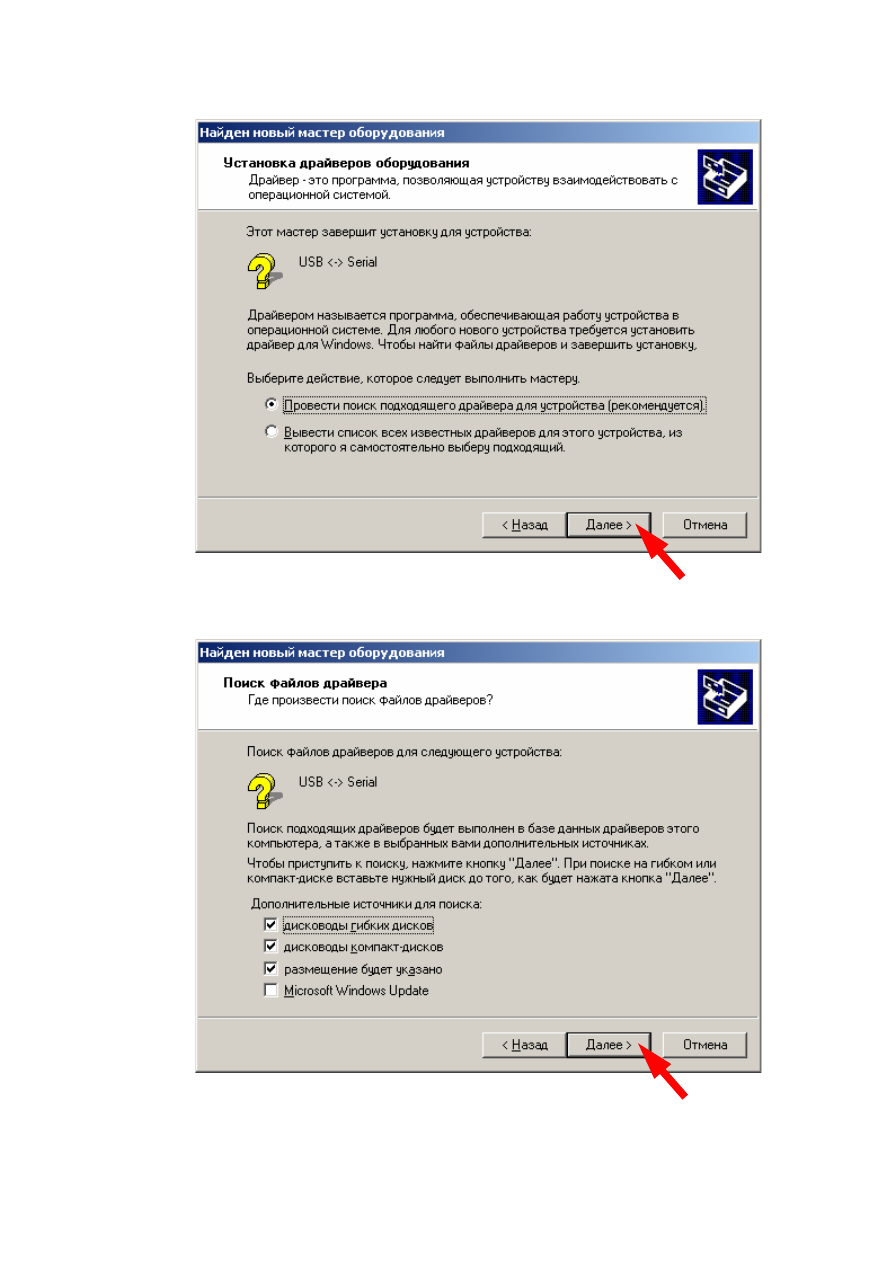
4)
Убедитесь
,
что
установлена
галочка
«
размещение
будет
указано
»
и
нажмите
«
Далее
».
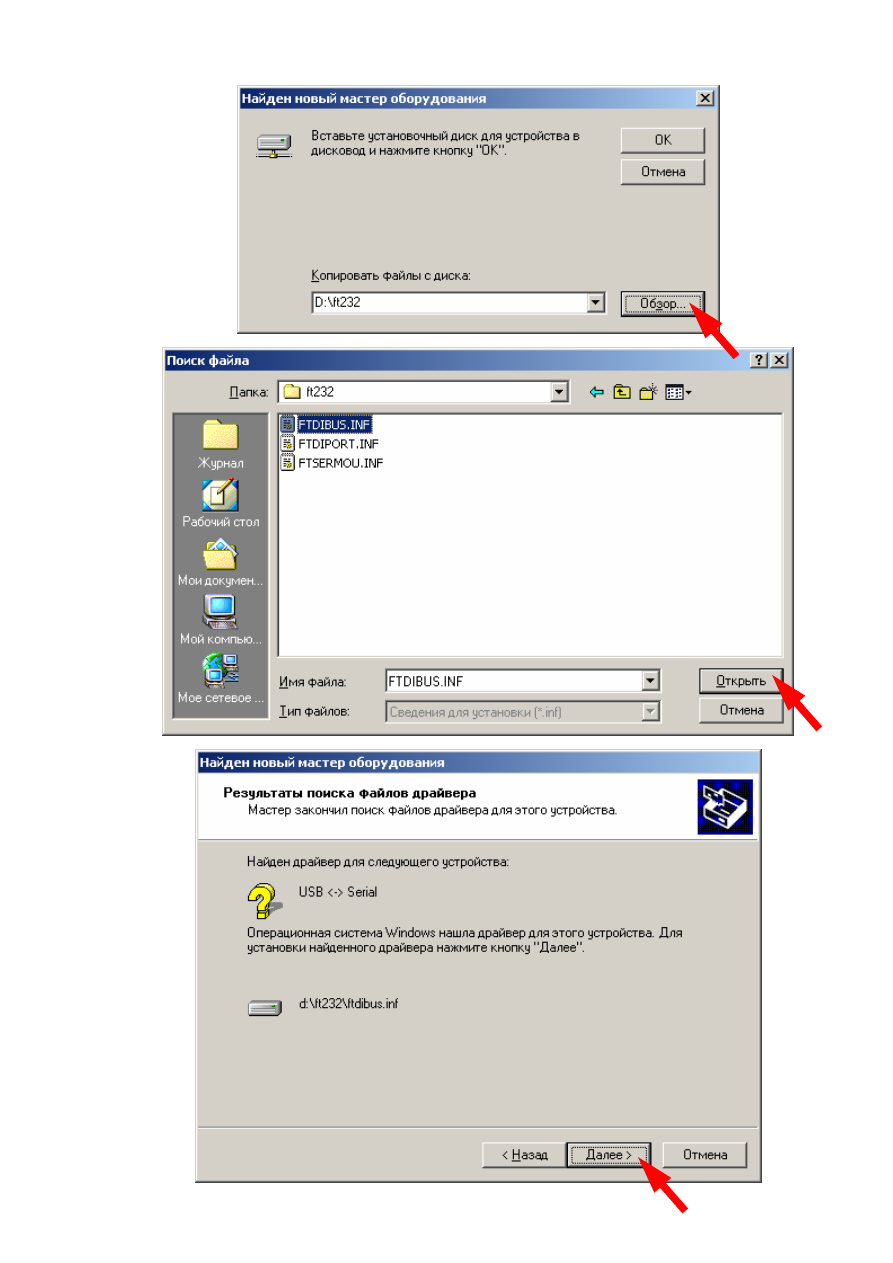
5)
В
появившемся
окне
необходимо
нажать
кнопку
«
Обзор
»
и
в
стандартном
окне
указать
путь
к
папке
с
распакованным
архивом
ft232.zip (
например
, D:\ft232).
Нажмите
«
Открыть
».

6)
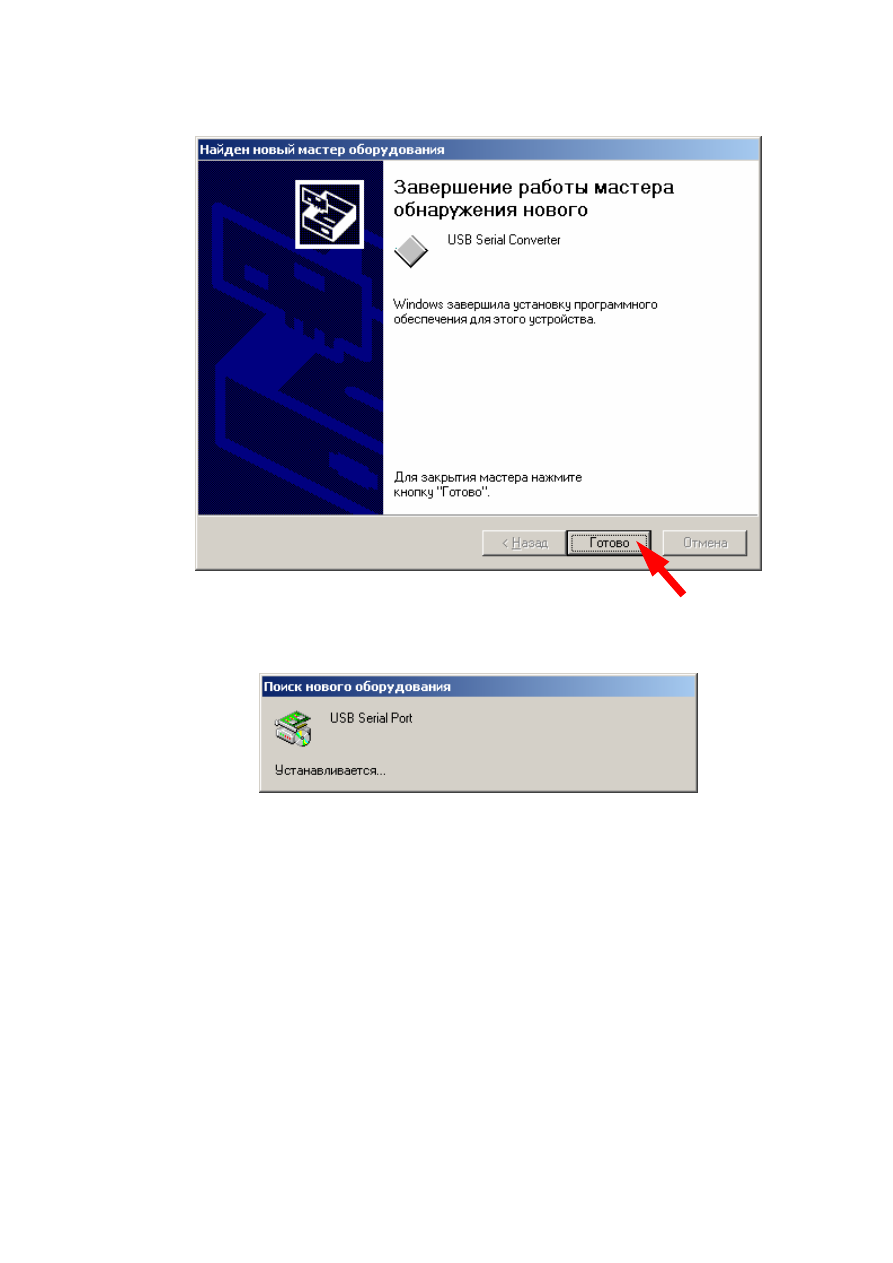
По
окончании
поиска
нажмите
«
Далее
».
Для
завершения
работы
мастера
установки
нового
оборудования
нажмите
«
Готово
».
7)
По
окончании
установки
USB Serial Converter
запустится
мастер
установки
последовательного
порта
.
8)
Повторяется
уже
пройденная
выше
процедура
установки
оборудования
с
использованием
мастера
нового
оборудования
.
В
появившемся
окне
надо
нажать
«
Далее
»
и
согласиться
с
поиском
подходящего
драйвера
для
устройства
,
также
нажав
«
Далее
».
9)
Должна
стоять
галочка
«
размещение
будет
указано
».
Нажмите
«
Далее
».