Файл: Автоматизация продажи билетов для кинотеатра ООО "Мфи Синема".pdf
Добавлен: 20.05.2023
Просмотров: 641
Скачиваний: 14
СОДЕРЖАНИЕ
Глава 1. Технико-экономическая характеристика предметной области и предприятия
1.1Характеристика предприятия и его деятельности
1.2 Организационная структура управления предприятием
1.3. Выбор комплекса задач автоматизации и характеристика существующих бизнес процессов
Глава 2. Информационное обеспечение задачи
Глава 3. Программное обеспечение задачи
3.1 Общие положения (дерево функций и сценарий диалога)
Глава 4. Контрольный пример реализации проекта и его описание
Описание структуры таблицы «Строение зала »
Таблица 3.4
|
№ |
Наименование поля |
Идентификатор поля |
Тип поля |
Прочее |
|---|---|---|---|---|
|
1. |
Наименование |
|
целое |
|
|
2. |
Строение зала |
|
целое |
|
|
3. |
Количество мест |
Cinemaroom_place |
целое |
Описание структуры таблицы «Кассир» представлено в таблице 3.5.
Описание структуры таблицы «Кассир»
Таблица 3.5
|
№ |
Наименование поля |
Идентификатор поля |
Тип поля |
Прочее |
|---|---|---|---|---|
|
1. |
Название |
|
целое |
|
|
2. |
Время |
|
целое |
|
|
3. |
Цена |
|
целое |
|
|
4. |
цена |
сashier_ price |
целое |
Глава 4. Контрольный пример реализации проекта и его описание
Перед выходом фильма прокатные компании присылаю данные по фильму, которые заносятся в ИС «Премьера». Каждый фильм содержит уникальное наименование и № прокатного удостоверения.
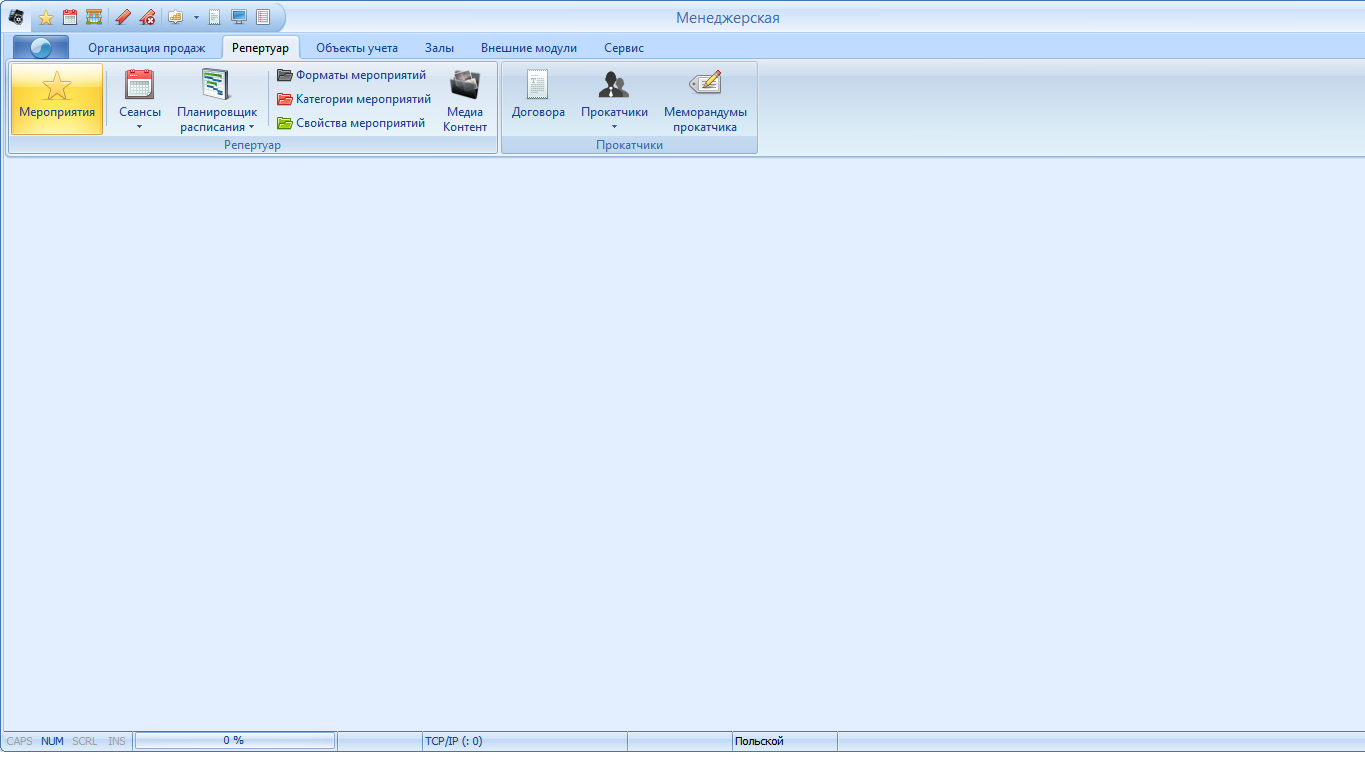 Заведение фильма показано на рисунках 4.1-4.7
Рисунок 4.1 начальное окно программы
Для заведения фильма администратор заходит в «Премьеру» и нажимает мероприятия, далее администратор создает новый фильм, рисунок 1.6 и вручную добавляет данные по фильму т.к. в ИС нет таких данных. Вручную вводятся:
- Наименование
- Продолжительность
- Другое наименование
- Договор
- Номер ПУ
- Наименование из ПУ
Рисунок 4.2 заведение фильма в программу
После заведения данных о фильме администратор сохраняет данные, что показано на рисунке 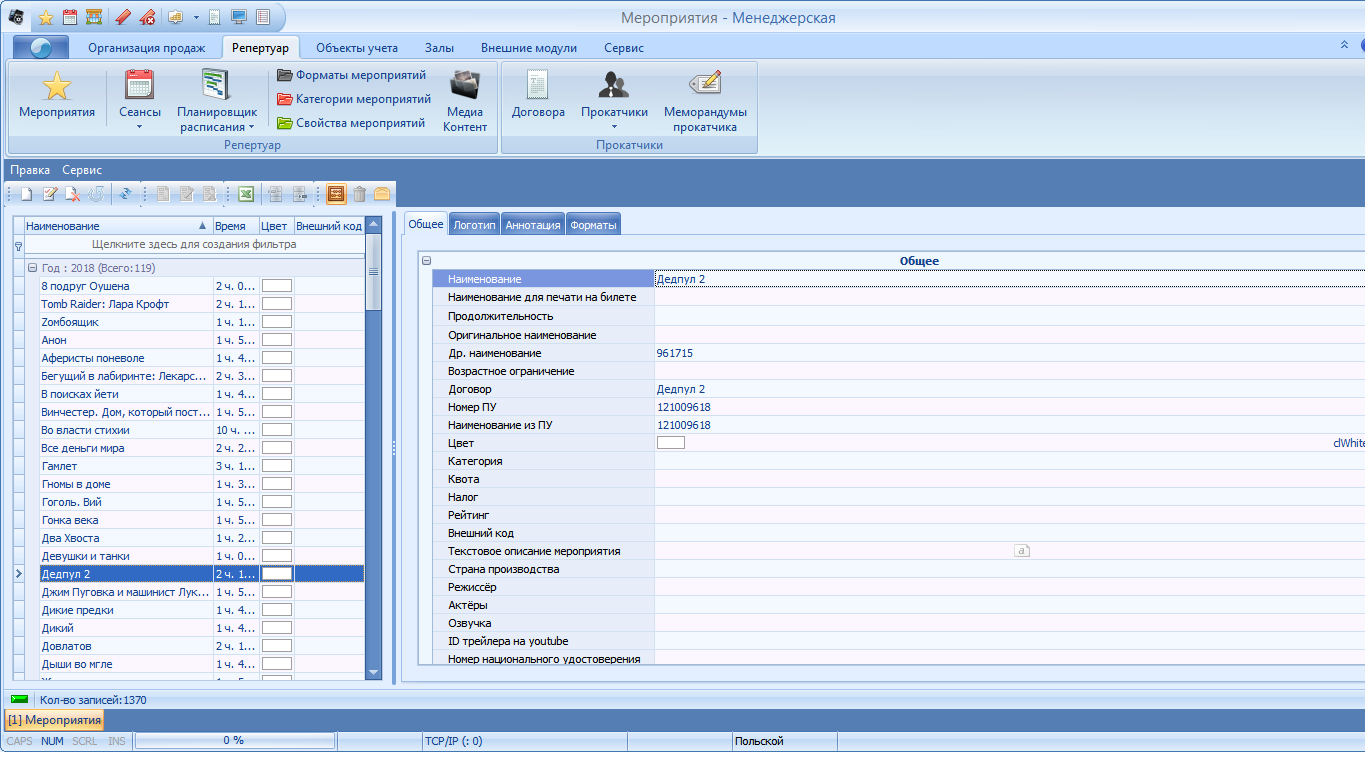 4.3
4.3
Рисунок 4.3 сохранение данных о фильме в программе
На закладке форматы (рисунок 4.4) администратор выбирает в каком формате будет идти фильм (2д или 3д).
Рисунок 4.4 форматы
Заведение фильмов
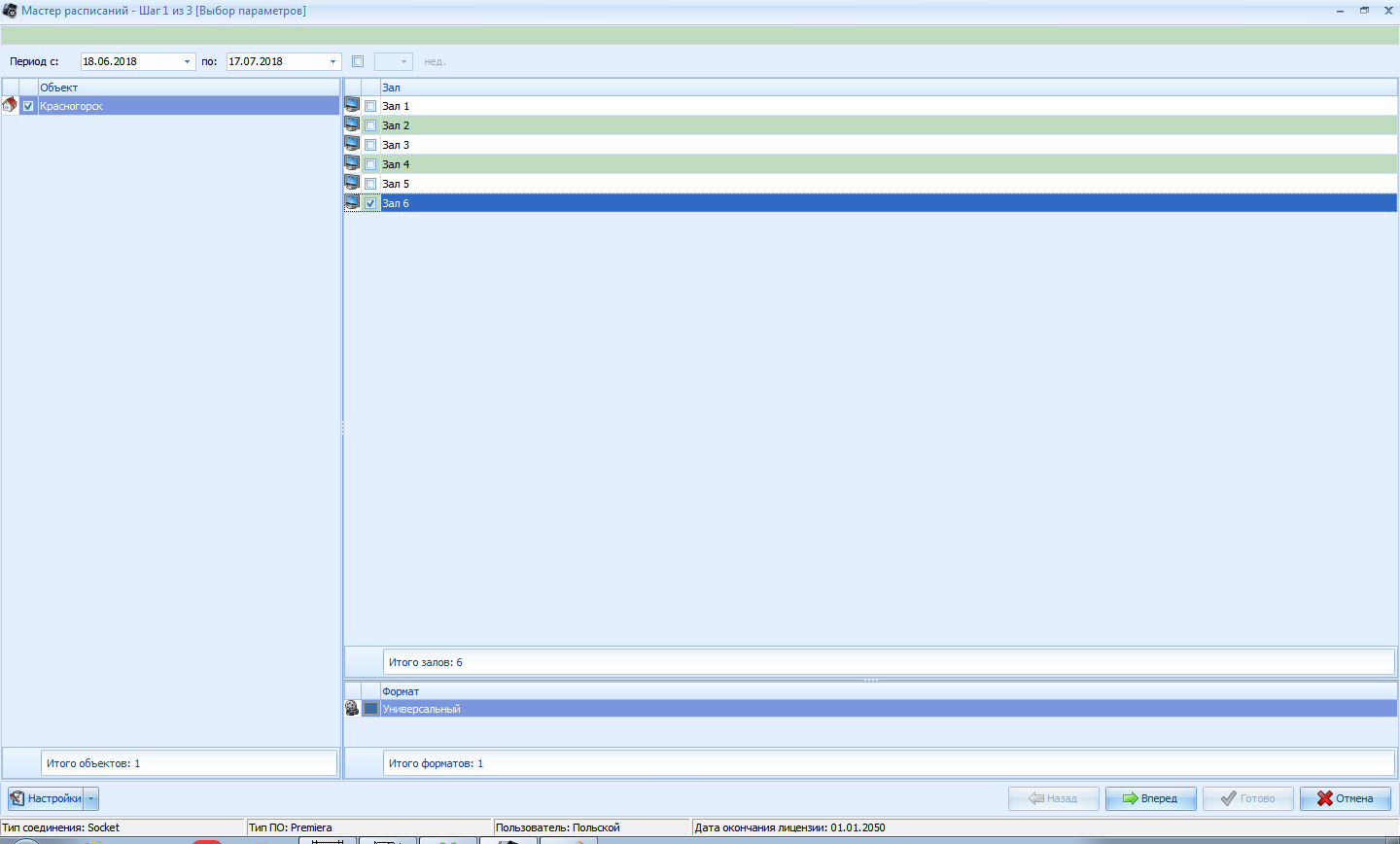 Для создания расписания мероприятий администратору необходимо воспользоваться Мастером создания расписания (рисунок 4.5) Если на объекте несколько залов, то расписание мероприятий создается для каждого зала. Для работы с Мастером расписания администратор выбирает в пункте главного меню пункт Репертуар Сеансы.
Рисунок 4.5 Мастер создания расписания
после выбора зала администратор уже добавляет фильм (рисунок 4.6)
Администратор выбирает дату и время сеанса, и какой фильм будет идти.
В левой части окна – отображается список залов. В правой части окна – отображаются ранее заведенные сеансы на дату, указанную в верхней части окна. Каждому сеансу присваивается буквенный идентификатор, который автоматически генерируется системой.
Рисунок 4.6 создание сеанса
После заведения фильма администратор выбирает ценовую схему и проверяет не допустил ли он ошибок (рисунок 4.7)
Рисунок 4.7 проверка сеанса
 После проверки сеансов администратор нажимает готово и у него отображаются все внесенные изменения в расписание (рисунок 4.8), администратор нажимает готово и изменения в расписании применяются
Рисунок 4.8
Проверка расписания
 После составления расписания администратор открывает сеансы (рисунок 4.9) и проверяет правильность расписания, если есть ошибки или изменения, то исправляет.
Рисунок 4.9 проверка расписания
Открытие расписания для продажи билетов
После проверки расписания администратор открывает готовое расписание и выбирает сеансы которым нужно открыть интернет продажи, сеансы можно выбирать по отдельности или сразу все (рисунок 4.10)
Рисунок 4.10 открытия расписания
Продажа билетов
Кассир запускает кассовое приложение, где вводит свой логин и пароль (рисунок 4.11)

Рисунок 4.11 вход в систему
После входа в систему загружается титульный экран программы. (рисунок 4.12)
В верхней части экрана находится строка заголовка приложения. В этой строке указан № кассы и данные кассира, который работает с программой на данный момент. Строка меню. Под строкой заголовка на экране располагается главное меню приложения. Каждый главного меню содержит подменю, с помощью которого происходит обращение к основным функциям программы. Панель билетов. Ниже строки меню расположена панель билетов, на которую вынесены кнопки выбор сеанса, продажа, возврат и.т.д Ниже панели билетов расположен рабочий экран, в левой части окна экрана на закладке Сеансы показываются сеансы идущие в этот день , выбранный сеанс выделен цветом зависящим от настроек программы. На закладках Входные билеты, Билеты сокрытой датой и Товарами осуществляются действия с соответствующими видами билетов. В зависимости от настроек в верхней части рабочего экрана может быть отображена строка сеанса с указанием параметров открытого в текущий момент сеанса (дата, день недели, время начала, название фильма). Справа на панели можно видеть количество помеченных на плане зала мест и общую сумму выделенных мест. Ниже рабочей области на панели можно увидеть названия ярусов, если выбрана закладка План. Нажатая кнопка яруса означает, что схема этого яруса отображена на экране в текущий момент. Закладка Список состоит из двух частей: в верхней части находится таблица списка заказа (только сидячие места), в нижней – функции меню редактирования. Продажа билетов – переходит в окно продажи билетов; Показать на плане зала – переходит на план яруса, выделенной записи в заказе. Нижняя часть рабочего экрана приложения имеет закладку Принтеры. Здесь отображены те принтеры, с которыми имеет право работать данная касса, а также осуществляется привязка катушки к принтеру.
Рисунок 4.12 титульный экран программы
Рисунок 4.13 выбор фильма
После выбора фильма открывается экран продажи билетов (рисунок4.14).
Рисунок 4.14 экран продажи билетов
Со стороны гостя стоит сенсорный экран, где он выбирает места (рисунок 4.15) ИС «премьера» зеленым цветом отображает свободные места зеленым цветом, а занятые красным. Если гость захочет выбрать уже занятые места, то программа ему это не даст сделать и предложит выбрать свободные места. Выбранные места гостя отображаются желтым цветом и помечаются в программе до момента оплаты, как забронированные. Данные места не смогут выбрать другие гости т.к. данные о брони обновляются на всех кассовых станциях.
Рисунок 4.15 экран гостя
Выбранные места гостя отображаются на мониторе кассира (рисунок 4.16) где кассир выбирает продажа и переходит к окну продажи билета
Рисунок 4.16 окно кассира
В окне продажи (рисунок 4.17) отображается количество билетов, и сумма, которую гость должен заплатить, оплата производится наличными или через банковскую карту. Выбор отплаты происходит через окно программы рисунок (4.18). После внесения оплаты кассир нажимает оформить заказ. После нажатия оформить заказ ИС «Премьера» переводит места оплаченные. 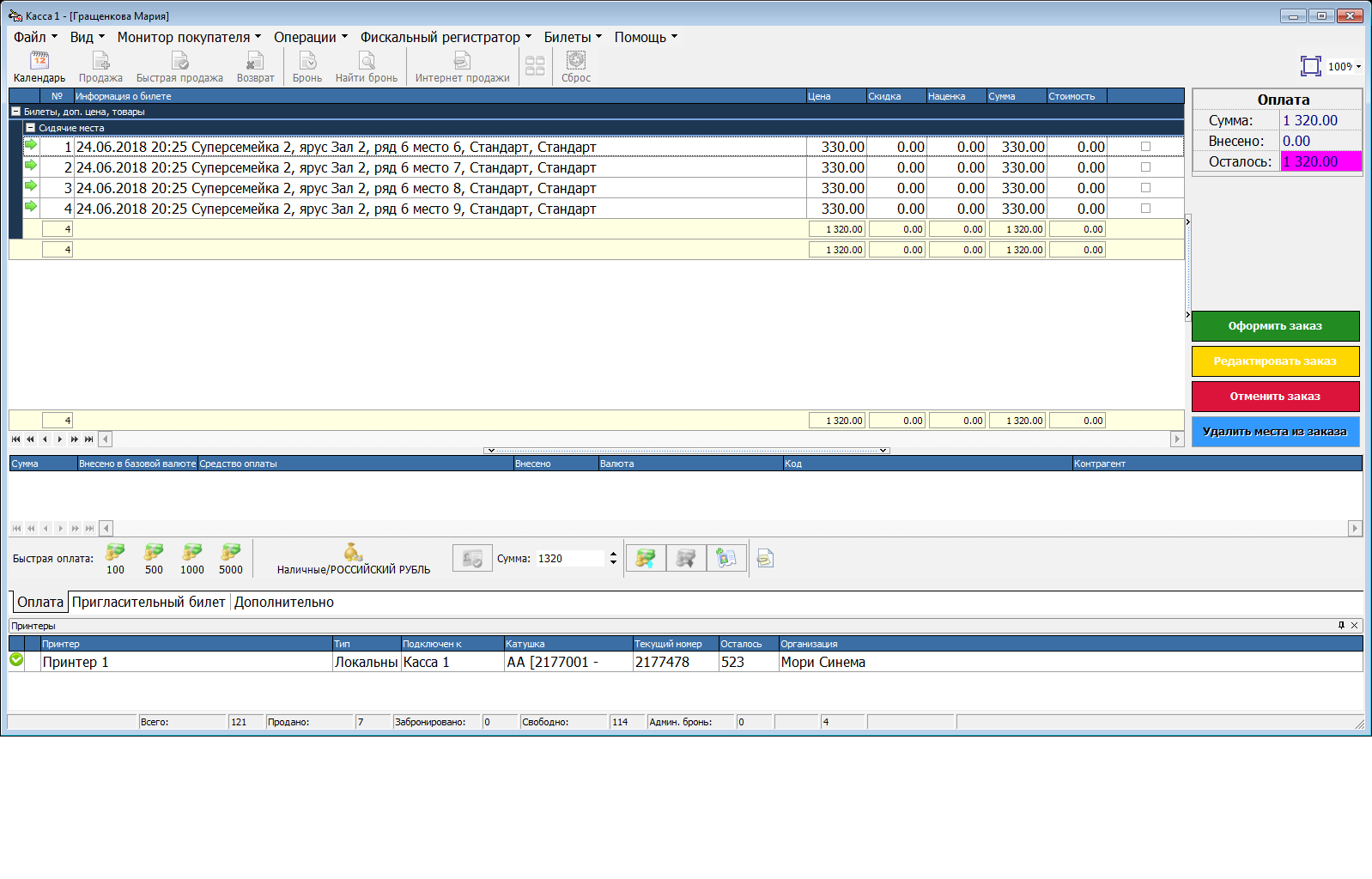 Рисунок 4.17 окно продажи
Рисунок 4.18 выбор средства оплаты
Так же ИС «Премьера» поддерживает систему дисконтных карт. Применение дисконтной карты происходит во время оплаты билетов. Есть два способа применения дисконтной карты:
- Через считывающие устройство
- В окне продажи/возврата через кнопку ручной ввод карты, после нажатия появится окно, в котором нужно ввести номер карты (рисунок 4.19)
Рисунок 4.19 ввод кода дисконтной карты
После применения дисконтной карты появится подробное окно информации по карте(рисунок 4.20)если карта не активна или заблокирована появится одна из ошибок( рисунок 4.21)
После применения дисконтной карты программа автоматически применит скидку к билетам.( рисунок 4.22) Рисунок 4.20 информация по карте
Рисунок 4.21 ошибка дисконтной карты
Рисунок 4.22 применение скидки
Возврат билетов
Для возврата билетов кассиру нужно зайти в Пункт главного меню Операции - Возврат билетов; - Команда всплывающего меню, вызванного из плана зала Возврат билетов; - «Горячая» клавиша. В окне возврата билетов проверить информацию по возвращаемым билетам, далее из ниспадающего списка выбрать тип возврата билета, нажмите кнопку Оформить заказ для осуществления возврата билетов (рисунок 4.23)
Рисунок 4.23 возврат билетов
модуль «отчёт»
Модуль отчет помогает администратору быстро посчитать выручку и проданное количество билетов.
При входе в модуль отображается окно ввода пользователя рисунок 4.24 в котором пользователь вводит свой логин и пароль
Рисунок 4.24 вход в отчеты
После ввода логина пользователь попадает в сам модуль отчет рисунок 4.25
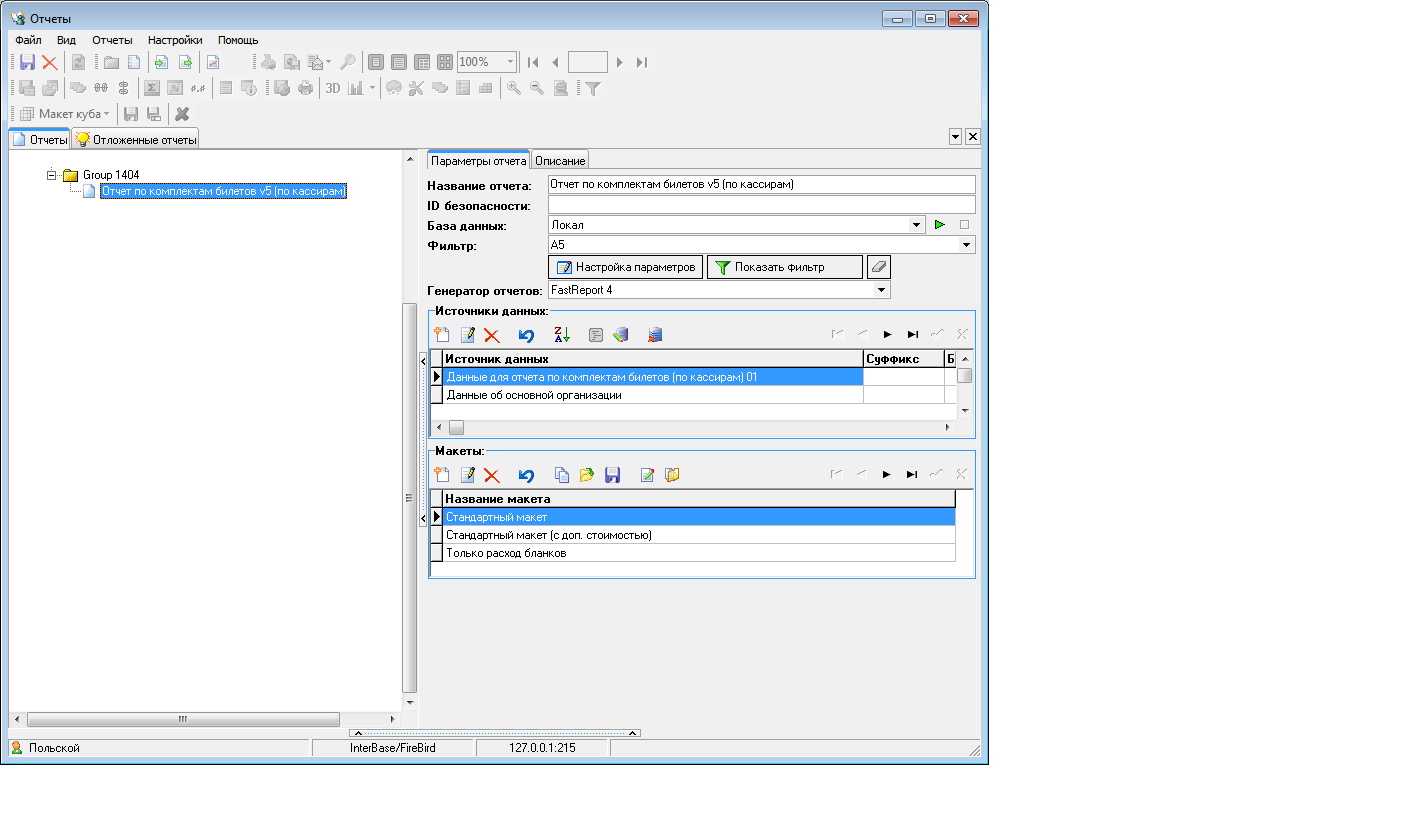 Рисунок 4.25 окно отчета
«модуль отчет» состоит из 3 вкладок:
- Отчеты
- Отложенные отчеты
- Выполненые отчеты( вкладка появляется после формирования отчета)
Отчеты
Отчеты содержит содержит несколько областей:
- Макет отчета
- Общая информация
- Дата
- Юридическое лицо
- Дополнительно
- Кассиры
Параметры отчета , которые может задать администратор отобарежны в общей информации отчета рисунок 4.26. 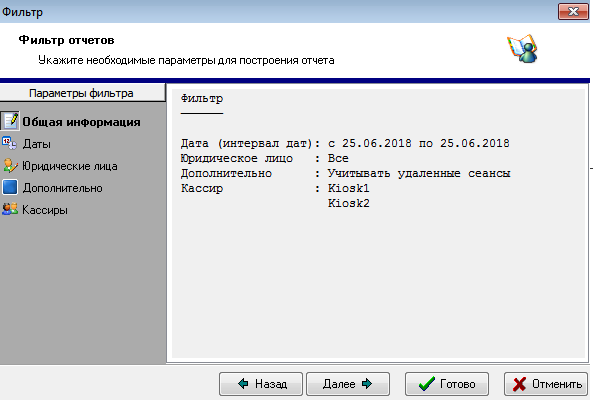
Рисунок 4.26 фильтр отчетов
- Дата. Администарот может задать начальную и конечную даты периода,нужный день или месяц за который ему требуются показать количество проданных билетов. Дату можно вводить вручную или выбрать с помощью календаря, как указано на рисунке 4.27
Рисунок 4.27. Выбор даты
Рисунок 4.28. Юридическое лицо
- Дополнительно. В этом пункте администратор выбирает какие показывать ли удаленные сеансы и через какой тип оплаты был куплен билет рисунок 4.29
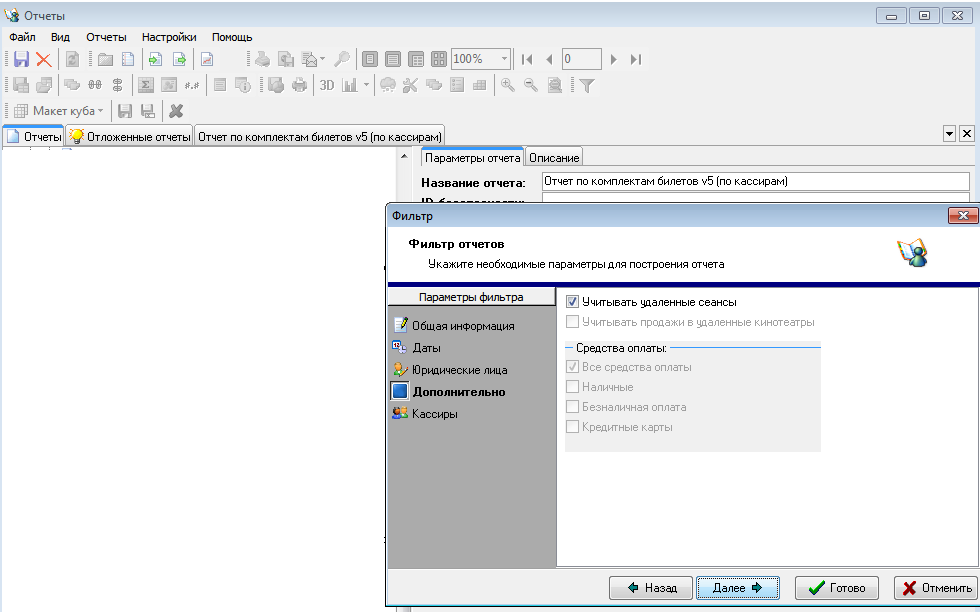 Рисунок 4.29 Дополнительно
- Кассиры. В данном подпункте администратор может выбрать нужных кассиров, чтобы узнать сколько билетов они продали или выбрать сразу всех кассиров, что бы узнать выручку и проданное количество билетов например за день. рисунок 4.30
Рисунок 4.30. Кассиры
После того как администратор выберет нужные фильтры при создании запроса он нажимает готово и формируется отчет в котором будут отображены данные о продажах билетов выбранными кассирами рисунок 4.31 и рисунок 4.32
Рисунок 4.31. Отчет часть 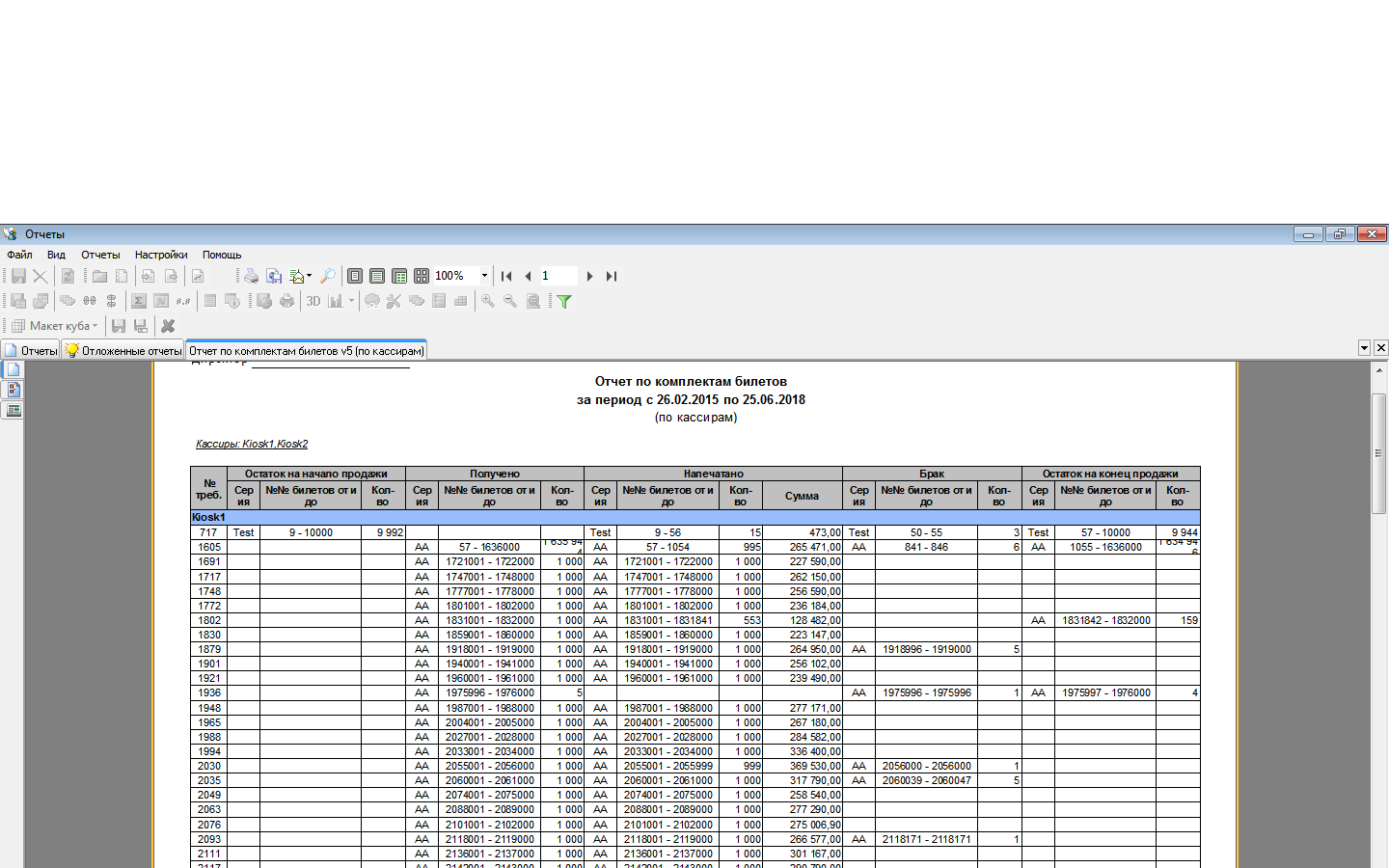 1
1
Рисунок 4.32 Отчет часть 2