ВУЗ: Не указан
Категория: Не указан
Дисциплина: Не указана
Добавлен: 30.12.2024
Просмотров: 279
Скачиваний: 3
Введение
Система автоматизированного проектирования (САПР) T-FLEXпредназначена для конструкторско-технологической подготовки производства изделий, а также решения задач художественного оформления и дизайна. Основной отличительной особенностьюT-FLEXпо сравнению с известными системами является создание параметрических чертежей и комплексность.
Суть параметризации чертежав системеT-FLEX. Создавая геометрическую модель чертежа с помощью линии построения, конструктор задает отношения параллельности, перпендикулярности, наклона, касания, сопряжения между линиями модели и фиксирует параметры этих отношений: расстояния, углы, радиусы, диаметры и т.д.
Достоинства параметрического чертежаT–FLEX.
1. При перемещении линий построения или изменении их параметров (расстояний, радиусов и т.д.) линии изображения, размеры, штриховки и другие элементы следуют за вспомогательными линиями геометрической модели, полностью изменяя облик чертежа. Таким способом можно получить готовые рабочие чертежи для разных типоразмеров изделия.
2. Параметры любых элементов чертежа: толщина линий изображения, величина стрелок размеров, значения шероховатостей, содержимое текстов и другие, также могут быть заданы с помощью переменных, значения которых впоследствии можно изменять. Это позволяет создавать чертежи с переменным количеством элементов.
3. В параметрическом чертеже с взаимосвязанными видами изменение параметров на одном виде приводит к соответствующим изменениям на других видах. Следовательно, исключаются ошибки в проектировании.
При разработке системы T-FLEXиспользованы новейшие достижения в области графического пользовательского интерфейса.
Конфигурация диалоговых элементов управления T-FLEXможет быть изменена по желанию пользователя. Для этого можно воспользоваться пунктом меню «Настройка-Окна» или «Настройка – Настройка…». Также для этого можно воспользоваться правой клавишей мыши, указав при этом на автоменю или одну из инструментальных панелей.
Элементы управления
|
Окно текущего чертежа |
Окно для вывода Изображения чертежа. Создание и редактирование чертежей происходит только в этом окне. |
|
Линейка |
Показывает координаты по осям XиYтекущего окна чертежа. |
|
Автоменю |
Пиктографическое меню, показывает доступные опции текущей команды. Если не задана текущая команда, поле остается пустым. |
|
Инструментальная панель |
Содержит команды T-FLEXв виде пиктограмм. В окне системы может содержаться несколько инструментальных панелей. Панели могут быть всплывающими или располагаться вдоль одной главного окна системы. |
|
Статусная строка |
Содержит имя текущей команды, подсказки для пользователя, значение текущих координат XиY, а также значение дополнительной координаты (в зависимости от текущей команды). |
|
Текстовое меню команд |
Содержит текстовое меню команд T-FLEX, разбитое на группы. |
|
Системная панель |
Содержит поля для изменения текущих установок элементов изображения: цвет, тип линии, уровень, слой. Также содержит кнопки для выполнения команд конфигурации слоев, конфигурации уровней текущего документа и кнопки для установки селектора. |
|
Закладки страниц |
Служат для быстрого перемещения по страницам текущего многостраничного документа. Для перехода на нужную страницу необходимо выбрать ее закладку. Если страница документа скрыта, соответствующая ей закладка не отображается. |
|
Закладки документов |
Служит для быстрого перемещения по открытым документам. Для перехода в окно нужного документа необходимо выбрать его закладку. |
Служебные окна
|
Окно свойств |
Используется для задания параметров в прозрачном режиме во многих 2Dи 3Dкомандах. Это окно может быть плавающим или размещено вдоль одной из границ главного окна системы. |
|
Окно общего вида |
Показывает полное изображение чертежа, независимо от текущего окна чертежа. Позволяет осуществить быстрое перемещение к любому месту чертежа. Это окно может быть плавающим или размещено вдоль одной из границ главного окна системы. |
|
Меню документов |
Содержит текстовое и графическое представление библиотек и чертежей текущей конфигурации библиотек. Служит для быстрой загрузки необходимого чертежа или просмотра библиотек чертежей. Это окно может быть плавающим или размещено вдоль одной из границ главного окна системы. |
|
3Dмодель (только в 3Dверсии программы) |
В этом окне в виде дерева представлена структура 3Dмодели: наличие и взаимосвязи рабочих плоскостей и вспомогательных 3Dэлементов, операции, использованные при создании 3Dмодели. Это окно может быть плавающим или размещено вдоль одной из границ главного окна системы. |
|
Окно диагностики |
Предназначено для вывода сообщений об ошибочных ситуациях, которые могут возникать при работе в системе T-FLEX. Это окно может быть плавающим или размещено вдоль одной из границ главного окна системы. |
|
Окно «Макросы» |
В данном окне отображаются макросы данного документа и стандартные макросы T-FLEX. Основное назначение окна – запуск макросов на выполнение. |
|
Окно задач (только в 3Dверсии программы) |
Отображается имеющиеся в данном документе задачи конечно-элементного и динамического анализа. Используется для работы с задачами. |
|
Окно «Сварные швы» |
Окно содержит список сварных швов текущего документа. |
Цель работы: создание параметрической 3D- модели на основе 2D-чертежа. Получение практических навыков по параметрическому трехмерному моделированию деталей.
Порядок выполнения работы
Создание тела вращения
Создание резьбы
Создание радиусов скругления
Создание шпоночного паза
Создание сквозного отверстия
Создание зубьев
Исходный чертеж
Получаемая модель
Создание тела вращения
Создадим новый документ с помощью команды "Файл|Новая 3D модель".
В созданном файле уже имеется 3 стандартные рабочие плоскости – вид спереди, вид слева и вид сверху. Также вы можете наблюдать, что сразу открылось 3D окно с изображением трёх рабочих плоскостей.
С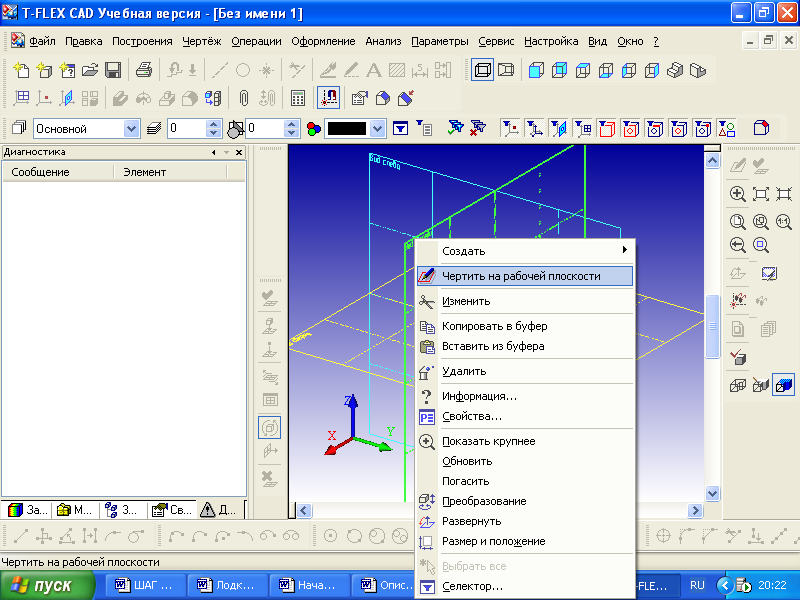 оздадим
новый профиль на виде спереди для этого,
для выбора плоскости в 3Dокне наведите курсор на плоскость «Вид
спереди» она подсветится красным цветом,
нажав на правую кнопку мыши вызовите
контекстное меню в котором выберитеЧертить на рабочей плоскости. Нужную
плоскость также можно выбрать в дереве
построения, в контекстном меню также
выберитеЧертить на рабочей плоскости.
оздадим
новый профиль на виде спереди для этого,
для выбора плоскости в 3Dокне наведите курсор на плоскость «Вид
спереди» она подсветится красным цветом,
нажав на правую кнопку мыши вызовите
контекстное меню в котором выберитеЧертить на рабочей плоскости. Нужную
плоскость также можно выбрать в дереве
построения, в контекстном меню также
выберитеЧертить на рабочей плоскости.
В открывшемся перед вами 2Dокне постройте две перпендикулярные
прямые и узел в нулевой точке системы
координат. Для этого нажмите кнопку
«Построение прямой» на
панели «Стандартная». Далее на
панели«Автоменю» нажмите «Создать
две перпендикулярные прямые и узел»
на
панели «Стандартная». Далее на
панели«Автоменю» нажмите «Создать
две перпендикулярные прямые и узел» .
.
Итак, мы начертили две перпендикулярные прямые и узел. Все дальнейшие построения мы будем привязывать к этим элементам. Для построения параллельной прямой нужно вначале выбрать прямую, относительно которой строится новая. Для фиксации положения устанавливаем значение, набив его с клавиатуры в окне свойств. (Впоследствии, если требуется, можно в любой момент изменить значение параметра). Для создания прямой нажмите <Enter>.
Линии построения обводятся линиями
изображения. Вызовите команду создания
линии изображения
 « Чертеж|Изображение».
Линии изображения привязываются к элементам построения – прямым, окружностям, узлам и т.д., а также к пересечениям линий построения. В этом случае в месте пересечения автоматически создаётся 2D узел, и к нему уже привязывается линия изображения. Линия изображения–отрезок привязывается по двум точкам.
Поэтапно создаем ступени вала согласно рис. 1 – 8.
Рис.1
Рис.2
Рис.3
Рис.4
Рис.5
Рис.6
Рис. 7
Рис. 8
В итоге получаем контур, показанный на рис. 9.