ВУЗ: Не указан
Категория: Не указан
Дисциплина: Не указана
Добавлен: 24.03.2025
Просмотров: 590
Скачиваний: 1
СОДЕРЖАНИЕ
Федеральное агентство по образованию
Лабораторная работа №1 основы работы в ms-dos
Лабораторная работа №2 операционная система windows
Лабораторная работа №3 основы работы в total commander
Редактирование и форматирование текста.
Лабораторная работа №5 текстовый редактор ms word
Лабораторная работа №6 табличный процессор ms excel
Абсолютная и относительная ссылка
Лабораторная работа №8 создание презентаций в ms powerpoint
Лабораторная работа № 9 mathcad
Лабораторная работа № 10 mathcad
Лабораторная работа №3 основы работы в total commander
Цель работы: изучение Total Commander, приобретение навыков в работе с его основными командами.
Подготовка к работе
Изучить содержание панели управления Total Commander, записать назначение функциональных клавиш.
Изучить содержание управляющего меню Total Commander.
Изучить и записать способы создания каталогов, смены каталогов, смены текущего диска.
Записать способы создания текстового файла с именем NewFile.txt для текущего каталога.
Записать последовательность копирования, переименования и перемещения файлов.
Записать порядок удаления каталогов.
Изучить способы обзора локальной сети.
Изучить способы записи и использования маски в Total Commander.
Изучить встроенный архиватор.
Задания
Все действия при выполнении лабораторной работы выполняются исключительно с помощью клавиатуры.
Переключить язык интерфейса. Установить предпочитаемый язык.
Создать в корневом каталоге диска C:\ каталог с именем New.
На диске C найти файл размером меньше 1000 Кбайт и скопировать его в созданный каталог.
Посмотреть полную информацию о файле (размер, дата создания и т.д.) и записать в отчет.
В каталоге New создать текстовый файл MyFile.txt и записать в него имена и фамилии членов бригады.
Для созданного файла установить атрибуты «Скрытый» и «Только чтение».
Изменить настройки отображения скрытых файлов.
Вернуть настройки отображения к исходным.
Создать копию файла MyFile.txt с именем MyDoc.doc.
Отредактировать созданный файл: записать в него цель лабораторной работы.
Изменить отображаемую кодировку файла.
В каталоге New создать каталоги Green и Red.
Используя возможности поиска, найти на диске C:\ 5 файлов, имена которых начинаются с буквы «R». Скопировать их в папку Red.
Используя возможности поиска, найти на диске C:\ 5 файлов, имена которых содержат букву «G». Скопировать их в папку Green.
Заархивировать папку Green ZIP-архиватором с минимальными и максимальными параметрами сжатия.
Сравнить степень сжатия архивов.
Один из архивов разбить на 5 равных частей.
Скопировать все части архива в папку New.
Объединить все части архива в единый файл и разархивировать в текущую папку.
Создайте копию папки Red с именем NewRed.
Из папки NewRed удалите 1 любой файл.
В папку Red из папки Green скопируйте любой файл.
Средствами Total Commander проведите сравнение папок Red и NewRed.
Используя дерево каталогов, на диске С:\ найти папку WinRAR и перейти в нее.
Используя маску, скопировать в каталог New из каталога WinRAR все файлы с расширеним «txt».
Порядок поиска и копирования по маске записать в отчет.
В папке New создать каталог Net.
Провести обзор локальной сети.
Скопировать 3 любых файла с любого компьютера в сети в папку Net.
В папке New создать папку FileTypes.
Вручную найти на диске C по одному файлу следующих типов: txt, exe, doc, zip, jpg.
Скопировать найденные файлы в папку FileTypes.
Создать цветовую подсветку для файлов типа «jpg», «exe» и «zip».
Показать внесенные изменения преподавателю.
Вернуть настройки подсветки типов файлов к исходным.
Удалить созданные каталоги и файлы.
Контрольные вопросы
Обращение к меню.
Изменение формата представления записей на панелях.
Использование «дерева» папок.
Поиск файлов и каталогов.
Изменение вида панелей.
Обращение к встроенному текстовому редактору.
Назначение встроенного редактора.
Редактирование и просмотр текстовых файлов.
Способы удаления файлов.
Способы удаления каталогов.
Установка атрибутов файлов.
Использование маски для поиска файлов.
Способы сортировки записей на панелях.
Обзор локальной сети.
Назначение и редактирование цветовой подсветки файлов.

Лабораторная работа №4
Текстовый редактор ms word
Редактирование и форматирование текста.
Дополнительные возможности
Цель работы: научиться настраивать параметры текстового редактора MS Word. Научиться созданию документа и шаблона в текстовом редакторе MS Word. Научиться основным приемам форматирования документа MS Word, имеющего сложную структуру. Научиться работе в редакторе формул Microsoft Equation.
Подготовка к работе
Освоить способы выделения текста.
Изобразить основные элементы окна MS Word.
Изучить способы копирования и перемещения фрагмента текста.
Изучить объект "Microsoft Equation".
Задание на выполнение
В окне текстового редактора Microsoft Word установить панель инструментов Рисование.
Настроить параметры отображения документа: режим отображения – Разметка страницы, масштаб – 110%.
Установить режим отображения комбинаций клавиш в контекстных подсказках.
Отключить функцию Делать первые буквы предложения прописными.
Настроить параметры сохранения файлов: запретить «быстрое» сохранение, настроить функцию автосохранение.
Включить запрос на подтверждение изменения шаблона «Обычный».
Создать новый документ MS Word. Настроить параметры страницы созданного документа. На вкладке Поля задайте размеры полей: Левое – 2,5 см; Правое – 1,5 см; Верхнее – 2 см; Нижнее – 2 см.
 Набрать
текст заявления, приведенного ниже.
Набрать
текст заявления, приведенного ниже.
Начальнику студпрофкома Иванову И.И.
студента группы (№ группы) (ФИО).
Заявление.
Прошу предоставить мне путевку в спортивно-оздоровительный лагерь «Алушта МЭИ» на июль месяц (в третью смену). При возможности прошу рассмотреть вопрос моего трудоустройства в лагере.
(Дата)
(Фамилия И.О.)
Отформатировать набранный текст.
Изменить параметры шрифта и абзаца: Times New Roman, 14 пт, полуторный межстрочный интервал, отступ для первой строки.
На основе набранного документа создать шаблон, содержащий настройки параметров страницы.
Изменить начертание и размер шрифта номера страницы на полужирный курсив.
Разделить текст документа на три раздела.
Удалить один из разрывов разделов. Отменить удаление. Сохранить документ.
Осуществить в тексте поиск слова месяц.
Заменить слово путевку на курсовку.
Просмотреть свойства о данном документе (записать количество символов, слов и строк в документе).
Изменить параметры страницы (уменьшить поля страницы, изменить ориентацию листа, изменить размер страницы).
Изменить масштаб просмотра документа в сторону увеличения и уменьшения.
Набрать фразу: филиал МЭИ(ТУ) в г. Смоленске и настроить ее как элемент автотекста, затем воспроизвести настроенный элемент в конце текста.
Изменить регистр букв в слове Заявление.
Ознакомиться с меню Справка. Найти справку по теме "Ввод и изменение документа".
Создать титульный лист лабораторной работы по информатике.
24. Создать документ Word, содержащий формулу расстояния от точки до прямой и сопутствующий ей текст:
Расстояние от точки
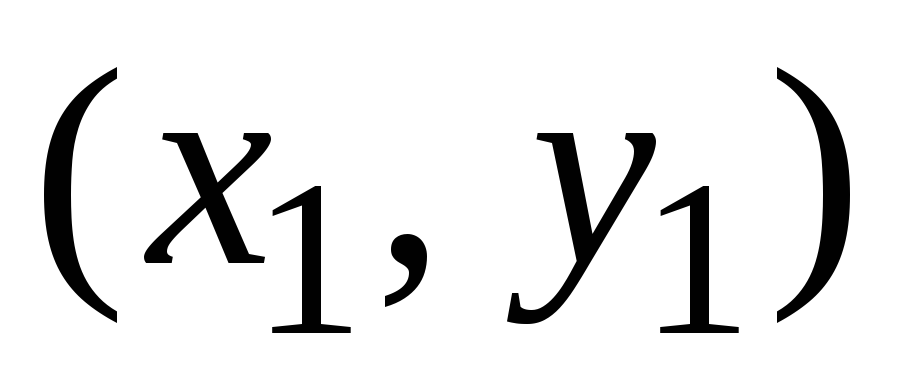 до прямой
 равно
равно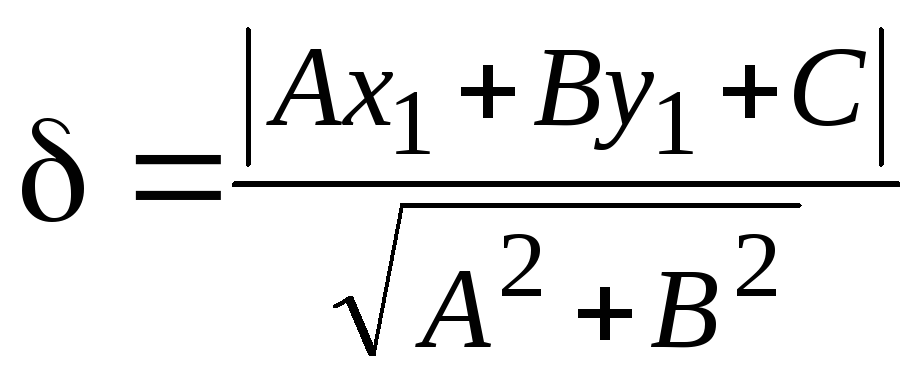 .
.
25. Настроить стиль создаваемых формул и установить размер их элементов. Установить режим вывода управляющих символов в формуле.
26. Ввести формулу
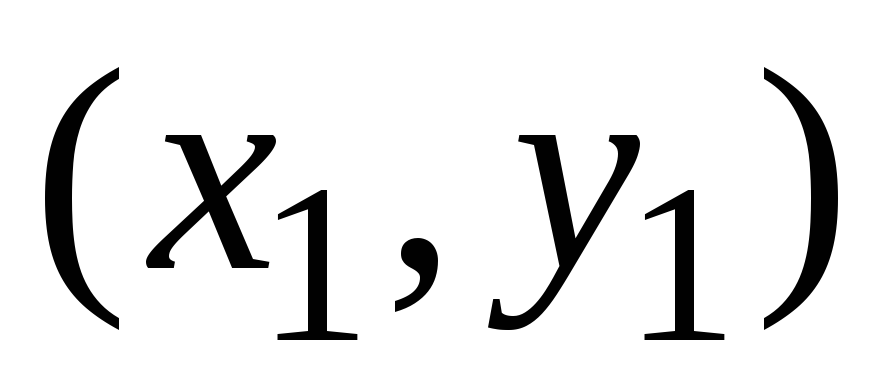 .
Открыть созданную формулу для
редактирования и добавить интервал
после запятой:
.
Открыть созданную формулу для
редактирования и добавить интервал
после запятой:
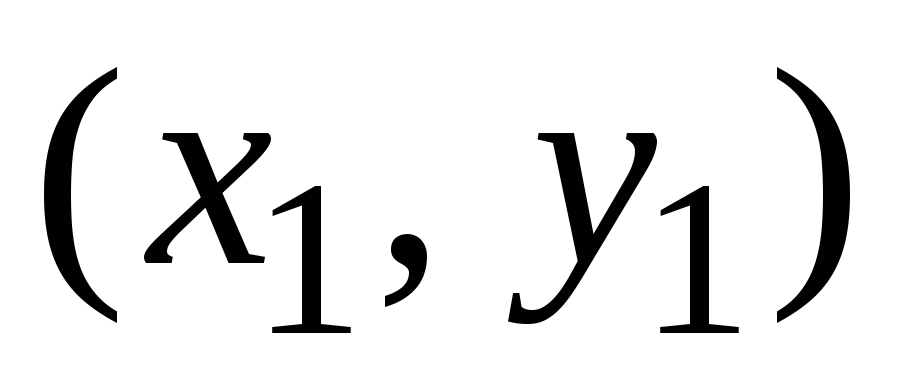 .
.
27. Установить (Убрать) на панели инструментов кнопку Редактор формул.
28. Добавить в созданный документ следующие формулы:
- каноническое уравнение гиперболы:
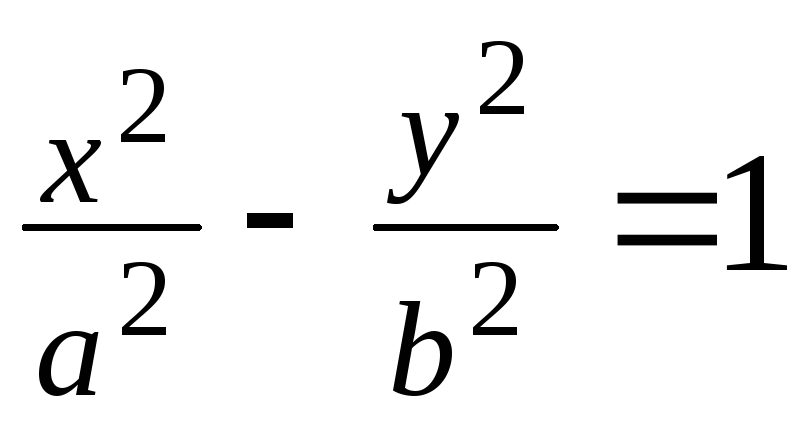 ;
;
- первый замечательный предел
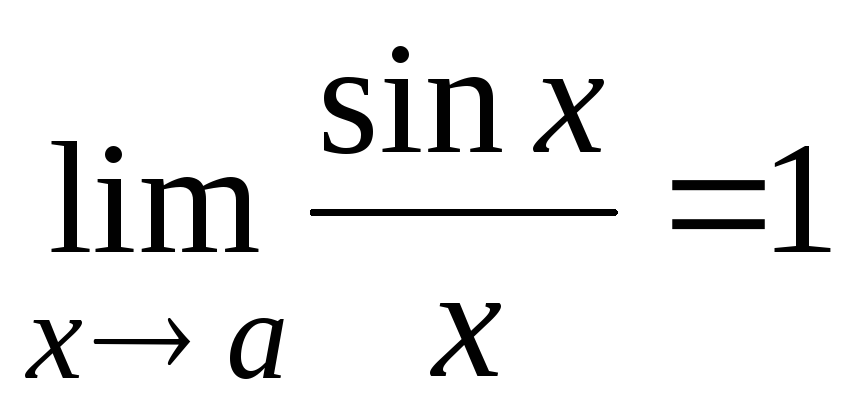 ;
;
- правило Лопиталя:
Правило Лопитиля для раскрытия
неопределенностей вида
 и
и :
:
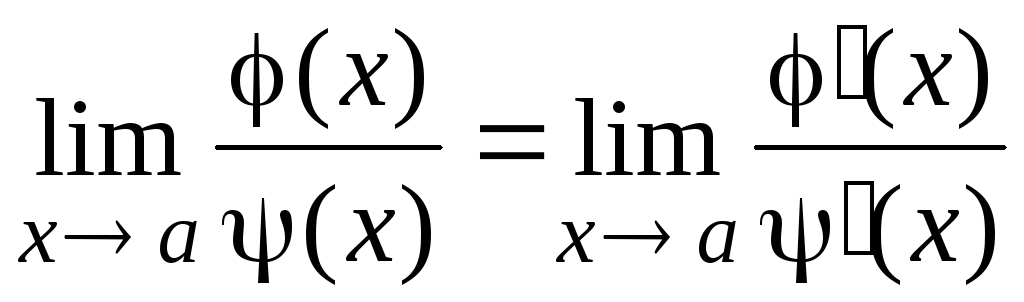 ,
если предел справа существует;
,
если предел справа существует;
- формула интегрирования по частям в
определенном интеграле:
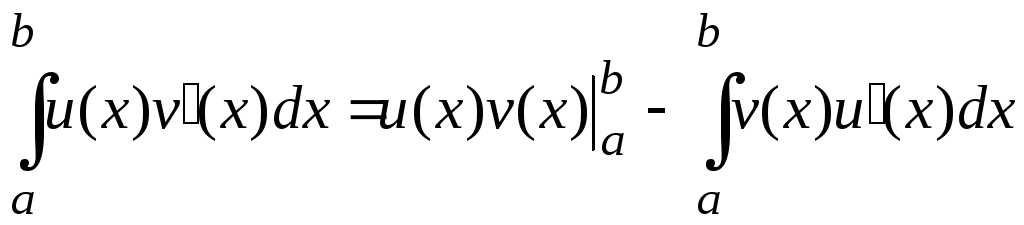 ;
;
- векторное произведение двух векторов:
Если
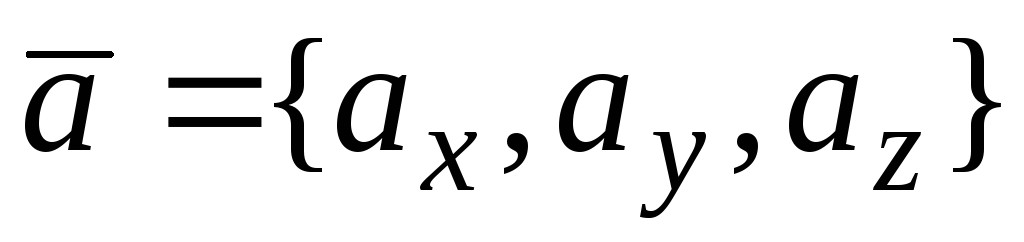 и
и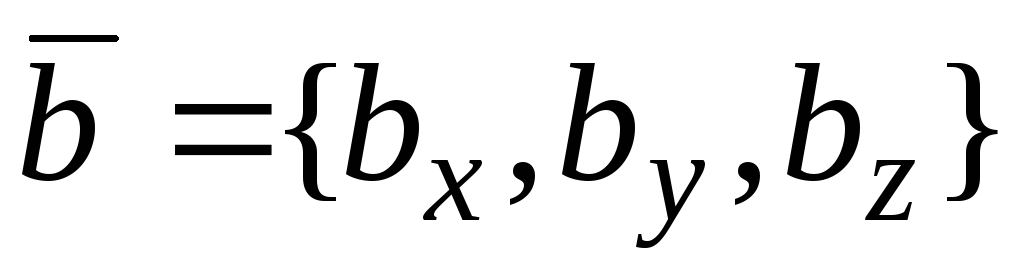 ,
то
,
то
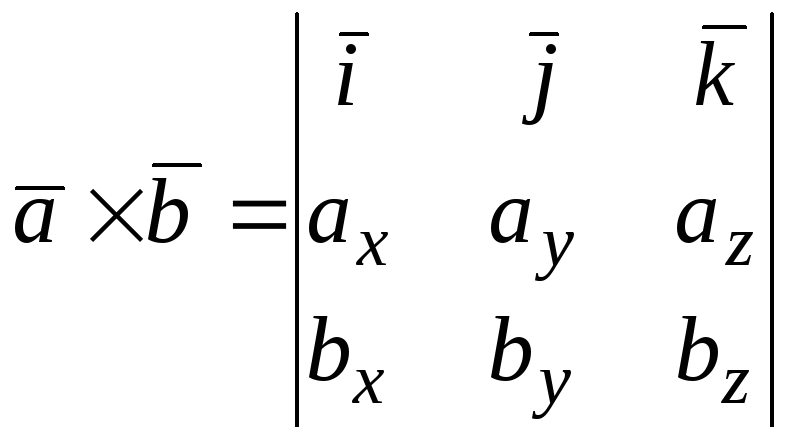 ,
,
где
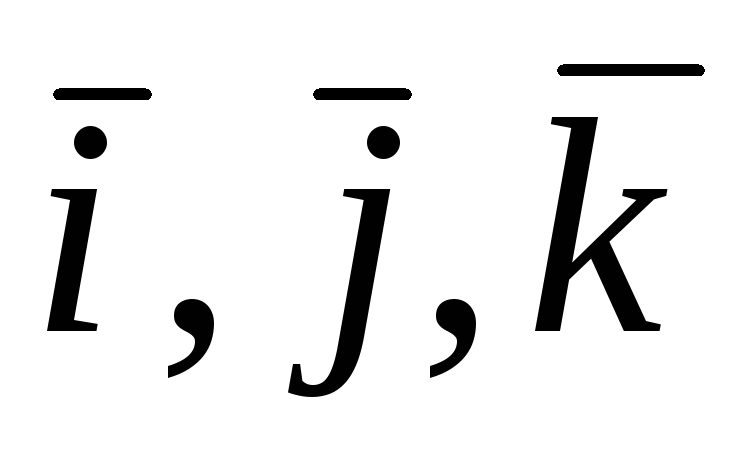 - единичные векторы, направленные по
соответствующим осям координат.
- единичные векторы, направленные по
соответствующим осям координат.
29. Выйти из редактора Word.
Контрольные вопросы.
Как изменить масштаб отображения документа?
Каким образом можно получить возможность выбора формата импортируемого документа?
Как изменить количество документов в списке, предназначенном для их быстрого открытия?
Для чего предназначена функция быстрого сохранения файла?
Как настроить параметры автосохранения?
Как включить автоматическую замену «прямых» кавычек парными?
Как установить размер шрифта?
Как изменить межстрочный интервал?
Как изменить имя документа?
Как настроить размер и ориентацию бумаги документа MS Word?
Как настроить размеры полей документа?
Каким образом можно сместить абзац относительно поля?
Какие параметры выравнивания абзаца вы знаете?
Каким образом можно просмотреть документ в режиме предварительного просмотра?
Каким образом можно создать шаблон на основе имеющегося документа?
Как открыть имеющийся на диске документ MS Word?
Как отредактировать колонтитул?
Как разбить документ на разделы?
Как добавить кнопку Редактор формул на панель инструментов?
Какие способы вставки формул в документ Word вы знаете?
Как настроить стиль и размер символов в формуле?
Каким образом можно вставить в формулу пробел?
Как отредактировать уже имеющуюся формулу?
В какой последовательности создается дробь, матрица?
Как изменить масштаб отображения документа?
Каким образом можно получить возможность выбора формата импортируемого документа?
Как изменить количество документов в списке, предназначенном для их быстрого открытия?
Для чего предназначена функция быстрого сохранения файла?
Как настроить параметры автосохранения?
Как включить автоматическую замену «прямых» кавычек парными?