Добавлен: 21.10.2018
Просмотров: 2007
Скачиваний: 10
Задание № 3.
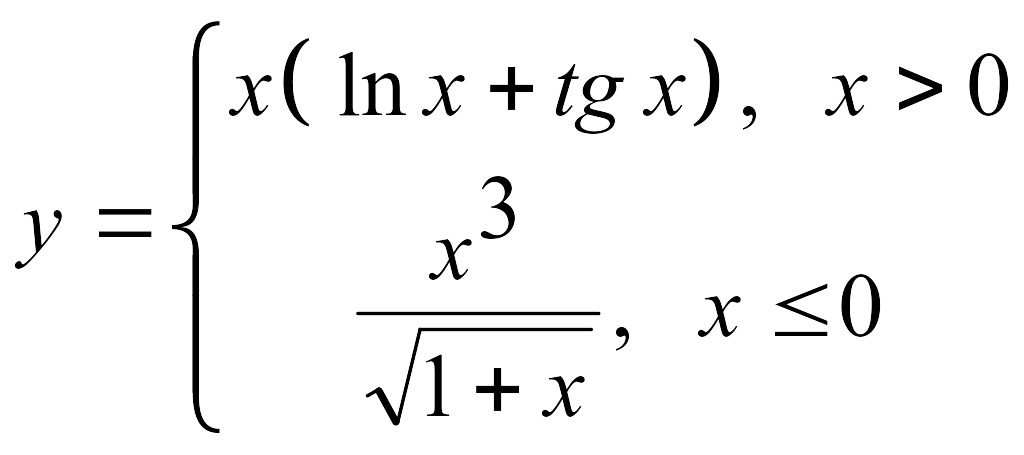
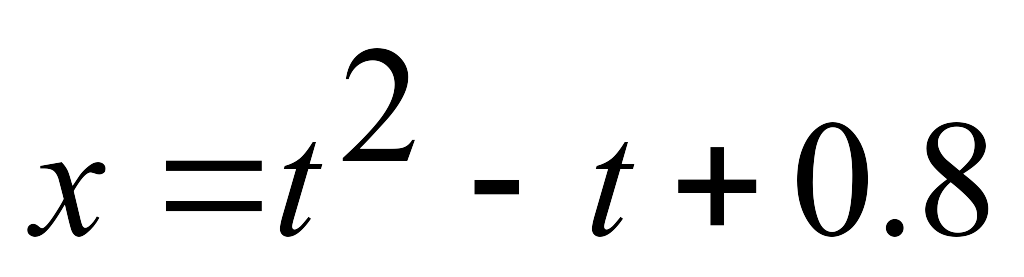
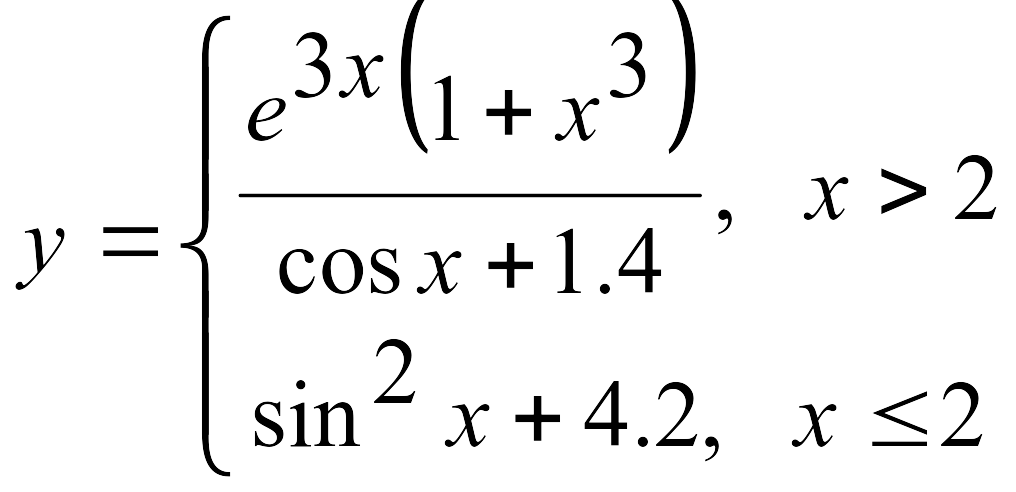
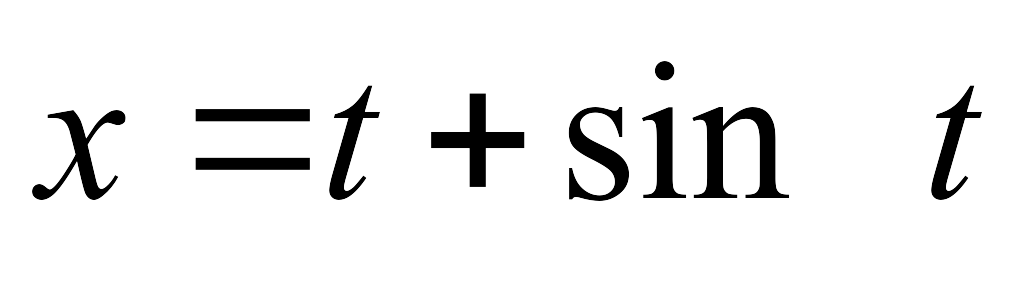
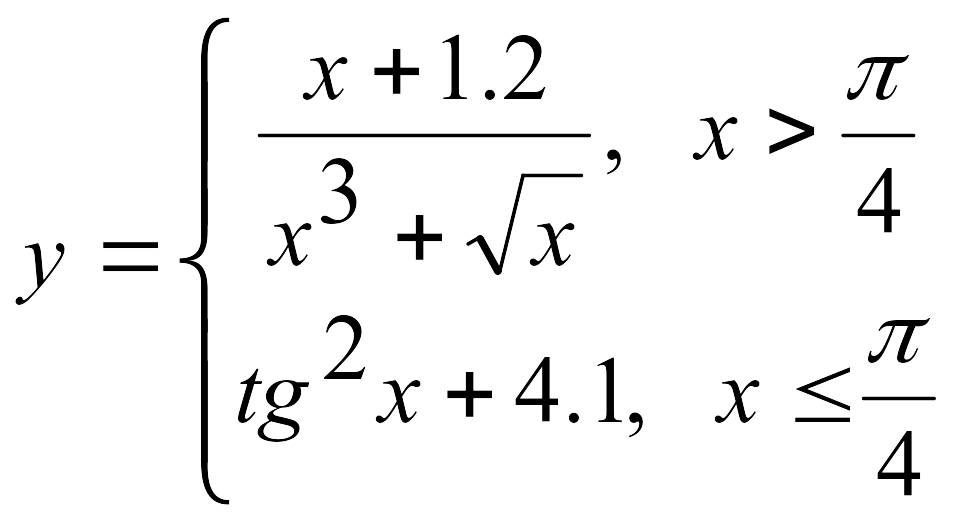
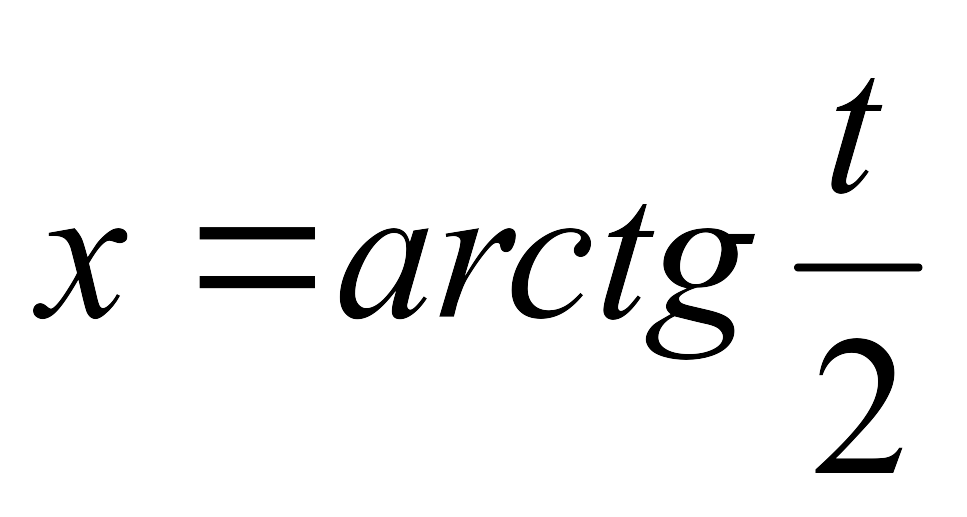
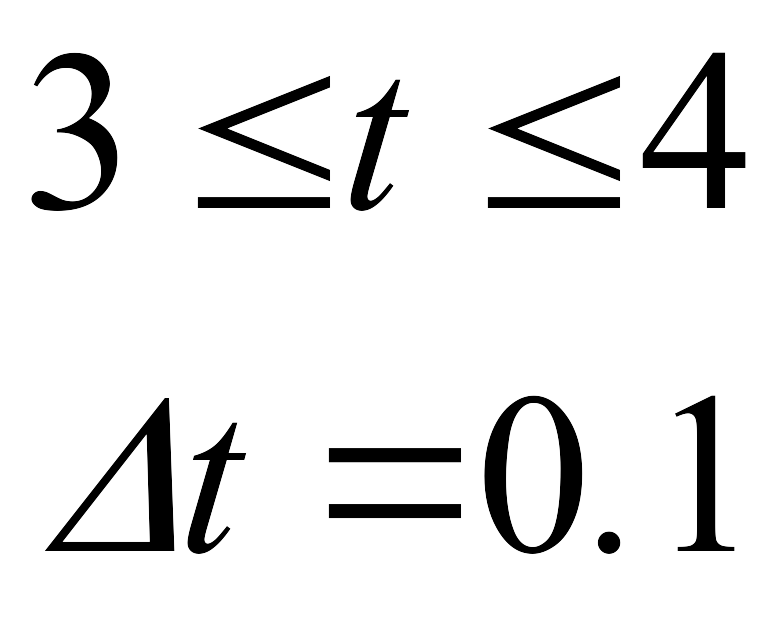
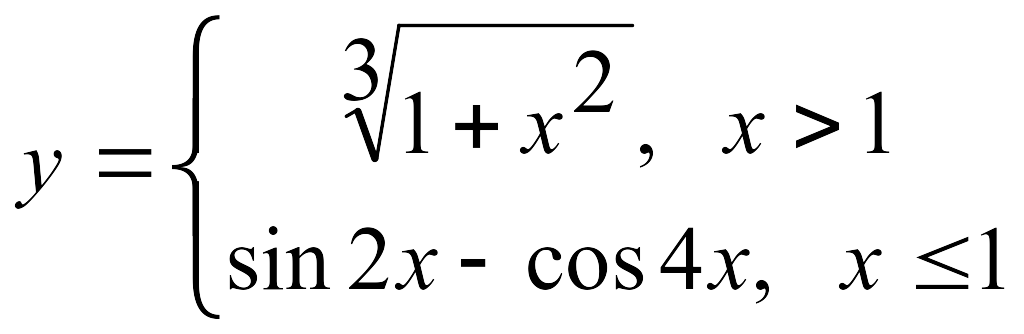
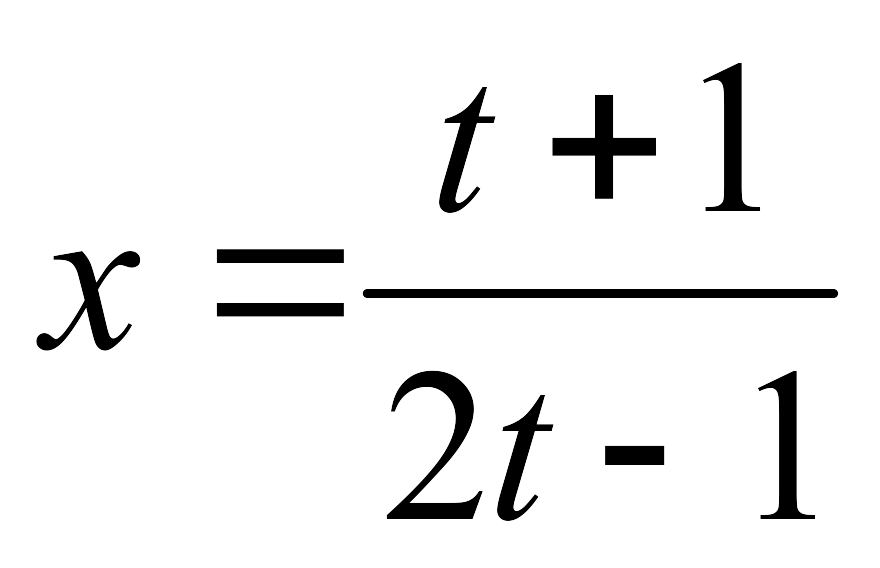
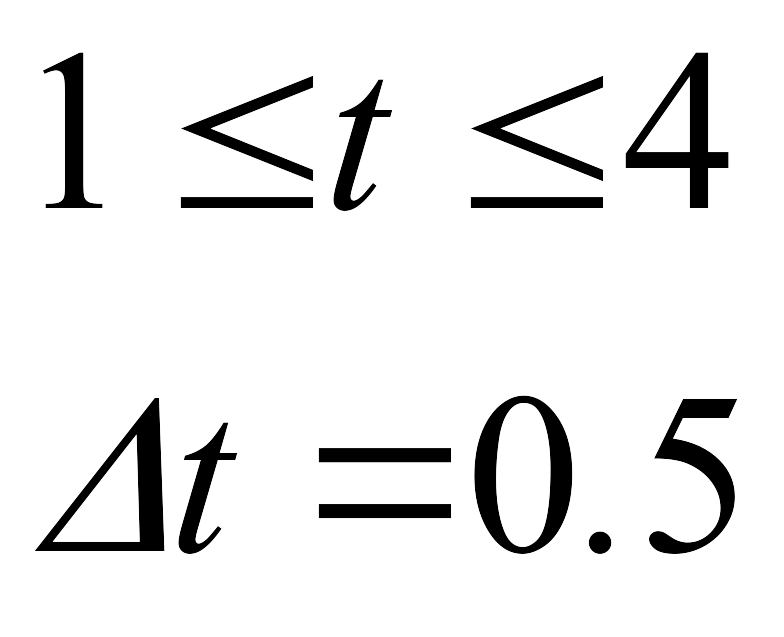
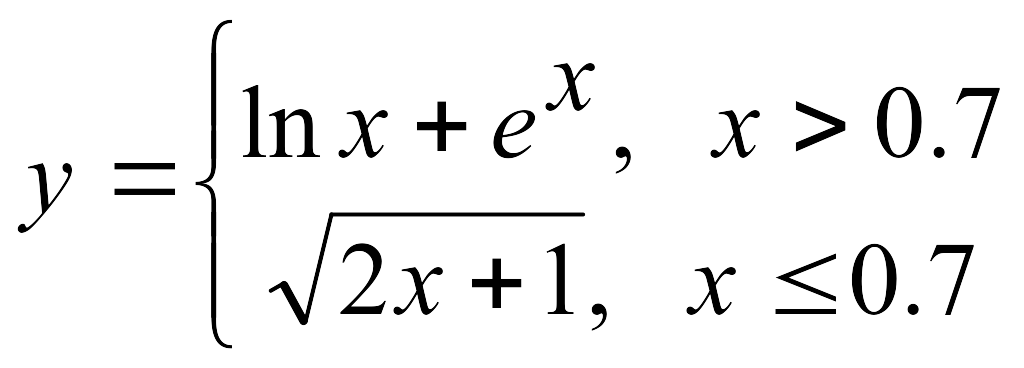
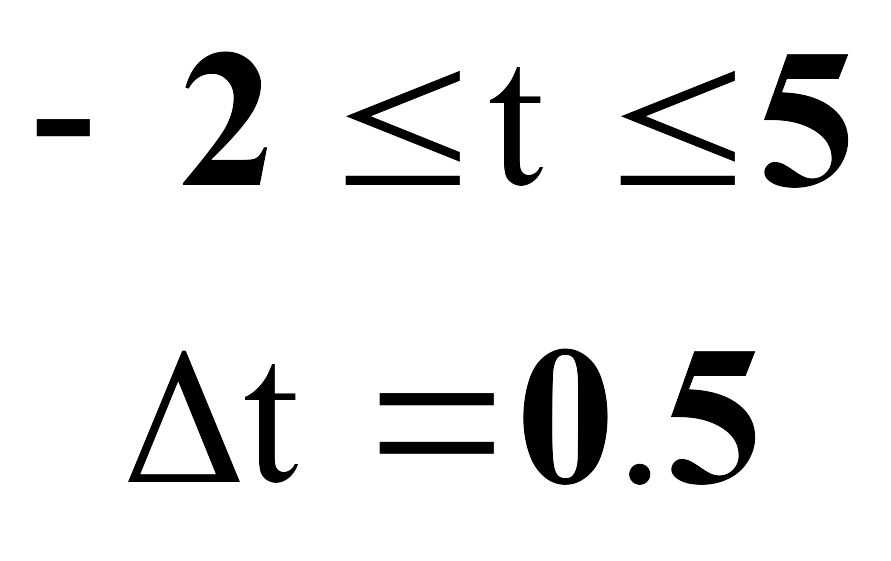
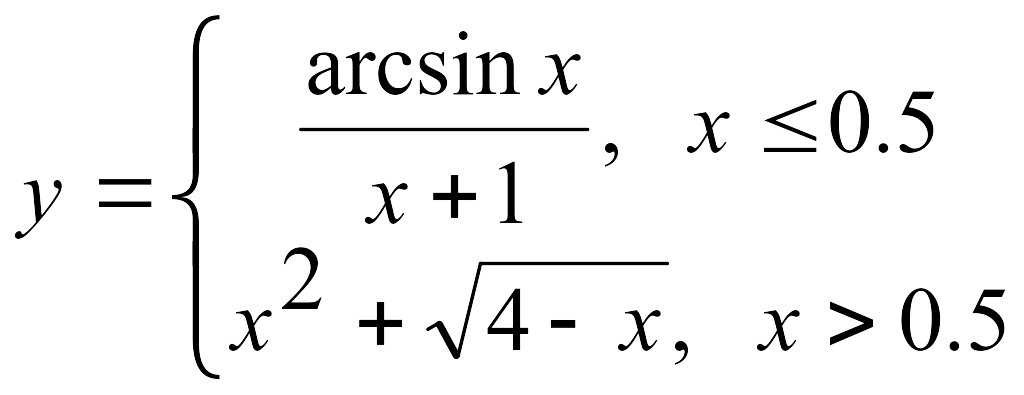
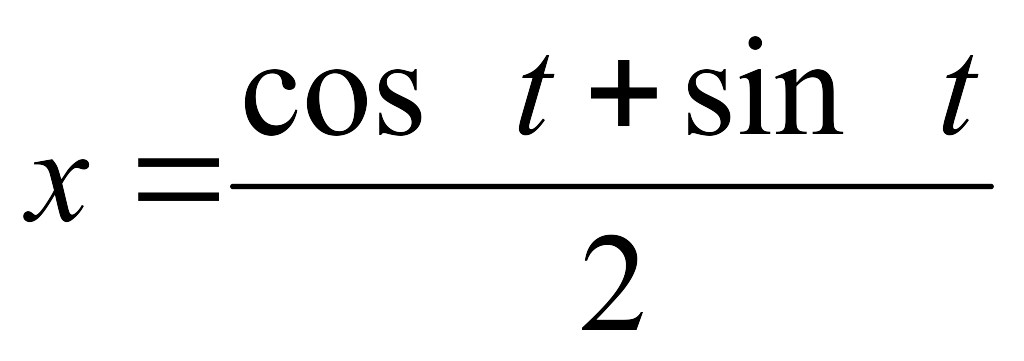
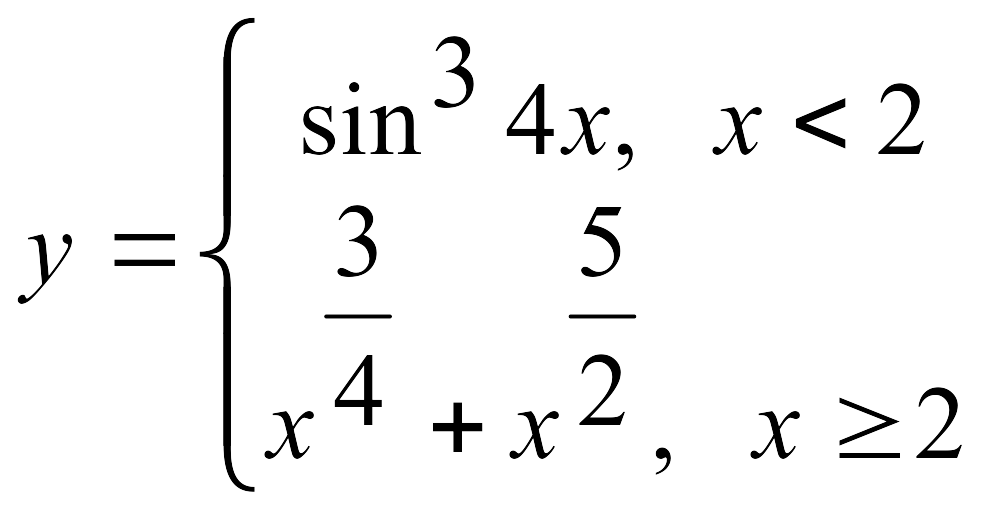
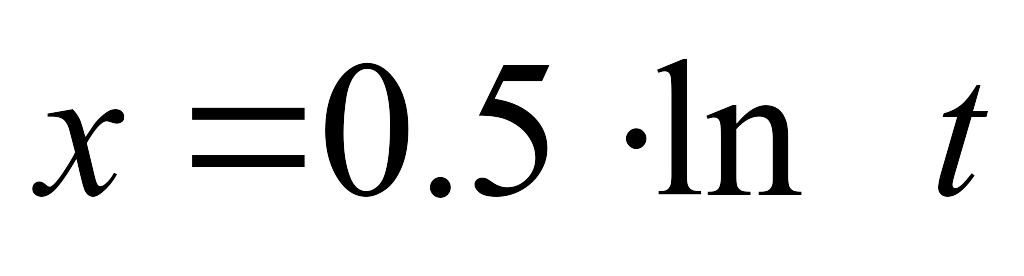
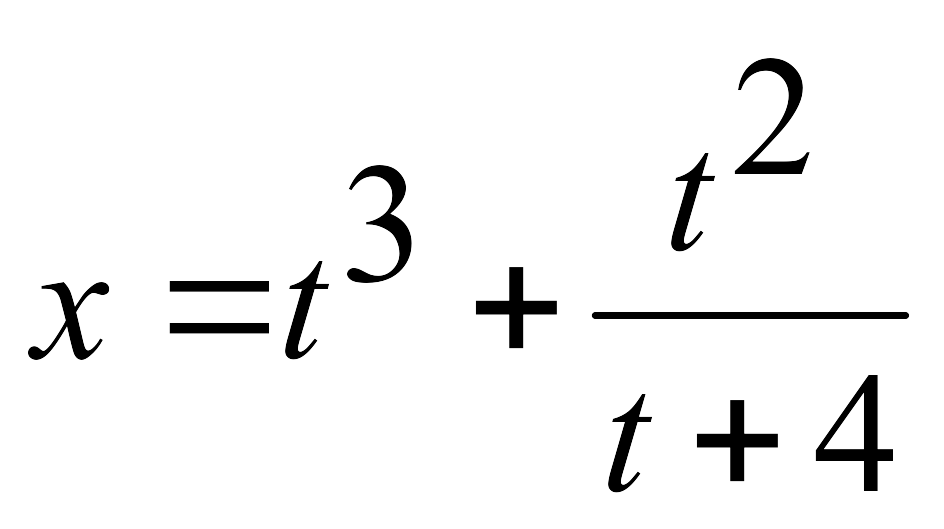
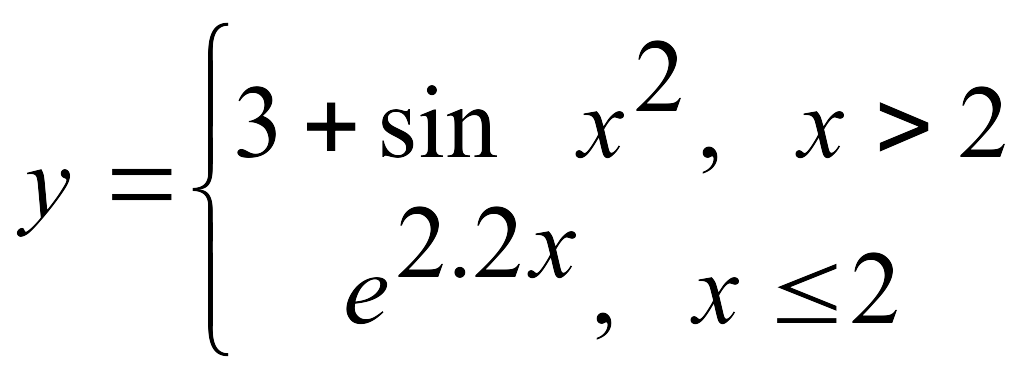
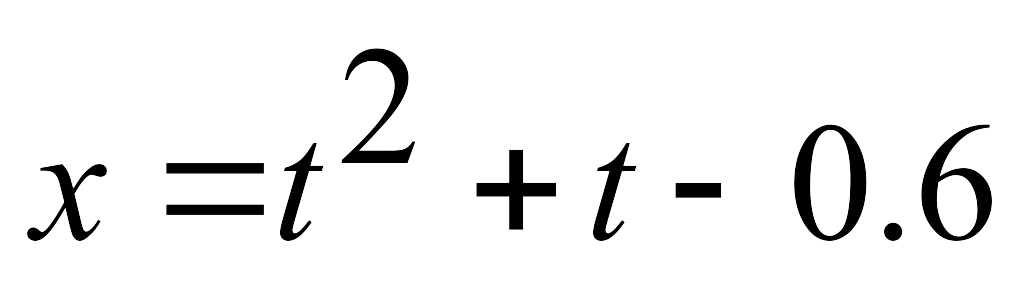
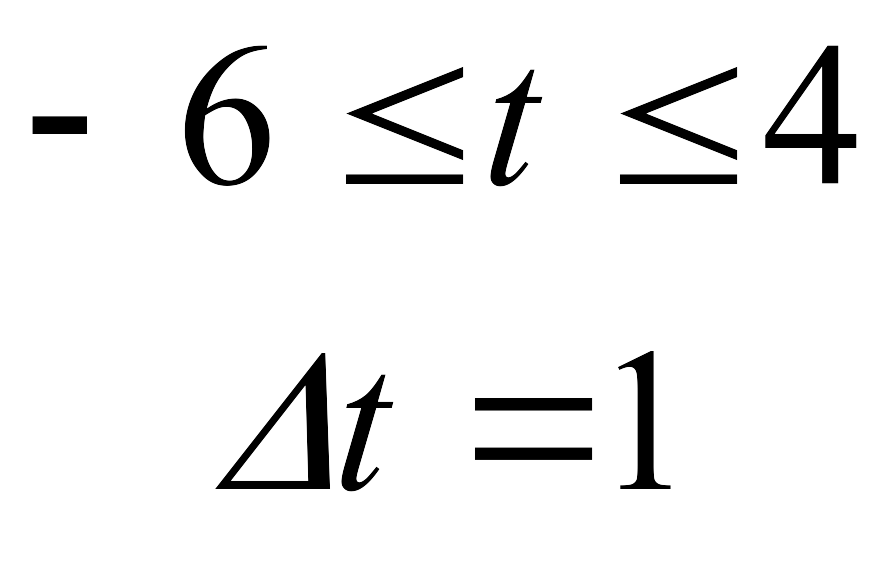
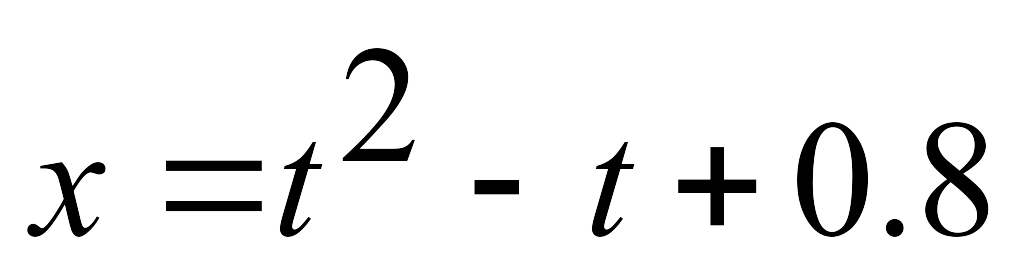
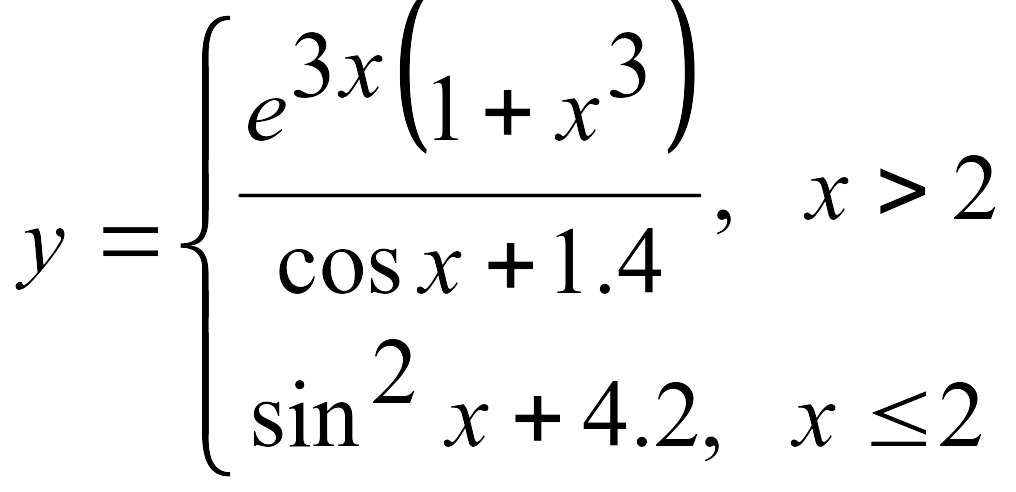
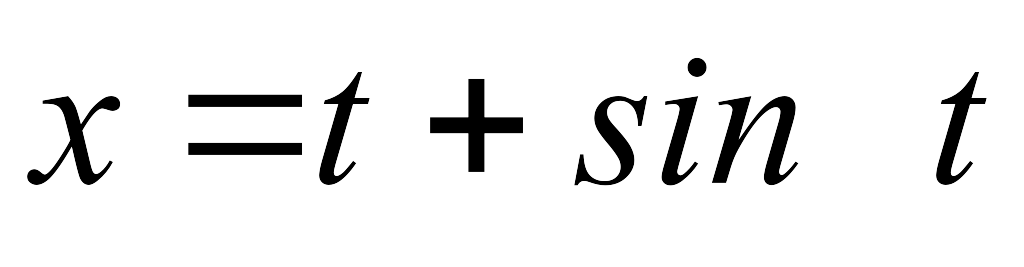
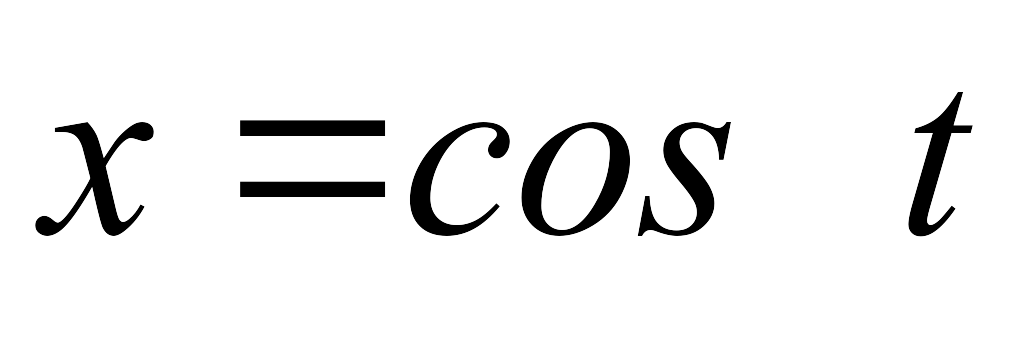
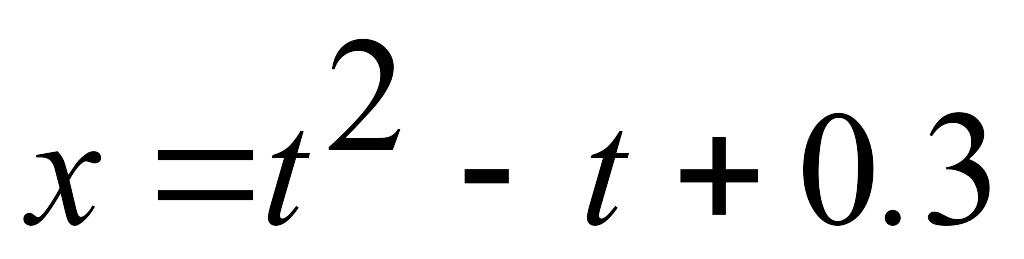
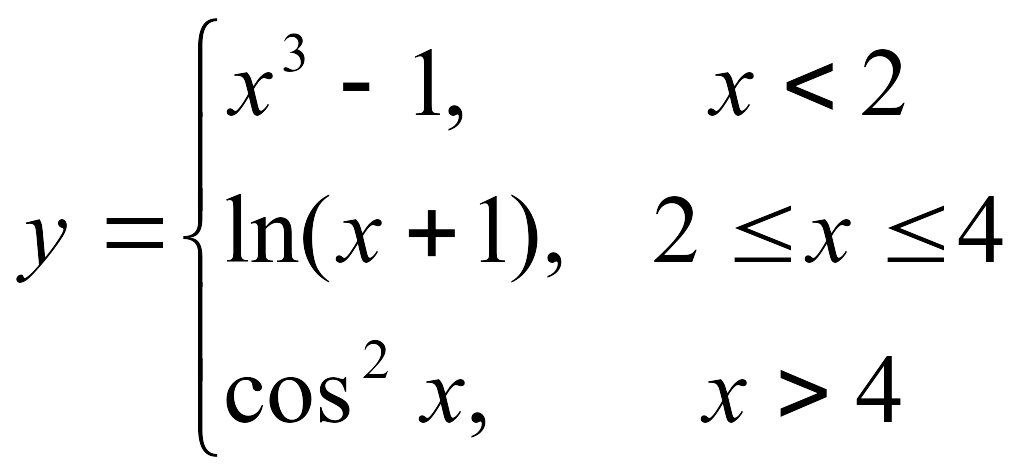
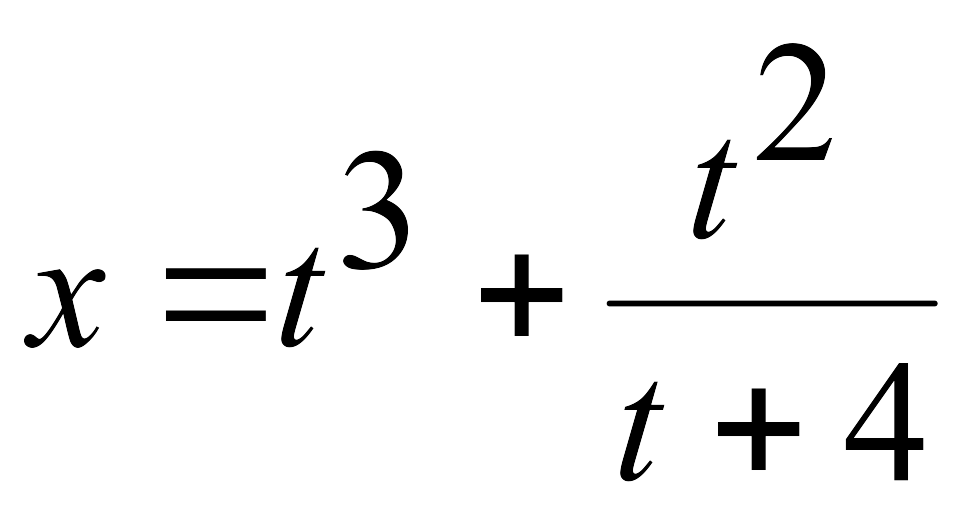
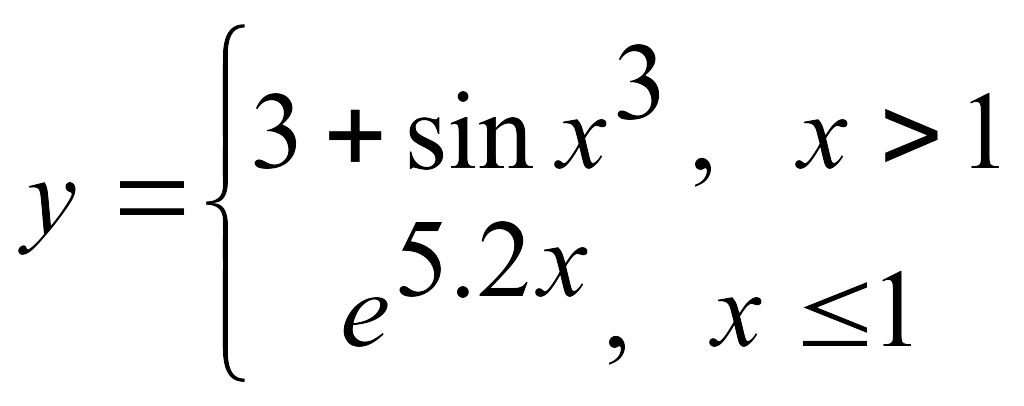
Создать пользовательскую функцию на основе предложенных расчётных формул (табл. 3). Использовать созданную функцию в процедуре VBA для табулирования значений y при изменении аргумента t в заданном диапазоне значений.
Предусмотреть очистку таблицы от результатов выполнения предыдущих расчетов. Создать командную кнопку для запуска процедуры табулирования.
Таблица 3
|
Номер варианта |
Расчетные формулы |
Значения исходных данных |
|
1 |
|
|
|
2 |
|
|
|
3 |
|
|
|
4 |
|
|
|
5 |
|
|
|
6 |
|
|
|
7 |
|
|
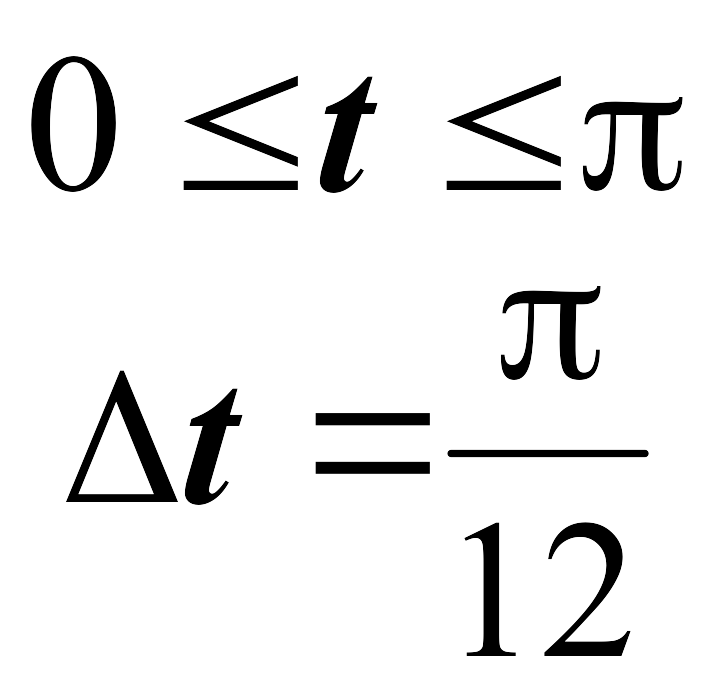
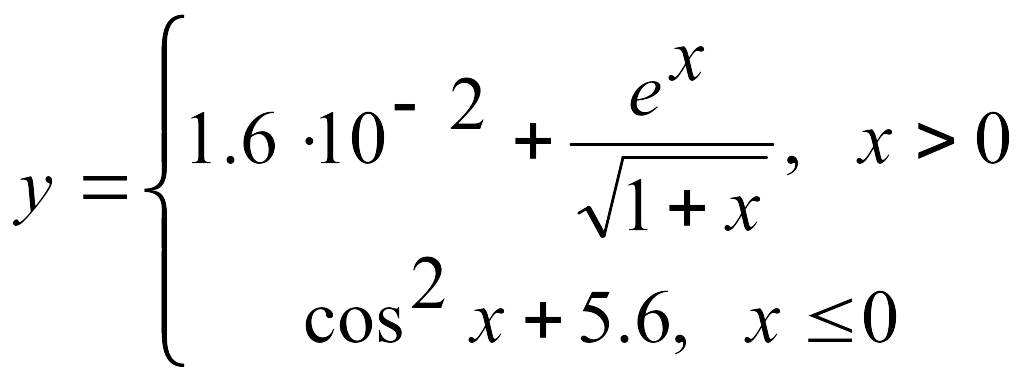
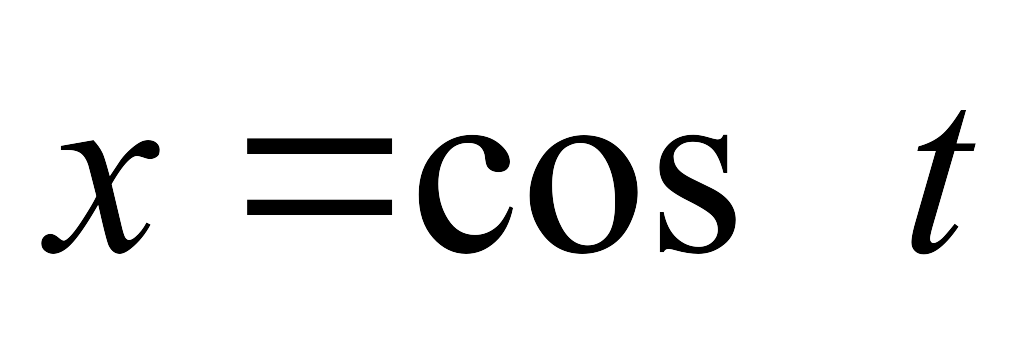
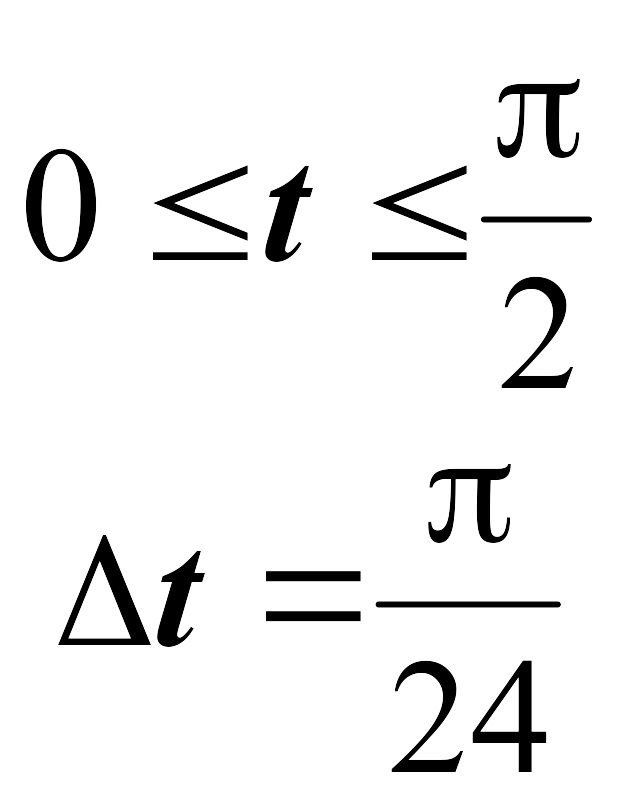


|
Номер варианта |
Расчетные формулы |
Значения исходных данных |
|
|
|
|
|
8 |
|
|
|
9 |
|
|
|
10 |
|
|
|
11 |
|
|
|
12 |
|
|
|
13 |
|
|
|
14 |
|
|
|
15 |
|
|

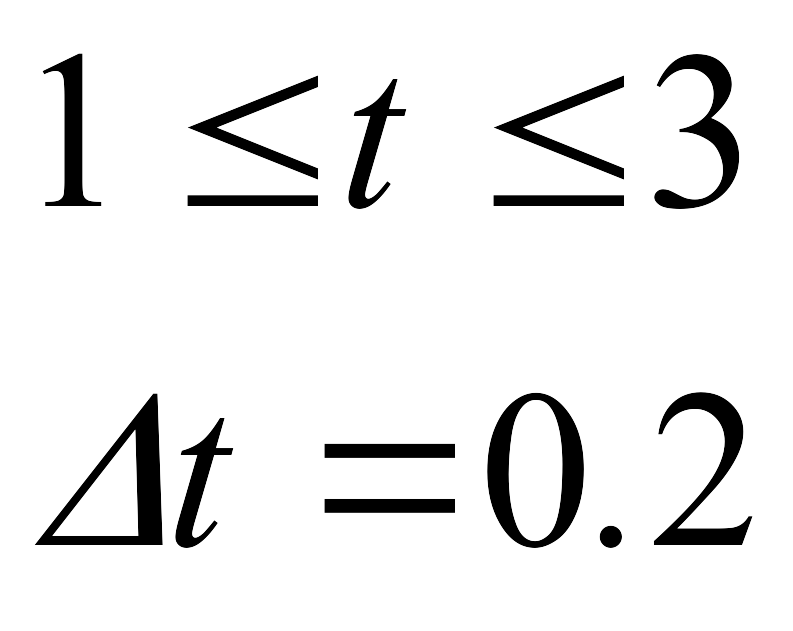
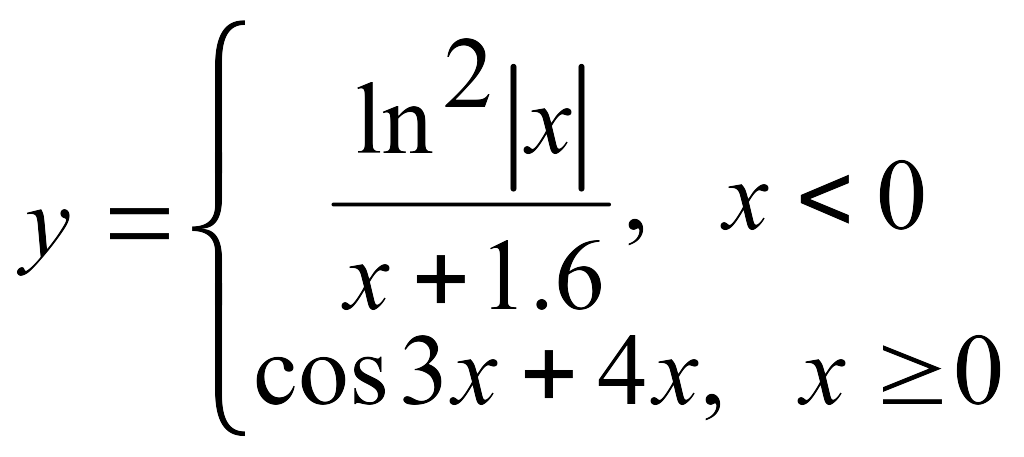
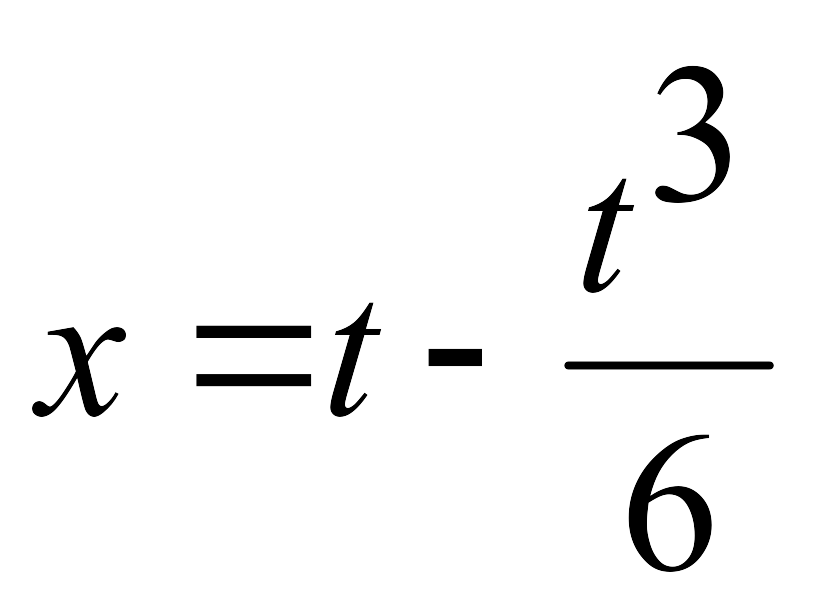
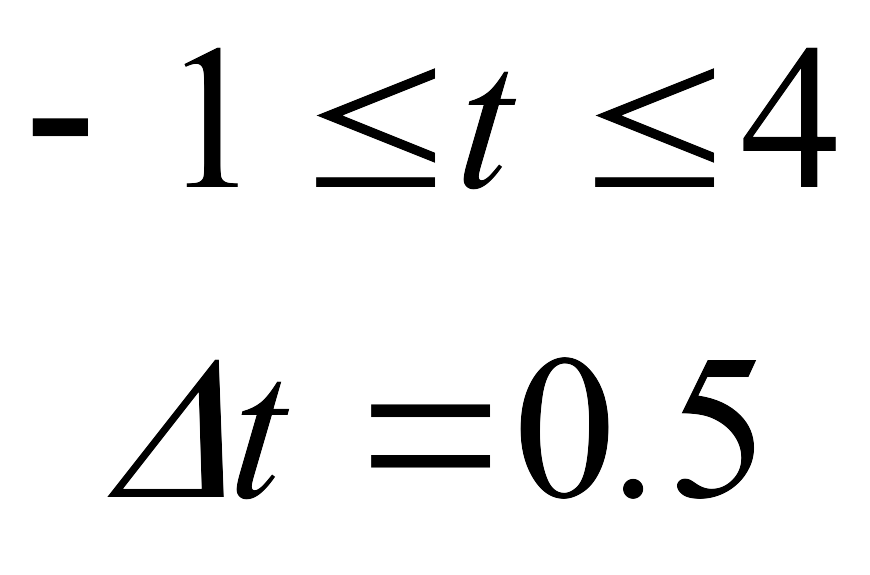
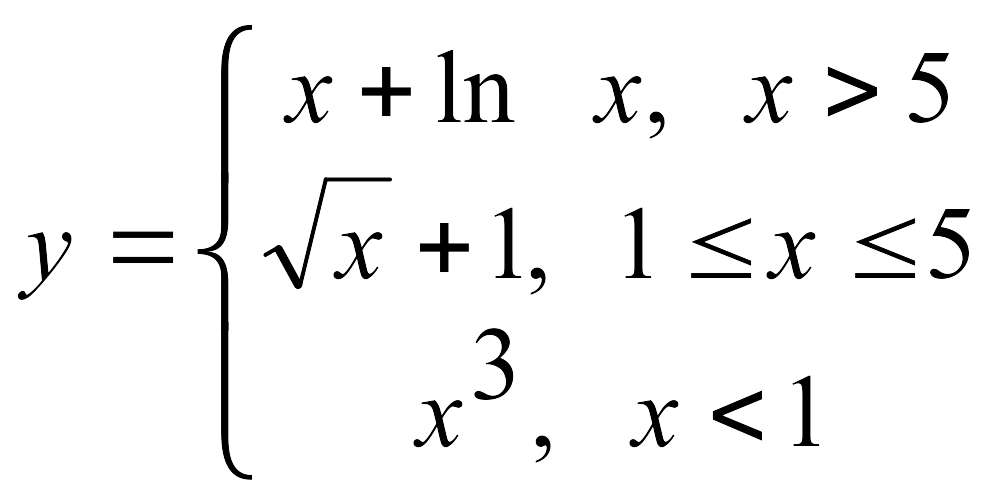
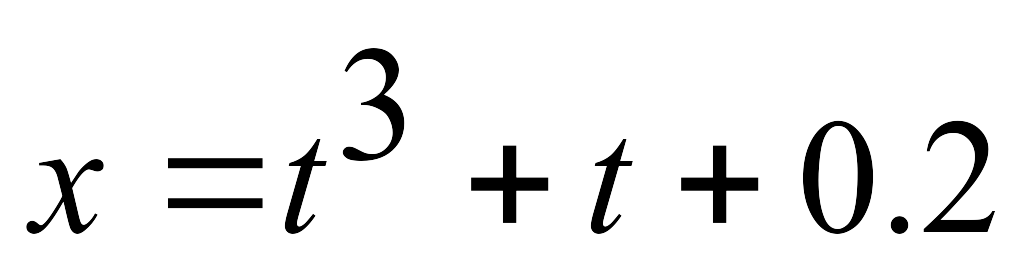
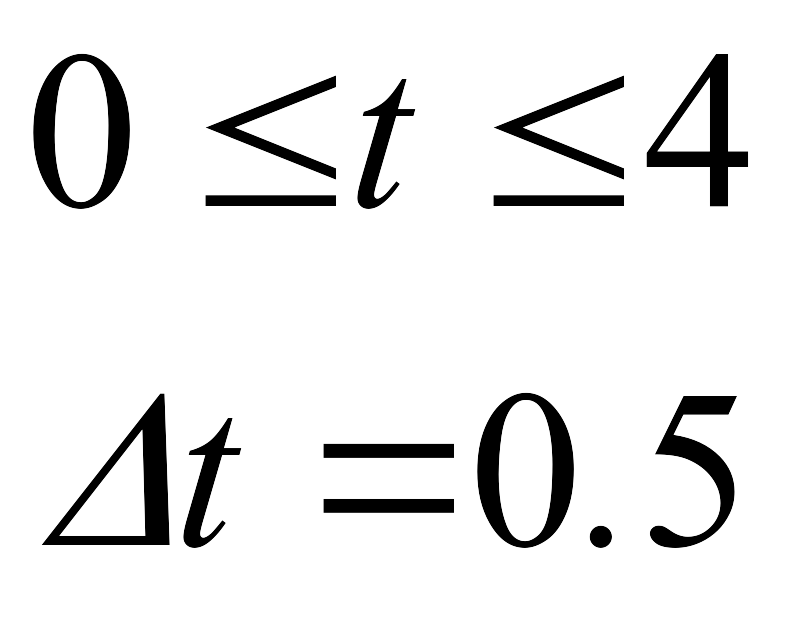

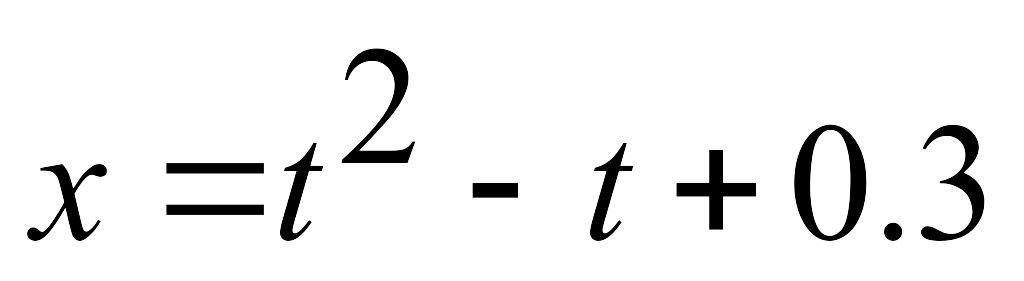




|
Номер варианта |
Расчетные формулы |
Значения исходных данных |
|
|
|
|
|
16 |
|
|
|
17 |
|
|
|
18 |
|
|
|
19 |
|
|
|
20 |
|
|
|
21 |
|
|
|
22 |
|
|
|
23 |
|



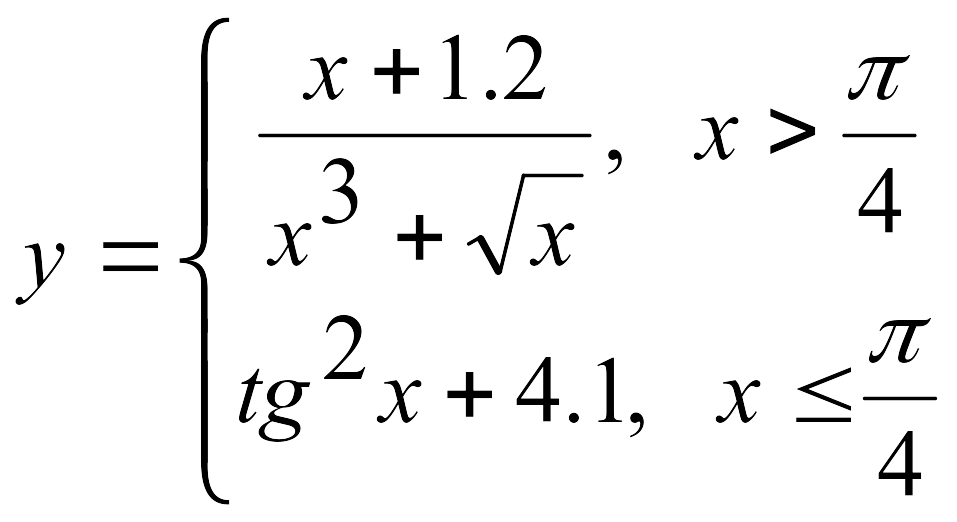
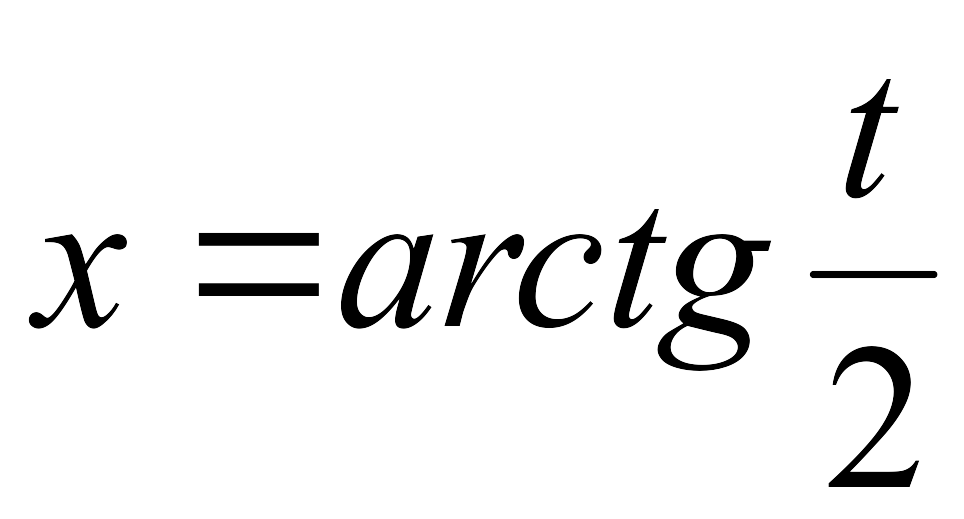

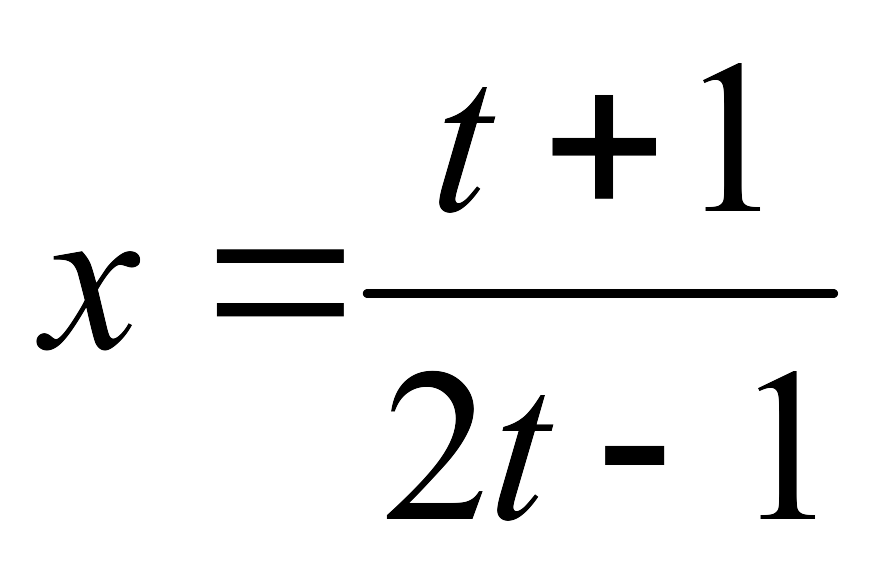

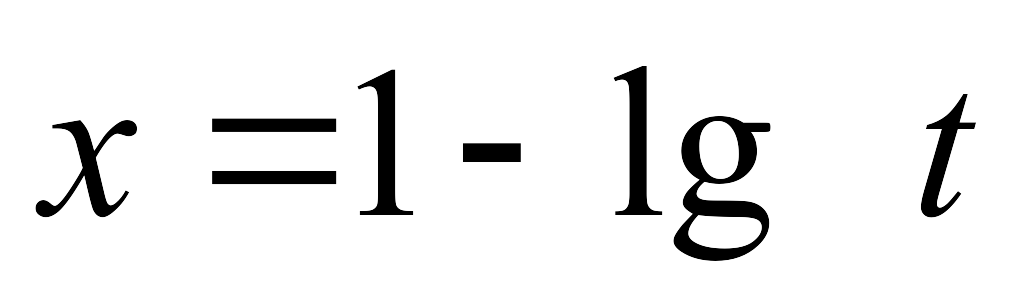

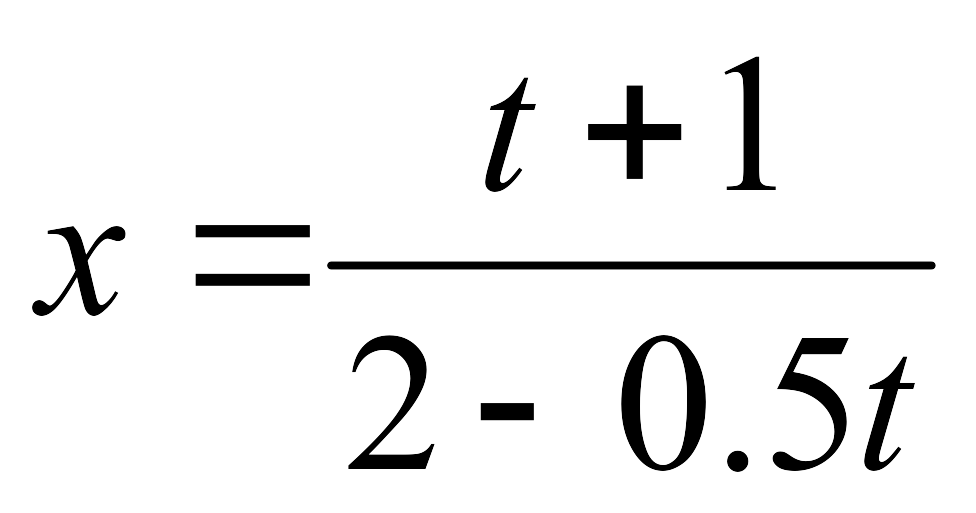

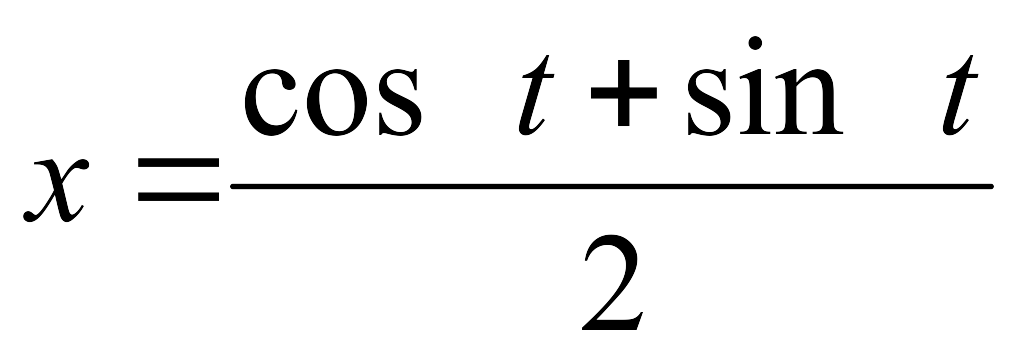
|
Номер варианта |
Расчетные формулы |
Значения исходных данных |
|
|
24 |
|
||
|
25 |
|
||
|
26 |
|
||
|
27 |
|
||
|
28 |
|
||
|
29 |
|
|
|
|
30 |
|
|
|

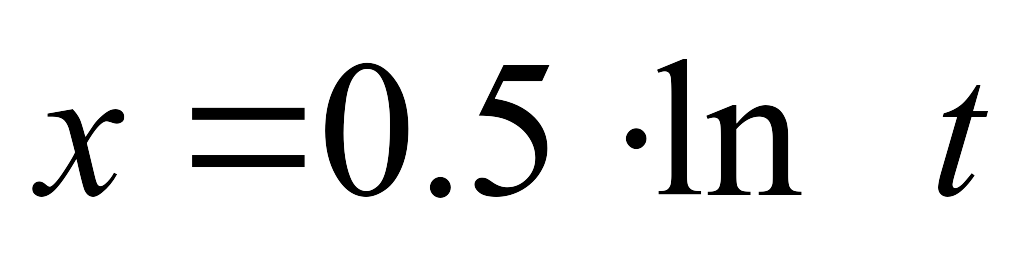
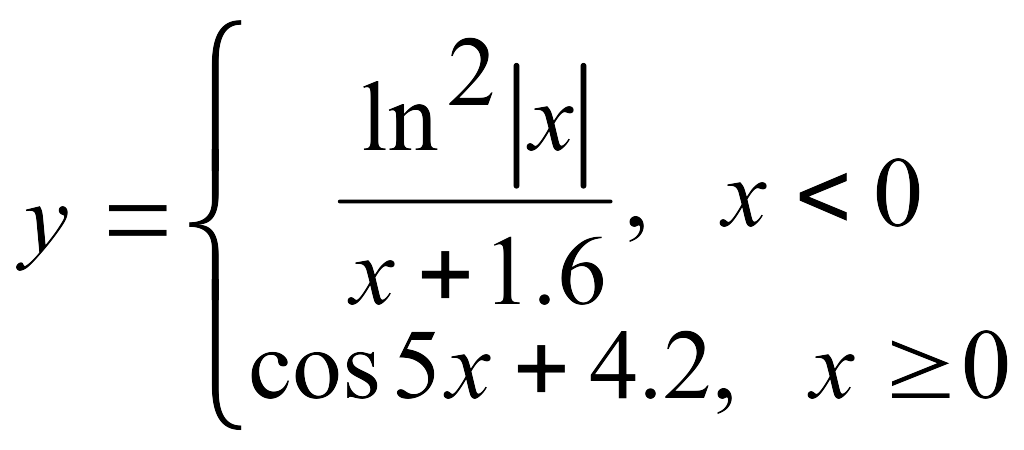
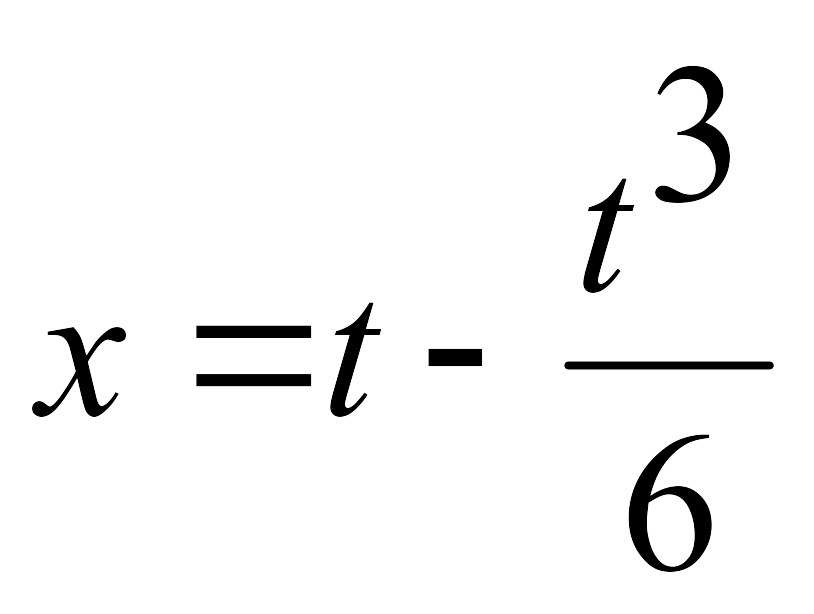
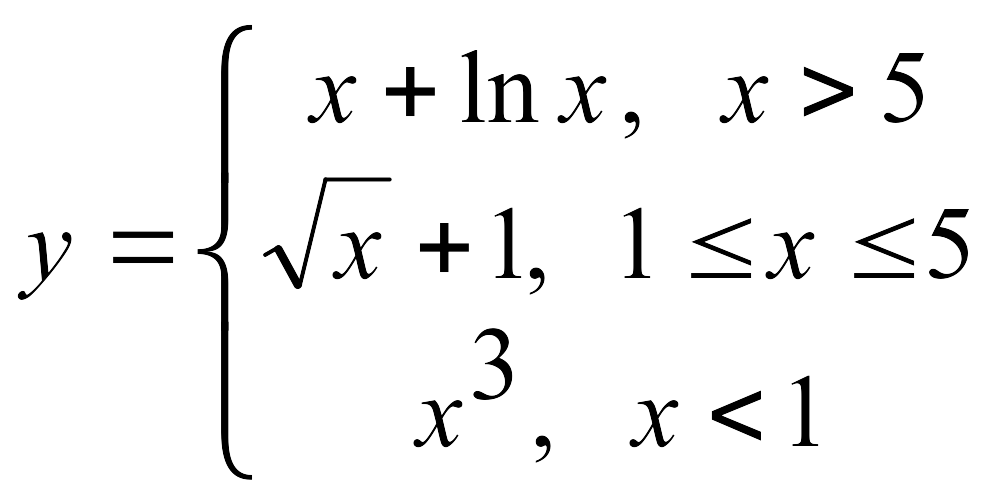
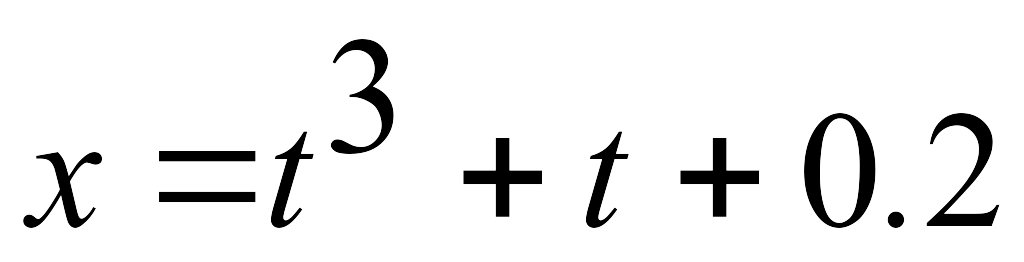
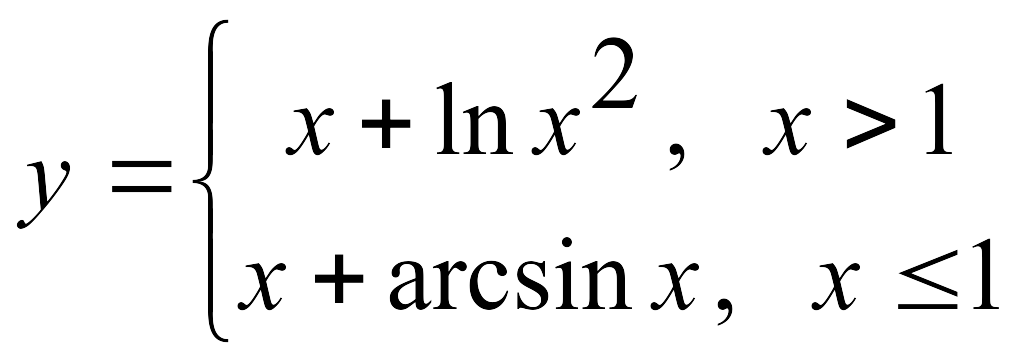

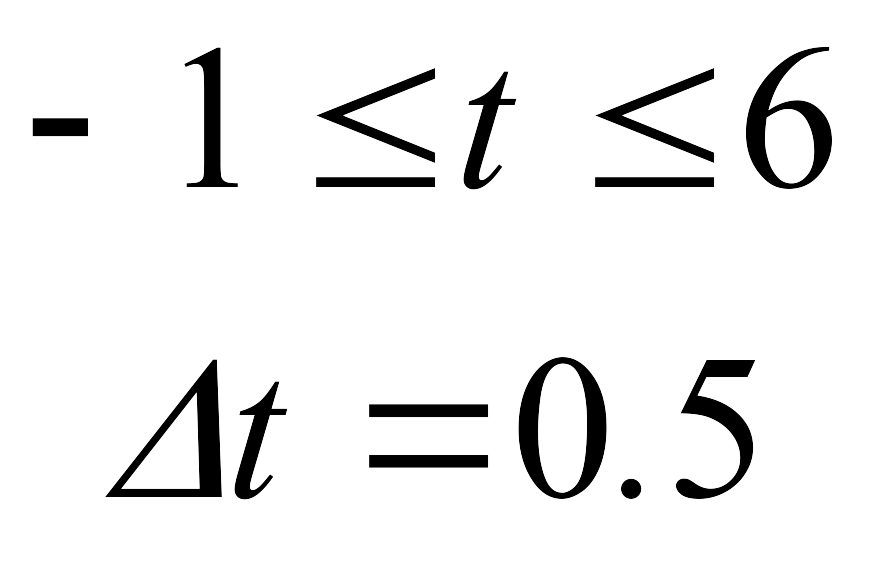
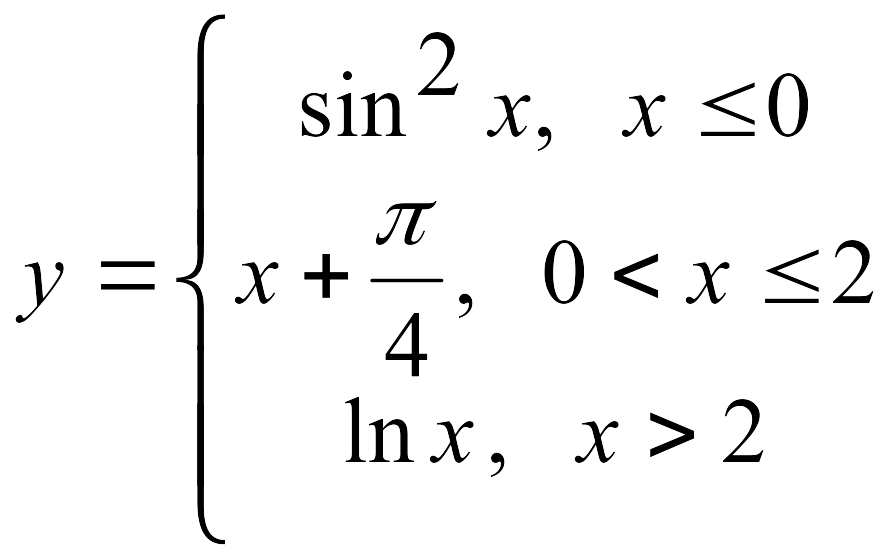
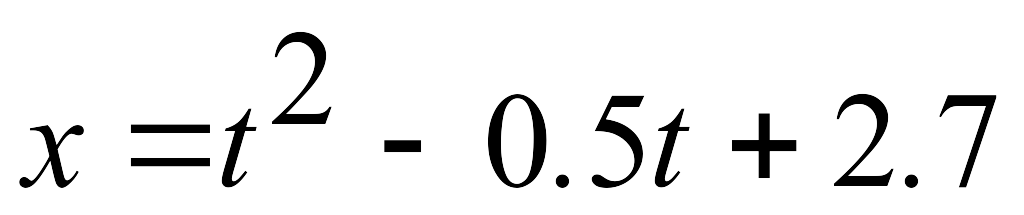
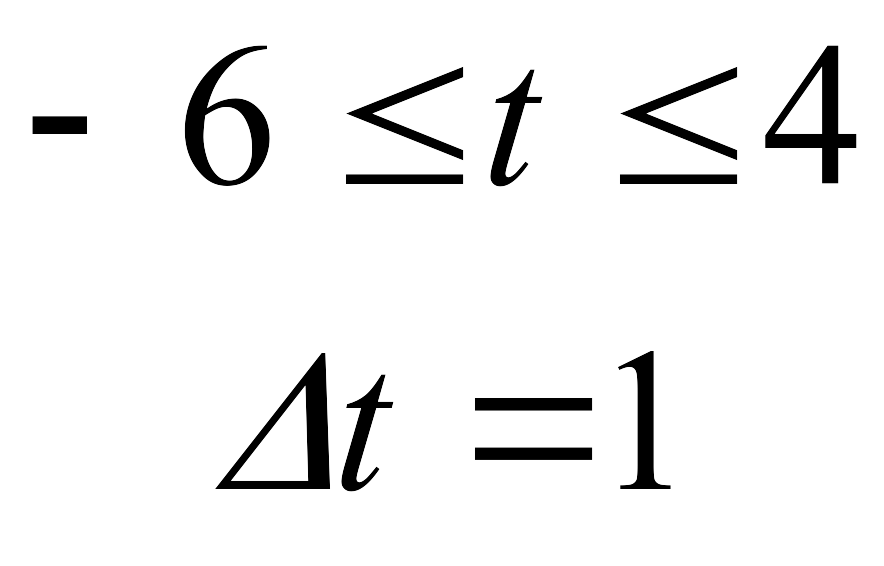

ОБРАЗЕЦ ВЫПОЛНЕНИЯ КОНТРОЛЬНОЙ РАБОТЫ
Задание № 1
Задание:
Создать
пользовательскую функцию
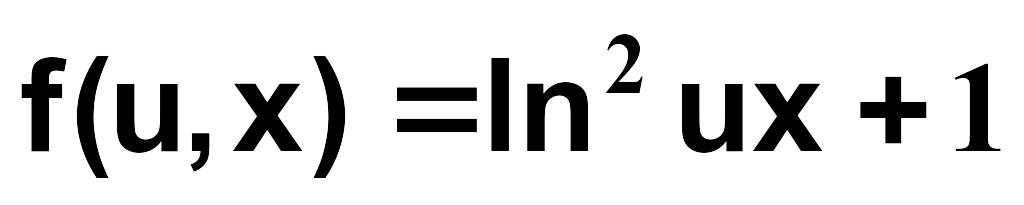 и применить ее при вычислении значения
выражения
и применить ее при вычислении значения
выражения
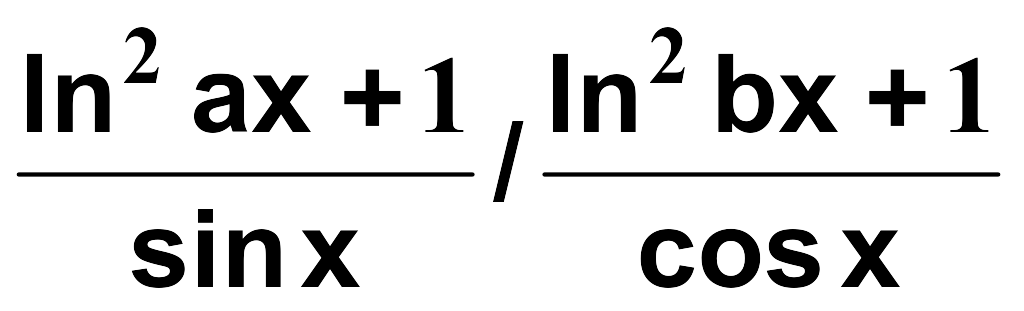 .
Вычисления выполнить для двух заданных
наборов исходных данных: 1)
a = 1,2;
b = 0,5;
x = 0,12;
.
Вычисления выполнить для двух заданных
наборов исходных данных: 1)
a = 1,2;
b = 0,5;
x = 0,12;
2)
a = 0,7;
b = 1,05;
x = 0,75
В
ячейках, содержащих результаты вычислений,
установить формат – числовой, 3 знака
после запятой.
Пример отчета:
Программный код пользовательской функции имеет следующий вид:
Public Function Func(u As Single, x As Single) As Single
Func = Log(u * x) ^ 2 + 1
End Function
Таблица Excel, содержащая исходные данные и результат вычисления, приведена на рис. 1.
Рис. 1. Таблица Excel с исходными данными и результатами вычислений
Задание № 2
Задание:
Создать
пользовательскую
функцию
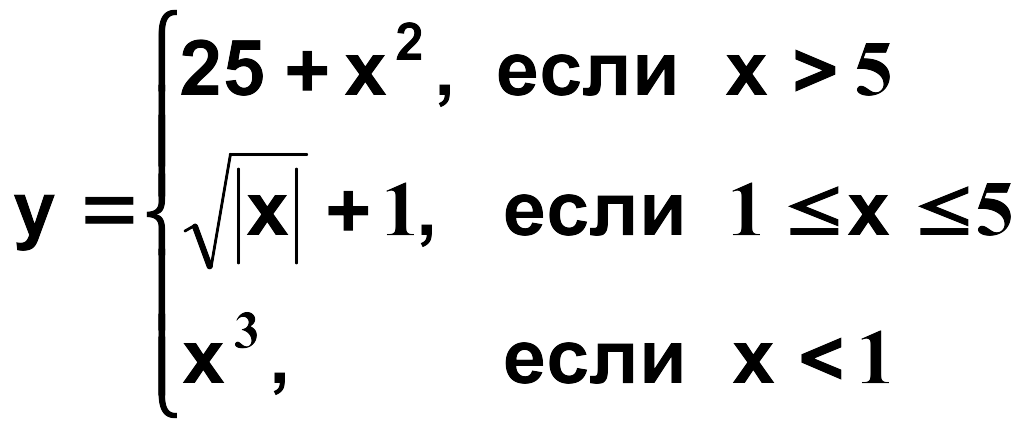 .
.
Использовать созданную функцию в в формуле Excel для табулирования значений Y при изменении X от 1 до 5 с шагом 0,5.
В ячейках, содержащих результаты вычислений, установить формат – числовой, 3 знака после запятой.
Пример отчета:
Программный код пользовательской функции имеет следующий вид:
Public Function Func(X As Single) As Single
If X > 5 Then
Func = 25 + X ^ 2
ElseIf X >= 1 And X <= 5 Then
Func = Sqr(Abs(X)) + 1
Else
Func = X ^ 3
End If
End Function
Таблица Excel, содержащая исходные данные и результат вычисления, приведена на рис. 2.
Рис. 2. Таблица Excel с исходными данными и результатами вычислений
Задание № 3
Задание:
Создать
пользовательскую
функцию
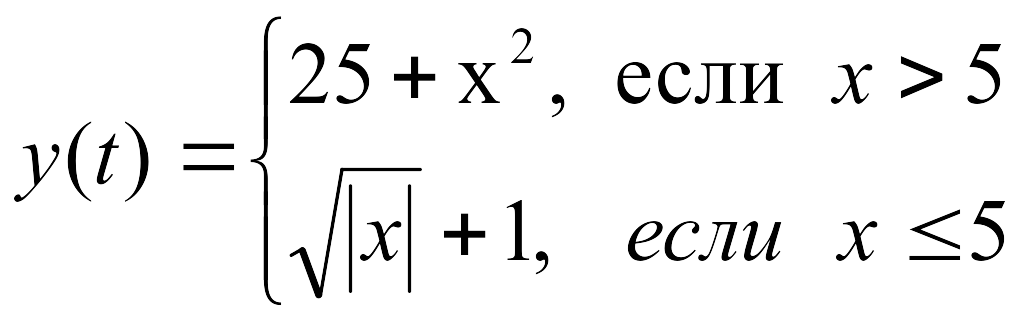
 .
.
Использовать
созданную функцию в процедуре VBA
для табулирования значений Y
при изменении t
от -1
до 5
с шагом 0,5.
На рабочем листе Excel
создать таблицу с исходными данными и
таблицу зависимости
 от t,
а также командную кнопку для запуска
процедуры. Предусмотреть очистку таблицы
зависимости от результатов выполнения
предыдущих расчетов. Создать
командную кнопку для запуска процедуры
табулирования.
от t,
а также командную кнопку для запуска
процедуры. Предусмотреть очистку таблицы
зависимости от результатов выполнения
предыдущих расчетов. Создать
командную кнопку для запуска процедуры
табулирования.
Пример отчета:
Программный код пользовательской функции имеет следующий вид:
Public Function Func(t As Single) As Single
Dim X As Single
X=t^2-2*t+4
If X > 5 Then
Func = 25 + X ^ 2
Else
Func = Sqr(Abs(X)) + 1
End If
End Function
Программный код процедуры:
Public Sub Табуляция ()
Dim Tn As Single, Tk As Single, dT As Single
Dim T As Single, Y As Single
Dim n As Single
Tn = Range("B3")
Tk = Range("C3")
dT = Range("d3")
n = 6 'Номер строки листа Excel, начиная с которой
'выводятся результаты табулирования
'Очистка диапазона, в котором могут находиться результаты
'предыдущего выполнения процедуры табулирования
Range("B6", Range("C6").End(xlDown)).Clear
For T = Tn To Tk Step dT
Y = Func(T)
Cells(n, 2) = T
Cells(n, 3) = Y
n = n + 1
Next T
End Sub
Таблица Excel, содержащая исходные данные и результат вычисления процедуры, приведена на рис. 3.
Рис. 3. Таблица Excel с исходными данными и результатами вычислений