Файл: Приладка, треппинг и overprint в полиграфии (Этапы предпечатной подготовки).pdf
Добавлен: 31.03.2023
Просмотров: 475
Скачиваний: 2
СОДЕРЖАНИЕ
1.2 Процесс приладки (приводки)
1.3 Необходимость предпечатной подготовки и процесса приладки Ошибка! Закладка не определена.
Глава 2. ИНСТРУМЕНТЫ ПРЕДПЕЧАТНОЙ ПОДГОТОВКИ И ИХ ПРАКТИЧЕСКОЕ ПРИМЕНЕНИЕ
2.3 Взаимосвязь треппинга и overprint в полиграфии
2.4 Решение проблемы треппинга и overprint
Рисунок 2.6. При большом кегле overprint станет заметен
Итак, обычная практика препресс «всегда overprint черного» может и подвести. При расстановке атрибута overprint для черного требуется интеллект: «текст кегля не более...», «stroke толщины не более...», «fill размером не более...».
Атрибут overprint может быть расставлен непосредственно в макете, а может и в растровом процессоре репроцентра. Но следует помнить — overprint, даже качественный, не заменяет собой trapping. Если вы не в состоянии сделать (заказать) trapping — старайтесь использовать более грубые настройки для overprint, даже в ущерб просвечиванию. В полноценной (overprint+trapping) цепочке рекомендуется использовать следующие установки для black overprint:
- текст не более 12 кегля;
- stroke и fill толщиной не более 1 мм (~3 pt)
Если же продукция невысокого класса и trapping выполняться не будет, то стоит увеличить эти числа:
- текст не более 24 кегля;
- stroke и fill толщиной не более 2 мм (~6 pt).
Возможны и более высокие значения, но это уже зависит от изображения, решать нужно творчески. Следует только понимать, что заметность misregistration значительно опаснее, чем просвечивание картинки под черной плашкой. Иногда лучше оставить all black overprint — будет «третий сорт не брак».
 Так же, включенный оверпринт как способ избежать несовмещения имеет множество неожиданных проблем. Например, если надпись в этом макете будет не черной, а голубой, то при включенном оверпринте цвета плашки и надписи сложатся, и мы получим зеленую надпись "SP" (см. рис. 2.7).
Рисунок 2.7. Цветовые сдвиги при наложении
Если желтый объект лежит поверх голубого фона, и без вырубки в голубом, то в наложении будет сумма двух цветов, объект станет зеленым (см. рис. 2.8). Еще хуже, когда фоном идет пестрая картинка (растровая или векторная — не важно). Картинка будет откровенно просвечивать под объектом. А если сделать overprint белому объекту? Он просто исчезнет.
Поэтому обычно объекты в издательских программах идут с атрибутом knockout (делают вырубки).

Рисунок 2.8. Цветовые сдвиги при наложении
2.5 Практика применения треппинга и overprint в полиграфии
Есть несколько способов задания треппинга в публикации: с помощью специализированных программных средств (Trapeze, TrapWise, Island Trapper), перед выводом PostScript файла на RIP фотоавтомата и, наконец, вручную.
Треппинг проводимый вручную, самый простой треппинг. Но для того, чтобы его провести, без каки-либо затруднений, очень важно разбираться в понятии штриха. Штрихом называют цвет контура, который ограничивает цвет области заливки.
Чтобы в программе управления векторной графикой выполнить простой треппинг, нужно придерживаться некоторых последовательных действий:
- Создание какого-либо нужного вам объекта.
- Определить, цвет переднего плана светлее ли темнее цвета фона.
- К объекту переднего плана применить штрихи, заданные прозрачными красками. Чтобы штрих задавался прозрачными красками, нужно установить соответствующий флажок (наприммер, Overрrint Stroke (прозрачный штрих)
- Сделать так, чтобы штрихи удваивали предполагаемую ширину треппинга. Так как на соседний цвет распространяется только половина ширина штриха, то ее необходимо уводить, чтобы достичь нужного значения. Поэтому, чтобы определить значение треппинга равным 0,3 pt (пункта) – оно вполне подходит для большинства машин офсетной печати, - используется ширина штриха равная 0,6 pt.
- Сохранение и импортирование графики. Подготовка к печати.
Как мы и говорили раньше, существует множество способов создания треппинга, помимо ручного, один из этих способов является треппинг на RIP фотоавтомата.
Это самый лучший способ задания треппинга, если препресс бюро является частью типографии, где печатаются заказы, и оператор фотонабора, принимающий от вас файл, обладает необходимыми знаниями о величинах, допусках и оптимальных сочетаниях треппинга для разных машин и материалов.
Возможностями для треппинга PS-файлов обладают следующие растровые процессоры:
- Delta RIP фирмы Linotype (Heidelberg Pre-Press Solution) с модулем Delta Trapper, большим достоинством которого является возможность работы в автоматическом, полуавтоматическом и ручном режиме;
- Scitex Brisque — рабочая станция для управления выводными устройствами, в том числе и фотоавтоматами Scitex Dolev;
- ScanView RipMate, оснащенный модулем In-RIP Easy Trap;
- Xitron Navigator с опциональной нагрузкой, которая позволяет проводить полностью автоматизированный и объектно-ориентированный треппинг;
- технология Agfa Apogee — комплекс программ для управления допечатным процессом, основанным на использовании файлов в формате PDF, в который входит Apogee PDF RIP с возможностью операции треппинга.
 Способы задания треппинга в разных программах имеют некоторые отличия. В программе Adobe Illustrator, самом популярном пакете для создания векторной графики, чаще всего дизайнеры используют следующий способ: воспользоваться функцией Trap, которая находится в меню Window/Pathfinder. (см. рис. 2.3). Задать толщину перекрытия, отношение высоты к ширине, степень смешивания красок на границе и направление действия операции появится новый объект, по форме совпадающий с зоной перекрытия. Цвет объекта — смесь из двух базовых цветов.
Рисунок 2.3. Функция Pathfinder в Adobe Illustrator
В пакете Macromedia FreeHand треппинг задается через меню Xtras/Create. Действует он так же, как и в случае с Adobe Illustrator, только на зоне перекрытия появляются забавные нолики — визуальный атрибут Overprint в этой программе.
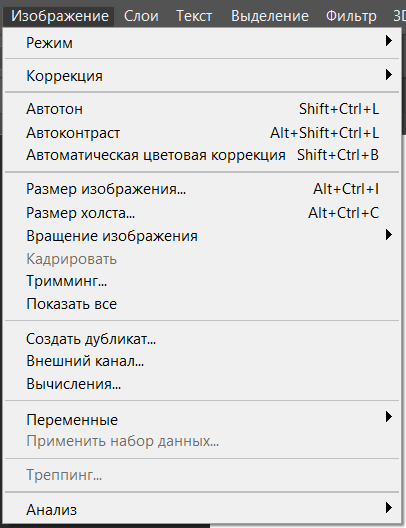 Многие считают, что нельзя задать треппинг в растровых иллюстрациях, созданных в программе Adobe Photoshop. Очень даже можно. Эта функция — в меню Image\trapping (изображение\треппинг) (см. рис. 2.4). Вот только нужно ли? Для обычных растровых иллюстраций (пейзажи, портреты, сканированные рисунки) в этом нет необходимости. Но если вы в данной программе добавляете текст, логотип, рамку или создаете дополнительный плашечный цвет, то стоит. Photoshop создаст на границе плавные растровые переходы из одного цвета в другой. Ваше дело — задать ширину этого перехода в миллиметрах, pt (пунктах) или px (пикселях).
Рисунок 2.4. Функция trapping в Adobe Photoshop
Теперь стоит рассмотреть треппинг в пакете верстки на примере QuarkXPress. Треппинг в QuarkXPress — автоматический. Сам режим автоматического треппинга, это несомненно плюс, но также есть некоторые нюансы, которые нужно учитывать при выборе автоматического треппинга.
Черный текст всегда будет Overprint’ом, даже жирным кеглем на желтой плашке, хотя это некрасиво. Несколько строчек цветного текста, на первый взгляд, с совершенно одинаковыми параметрами, располагающиеся поверх иллюстрации, будут иметь треппинг, но только там, где они пересекаются с иллюстрацией. В результате, одни буквы получатся жирнее, чем другие, и эта разница будет заметна. То же самое с цветными линейками, нарисованными в непосредственной близости от любых объектов: если координаты линейки на тысячную долю миллиметра пересекаются с координатами объекта, то она выйдет не той толщины, которая задана, а на 0.144 pt толще в обе стороны (по умолчанию). Хотя это приучает верстать не как придется, а аккуратно — по координатам. И таких «ловушек» довольно много. Но все не так страшно, как кажется на первый взгляд.
Потому что, треппинг в QuarkXPress легко поддается ручному редактированию через диалоговое окно Trap Specification в меню Colours. Здесь можно задать значения треппинга одного цвета по отношению к другому или к Indeterminate (объекту с иллюстрацией), причем по всему документу, так что переназначать треппинг объектам вручную не придется. Для отдельного объекта используется меню Trap Information. Надо только помнить, что не всегда можно установками Quark изменить треппинг в импортированных иллюстрациях: например, черный текст на розовом фоне во всем документе будет Overprint, а в картинке — Knockout, если не задано другое значение в том пакете, где была создана иллюстрация. Так эе есть возможность всегда посмотреть, как будет выглядеть при печати смешение красок в зоне треппинга, если создадите цвет Multi-Ink, содержащий по 100% этих красок. Это хороший способ визуального представления результата печати на тонированной в массе бумаге.
Так же, параметры треппинга легко проверить, если распечатать публикацию на принтер по сепарациям. Самые очевидные ошибки станут заметны при любом масштабе печати, чтобы увидеть более тонкие — можно распечатать с увеличением 800%, тогда треппинг легко измерить даже обычной линейкой.
ЗАКЛЮЧЕНИЕ
Подводя итог всему вышесказанному, мы можем с уверенность сказать, что дизайн полиграфической продукции в значительной степени зависит от технологических возможностей, оборудования и его инструментов для выполнения поставленных задач, а также применяемыми производственными процессами.
Профессиональное использование настольных издательских систем способствуют более точному созданию изготовления электронных макетов полиграфических изделий в области предпечатной подготовки.
Предпечатная подготовка, как мы отмечали ранее, очень сложный и продолжительный процесс, своего рода, длинная цепочка взаимосвязанных этапов, от которых на прямую зависит качество последующей печати тиража и успех проекта в целом.
Сопутствующие предпечатной подготовке атрибуты треппинг и overprint, отлично показывают техническую базу, направленную на упрощение полиграфического процесса и устранения базовых проблем в своей области.
СПИСОК ИСПОЛЬЗОВАННОЙ ЛИТЕРАТУРЫ
Основная литература:
- Клещев О. И. Типографика: учебное пособие. Архитектон, 2016. – 172 с.– [Электронный ресурс]. – URL: http://biblioclub.ru (дата обращения: 20.05.2020)
Дополнительная литература:
- Минервин Г. Б. Дизайн. Иллюстрированный словарь-справочник / Г. Б. Минервин, В. Т Шимко, А. В. Ефимов и другие: под общей редакцией Г. Б. Минервина и В. Т. Шимко. – М.: Архитектура-С, 2004. – 288 с. (читальный зал МФПУ «Университет» на Семёновской)
- Клещев, О. И. Основы производственного мастерства: художественно-техническое редактирование: учебное пособие. – Екатеринбург: Архитектон, 2015. – 107 с. – [Электронный ресурс]. – URL: http://biblioclub.ru (дата обращения: 20.05.2020)
- Клещев О. И. Технологии полиграфии: учебное пособие. – Екатеринбург: Архитектон, 2015. – 108 с. – [Электронный ресурс]. – URL: http://biblioclub.ru (дата обращения: 20.05.2020)
- Тарасова, О. П. Организация проектной деятельности дизайнера: учебное пособие Издательство: ОГУ, 2013. – [Электронный ресурс]. – URL: http://biblioclub.ru (дата обращения: 20.05.2020)
- Пресс-служба Роспечати. Российская полиграфия. Состояние, тенденции и перспективы развития. Отраслевой доклад. 2016. – [электронный ресурс] — Режим доступа: URL: http://www.fapmc.ru/rospechat/activities/reports/2016/poligrafiya.html (дата обращения: 30.05.2020)
- Кравчук В. П. Типографика и художественно-техническое редактирование: учебное наглядное пособие. – Изд-во: КемГУКИ, 2015. – [Электронный ресурс]. – URL: http://biblioclub.ru (дата обращения: 30.05.2020)
- Немировский Е. Л. Иван Федоров около 1510–1583 /Авт.-сост. Немировский Е. Л — М.: Наука, 1985. — 306 с.
- РБК [Электронный ресурс]: официальный сайт / РБК. – Электронные данные. – 2018 – URL: https://www.rbc.ru/ (дата обращения: 30.05.2020)
- Кравчук В. П. Типографика и художественно-техническое редактирование: учебное наглядное пособие. – Изд-во: КемГУКИ, 2015. – [Электронный ресурс]. – URL: http://biblioclub.ru (дата обращения: 30.05.2020)