Добавлен: 01.04.2023
Просмотров: 181
Скачиваний: 1
Введение
Компьютер — занимают не последнее место в жизни человека. Чтобы работать на компьютере, вы должны знать, что такое компьютер и его составляющие. Не каждый, кто работает за компьютером, знает специфическую структуру компьютера. Поэтому важно изучить возможности компьютера. Проверить компьютерное устройство и его основные компоненты. Изучить каждый компонент подробно с каждой функцией. Узнать, как правильно собрать и разобрать корпус, установить материнскую плату и все ее компоненты на материнской плате. Подключить все периферийные устройства правильно.
Для полноценной работы с компьютером мало базовых знаний, надо понимать какой компонент за что отвечает. Эти знания могут помочь решить проблему, если компьютер перестал работать, провести диагностику компьютера. Использование полученной информации существенно облегчит работу.
Существует много технической литературы, статей, информации, которые помогают пользователям получить новые знания и улучшить свои навыки работы с компьютером. В данной курсовой работе приведен разбор устройств персонального компьютере.
На рисунке ниже представлена схема персонально компьютера (рис.1)
Рис.1. – Схема персонально компьютера
1. Теоретическая часть
1.1 Устройство ПК
Существуют две основные части, из которых состоит персональный компьютер (ПК): аппаратная и программная части. Ниже представлена схема компонентов ПК (Рис.2)
Рис.2 — Схема компонентов персонального компьютера
1. Монитор;
2. Материнская плата;
3. Центральный процессор;
4. Оперативная память;
5. Карты расширения;
6. Блок питания;
7. Оптический привод;
8. Жёсткий диск;
9. Манипулятор «мышь»;
10. Клавиатура.
1.1.1. Корпус персонального компьютера
Для того, чтобы разместить все внутренние компоненты персонального компьютера необходимо подобрать корпус (case). Ко внутренним компонентам персонального компьютера относят:
1. Блок питания;
2. Жёсткий диск;
3. Материнская плата;
4. Процессор;
5. Оперативная память.
Некоторые ПК содержат накопитель флоппи — дисков и накопитель компакт (или DVD) дисков.
Корпус в совокупности с внутренними компонентами образует единую систему, которая называется — системный блок. Системный блок является важным элементом персонального компьютера. На передней панели системного блока находятся кнопки:
1. On/off (power) – включение/выключение ПК;
2. Reset – принудительная перезагрузка ПК;
3. Индикатор доступа к HDD;
4. Индикатор включения;
5. Разъем для подключения USB устройств;
6. Линейный аудиовход (также присутствует на задней панели корпуса);
7. Линейный аудиовыход (также присутствует на задней панели корпуса);
8. Разъем для микрофона (также присутствует на задней панели корпуса).
Возможно, на старых моделях персональных компьютеров могут находится на передней панели так же: флоппи — накопитель, оптический накопитель, дисковод для компакт - дисков.
Задняя панель корпуса включается в себя разъемы и порты для подключения различных устройств:
1. USB-разъем для подключения мыши;
2. USB – разъем доля подключения клавиатуры;
3. Разъем для подключения USB устройств.;
4. 15 - контактный разъем VGA для подключения монитора или 9 - контактный разъем последовательного порта COM;
5. Разъем для подключения питания;
6. Выключатель напряжения питания;
7. 9 - контактный разъем последовательного порта COM;
8. 9 - контактный разъем последовательного порта COM.
Существует несколько типов корпусов:
1. Desktop;
2. Mini — Tower;
3. Midi — Tower;
4. Big — Tower;
Desktop - это настольный блок, предназначенный находится на столе под монитором.
На рисунке ниже изображена схема корпуса персонального компьютера (рис.3)
Рис.3 – Схема корпуса персонального компьютера.
1.1.2 Блок питания
Блок питания преобразует переменное напряжение электросети в постоянное напряжение полюса и различные размеры, что необходимо для усиления системной платы и внутреннего оборудования.
Главной особенностью блока питания является электричество. Стандартный блок питания для современного компьютера составляет 300 Вт или 400 Вт.
Блок питания имеет вентилятор с воздушным потоком для охлаждения системного блока. Все схемы и устройства системного блока питаются от одного источника питания.

1.1.3 Жесткий диск
Жесткий диск (HDD) - устройство, предназначенное для хранения больших объёмов информации (чем больше, например, может вмещать оперативная память) и не теряющий данную информацию после выключения персонального компьютера. Операционная система хранится именно на жестком диске, также на нем хранятся все программы, которые установлены на персональном компьютере. Жесткий диск имеет металлический корпус небольших размеров, внутри которого расположено несколько очень быстро вращающихся дисков. Чтение данных с дисков и запись на них осуществляется через специальные магнитные головки, которые могут перемещаться по диску (поверх одного из изображений информации, записанной на его поверхности).
На рисунке ниже представлена схема жесткого диска (рис.4):
Рис.4 – Схема жесткого диска
1.1.4 Накопитель флоппи-дисков
Дисковод для гибких дисков, дисковод для флоппи-дисков (FDD) - устройство для чтения информации с гибких дисков (дискет) и записи на них. Дискета представляет собой небольшой трехдюймовый гибкий диск в защитном чехле, на который магнитным способом записывается информация. На гибких дисках можно хранить информацию совсем небольшого объема (до 1,44 Мбайт), в настоящее время они уже практически не используются.
1.1.5 Материнская плата
Для того, чтобы подключить оперативную память, процессор и остальные компоненты необходима материнская плата (системная плата). Данная плата больших размеров с установленными на ней микросхемами и разъемами.
Форм фактор – размер платы. Для работы материнской платы, необходимо чтобы форм фактор материнской платы совпадал с форм фактором корпуса.
Форм факторы подразделяют на следующие типы:
- АТ – относится к устаревшим форматам. Данный формат использовался во времена первых поколениях ПК. ПК IBM PC AT имеют форм фактор АТ. Данный форм фактор уменьшили в размере и назвали Baby AT. Размеры обычных плат с форм фактором Baby AT примерно 21,5 сантиметров в ширину и 25 - 27,5 сантиметров в длину. Платы с форм факторами 2/3 и 3/4 Baby AT того же размера, что и обычные платы Baby AT, но на 2,5 - 5 сантиметров короче.
- АТХ – разработка корпорации Intel. Данный форм фактор разработан для решения проблемы, которая связана с помехами, влияющими на кабели, которые вызваны большими дополнительными картами и оборудованием для охлаждения процессора.
- AT Extension (расширение АТ) – современный стандарт корпуса и системной платы для персональных компьютеров. Стандартный размер платы – 305х244. Располагается плата в ПК длинной стороной вдоль задней стенки. Некоторые блоки имеют автоматическую регулировку скорости вращения вентилятора в зависимости от температуры. На рис.5 проиллюстрирована схема материнской платы.
Рис.5 – Схема материнской платы
1.1.6 Процессор
Центральный процессор (CPU) – главная микросхема в персональном компьютере. Производительность системы зависит от процессора. Все программы процессы, которые запущены на персональном компьютере выполняются главным образом из-за процессора. Чем выше тактовая частота процесса, тем быстрее работают программы.
Разъем процессора - это разъем на системной плате, куда вставляется процессор.
Сокетный (socket - гнездо). Представляет собой разъем, в который вставляются иголки - контакты ЦП, расположенные на нем снизу по периметру.
Слотовый (slot - щель, желоб). Представляет собой длинный ряд контактов в пластмассовой рамке. Микропроцессор для такого разъема расположен на специальной плате с рядом контактов на одной стороне. Эта плата вставляется вертикально. На рис.6 представлена схема процессора.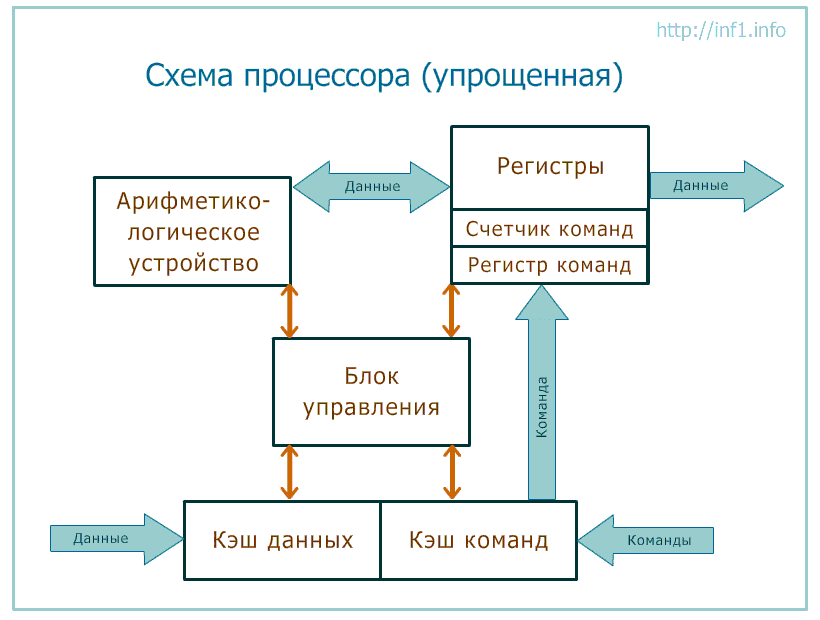
Рис.6 – Схема процессора.
1.1.7 Оперативная память
В ОЗУ (оперативная память) элементарная ячейка памяти представляет собой конденсатор, который может удерживать электрический заряд в течение короткого времени, что может быть связано с информационным битом. Когда конденсатор считывает данные, он разряжается через схему захвата, и, если конденсатор заряда не был равен нулю, использование схемы утверждения устанавливает одно значение.
Ниже представлена схема оперативной памяти (рис.7):
Рис.7 – Схема оперативной памяти.
Существует несколько типов модулей памяти:
- SIMM (Single In line Memory Module - модуль памяти с одним рядом контактов) – модуль памяти, вставляемый в зажимаемый разъем. Применялся во всех платах до Pentium.
SIMM подразделяют на две группы:
- 30-и контактные (8-разрядная шина данных) - использовался в AT286 - 486 платах;
- 72-х контактные (16-разрядная шина данных) - использовался в большинстве 486 и во всех Pentium платах. SIMM уже очень устарела и сейчас встречается только в старых компьютерах.
- DIMM (Dual In line Memory Module - модуль памяти с двумя рядами контактов) – похож на SIMM. Отличие от SIMM раздельные контакты. Разрядность увеличивается за счет того, что контактов больше. Применятся в современных персональных компьютерах.
- RIMM (Rambus in line Memory Module) - модуль памяти, включающий один или несколько Direct RDRAM-чипов и организует непрерывность канала.
2.2 Внешние компоненты
Внешние компоненты - компоненты, которые размещены вне корпуса компьютера и подключены к нему через различные интерфейсные разъемы.
Внешние компоненты:
1. Мышь;
2. Клавиатура;
3. Монитор;
4. Принтер.
Мышка (Mouse) - устройство, предназначенное для быстрого и точного управления курсором на экране ПК. На рисунке ниже представлен пример мышки (рис.8):
Рис.8 – Пример компьютерной мыши.
Клавиатура - представляет собой совокупность механических датчиков, воспринимающих давление на клавиши и замыкающих тем или иным образом определенную электрическую цепь.
Дисплей (монитор) является основным устройством для отображения информации, отраженной во время работы программ ПК. Дисплее могут значительно отличаться; возможности машин и используемого программного обеспечения зависят от их характеристик. Различают дисплее, пригодные для отображения только буквенно-цифровой информации и графических дисплеев. На рисунке ниже представлен пример дисплея персонального компьютера (рис.9):
Рис.9 – Пример дисплеев.
Принтер - это устройство для печати черно-белого или цветного текста, или изображения на бумаге. Матричные, лепестковые, струйные и лазерные принтеры используются в ПК.
2. Практическая часть
2.1 Сборка компьютера
Инструкция по сборке ПК. Основные компоненты сборки:
1. Корпус с установленным в нем блоком питания.
2. Материнская плата с документацией к ней.
3. Процессор.
4. Кулер для процессора.
5. Модули оперативной памяти.
6. Дисковод для гибких дисков.
7. Привод CD - RW.
8. Жесткий диск.
9. Видеокарта.
10. Звуковая карта.
11. Монитор.
12. Клавиатура.
13. Мышь.
14. Принтер.
Инструменты.
1. Крестовая отвертка.
2. Плоская отвертка.
3. Пинцет.
4. Термопаста, которой заполняют пространство между процессором и радиатором кулера, для того что бы обеспечить передачу максимального количества тепла.
5. Набор винтиков разного типа для крепления элементов компьютера к корпусу.
6. Комплект шлейфов IDE (для подключения жесткого диска, а также приводов CD-ROM/DVD-ROM и CD-RW).