Файл: Основы работы с операционной системой Windows 7. Дополнительные возможности.pdf
Добавлен: 04.04.2023
Просмотров: 182
Скачиваний: 1
ВВЕДЕНИЕ
Windows - самая распространенная операционная система в мире для настольных персональных компьютеров. Семейство операционных систем Microsoft Windows включает в себя серверные Windows (Windows NT, Windows Millenium, Windows 2003), настольные (Windows 9х, 2000, XP), а также для карманных компьютеров и смартфонов (Windows CE).
Совместимость данных операционных систем друг с другом, высокоразвитый графический интерфейс, множество всевозможных приложений, а также другие преимущества позволили операционной системе Windows стать самой массовой ОС в мире.
В базовый дистрибутив Windows входит пакет стандартных программ, которые предоставляют пользователю минимальные средства по работе с текстами, графикой, мультимедиа, а также позволяют проводить обслуживание компьютера с помощью служебных программ.
С каждой новой версией Windows, совершенствуется и пакет стандартных программ.
Целью работы является исследование операционной системы Windows 7, нововведений, преимуществ и недостатков перед другими операционными системами.
В соответствии с целью работы были поставлены следующие задания:
- Изучить особенности интерфейса Windows 7;
- Исследовать методы и средства дополнительной безопасности в Windows 7;
- изучить стандартные программы операционной системы Windows.
- Исследовать дополнительные возможности Windows 7.
Объектом исследования выступает операционная система Windows 7.
Предметом исследования являются нововведения операционной системы Windows 7 по сравнению с другими операционными системами.
-
Особенности интерфейса Windows 7
В Windows 7 Microsoft реализовала интерфейс Vista Aero, предварительно модернизировав его. Интерфейс содержит новую "Панель задач / Taskbar, которая сочетает кнопки запуска приложений, чаще используемых, с иконами приложений, уже запущенных, так что вам не придется переключаться между панелью задач, меню "Пуск / start" и панелью "Быстрого запуска / Quick Launch". Вы может переносить иконки в меню "Пуск / start" из него, а также выбирать желаемый порядок иконок, не зависящий от порядка, в котором вы запускали приложения. Версия пре-бета "milestone 3", которую Microsoft дала разработчикам, Professional Developer Conference, посетивший, не имеет новой панели задач, однако новый интерфейс присутствует в более новом внутреннем билд, который нам тоже показали. Располагать окна стало легко; просто перетащите окно на верхнюю часть экрана, и оно максимально раскроется; переместите окно на край экрана, и оно закроется наполовину, чтобы облегчить процесс копирования / вставки.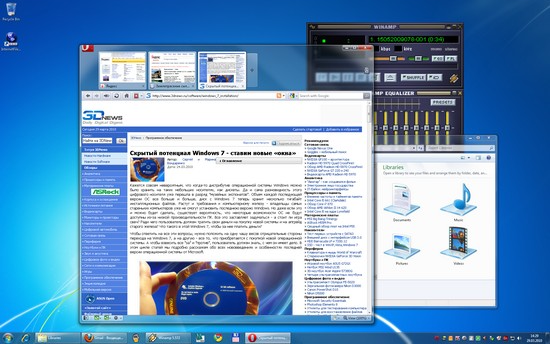
В Windows Vista появился быстрый просмотр приложений в панели задач, который выводит уменьшенный экран работающего приложения, стоит лишь навести на него курсор мыши. Хотя, конечно, вы получите лишь приблизительное представление о том, что в данный момент делает программа. Все уменьшены экраны были одного размера, и приложение, развернутое на весь рабочий стол, имел такой же размер экрана, что и, например, индикатор копирования. Windows 7 пошла гораздо дальше. Дополнения получили собственные места на панели задач, и теперь вы можете навести курсор мыши на уменьшенный экран, чтобы просмотреть его в полном размере. Если окно вам больше не нужно, вы можете закрыть его с предварительного просмотра - без переключения в само приложение. С вкладками Internet Explorer обошлись так же, каждая вкладка выводится отдельно.
Новой функцией в Windows 7 стали Jump Lists (списки перехода) Которые делают иконы панели задач продуктивными, расширяя функцию "Недавние документы" в XP и Vista путем ее привязки к отдельным приложениям.
Щелчок правой кнопки мыши по иконке Word показывает самые свежие документы, вы редактировали. При этом Word может не меняться - за все эти функции отвечает Windows 7. Jumps Lists есть как в иконках в панели задач, так и в приложениях меню "Пуск / start". Но если приложения написаны с учетом работы под Windows 7, то Jump Lists становятся еще мощнее. Media Player получил опцию перезапуска плей-листов, а Explorer отображает историю и наиболее часто посещаемые web-сайты.
Много лет Media Player входит в состав Windows. Работа с ним во Vista и XP была примерно одинаковой: запускалось "тяжелое" приложение, которое интенсивно нагружать процессор, занимало много места на экране и в памяти даже для того, чтобы проиграть несколько простых мелодий. Windows 7 использует новый подход с "легким" мини-плеером, который можно запустить иконкой панели задач, он замещает мини-панель Media Player в XP и Vista. Вы можете использовать его для просмотра фильмов и фотографий, или для управления музыкой, играет на компьютере. Aero Peek - целый комплекс разных эффектов, которые облегчают работу с панелью задач.
Стоит отметить, что последние три функции - Aero Shake, Aero Peek и Aero Snap - были недоступны пользователям Windows Vista, они добавлены только в Windows 7. Как видим, Aero в Windows 7 - это не только "украшательства", как могут подумать отдельные пользователи, но и удобный способ управления открытыми приложениями. Рассмотрим использование новых функций подробнее.
Контекстное меню значка папки на панели задач показывает популярные папки пользователя. Jumps Lists есть как у значков панели задач, так и в команде главного меню. Если программа написана на основе работы под Windows 7, то Jump Lists становится еще более мощным: так, например, Media Player получил опцию управления воспроизведением.
Главное меню Windows 7 вернулось к двум панелям Windows XP, и если программа использует стандартную опцию "Недавние документы", автоматически выводится Jump List так же, как и на панели задач.
Почти каждый пользователь Windows меняет фон рабочего стола, за информацией, собирает Microsoft, 95% пользователей меняют рисунок, причем 40% из них делают это не реже раз в месяц. В Windows 7 Темы были переименованы в Стили, причем их количество было увеличено, а работа с ними - упрощена. Выбор фонового изображения рабочего стола включается командой контекстного меню Настройка / Фон рабочего стола, причем можно указать несколько изображений и настроить их автоматическую смену через определенный интервал времени.
Разрешение экрана теперь тоже можно менять более быстро. Теперь эта возможность появляется по правому щелчку мыши на рабочем столе (команда Разрешение экрана) вместо сокрытия в глубине опций параметров экрана.
В Windows XP и Vista можно выбирать, какие значки отображать в области уведомлений, но на настройки отображения значков нужно тратить время. В Windows 7, если программа добавляет значок в область уведомлений, то она автоматически переходит в небольшую область переполнений; чтобы увидеть значок нужно перенести его из этой области самостоятельно. Windows 7 не будет беспокоить пользователя большим количеством оповещений - они переходят в новый Центр.
Пользователь с ограниченными правами в Windows XP имеет возможность только использовать имеющееся прикладное программное обеспечение; системные функции (как установка принтера, изменение системного времени, установка программы, др.). Недоступны. Если работать с правами администратора, то система становится более уязвимой к вирусам. Windows Vista имеет ограниченный учетную запись, в котором, при необходимости, программу можно запустить с правами администратора, но диалог User Account Control, что следует и превращает все остальное в серый пространство, весьма раздражает. Windows 7 предлагает меньше диалогов, причем можно выбирать четыре режима оповещений - от оповещения "всегда" до "никогда", включая, например, режим, когда система будет предупреждать только об установке программ.
В Windows Vista появилась боковая панель, в которую можно было устанавливать гаджеты - небольшие графические программы, обеспечивающие вывод определенной информации (календарь, часы, погода, др.). На небольших экранах (например, экране ноутбука) они занимали довольно значительную часть рабочего стола, и одновременно можно было вывести ограниченное количество гаджетов. В Windows 7 от боковой панели было решено отказаться, и теперь гаджеты размещаются в любом месте рабочего стола. Новая функция "Peek" в Window 7 на короткое время делает окна рабочего стола прозрачными и отображает все элементы рабочего стола.
Новые возможности рабочего стола Windows облегчают составления и управления несколькими окнами сразу. Переход между открытыми окнами упрощенно, что позволяет сосредоточиться на важных программах и файлах. Другие новые функции помогают персонализировать рабочий стол.
Для упорядочения и изменения размера окон на рабочем столе с помощью простого движения мышью, можно использовать функцию привязки. Используя функцию привязки, можно быстро выровнять окна сбоку рабочего стола, расширить их вертикально на всю высоту экрана или развернуть на весь рабочий стол. Функция привязки может быть особенно полезной для сравнения двух документов, копирования или перемещения файлов между двумя окнами, развертывания рабочего окна или расширение длинных документов для удобства чтения без необходимости постоянного прокрутки.
Перетаскивания окна на край рабочего стола для развертывания на половину экрана.
Чтобы применить функцию привязки, перетащите строку заголовка окна сторону рабочего стола, чтобы выровнять его, или перетащите строку в верхней части рабочего стола, чтобы развернуть окно. Чтобы развернуть окно вертикально, используя функцию привязки, перетащите верхний край окна к верхней части рабочего стола. Дополнительные сведения выполните поиск в центре справки и поддержки по ключевому слову «привязка».
С помощью функции Shake можно быстро свернуть все открытые окна на рабочем столе, кроме того, на котором нужно сосредоточиться. Просто нажмите на заголовок окна, которое необходимо оставить открытым, и перетащите (или встряхните) окно быстро назад и вперед, и все остальные открытые окна свернутся.
Встряхивания окна с целью свертывания всех других окон
Чтобы восстановить свернутые окна, снова встряхните открытое окно.
Функции Peek можно использовать для быстрого просмотра рабочего стола без сворачивания всех окон и просмотра окна наведением указателя мыши на его кнопку на панели задач.
В этой версии Windows не входит боковая панель Windows. Зато в любом месте рабочего стола можно отобразить мини и использовать возможности функций Peek для временного просмотра без сворачивания или закрытия рабочих окон.
Дополнительные сведения об использовании мини на рабочем столе, выполните поиск в центре справки и поддержки по ключевому слову «мини».
Фон рабочего стола больше не быть только изображением. Вместо этого с помощью Windows 7 можно отобразить показ слайдов изображений. Некоторые темы Windows содержат показ слайдов. Кроме того, можно создать собственный показ слайдов из личной коллекции изображений. Дополнительные сведения о настройке показа слайдов на фоне см.. Создание слайд-шоу на фоне рабочего стола. Одна из сильных сторон Windows 7 - это удобство интерфейса. Одно и то же действие подчас можно выполнить большим количеством способов, причем, многие из них достаточно просты. Так, например, чтобы открыть окно оценки производительности, можно нажать на клавиатуре сочетание клавиш "Win+Break", после чего на экране появится окно "Просмотр основных сведений о вашем компьютере" (View basic information about your computer). Тут нужно выбрать ссылку "Счетчики и средства производительности" (Performance Information and Tools), после чего нажать кнопку "Оценить компьютер" (Rate Computer).
-
Дополнительная безопасность в Windows 7
Независимо от того, какие данные содержатся на жестком диске - незаменимые семейные фотографии или чрезвычайно важные для бизнеса финансовые данные, - эти сведения на ПК являются ценными. В наши дни мы постоянно подвергаемся риску через вирусы, шпионское ПО и другие нежелательные программы, руткиты и фишинг. В Windows Vista было создано несколько уровней безопасности, которые помогут защититься от онлайновых и оффлайновых угроз. Они стали основой для системы безопасности Windows 7, к которой были добавлены новые усовершенствованные функции. Кроме того, был создан новый способ защиты данных, который поможет защититься от потери, кражи или случайного удаления из-за неполадок в работе оборудования. В Windows 7 даже предусмотрен новый способ безопасного хранения данных и файлов на съемных устройствах хранения USB, что уменьшает риск при транспортировке и обмена информацией.
Контроль учетных записей
Контроль учетных записей (UAC), которая впервые появилась в Windows Vista, продемонстрировала отличные результаты, на 60 процентов уменьшив количество инцидентов случайного поражения вредоносными программами для пользователей Windows Vista по сравнению с пользователями Windows XP с пакетом обновления 2 (SP2). Однако стало известно, что пользователям нужны более широкие возможности для управления частотой отображения запросов UAC в окне уведомлений. В Windows 7 меньшее количество программ и задач операционной системы нуждаются в улучшении, поэтому запросов станет меньше. А при наличии прав администратора вы сможете самостоятельно выбирать запросы для отображения. Чтобы гарантировать безопасность пользователей, запуск панели управления UAC обеспечивает высокий уровень целостности данных. Для любого изменения уровня UAC отображается запрос на подтверждение.
С помощью параметров контроля учетных записей можно указать, в каких случаях следует отражать оповещения
Родительский контроль
Родителям система родительского контроля Windows 7 обеспечит еще более душевного спокойствия и уверенности в возможности управления действиями, которые дети могут выполнять на ПК. Здесь можно указать, в какие игры могут играть дети на компьютере какие программы они могут использовать. Можно даже указать время, когда ребенку разрешено пользоваться ПК.