Файл: Основы работы с операционной системой Windows 7 (ЗАГРУЗКА КОМПЬЮТЕРА. ВХОД ПОЛЬЗОВАТЕЛЯ В СИСТЕМУ).pdf
Добавлен: 05.04.2023
Просмотров: 380
Скачиваний: 2
СОДЕРЖАНИЕ
1.1 ЗАГРУЗКА КОМПЬЮТЕРА. ВХОД ПОЛЬЗОВАТЕЛЯ В СИСТЕМУ.
3.5 СВЕРТЫВАНИЕ И ВОССТАНОВЛЕНИЕ ОКОН
3.6 ИСПОЛЬЗОВАНИЕ СОЧЕТАНИЯ КЛАВИШ ALT+TAB
3.7 ЭРГОНОМИЧНОЕ ПРОЛИСТЫВАНИЕ AERO
4.1 ЭЛЕМЕНТЫ УПРАВЛЕНИЯ ДИАЛОГОВОГО ОКНА
6.1 ИСПОЛЬЗОВАНИЕ БИБЛИОТЕК ДЛЯ ДОСТУПА К ФАЙЛАМ И ПАПКАМ
ВВЕДЕНИЕ
Операционная система Windows компании Microsoft, вне сомнения, стала вехой в развитии не только информационной индустрии, но и всего человечества. Во многом именно благодаря Windows на столах сотен миллионов людей по всему миру установлены персональные компьютеры и ноутбуки. Благодаря Windows работа с компьютером стала доступна абсолютно всем, от детей дошкольного возраста до почтенных пенсионеров. Сложнейшие компьютерные системы, когда-то использовавшиеся только инженерами и учеными, в наше время применяются для самых разнообразных задач, работы и развлечения, учебы и познания мира.
Уже долгие годы Windows занимает в мире подавляющую долю на рынке операционных систем. На февраль 2009 года доля Windows составляла более 88,41%. Ее ближайшему конкуренту, операционной системе Maс OS, устанавливаемой на компьютерах компании Apple, досталось 9,61%, а операционной системе Linux - жалкие 0,88%. Иными словами, говоря "домашний" или "рабочий" компьютер, мы явно подразумеваем компьютер, на котором установлена та или иная версия Windows.
История Windows начинается в 1985 году, когда вышла первая Windows с номером 1.01. Время шло дорогой прогресса, выходили новые версии Windows. Windows 7 – версия операционной системы, которая поступила в продажу 22 октября 2009 года, в которой было исправлено множество ошибок Windows Vista, и которая стала настоящим окном в мир информации и хитом продаж. Да и Интернет стал столь популярным не в последнюю очередь потому, что персональные компьютеры стали такой же частью нашей жизни, как чайники, автомобили и кроссовки. В этом заслуга Windows неоспорима, но для того что бы использовать все функции системы на полную, необходимо их изучить.
Поэтому в этой курсовой работе я хочу рассмотреть основные элементы управления компьютера работающим на легендарной операционной системе Windows 7.
1. ЭЛЕМЕНТЫ ГРАФИЧЕСКОГО ИНТЕРФЕЙСА WINDOWS 7
1.1 ЗАГРУЗКА КОМПЬЮТЕРА. ВХОД ПОЛЬЗОВАТЕЛЯ В СИСТЕМУ.
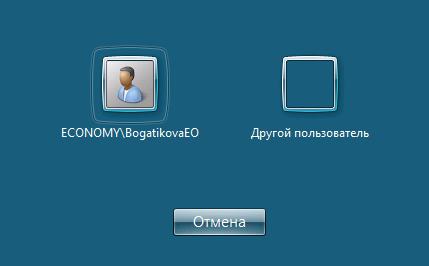 После включения компьютера в течение некоторого времени идет загрузка операционной системы WINDOWS 7. Этот процесс может занять от нескольких секунд до пары минут, в зависимости от характеристик вашего компьютера. После завершения процессов загрузки на экране отображается окно входа в WINDOWS 7 (рис.1).
рис.1
Для входа в WINDOWS 7 используются учетные записи. Учётная запись — запись, содержащая сведения, которые пользователь сообщает о себе некоторой компьютерной системе. Применение учетных записей позволяет нескольким пользователям работать на одном компьютере с использованием собственных файлов и параметров. Существуют три типа учетных записей. Каждый тип дает пользователю разные возможности управления компьютером:
- обычные учетные записи пользователей предназначены для повседневной работы;
- учетные записи администратора предоставляют полный контроль над компьютером. Администратор – это пользователь, обладающий правами на внесение изменений, затрагивающих всех пользователей компьютера. Администраторы могут изменять параметры безопасности, устанавливать программное обеспечение и оборудование, работать с любыми файлами на компьютере, а также изменять параметры учетных записей других пользователей;
- учетные записи гостя предназначены для временного доступа к компьютеру. Пользователи, вошедшие в систему под учетной записью «Гость», не могут устанавливать программное обеспечение и оборудование, изменять параметры или создавать пароль.
Для доступа к учетной записи используется имя пользователя и пароль. Если вы единственный пользователь и ваш пароль пустой, то на экране отображается только имя вашей учетной записи и рисунок. Для входа в систему достаточно щелкнуть мышью по рисунку. Если пользователей на компьютере несколько, то вам будет предложено выбрать имя учетной записи пользователя.
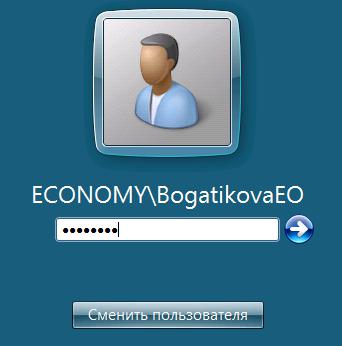 Далее, если учетная запись пользователя защищена паролем, вам будет предложено ввести пароль (рис. 2).
рис. 2
Обычно имя пользователя и пароль сообщаются администратором компьютера. После ввода пароля следует нажать ENTER или щелкнуть мышью на кнопке Переход (стрелка).
2. РАБОЧИЙ СТОЛ
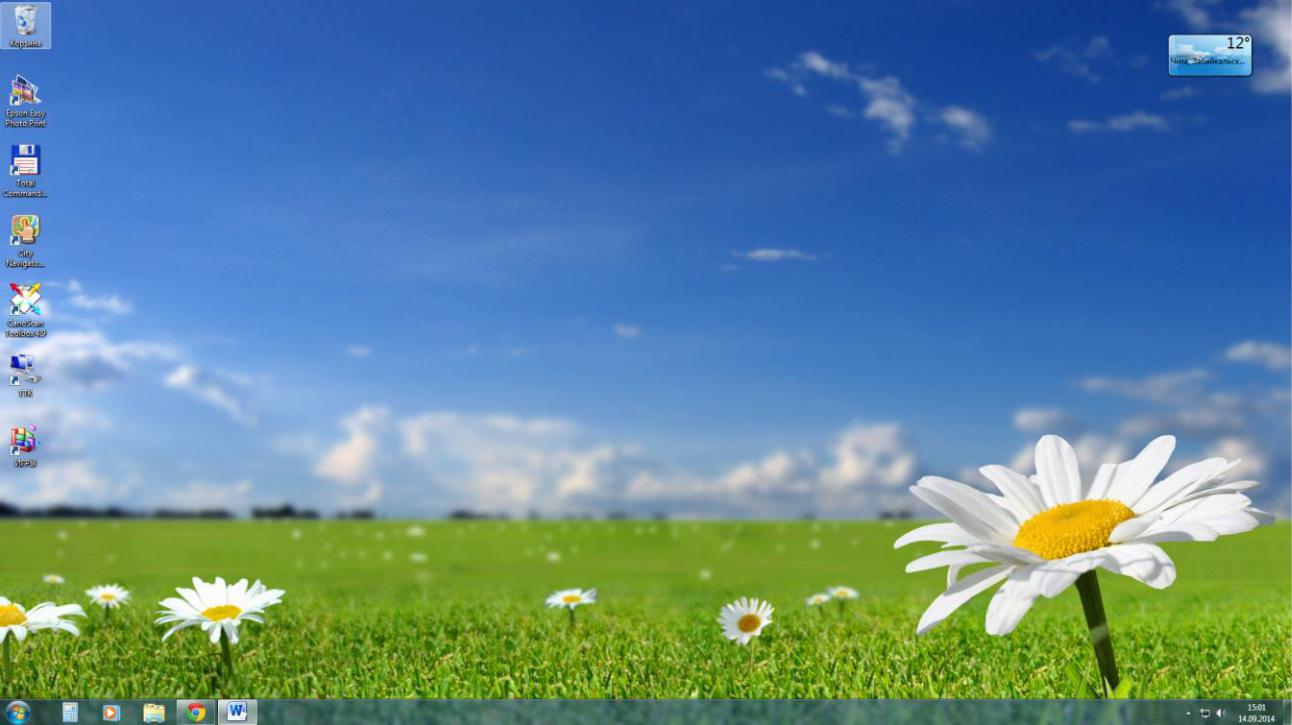 Рабочий стол - это главная область экрана, которая появляется после включения компьютера и входа в операционную систему WINDOWS (рис.3).
рис.3
2.1 ЗНАЧКИ
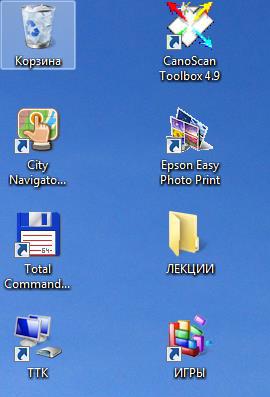 Значки — это маленькие рисунки, обозначающие программы, файлы, папки и другие объекты. При первом запуске WINDOWS на рабочем столе имеется как минимум один значок – корзина (рис.4).
рис. 4
Для упрощения доступа с рабочего стола к файлам и программам можно создать для них ярлыки. Ярлык – это значок, представляющий ссылку на объект, а не сам объект. Двойной щелчок по ярлыку открывает объект. При удалении ярлыка удаляется только ярлык, но не исходный объект. Ярлык можно узнать по стрелке на его значке. Большинство программ автоматически создают ярлыки при установке.
Вы можете создавать собственные ярлыки для отдельных программ, файлов и папок. Для этого необходимо выделить объект, нажать правую кнопку мыши, в появившемся контекстном меню выбрать действие: «Создать ярлык». Ярлык будет создан в том месте, где находится выделенный объект. Если необходимо, переместите его в нужное вам место. WINDOWS располагает значки столбцами у левого края рабочего стола. Но пользователь может изменить это расположение. Переместить значок можно путем его перетаскивания в новое место на рабочем столе.
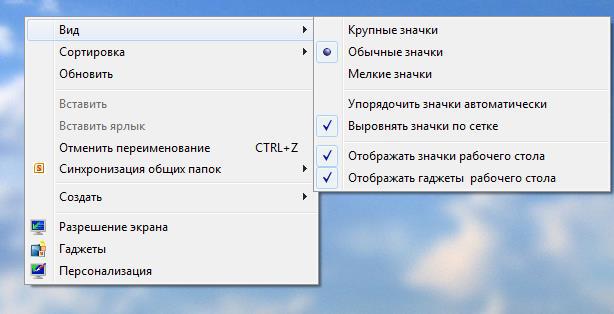 Кроме того, WINDOWS может автоматически изменить порядок размещения значков. Для этого щелкните правой кнопкой мыши на пустой области рабочего стола, выберите в контекстном меню пункт «Вид» и укажите «Упорядочить значки автоматически». WINDOWS разместит значки в левом верхнем углу и зафиксирует их положение. Для отмены запрета перемещения значков снова выберите: «Упорядочить значки автоматически» и снимите флажок для этого пункта (рис. 5).
рис. 5
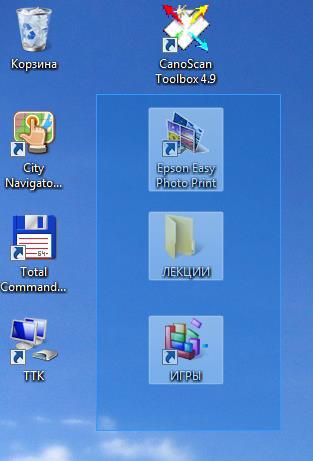 Чтобы переместить или удалить одновременно группу значков, сначала необходимо их выделить. Щелкните по свободной области рабочего стола и, не отпуская кнопку, перемещайте указатель. Обведите выделяемые значки прямоугольной рамкой. Отпустите кнопку мыши. Теперь выделенные значки можно переместить или удалить целой группой (рис. 6).
рис. 6
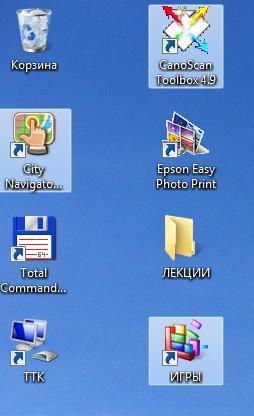 Чтобы выделить несколько значков (расположенных не рядом) используйте щелчок левой кнопки мыши, удерживая нажатой клавишу CTRL (рис. 7).
рис. 7
2.2 ПАНЕЛЬ ЗАДАЧ
Панель задач представляет собой длинную горизонтальную полосу в нижней части экрана (рис. 8). Панель задач включает в себя несколько важных элементов:
1. Кнопка Пуск.
2. Панель быстрого запуска.
3. Панель задач.
4. Область уведомлений.
 5. Кнопка «Свернуть все окна».
4
5
3
2
1
рис. 8
2.2.1 КНОПКА ПУСК
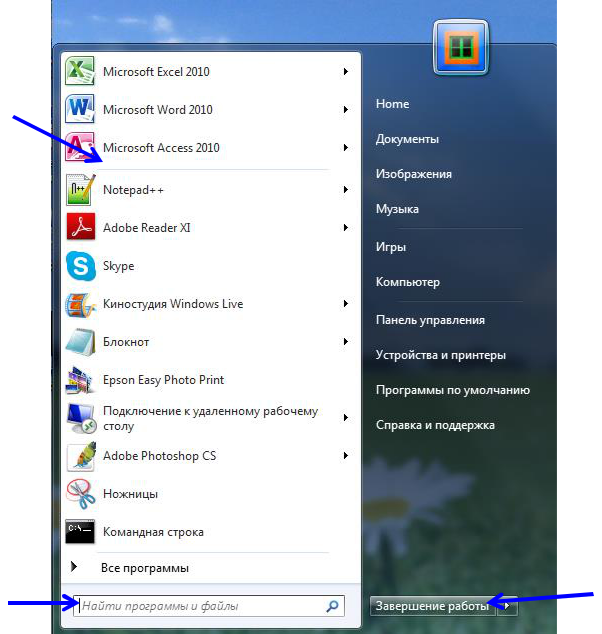 Вся основная работа производится с помощью данной кнопки (рис. 9).
1
3
5
4
2
рис. 9
1. Список недавно открывавшихся программ.
2. Все программы.
3. Панель поиска.
4. Элементы для быстрого доступа к ресурсам.
5. Кнопка завершения работы.
2.2.2 ПАНЕЛЬ БЫСТРОГО ЗАПУСКА
Данная панель удобна для быстрого запуска приложений и просмотра списка наиболее часто используемых ресурсов.
Для добавления приложения на панель проделайте следующие действия:
1. Нажмите левой кнопкой мыши на кнопке Пуск;
2. Откройте Все программы;
3. Найдите нужное приложение;
4. Наведите курсор на это приложение и нажмите правую кнопку мыши;
5. Выберите левой кнопкой мыши пункт Закрепить на панели задач.
Удаление программы с панели быстрого запуска
Для удаления приложения с панели проделайте следующие действия:
1. Найдите приложение на панели задач.
2. Нажмите правой кнопки мыши на значке программы.
3. Нажмите левую кнопку мыши на пункте Изъять из панели задач.
2.2.3 ОБЛАСТЬ УВЕДОМЛЕНИЙ
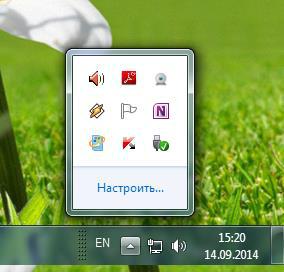 Область уведомлений, находящаяся в крайней правой части панели задач, содержит часы и группу значков. Эти значки отражают состояние некоторых систем компьютера или обеспечивают доступ к настройке параметров. Состав значков зависит от установленных программ или служб (рис.10).
рис.10
При наведении указателя мыши на конкретный значок можно увидеть имя значка или значение параметра. Двойной щелчок значка в области уведомлений обычно открывает программу или обеспечивает доступ к настройке параметров, связанных с ним. Иногда значок в области уведомлений показывает маленькое всплывающее окно (называемое уведомлением), чтобы сообщить о чем-либо. Нажмите кнопку «Закрыть» в верхнем правом углу уведомления, чтобы убрать его. Если ничего не делать, уведомление исчезнет само собой через несколько секунд.
Для поддержания порядка WINDOWS скрывает значки из области уведомлений, если они долго не используются. Если значки стали скрытыми, нажмите кнопку Отображать скрытые значки, чтобы временно отобразить их.
2.3 ГАДЖЕТЫ
Гаджеты рабочего стола Windows содержит мини-программы, называющиеся гаджетами, которые предоставляют короткую справку и быстрый доступ к часто используемым средствам. Гаджеты позволяют, например, показывать слайды, просматривать постоянно обновляемые заголовки новостей (рис.11).
рис. 11
Любой гаджет, установленный на компьютере, можно добавить на рабочий стол. Для этого щелкните правой кнопкой мыши на рабочем столе и выберите команду Гаджеты. Дважды щелкните по добавляемому гаджету (рис. 12).
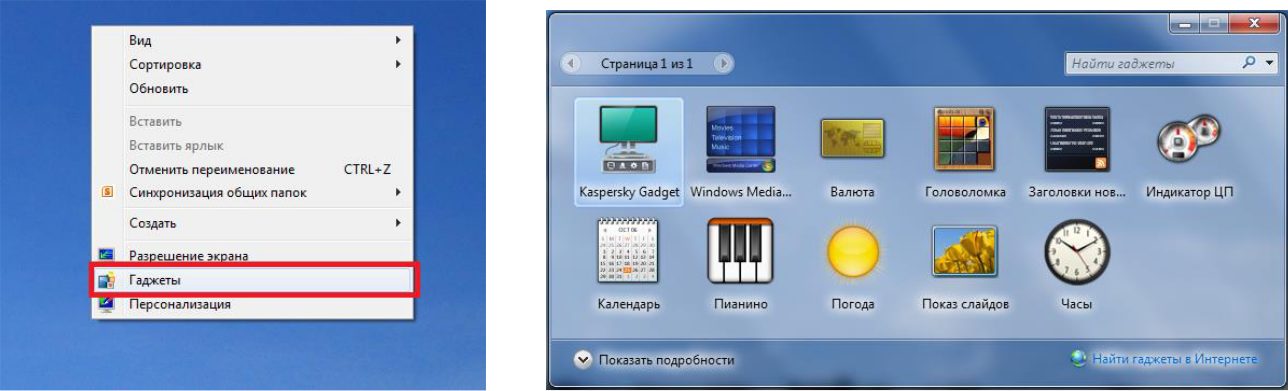 рис. 12
Для удаления гаджета щелкните по нему правой кнопкой мыши и выберите команду «Закрыть гаджет». Гаджет можно перетащить в любое другое место рабочего стола
3. ОКНА WINDOWS
Открываемые программы, файлы или папки появляются на экране в полях или рамках, называемых окнами (именно от них операционная система WINDOWS получила свое название) (рис. 13).
5
4
3
2
1
рис. 13
- Строка меню
- Кнопка «Свернуть»
- Кнопка «Закрыть»
- Кнопка «Развернуть»
- Полоса прокрутки
Хотя содержимое каждого окна индивидуально, у всех окон есть нечто общее. Прежде всего, окна всегда появляются на рабочем столе - основной рабочей области экрана. Кроме того, почти у всех окон есть одни и те же основные элементы.
Элементы типичного окна:
- Заголовок. Отображает название документа и программы (или название папки при работе в какой-либо папке).
- Кнопки свертывания, развертывания и закрытия окна. С помощью этих кнопок можно, соответственно, скрыть окно, развернуть на весь экран и закрыть его.
- Строка меню. Содержит элементы, выбираемые щелчком.
- Полоса прокрутки. Позволяет прокручивать содержимое окна для просмотра информации, не видимой в настоящий момент.
- Границы и углы. Можно перетаскивать их указателем мыши, изменяя размер окна.
Другие окна могут иметь дополнительные кнопки, поля и панели. Но, как правило, у них тоже есть основные элементы.
3.1 ПЕРЕМЕЩЕНИЕ ОКНА
Чтобы переместить окно, наведите указатель мыши на его заголовок. Перетащите окно в нужно место. (Перетаскивание означает, что нужно указать на элемент, переместить его с помощью указателя при нажатой кнопке мыши и отпустить кнопку.)