Файл: Основы работы с операционной системой Windows 7 (ЗАГРУЗКА КОМПЬЮТЕРА. ВХОД ПОЛЬЗОВАТЕЛЯ В СИСТЕМУ).pdf
Добавлен: 05.04.2023
Просмотров: 379
Скачиваний: 2
СОДЕРЖАНИЕ
1.1 ЗАГРУЗКА КОМПЬЮТЕРА. ВХОД ПОЛЬЗОВАТЕЛЯ В СИСТЕМУ.
3.5 СВЕРТЫВАНИЕ И ВОССТАНОВЛЕНИЕ ОКОН
3.6 ИСПОЛЬЗОВАНИЕ СОЧЕТАНИЯ КЛАВИШ ALT+TAB
3.7 ЭРГОНОМИЧНОЕ ПРОЛИСТЫВАНИЕ AERO
4.1 ЭЛЕМЕНТЫ УПРАВЛЕНИЯ ДИАЛОГОВОГО ОКНА
6.1 ИСПОЛЬЗОВАНИЕ БИБЛИОТЕК ДЛЯ ДОСТУПА К ФАЙЛАМ И ПАПКАМ
3.2. ИЗМЕНЕНИЕ РАЗМЕРА ОКНА
Чтобы развернуть окно на весь экран, нажмите в нем кнопку Развернуть или дважды щелкните заголовок. Чтобы вернуть развернутое окно к исходному размеру, нажмите в нем кнопку Восстановить (она появляется вместо кнопки Развернуть) или дважды щелкните заголовок окна.
Чтобы изменить размер окна (сделать его больше или меньше), наведите указатель на любую границу или угол окна. Когда указатель мыши превратится в двухстороннюю стрелку, перетащите границу или угол, чтобы уменьшить или увеличить окно.
Изменить размер развернутого окна нельзя. Сначала нужно восстановить его прежний размер.
Существуют окна фиксированного размера, например, диалоговые окна.
3.3 ЗАКРЫТИЕ ОКНА
Закрытие окна убирает его с рабочего стола и с панели задач. Если работа с программой или документом закончена и нет необходимости возвращаться к ним сейчас, закройте их. Чтобы закрыть окно, нажмите его кнопку «Закрыть».
При закрытии документа без сохранения сделанных изменений появляется сообщение, позволяющее их сохранить.
3.4 ПЕРЕКЛЮЧЕНИЕ МЕЖДУ ОКНАМИ
Когда на рабочем столе одновременно открыто несколько программ или файлов бывает трудно увидеть окна, лежащие под другими, или вспомнить, что уже было открыто. В этой ситуации помогает панель задач. Всякий раз, когда пользователь открывает программу, папку или файл, Windows создает соответствующую кнопку на панели задач. Эта кнопка содержит значок, представляющий открытую программу.
Активное окно находится поверх других открытых окон и готово к взаимодействию с пользователем. Его кнопка на панели задач выделена более ярким цветом.
Чтобы переключиться в другое окно, т.е. сделать его активным, нужно нажать соответствующую кнопку на панели задач.
В Windows 7 можно переключаться между окнами, используя прием встряски окна. Встряска активного окна сворачивает все другие открытые окна. Чтобы встряхнуть окно, наведите указатель мыши на его строку заголовка, нажмите левую кнопку мыши и, удерживая ее, потрясите мышь.
3.5 СВЕРТЫВАНИЕ И ВОССТАНОВЛЕНИЕ ОКОН
Скрытие окна называется свертыванием. Если нужно временно убрать окно из поля зрения, сверните его, не закрывая. Чтобы свернуть окно, нажмите его кнопку «Свернуть». Окно исчезнет с рабочего стола и останется видимым только как кнопка на панели задач. Чтобы свернутое окно снова появилось на рабочем столе, щелкните его кнопку на панели задач. Окно будет выглядеть так же, как до свертывания.
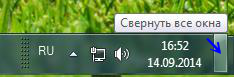 При наведении указателя мыши на кнопку Свернуть все окна, расположенную на правом краю панели задач, все открытые окна временно делаются прозрачными, чтобы пользователь мог видеть сквозь них рабочий стол. Эта новая возможность называется Aero Peek. Чтобы отменить действие, необходимо повторно нажать кнопку «Свернуть все окна» (рис. 14).
рис.14
3.6 ИСПОЛЬЗОВАНИЕ СОЧЕТАНИЯ КЛАВИШ ALT+TAB
Нажав сочетание клавиш ALT+TAB, можно перейти в предыдущее окно или циклически пройти по всем открытым окнам и рабочему столу, удерживая нажатой кнопку ALT и нажимая клавишу TAB. Чтобы показать выбранное окно, отпустите клавишу ALT. Выбранное окно программы появится на экране.
3.7 ЭРГОНОМИЧНОЕ ПРОЛИСТЫВАНИЕ AERO
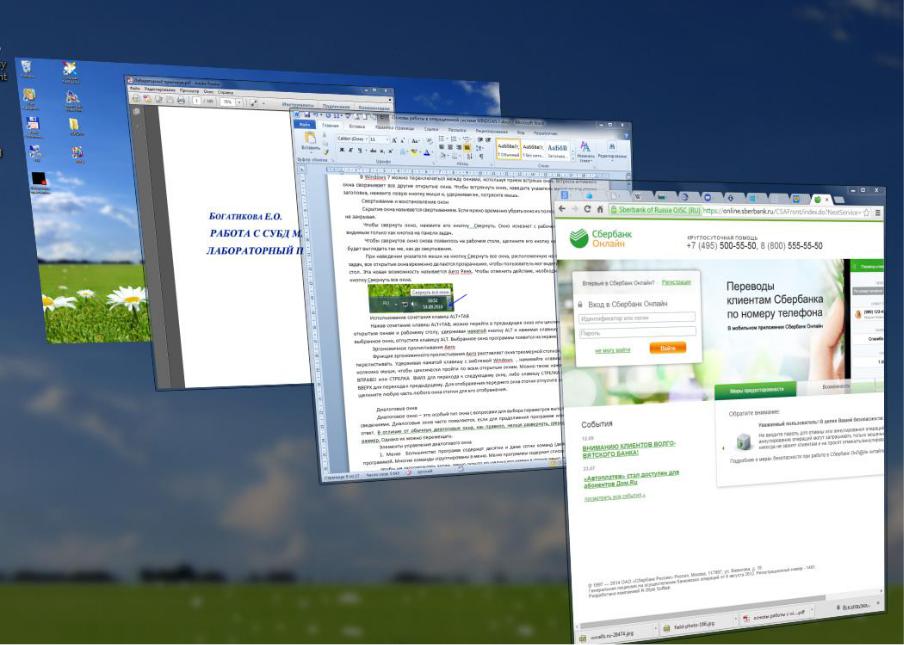 Функция эргономичного пролистывания Aero расставляет окна трехмерной стопкой, позволяя быстро их перелистывать. Удерживая нажатой клавишу с эмблемой WINDOWS, нажимайте клавишу TAB, чтобы циклически пройти по всем открытым окнам. Для отображения переднего окна стопки отпустите клавишу WINDOWS или щелкните любую часть любого окна стопки для его отображения (рис. 15).
рис. 15
4. ДИАЛОГОВЫЕ ОКНА
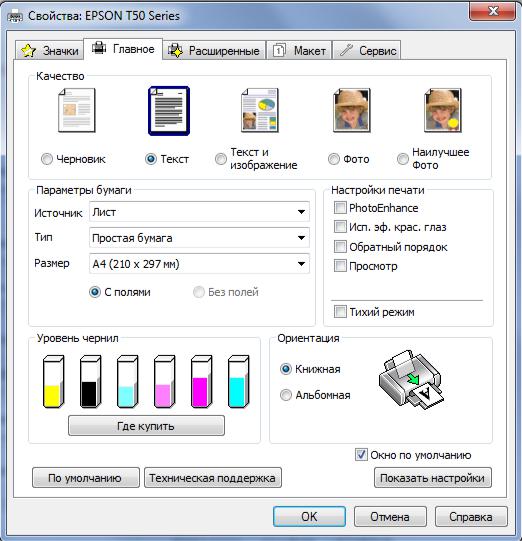 Диалоговое окно – это особый тип окна с вопросами для выбора параметров выполнения задачи или со сведениями. Диалоговые окна часто появляются, если для продолжения программе или Windows требуется ответ. В отличие от обычных, диалоговые окна, как правило, нельзя развернуть, свернуть или изменить их размер. Однако их можно перемещать (рис. 16).
рис. 16
4.1 ЭЛЕМЕНТЫ УПРАВЛЕНИЯ ДИАЛОГОВОГО ОКНА
Большинство программ содержат десятки и даже сотни команд (действий) для работы с программой. Многие команды сгруппированы в меню. Меню программы содержит список вариантов.
Чтобы не загромождать экран, меню скрыто до щелчка его имени в строке меню, расположенной ниже строки заголовка. Чтобы выбрать одну из команд списка меню, щелкните ее. При этом в некоторых случаях появляется диалоговое окно, в котором можно выбрать дополнительные параметры. Если команда недоступна и ее невозможно выполнить, то она отображается серым цветом. Некоторые элементы меню не являются командами. Они открывают другие меню.
4.1.1 ПОЛОСЫ ПРОКРУТКИ
Если размер документа, веб-страницы или рисунка превышает размер его окна, появляются полосы прокрутки, с помощью которых можно увидеть информацию, не показанную в окне.
Использование полосы прокрутки:
- Щелкните кнопку прокрутки со стрелкой вверх или вниз для прокрутки содержимого окна вверх или вниз небольшими частями. Для непрерывной прокрутки удерживайте кнопку мыши нажатой.
- Щелкните пустую область полосы прокрутки выше или ниже бегунка, чтобы прокрутить вверх или вниз одну страницу.
- Перетащите бегунок вверх, вниз, влево или вправо для прокрутки окна в соответствующем направлении.
4.1.2 КНОПКИ
Кнопка реализует команду (некоторое действие), если щелкнуть ее мышью. Чаще всего эти кнопки встречаются в окнах запроса, которые представляют собой небольшие окна с параметрами выполнения задачи.
Вне диалоговых окон кнопки выглядят по-разному. Например, кнопки часто отображаются как небольшие значки (рисунки) без текста и прямоугольной рамки. Самый надежный способ выявить кнопку — указать на нее. Если объект подсвечивается и обрамляется прямоугольником — это кнопка. Кроме того, когда указатель оказывается над кнопкой, для большинства из них появляется текст описания соответствующей функции.
4.1.3 ПЕРЕКЛЮЧАТЕЛИ
Переключатели позволяют выбрать один из двух и более параметров. Они часто используются в диалоговых окнах.
4.1.4 ТЕКСТОВЫЕ ПОЛЯ
Текстовое поле позволяет вводить информацию, например термин для поиска или пароль. Текстовое поле без курсора не готово для ввода. Щелкните на поле и введите текст. Текстовые поля, предназначенные для ввода пароля, как правило, скрывают пароль при вводе, чтобы исключить возможность подсматривания.
4.1.5 РАСКРЫВАЮЩИЕСЯ СПИСКИ
Раскрывающиеся списки аналогичны меню. В этом случае выбирают параметр, а не команду. В свернутом состоянии раскрывающийся список отображает только текущий выбранный параметр. Другие доступные параметры скрыты до щелчка элемента управления.
4.1.6 СПИСКИ
Список отображает список параметров для выбора. В этом случае, в отличие от раскрывающегося списка, видны некоторые или все параметры и раскрывать список не требуется. Если нужный параметр не виден, воспользуйтесь полосой прокрутки для прокрутки списка вверх или вниз.
4.1.7 ВКЛАДКИ
В некоторых диалоговых окнах параметры сгруппированы на двух и более вкладках. Одновременно можно видеть набор параметров только одной вкладки. Выбранная вкладка отображается впереди остальных. Для перехода щелкните другую вкладку.
5. ФАЙЛЫ И ПАПКИ. ПРОВОДНИК
5.1 ФАЙЛ
Любая информация на компьютере хранится в виде файлов. Файл – это место на диске, у которого есть имя.
Для операционной системы важно различать, что хранится внутри файла. Человек визуально различает в книге тексты и рисунки, графики и таблицы, компьютер такой возможностью не обладает. Поэтому в имени файла выделяется особая часть, называемая расширением, которая указывает на содержимое файла.
Например, primer.txt (txt указывает на то, что файл является текстовым документом). Между именем и расширением ставится точка. В качестве символов в имени и расширении можно использовать русские и английские буквы, цифры и некоторые знаки. В именах файлов нельзя использовать знаки /\<>*? : ” Имя файлу дает пользователь, расширение файлу автоматически присваивается программой, в которой этот файл создается. Открыть любой файл можно двойным щелчком. Файл обычно открывается в программе, использованной для его создания.
5.2 ПАПКА
Папка – это контейнер для хранения файлов. В папках также могут храниться другие папки. Папку внутри папки обычно называют вложенной папкой. Можно создать любое число вложенных папок, и каждая их них может содержать любое число файлов и дополнительных вложенных папок.
Самый верхний уровень папок на диске называют корневым, и он соответствует имени логического диска. Для удобства использования жесткий диск, находящийся внутри системного блока, обозначается буквой латинского алфавита С. Устройство для работы с гибкими дисками (дискетами) - А, с компакт-дисками - D, съемные диски (флэш-память) - E.
Чтобы записать положение файла, нужно указать полное имя файла или полный путь к нему.
6. ПРОВОДНИК
Открыв папку или библиотеку, пользователь видит ее в окне Проводника Windows. Проводник (Windows Explorer) - это специальная системная программа Windows 7, предназначенная для управления файловой системой. Она отображает содержимое папок, позволяет открывать, копировать, перемещать, удалять, создавать и переименовывать файлы и папки, запускать программы.
Способы запуска Проводника:
1. Щелкнуть по кнопке Проводник на панели задач
2. Сочетание клавиш Windows + E (отображается папка Компьютер)
3. Щелкните на любой из ссылок на папки в правой панели меню Пуск.
4. Щелкните правой кнопкой мыши по кнопке Пуск и выберите Открыть проводник
5. Двойной щелчок на имени папки на рабочем столе или в любо м окне.
6.1 ИСПОЛЬЗОВАНИЕ БИБЛИОТЕК ДЛЯ ДОСТУПА К ФАЙЛАМ И ПАПКАМ
Для доступа к файлам и папкам и упорядочения их различными способами можно использовать библиотеки. Далее перечислены четыре библиотеки по умолчанию и обычные области их применения.
Библиотека «Документы». Эта библиотека используется для упорядочивания текстовых документов, электронных таблиц, презентаций и других текстовых файлов. По умолчанию файлы, которые пользователь перемещает, копирует или сохраняет в библиотеку «Документы», хранятся в папке «Мои документы».
- Библиотека «Изображения». Эта библиотека предназначена для упорядочивания цифровых фотографий, полученных с фотоаппарата, сканера или по электронной почте от других людей. По умолчанию файлы, которые пользователь перемещает, копирует или сохраняет в библиотеку «Изображения», хранятся в папке «Мои рисунки».
- Библиотека «Музыка». Эта библиотека предназначена для упорядочивания цифровой музыки, например, песен, скопированных со звуковых компакт-дисков или загруженных из Интернета. По умолчанию файлы, которые пользователь перемещает, копирует или сохраняет в библиотеку «Музыка», хранятся в папке «Моя музыка».
- Библиотека «Видео». Эта библиотека предназначена для упорядочивания видеозаписей, например клипов с цифровой камеры или видеофайлов, загруженных из Интернета. По умолчанию файлы, которые пользователь перемещает, копирует или сохраняет в библиотеку «Видео», хранятся в папке «Мои видеозаписи».