Файл: разработка и реализация конфигурации «Магазин автозапчастей» на платформе 1с:предприятие..pdf
Добавлен: 15.06.2023
Просмотров: 1441
Скачиваний: 57
СОДЕРЖАНИЕ
1 Краткий анализ предметной области.
2 Анализ существующего программного обеспечения, позволяющего решить поставленную задачу.
3 Обоснование выбора системы для разработки прикладного решения.
4 Обоснование требований к разрабатываемому прикладному решению.
6. Архитектура разрабатываемого прикладного решения.
7. Алгоритмы взаимодействия объектов конфигурации.
8. Описание основных объектов (элементов) разрабатываемого прикладного решения.
7. Алгоритмы взаимодействия объектов конфигурации.
Рисунок 3. Информационная система.
Данная информационная система разделена на три области:
- Справочники «Товар на складе», «Товар в магазине», «Клиенты» и «Сотрудники» и перечесление «Поставщики». Это входные данные информационной системы.
- При помощи документов учитывается», «Перемещение в торговый зал» и «Поступление на склад» вносит изменения в справочники «Товар на складе».
- В третьей области находятся измененные справочники «Товар на складе», «Товар в магазине», и «Поставщики» и таблица «Перечень товаров», так же тут есть экранная и печатная форма документа «Поступления товаров». Этот документ выводится на печать для начальства.
8. Описание основных объектов (элементов) разрабатываемого прикладного решения.
Разрабатываемая конфигурация должна быть интуитивно понятна и разработана под пользователя. Специально для этого будут разработаны 3 подсистемы: «Документы», «Персонал» «Товары» и «Скидки», представленные на рисунке 5.
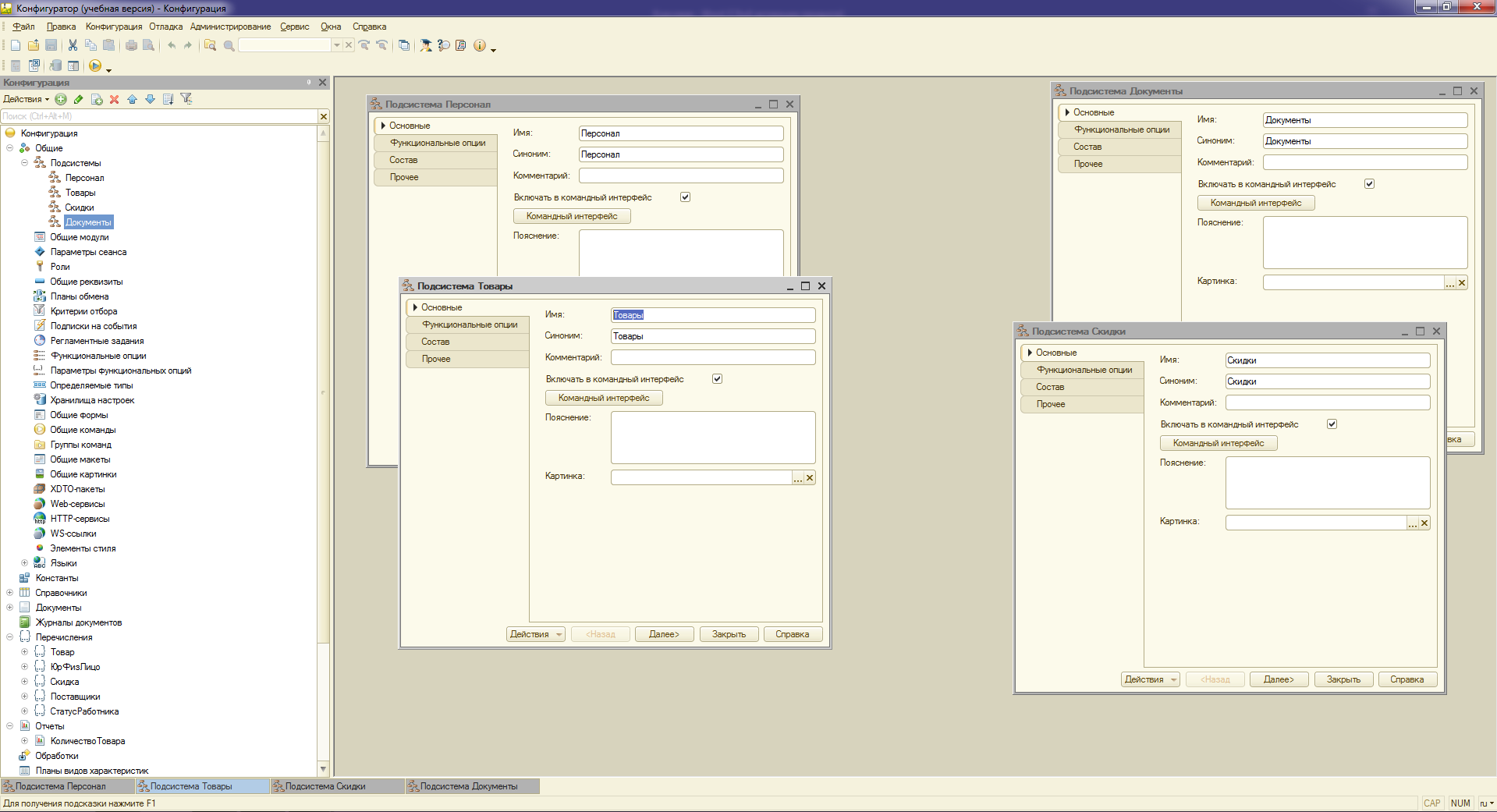 Рисунок 5. Подсистемы.
Состав данных подсистем представлен на рисунке 6, где видно, что в «Документы» входят разнообразные документы, в «Товары» - разнообразные справочники и перечисления, в «Персонал» - также справочники и перечисления.
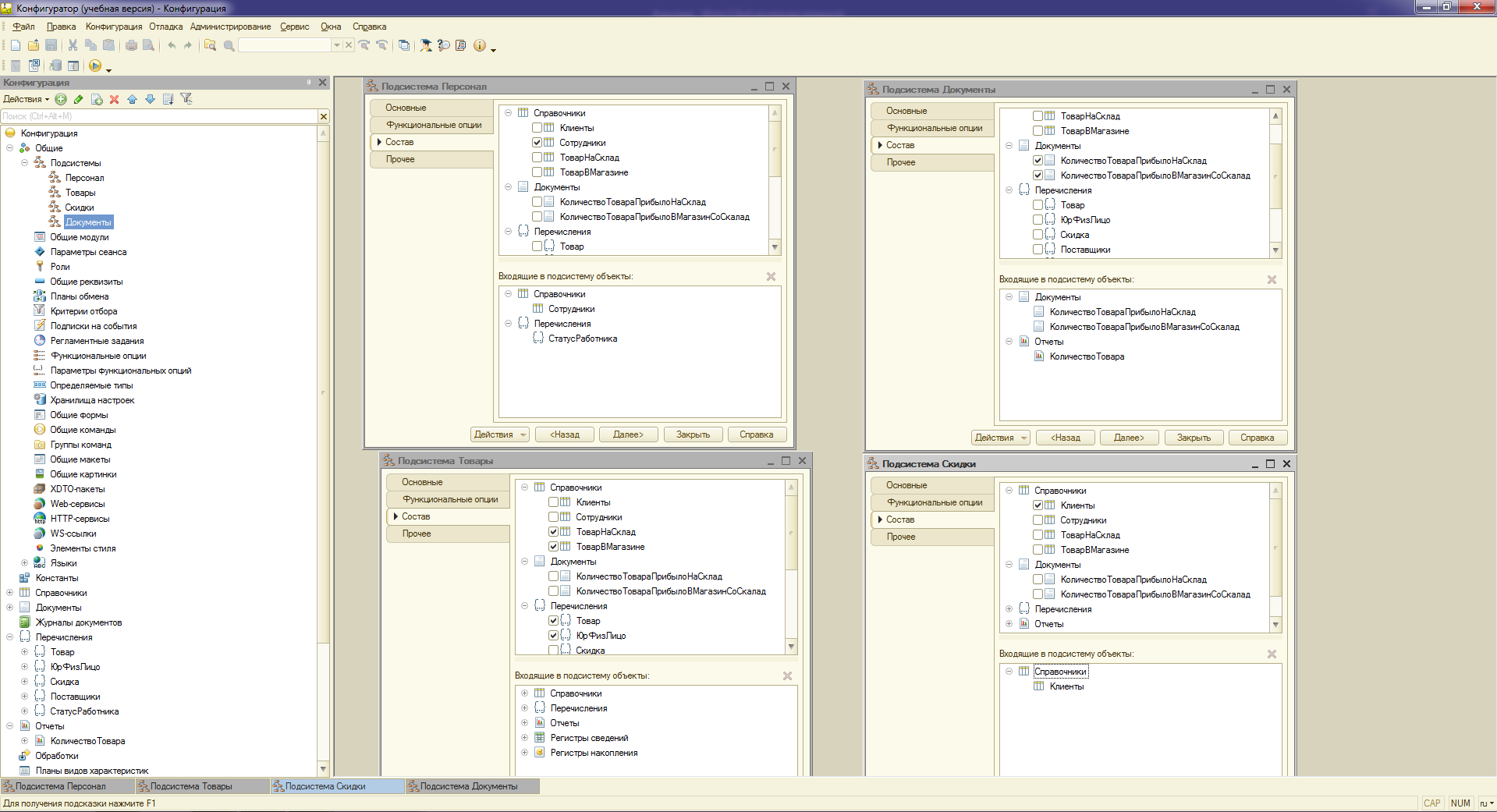 Рисунок 6. Состав подсистем.
Следующим этапом идёт создание справочников. Для данного бизнес-процесса необходимо 6 справочника (рисунок 7):
- Клиенты–Справочник с постоянными покупателями.
- Журнал перемещений – справочник с информацией о всех закупаемых товарах.
- Журнал поступлений - справочник с информацией сколько товара находится в магазине.
- Сотрудники – справочник с информацией о сотрудниках, работающих когда-либо в магазине.
Рисунок 7. Справочники.
У данных всех справочников, есть свой набор реквизитов. Их состав продемонстрирован на рисунке 8.
Рисунок 8. Данные справочников.
Для каждого справочника необходимо создать подходящую ему форму.
Справочник «Журнал поступлений» состоит из реквизитов:
- Тип товара – показывает тип этого товара (Тип ПеречеслениеСсылка.Товар).
- Поставщик – реквизит к который входят все поставщики (Тип ПеречеслениеСсылка.Поставщики).
- Количество – реквизит который показывает количество товара, который прибыл на склад (Тип Число)
- Марка – указывает маркировку товара (Тип Строка)
Справочник журнал перемещений имеет следующие реквизиты:
- Тип товара - показывает тип этого товара (Тип ПеречеслениеСсылка.Товар).
- Поставщик – реквизит к который входят все поставщики (Тип ПеречеслениеСсылка.Поставщики).
Справочник сотрудники – справочник содержит информацию о работающих или уволенных сотрудниках:
- ФИО- содержит данные сотрудника компании;
- Дата рождения – включает в себя дату рождения и имеет, (Тип Дата);
- Адрес прописки – содержит информацию о прописке сотрудника, тип строка.
- Контактный телефон – показывает номер мобильного телефона сотрудника, (Тип Число).
- Статус – содержит информацию о статусе сотрудника, т.е. уволен или работает сотрудник (Тип ПеречеслениеСсылка.Статус).
Справочник клиенты содержит информацию о скидках, предоставляемых постоянным покупателям.
- Телефон – указывает номер мобильного телефона покупателя.
- ЮрФизЛицо – показывает какой это покупатель, юридическое лицо или физическое тип данных (ПеречеслениеСсылка.ЮрФизЛицо).
- Скидка – показывает размер скидки в размерном эквиваленте тип ее так же казан ссылкой через перечисление.
На рисунке 9 указаны все виды документов.
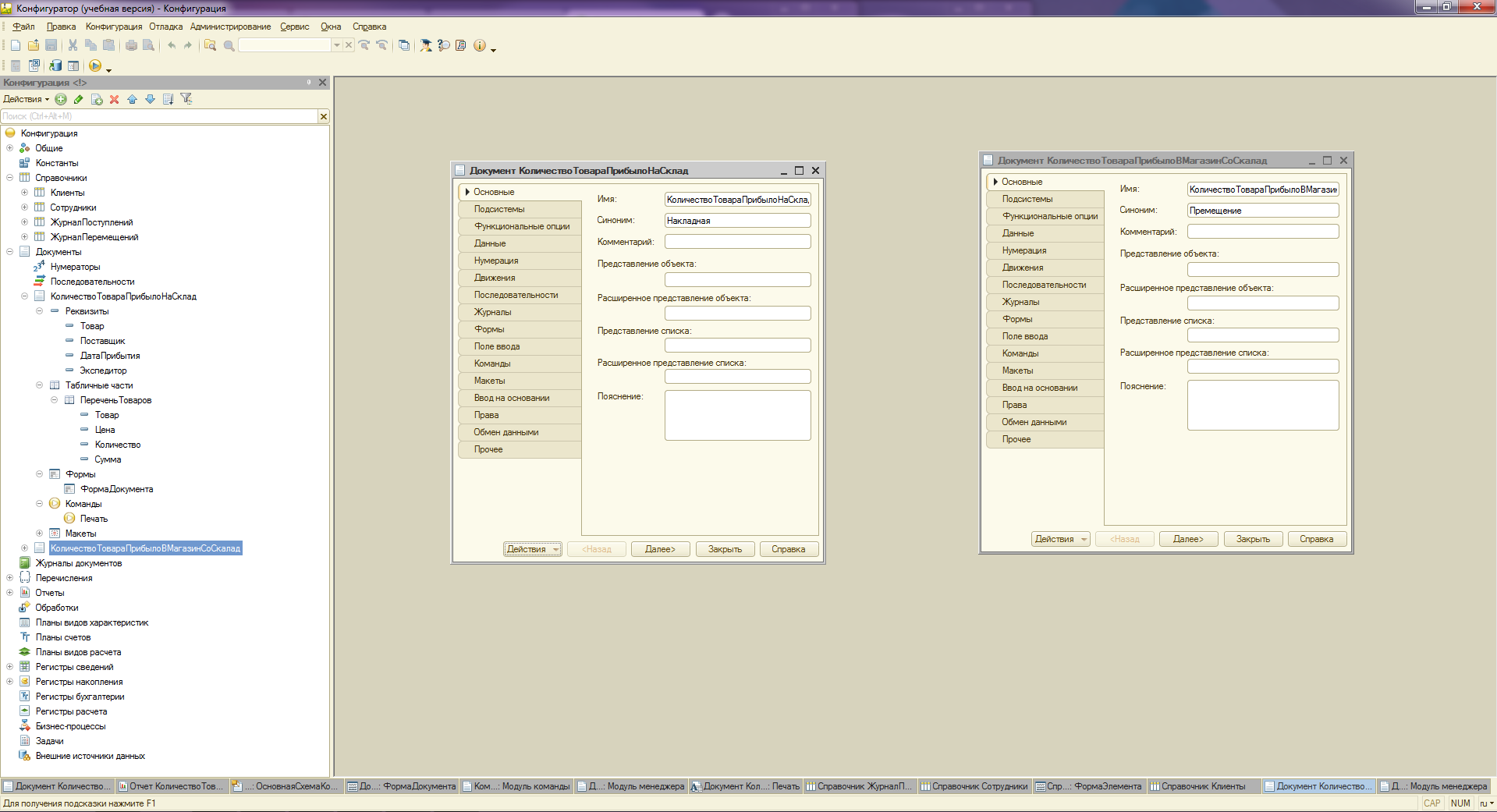 Рисунок 9. Документы.
Данные всех документов представлены на рисунке 10.
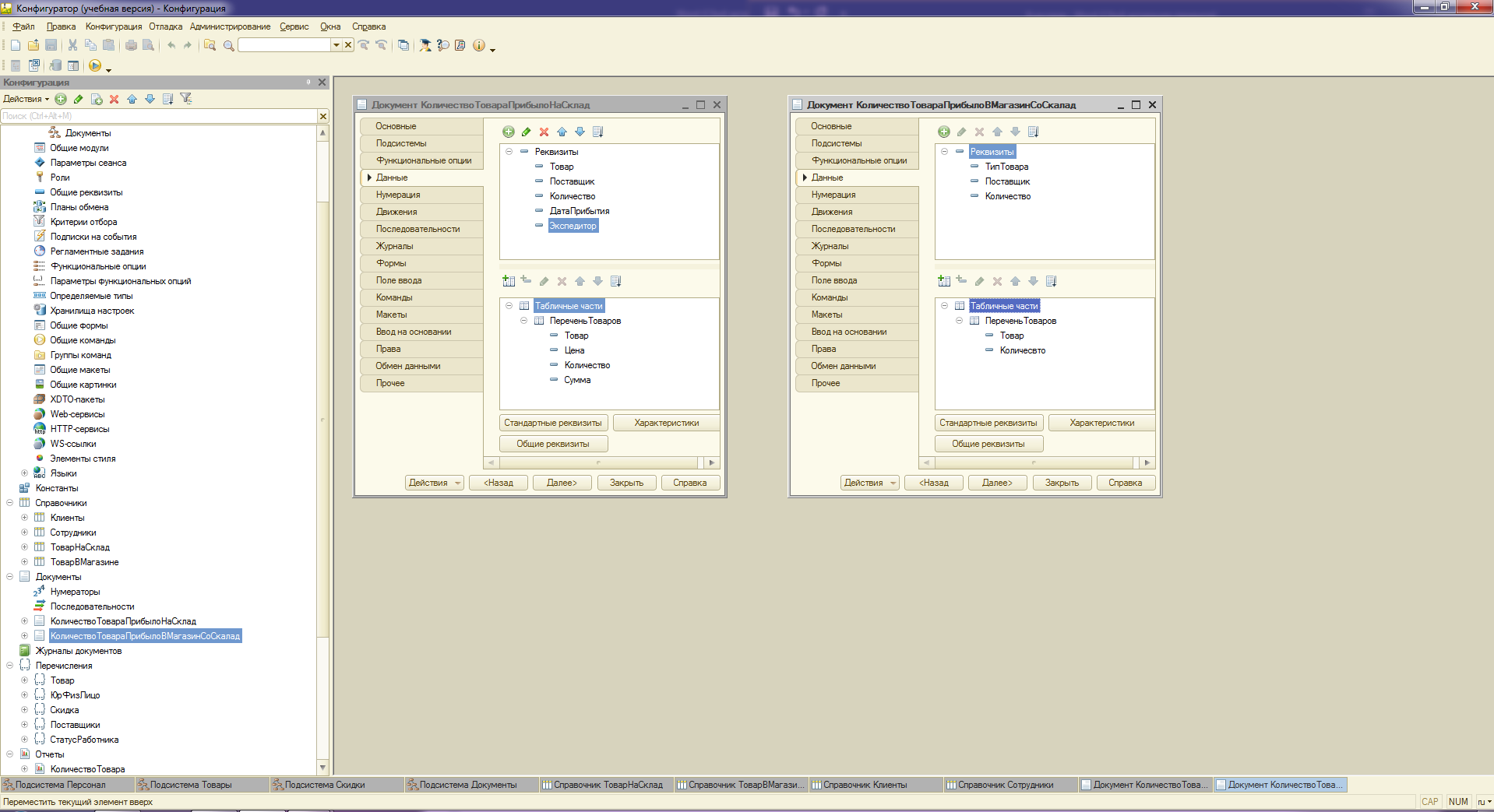 Рисунок 10. Вкладка «Данные».
Документ «Накладная(синоним)» состоит из реквизитов (приложение 1):
- ДатаПрибытия (стандартный реквизит, выставляется системой) – дата создания перемещения;
- Товар– показывает тип этого товара (Тип. ПеречеслениеСсылка.Товар).
- Поставщик - реквизит к который входят все поставщики его тип (ПеречеслениеСсылка.Поставщики);
- Количество – реквизит который показывает количество принятого товара и его тип данных, это число
Также, в документе есть табличная часть «Перечень товаров», в которой хранится информация о перемещаемых товарах и состоит она из следующих реквизитов:
- Цена – показывает цену по которой закупили товар (тип данных: Число;
- Товар – Наименование перемещаемого товара (тип данных: Строка);
- Количество – количество перемещаемого товара (тип данных: Число);
- Сумма – показывает общую стоимость перемещенного товара (тип данных: Чило)
Документ «Перемещение(Синоним)» состоит из реквизитов :
- Тип товара - показывает тип этого товара (Тип. ПеречеслениеСсылка.Товар)
- Поставщик - реквизит к который входят все поставщики его тип (ПеречеслениеСсылка.Поставщики);
- Количество – показывает количество перемещенного товара в магазин со склада (тип данных: Число).
Также, в документе есть табличная часть «Перечень товаров», в которой хранится информация о перемещаемых товарах и состоит она из следующих реквизитов:
- Товар – Наименование перемещаемого товара (тип данных: ДокументСсылка.КоличествоТовараПрибылоНаСклад);
- Количество – количество перемещаемого товара (тип данных: Число);
Также, для данного документа необходимо создать форму печати (рисунки 11 — 14).
 Рисунок 11. Форма документа.
В данной форме выбираем ячейку «Сумма», и в открывшемся окне щелкаем в строке «При изменении» и вводим туда код (рисунок 12 и приложение 4).
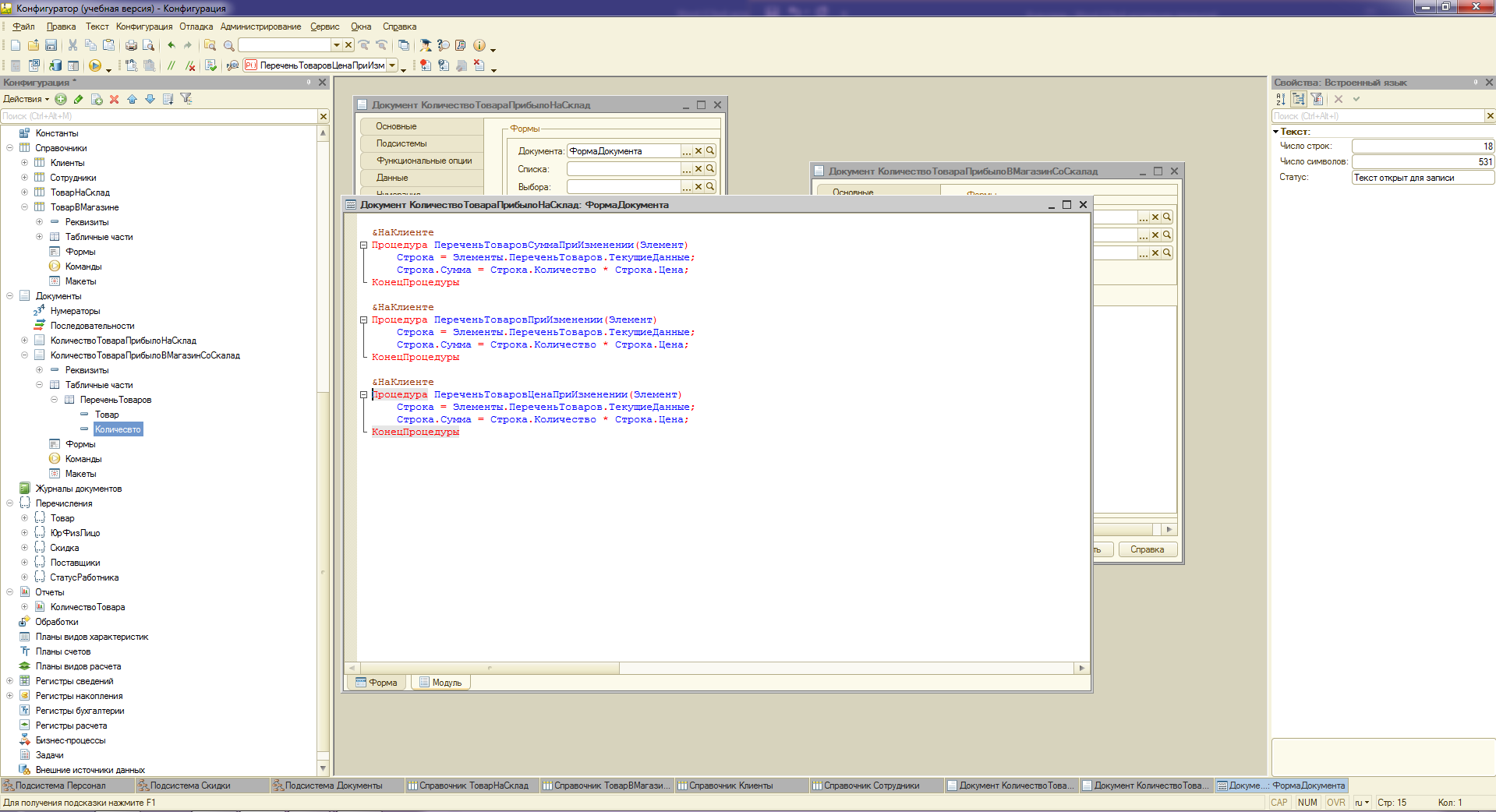 Рисунок 12. Код вычисления суммы.
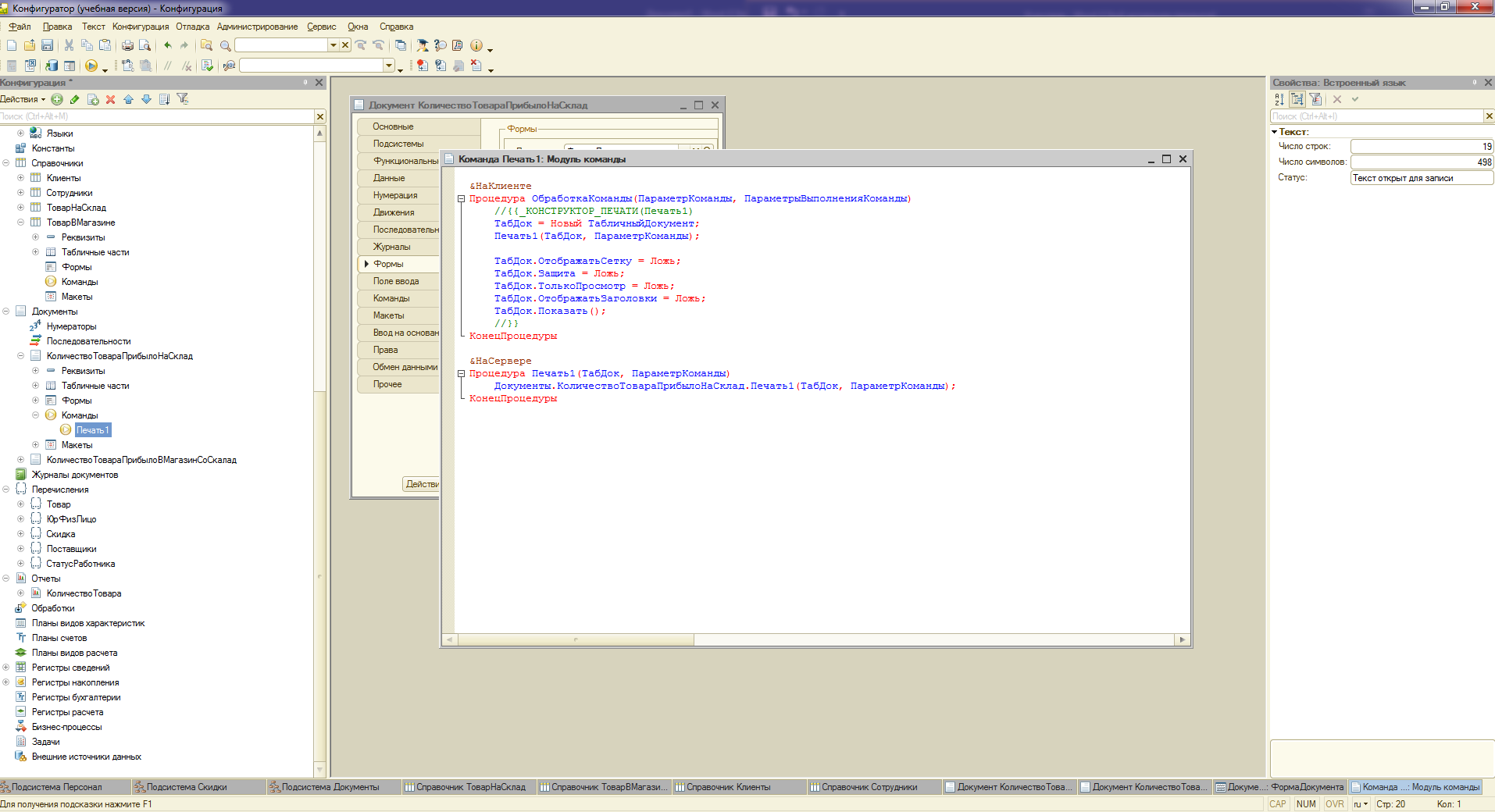 Рисунок 13. Команда печати.
На рисунке 13 и в приложении 3 продемонстрирован код, для возможности вывода документа на печать.
 Рисунок 14. Макет печати.
Так же для удобства работы с конфигурацией нам необходимы перечисления «Товар», «ЮрФизЛицо», «Скидка», «Поставщики», «СтатусРаботника» продемонстрированные на рисунках 15 — 16, так же там отображены их данные.
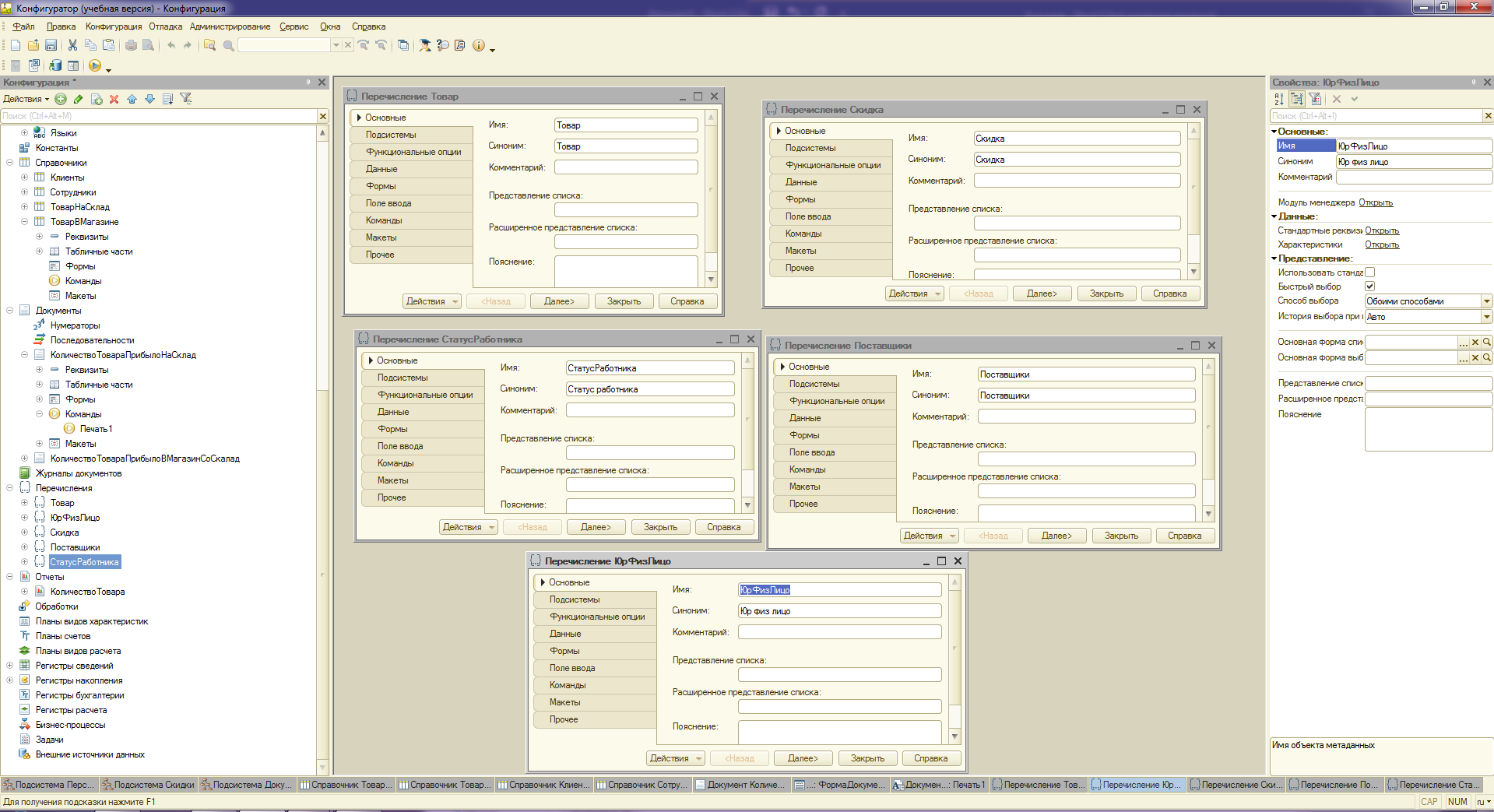 Рисунок 15. Перечисления.
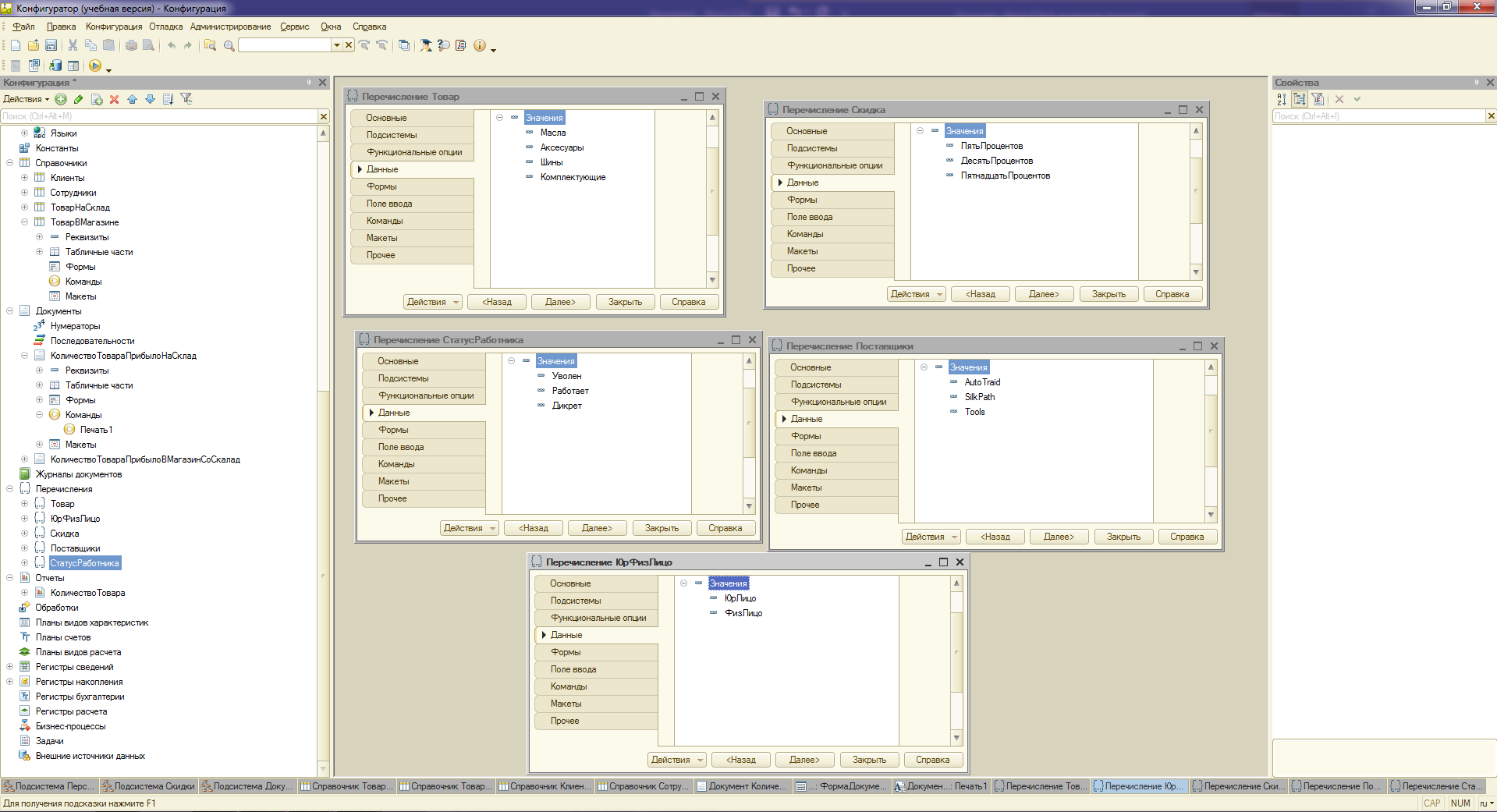 Рисунок 16. Данные перечислений.
Теперь можно приступить к созданию регистра накоплений.
Создаётся регистр накоплений «Количество товаров на складе». В его настройках указываются:
Измерения:
- Остаток на складе;
Ресурсы:
- Количество;
В регистраторах указываются документы «Накладная(синоним)».
После этого, в настройках документов, во вкладке «Движения» необходимо отметить галочкой, созданный регистр «Накладная(синоним)».
В итоге, мы получаем регистр «Количество товаров», представленный на рисунке 17 — 19.
Рисунок 17. Регистр накоплений.
Рисунок 18. Данные регистра.
Рисунок 19. Вкладка «Регистраторы».
И последнее, что нам нужно создать это отчёт. Создание отчётов продемонстрировано на рисунок 20.
Рисунок 20. Отчёты.
Для создания отчётов необходимо нажать на кнопку «Открыть схему компоновки данных». В открывшемся окне создать набор данных и щёлкнуть на «Конструктор запросов». Работа с конструктором запросов продемонстрирована на рисунках 21 — 23.
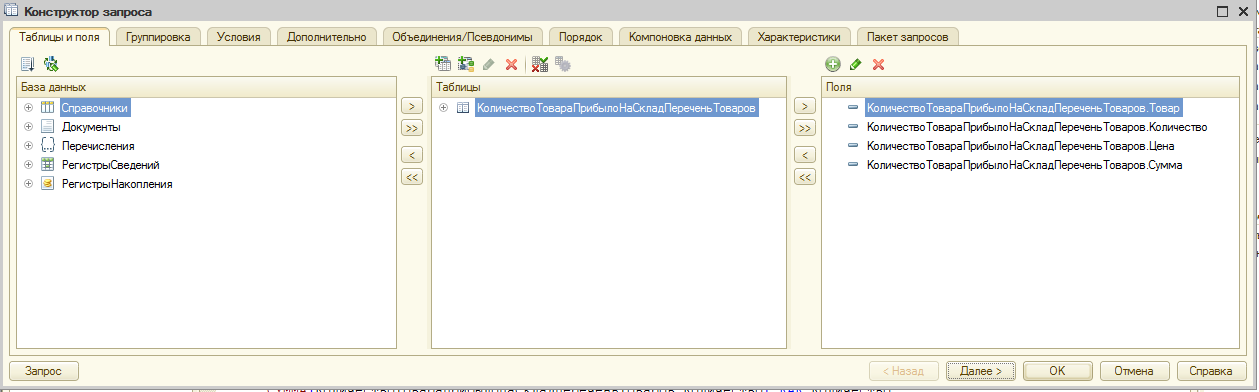 Рисунок 21. Вкладка «Таблицы и поля».
Поля были выбраны из справочника «Товары» и документа «Накладная(Синоним)» и его табличной части.
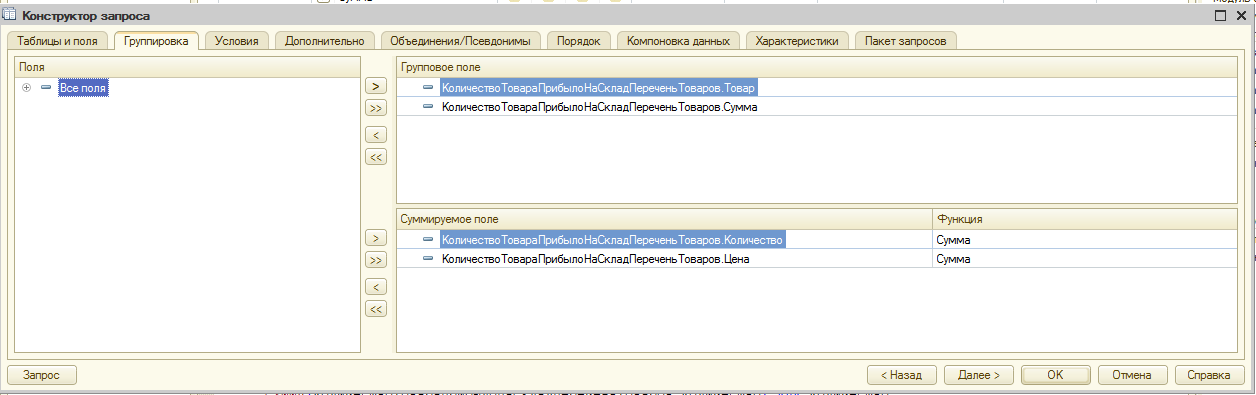 Рисунок 22. Вкладка «Группировка».
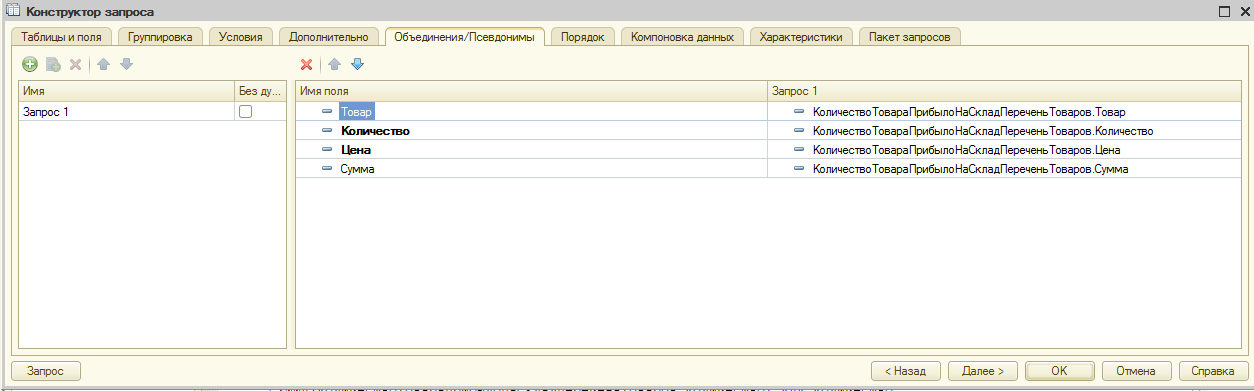 Рисунок 23. Вкладка «Объединение/псевдонимы»
На вкладке «Объединение/псевдонимы» мы задаём синонимы для ранее выбранных полей.
Нажимаем на кнопку «ОК» и получаем коды, продемонстрированные в приложениях 5 — 7 и набор данных, как на рисунке 24.
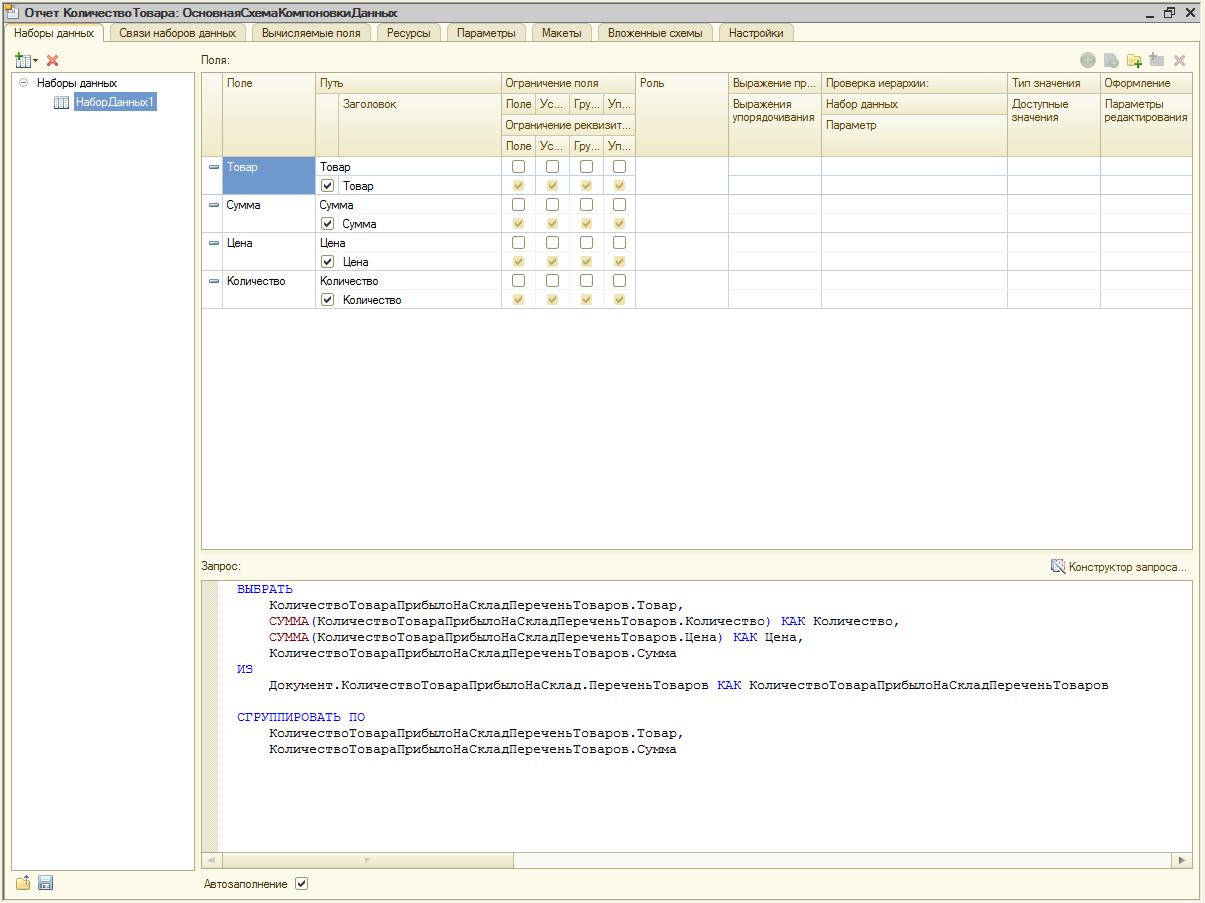 Рисунок 25. Набор данных для отчётов.
Далее на вкладке «Ресурсы» выделяем поле «Сумма», как продемонстрировано на рисунке 26.
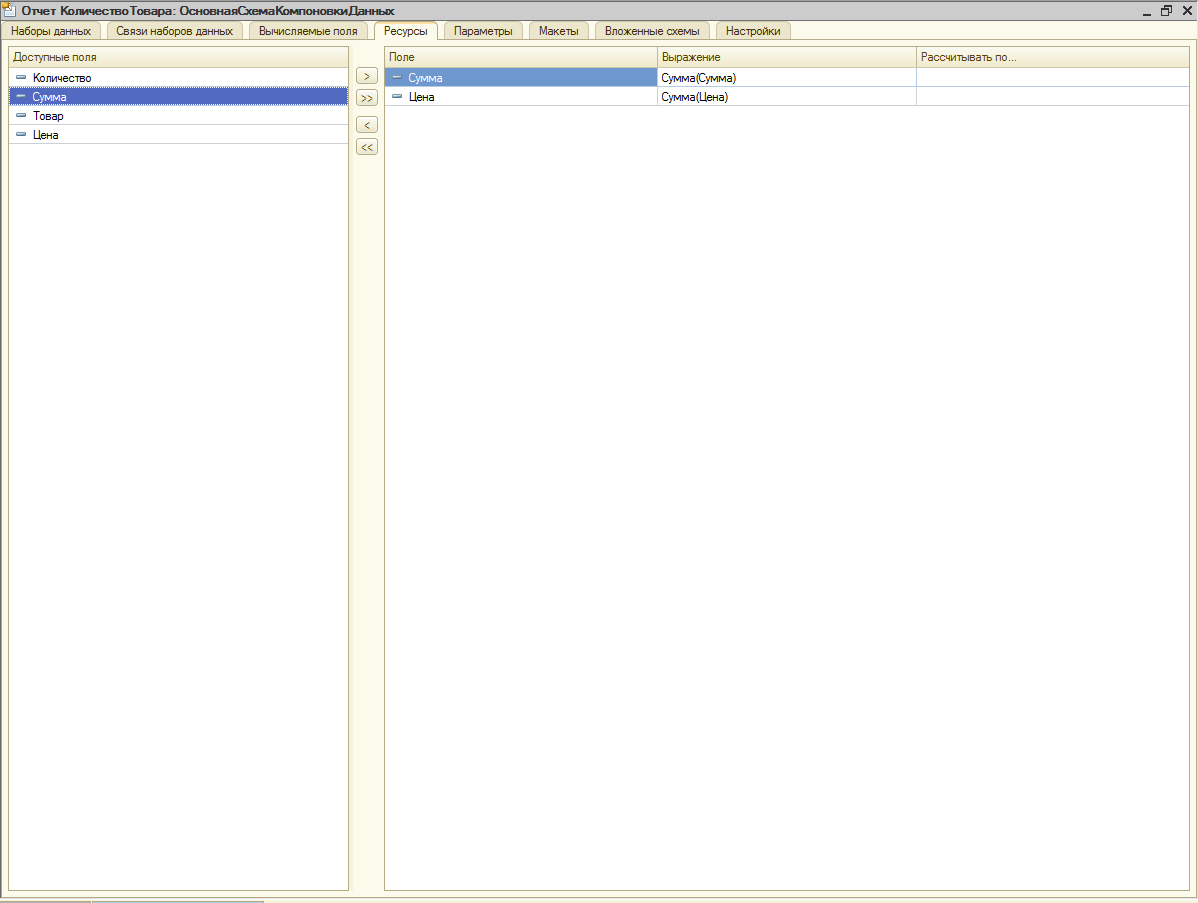 Рисунок 26. Вкладка «Ресурсы».
И последний шаг — это настройка отчёта, показанной на рисунке 27.
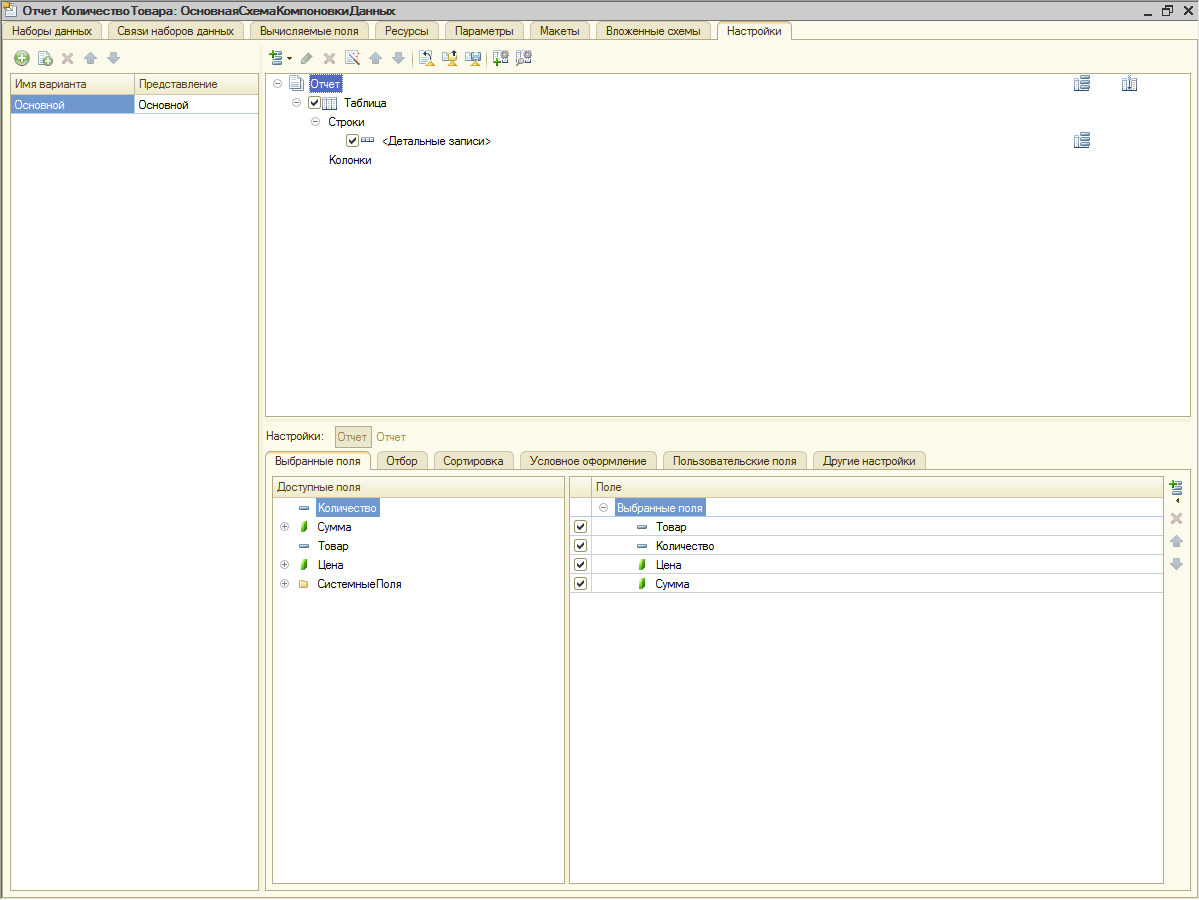 Рисунок 27. Вкладка «Настройки»
9. Тестирование разработанного прикладного решения.
После создания конфигурации необходимо провести её тестирование. Для начала запускаем нашу программу (рисунок 28).
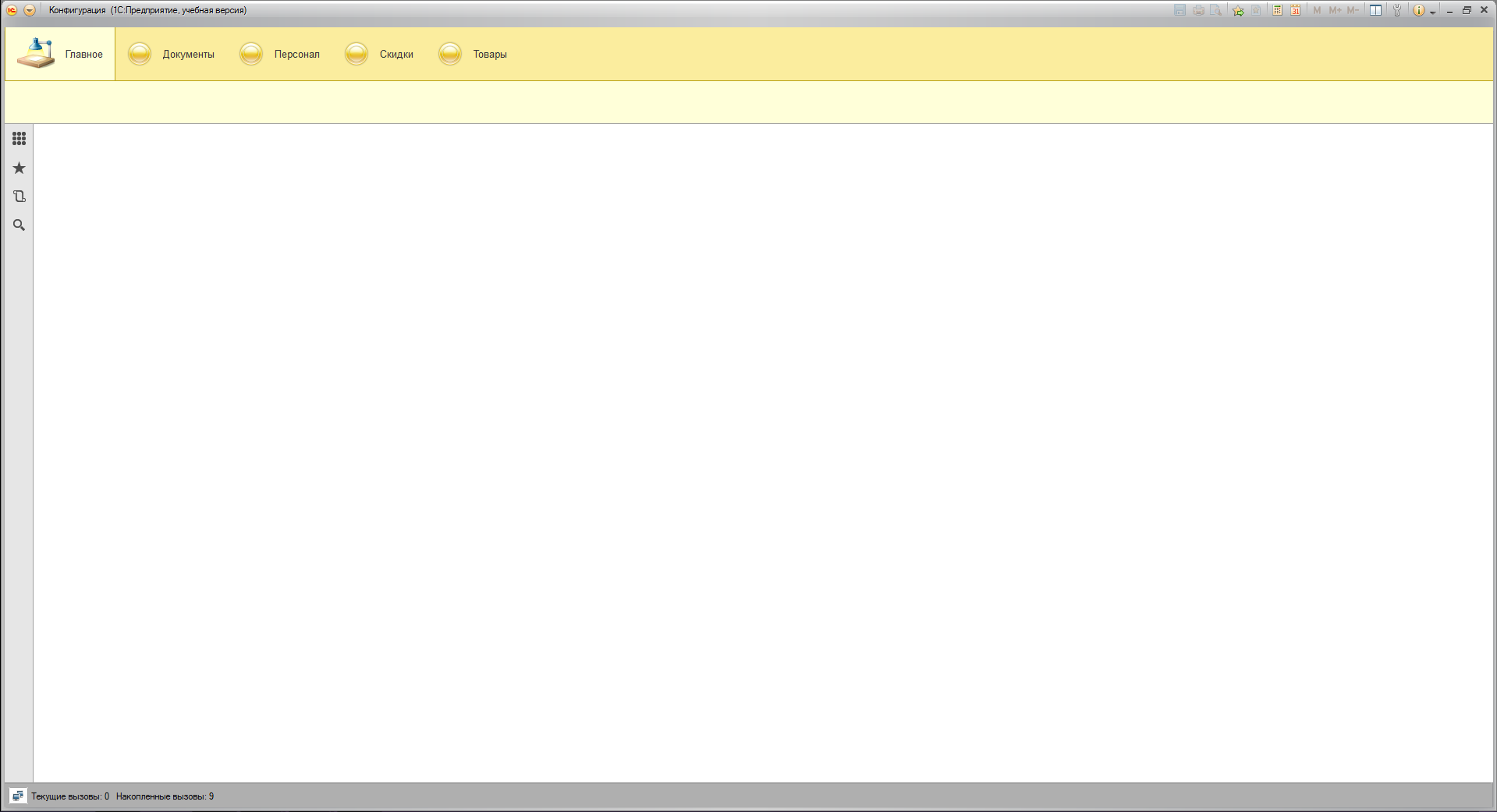 Рисунок 28. Рабочий стол.
Теперь открываем вкладку «Товары» (рисунок 29).
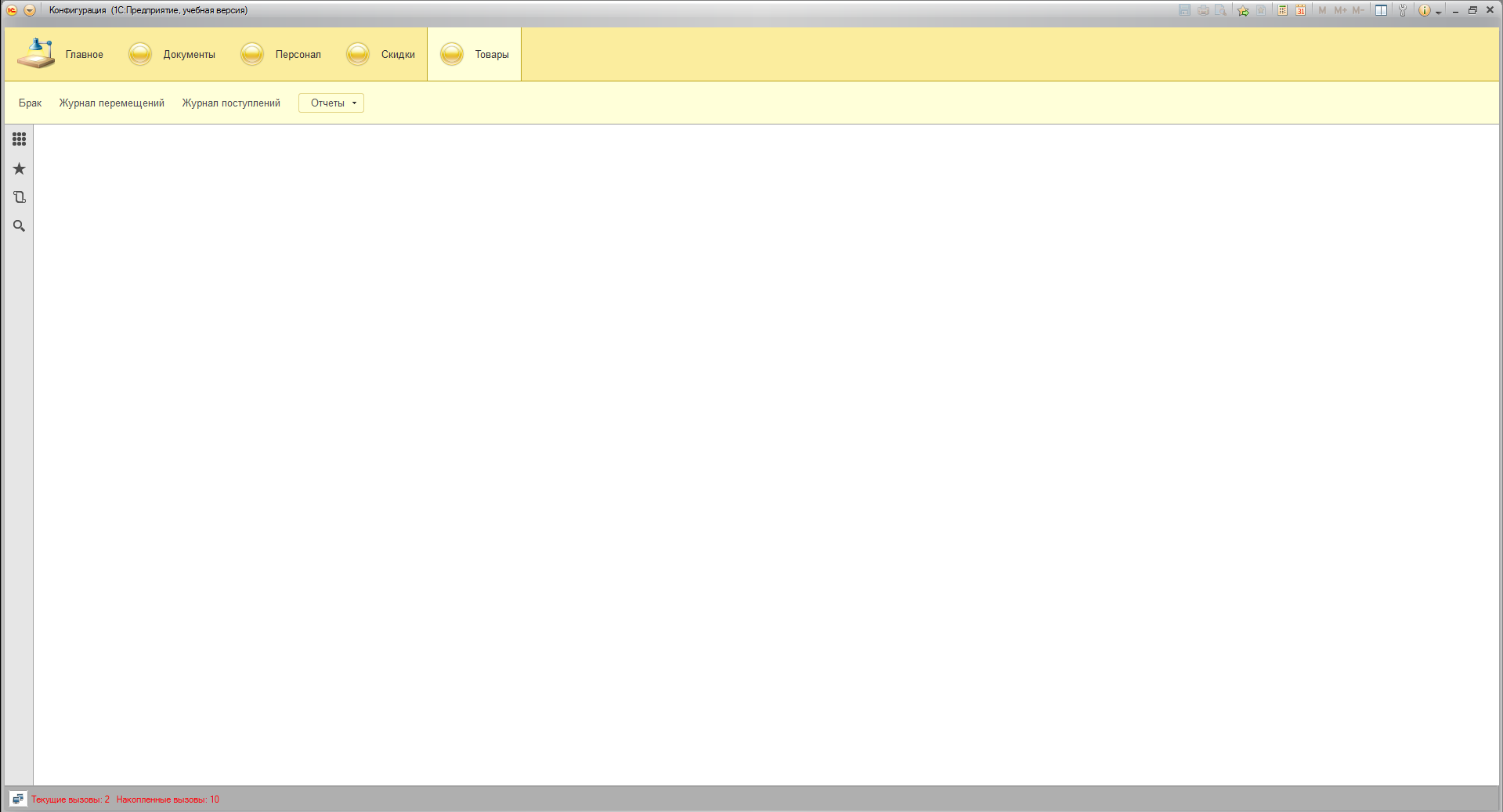 Рисунок 29. Товары
Для начала создадим товар (рисунок 30).
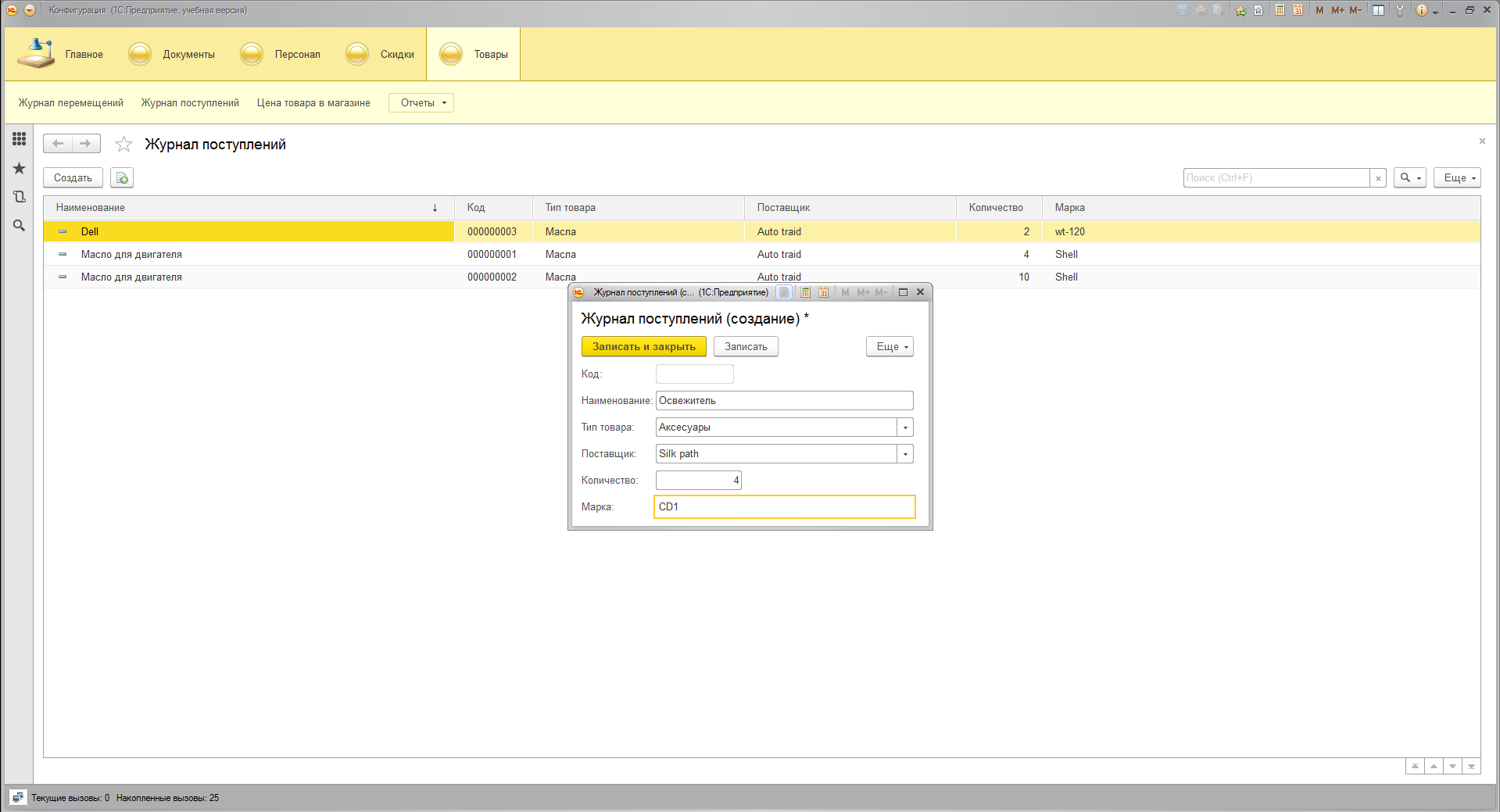 Рисунок 30. Запись в справочник «Журнал Поступлений».
Теперь в справочник «Брак» внесём несколько товаров из справочника «Перемещение» (рисунок 31).
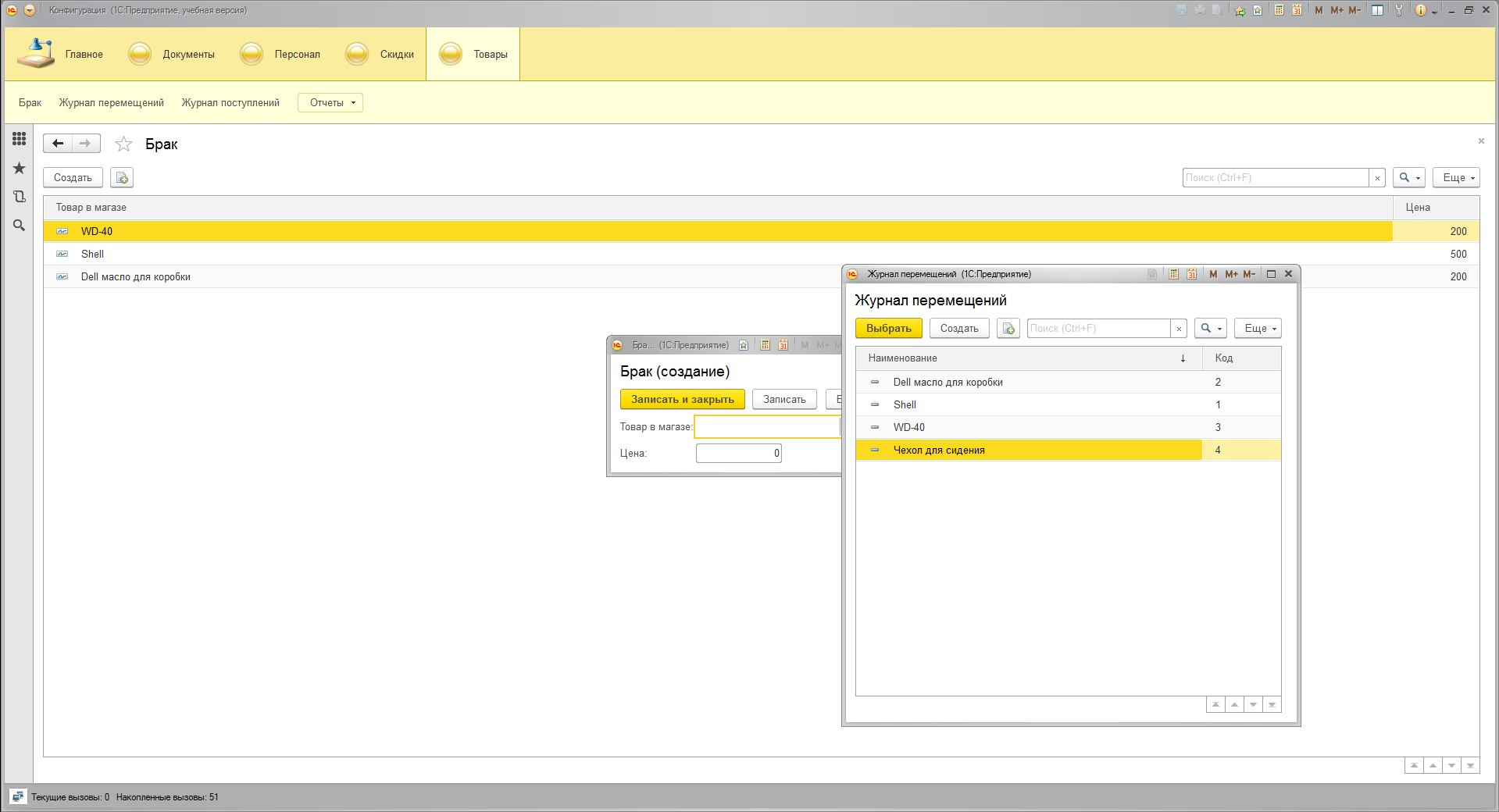 Рисунок 31. Запись в справочник «Брак».
Внесение данных в справочник «Журнал перемещений», продемонстрировано на рисунках 31 — 33.
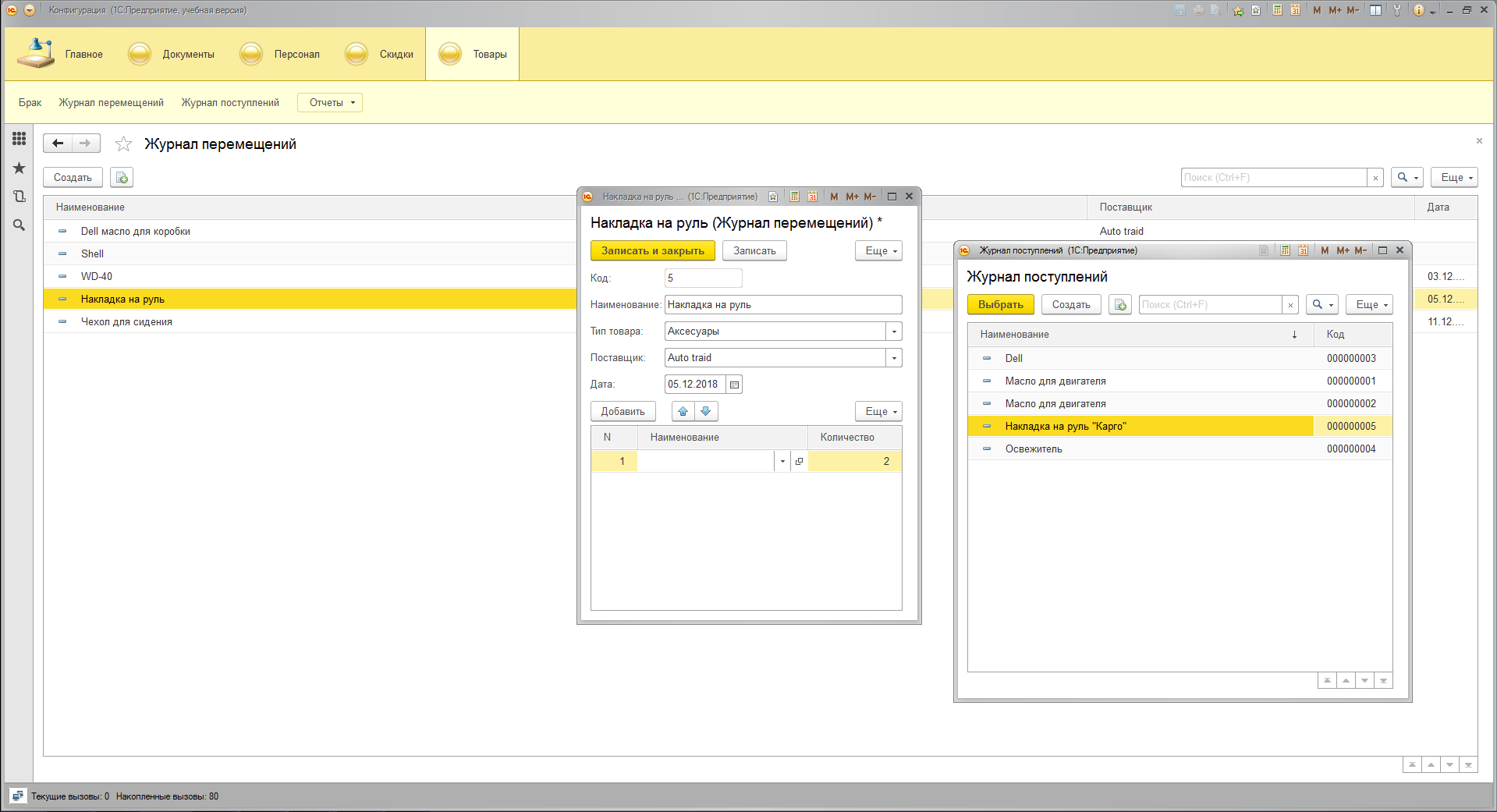 Рисунок 31. Запись товара в «Журнал перемещений».
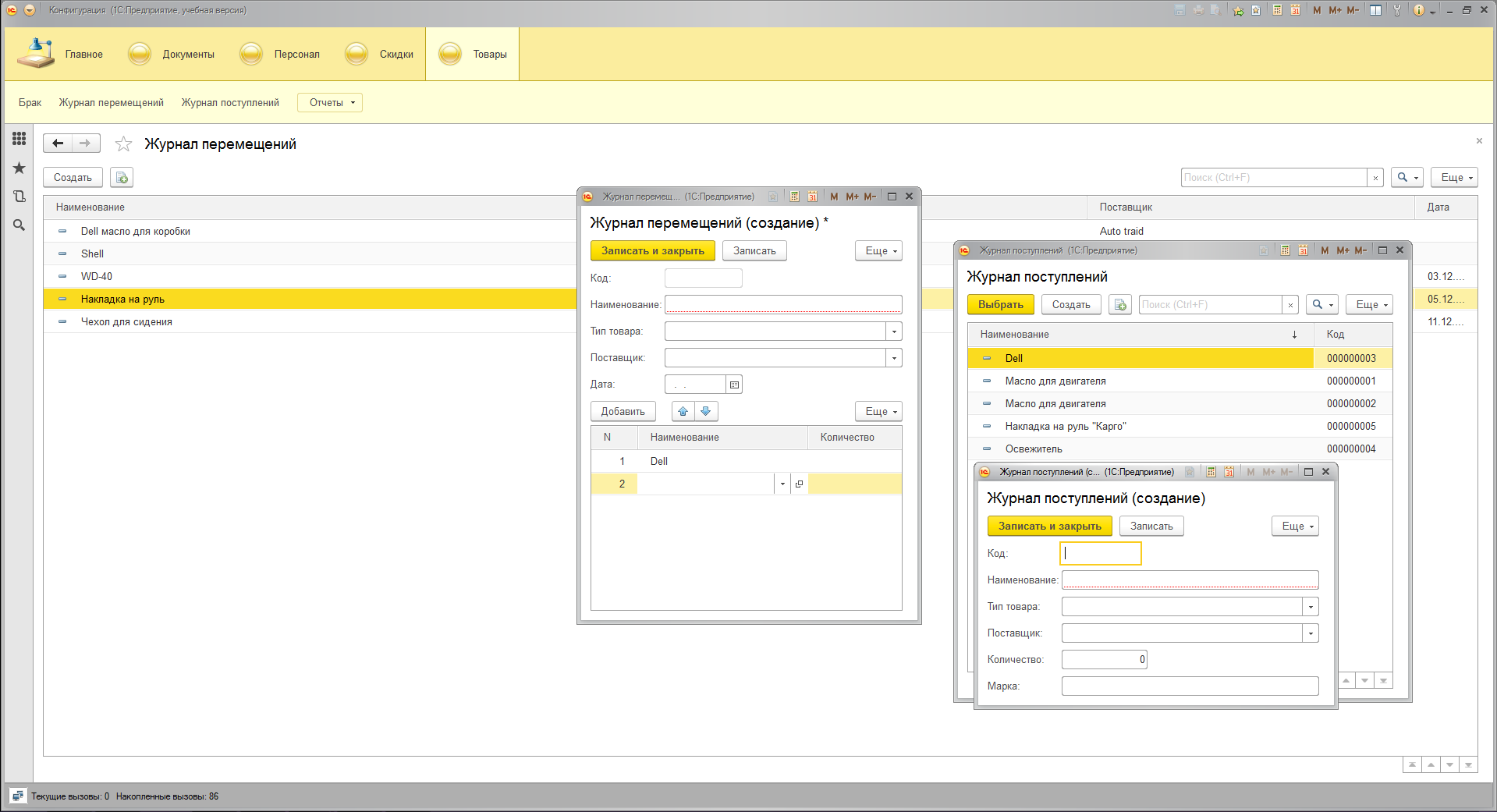 Рисунок 32. Справочник «Журнал перемещений» с возможностью добавления товара со склада.
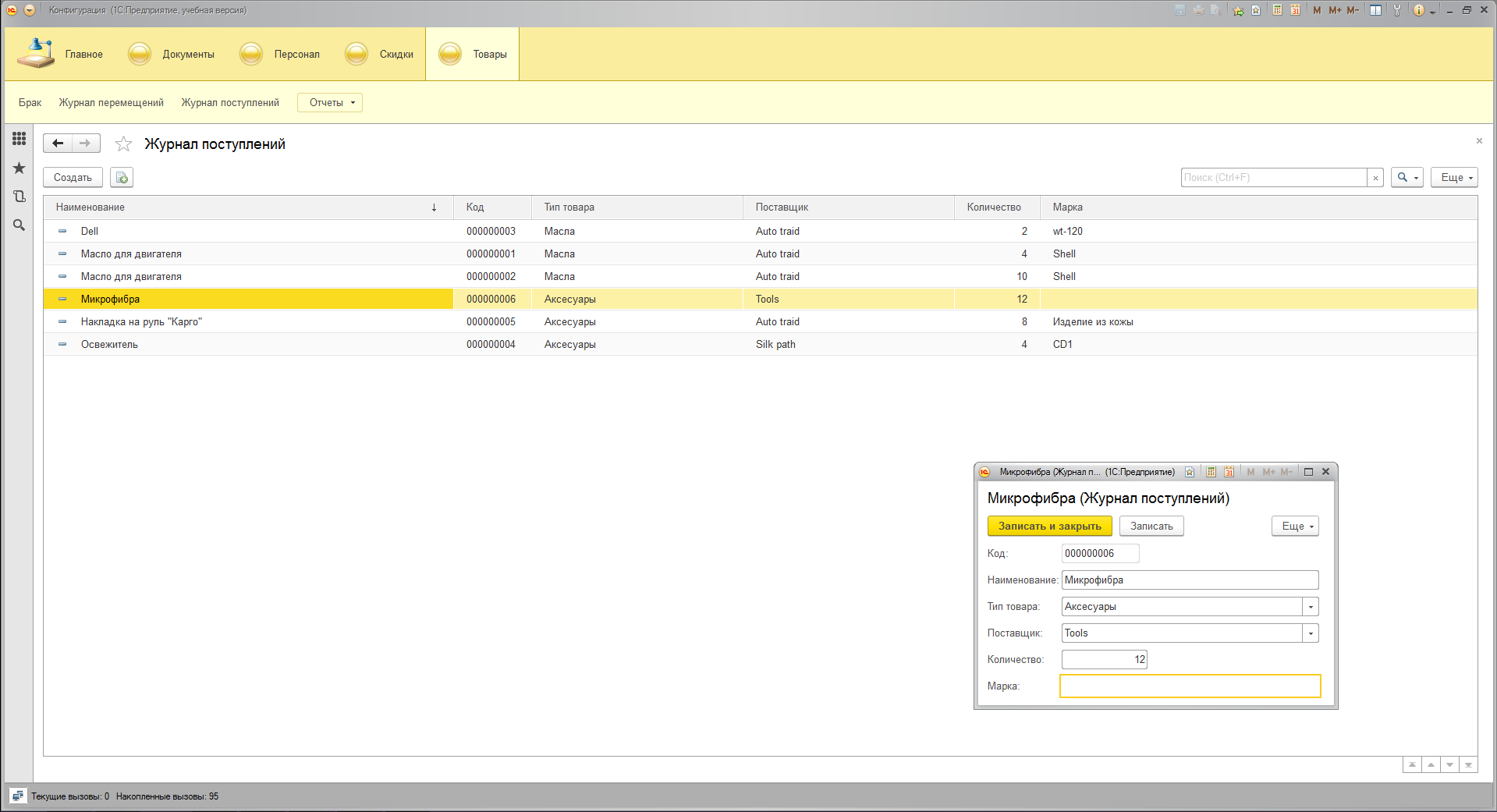 Рисунок 33. Справочник «Журнал поступлений».
После внесения данных в справочник, можно заняться созданием документов. Переходим во вкладку «Документы» (рисунок 34).
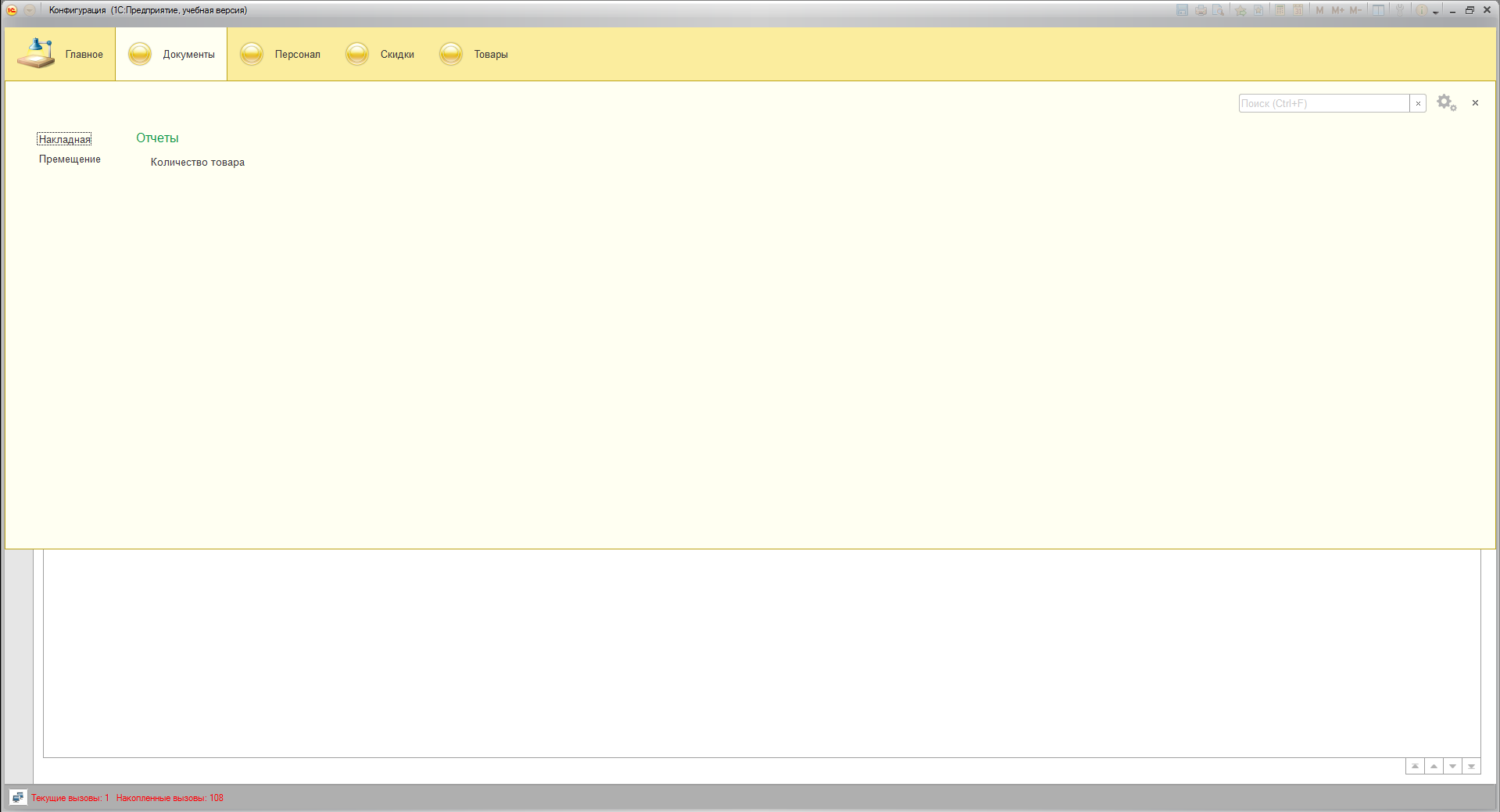 Рисунок 34. Документы.
Создадим документ «Накладная» (рисунки 35 — 37).
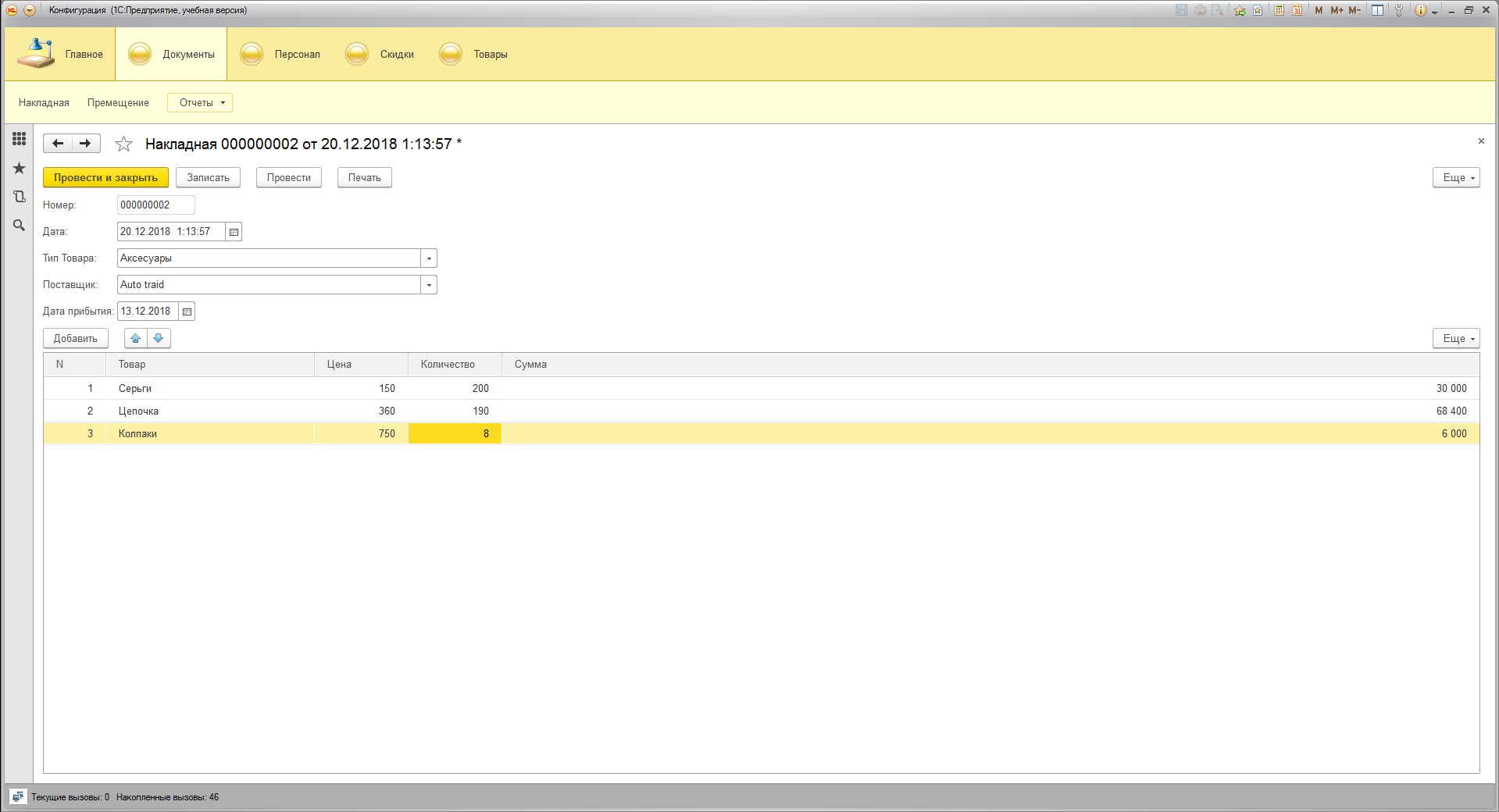 Рисунок 35. Создание документа где указывается, цена, количество, сумма.
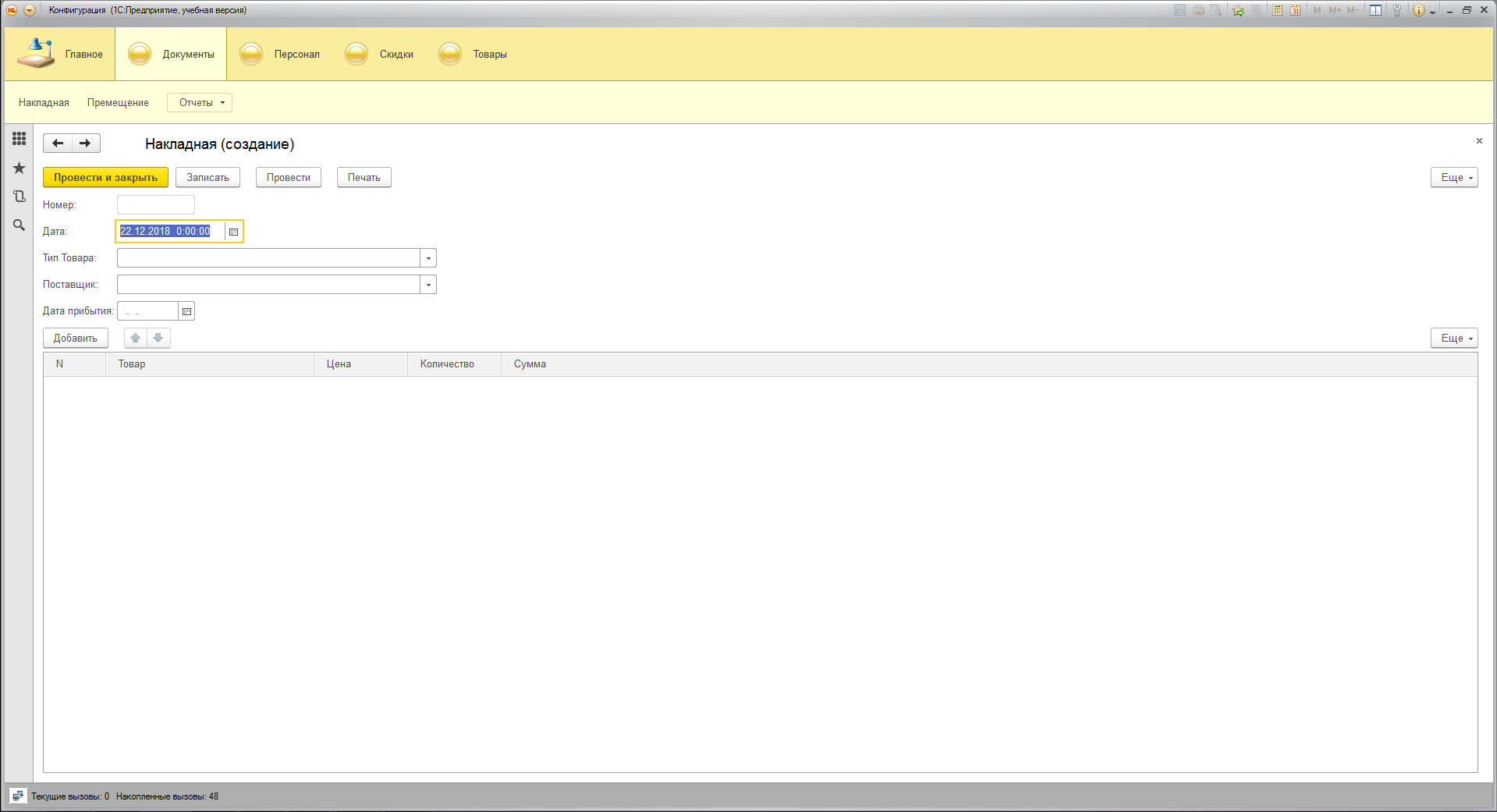 Рисунок 36. Документ «Накладная» общий вид создания.
Рисунок 37. Общий вид документа «Накладная».
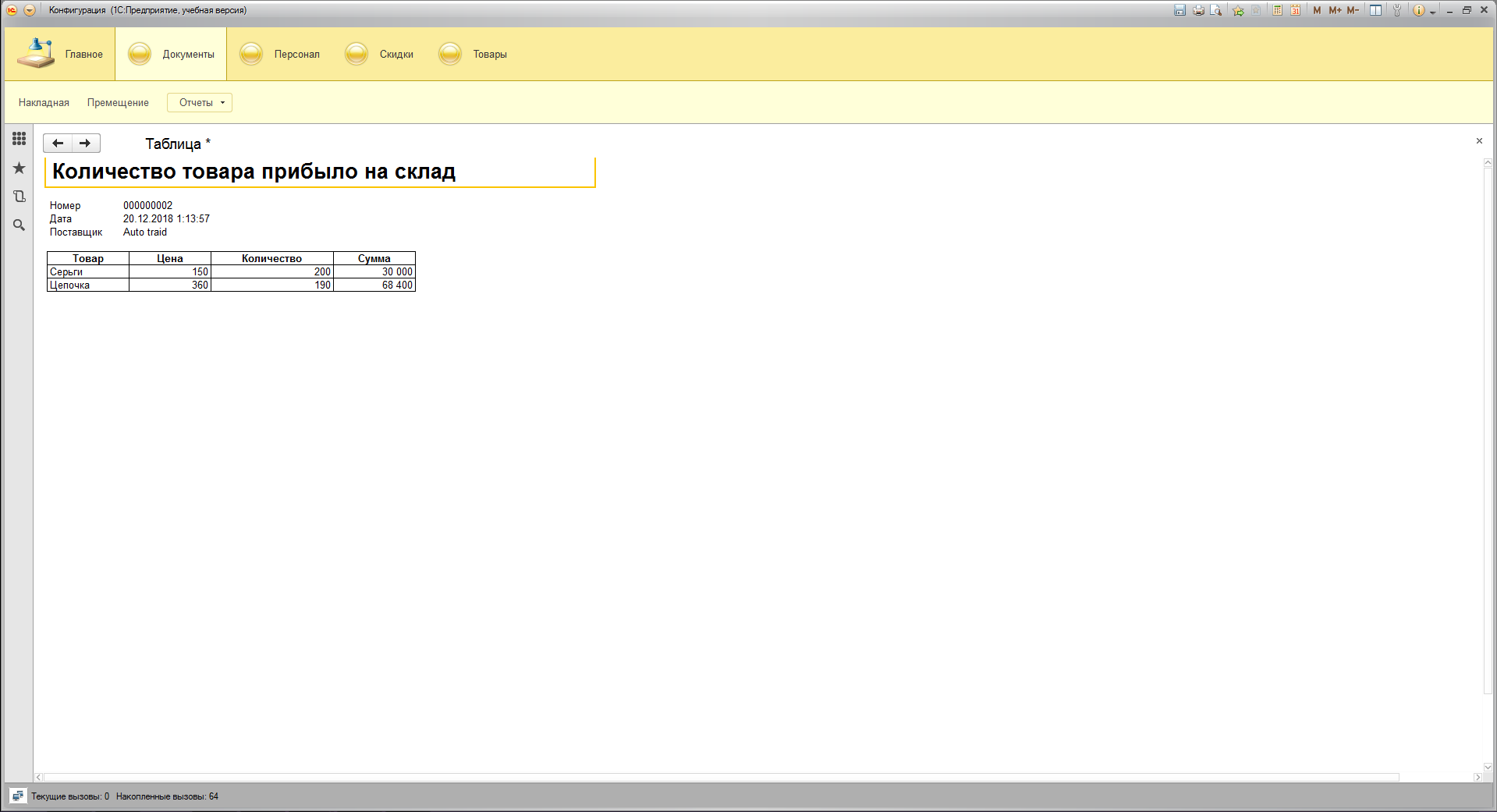 Рисунок 38. Форма печати «Накладной».
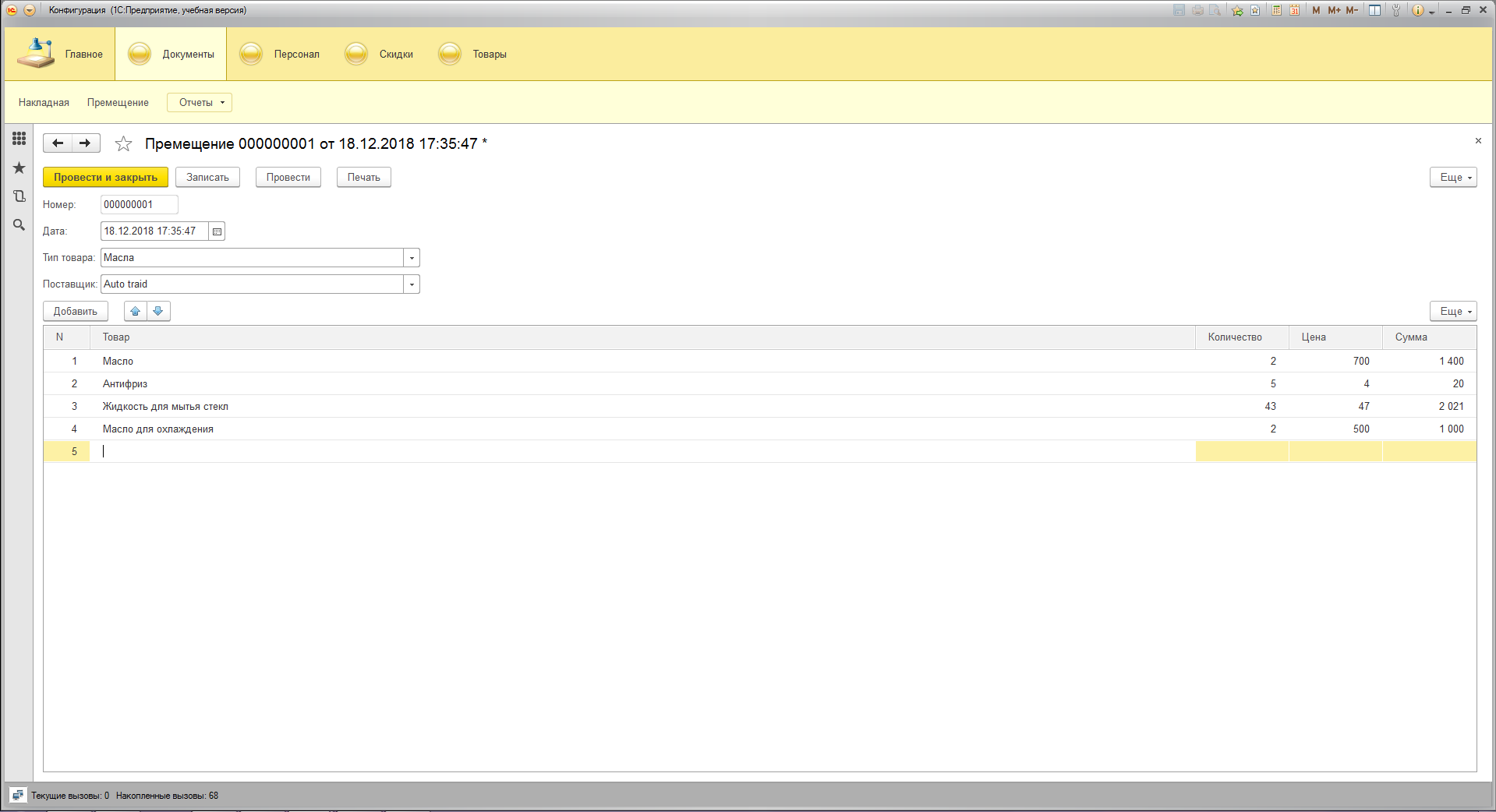 Рисунок 39. Документ «Перемещение».
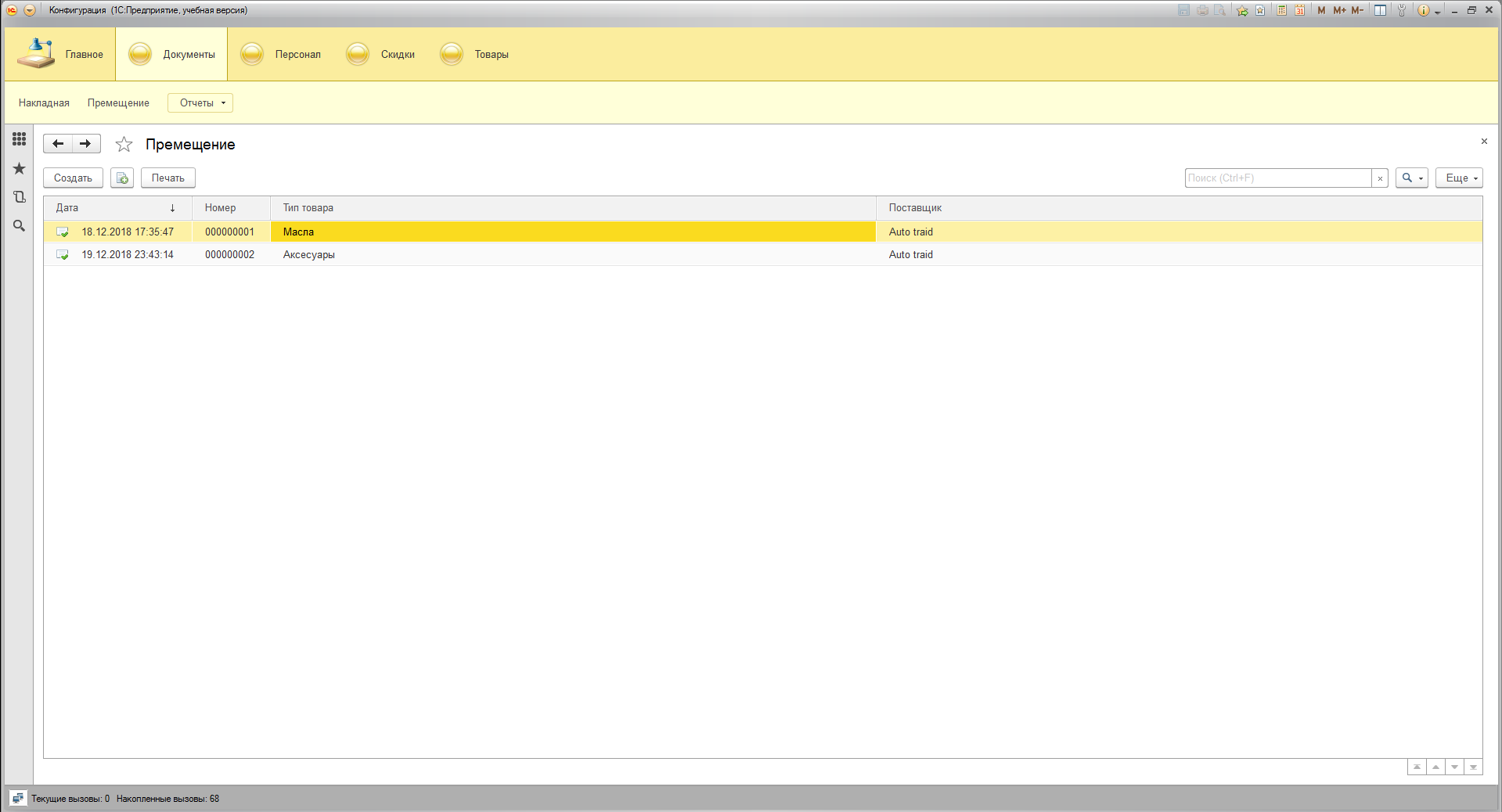 Рисунок 40. Общий вид документа «Перемещение».
Теперь можно перейти на вкладку «Отчёты» (рисунок 41).
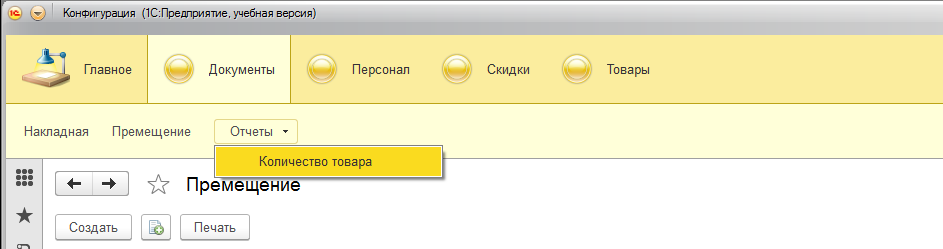 Рисунок 41. Вкладка «Отчёты».
При нажатии на отчёт открывается внутреннее окно (рисунок 42).
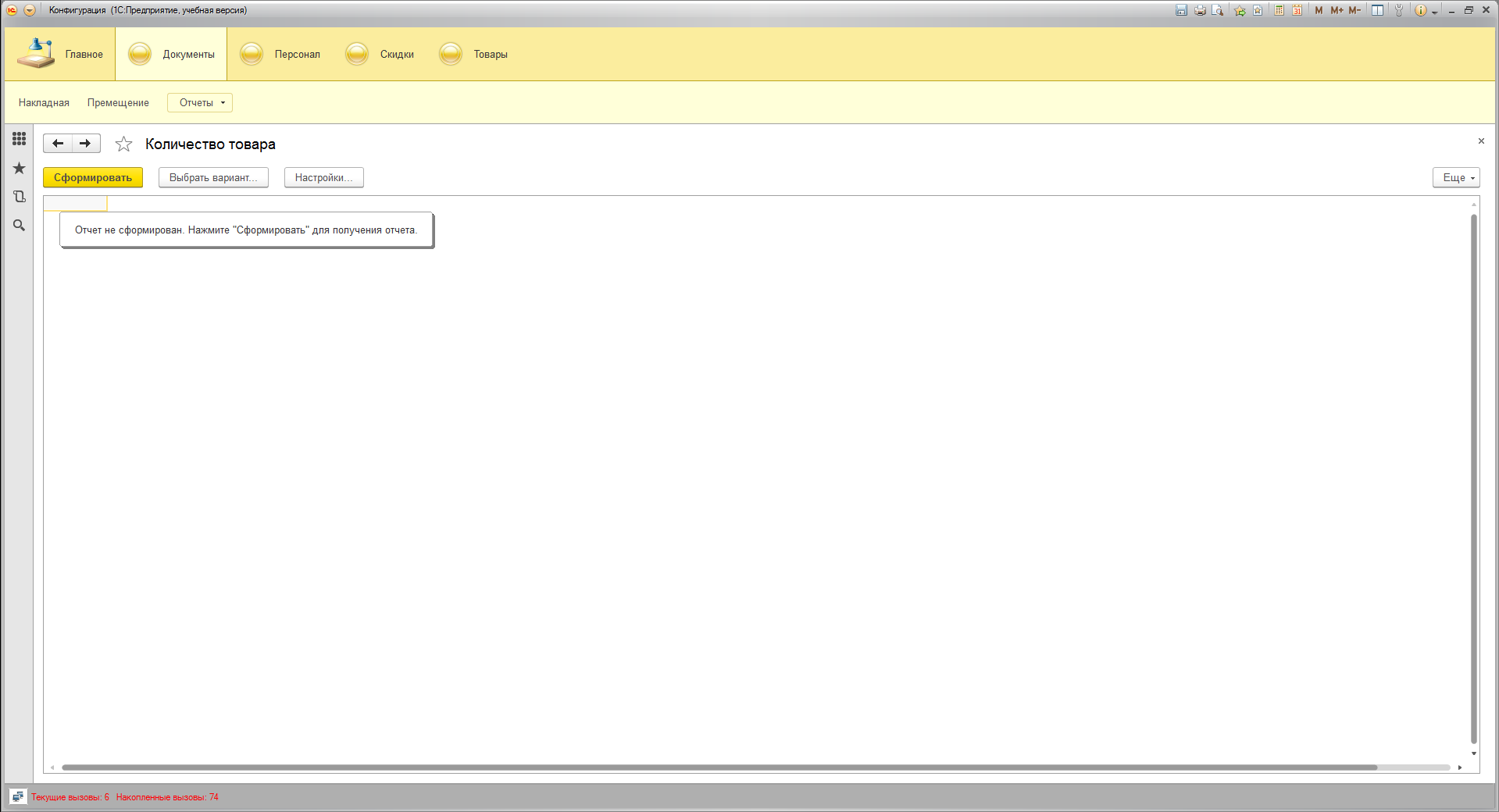 Рисунок 42. Отчёт.
При нажатии на кнопку «Сформировать» формируется отчёт (рисунки 43).
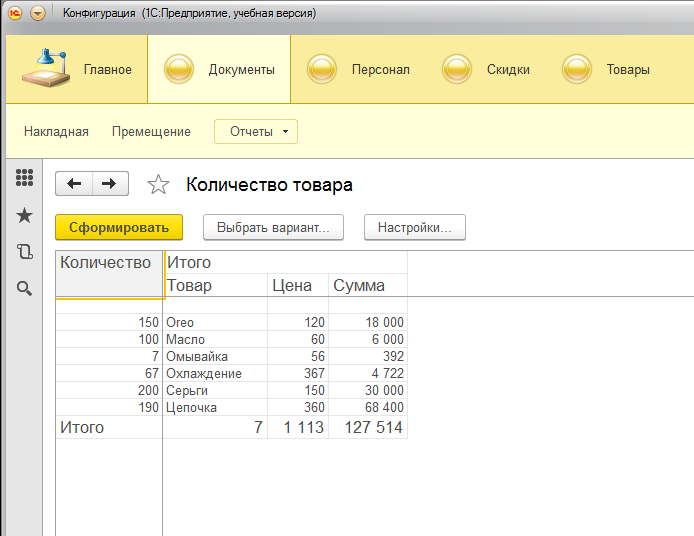 Рисунок 43. Отчёт.
Перейдем к справочнику «Персонал» ( рисунок 44).
Рисунок 44. Вкладка «Сотрудники».
Рисунок 44. Добавление нового сотрудника.
Переходим к справочнику «Скидки» с кнопкой клиенты.