ВУЗ: Не указан
Категория: Не указан
Дисциплина: Не указана
Добавлен: 06.08.2020
Просмотров: 2514
Скачиваний: 4
Задача 1. На ощадний рахунок вносяться платежі по 200 грн. на початку кожного місяця. Розрахуйте, яка сума буде на рахунку через 4 роки при ставці 13,5% річних. Порівняєте майбутнє значення рахунку, якщо платежі вносяться наприкінці кожного місяця. (Функція БЗ, відповідь: 12779,34 грн.)
Задача 2. Розрахуйте, яка сума буде на рахунку, якщо сума розміром 5000 грн. розміщена під 12% річних на 3 роки, а відсотки начисляються кожні півроку. (Функція БЗ, відповідь: 7092,60 грн.).
Задача 3. Фірмі буде потрібно 5000 грн. через 12 років. В цей час фірма має у своєму розпорядженні гроші і готова їх покласти на депозит єдиним внеском, щоб через 12 років він досяг 5000 грн. Визначити необхідну суму внеску, якщо ставка відсотків по ньому складає 12% у рік. ( Функція ПЗ. Відповідь: 1283,38 грн.).
Задача 4. Позичка розміром 66000 грн., видана під 36% річних погашається звичайними щомісячними платежами по 6630 грн. Розрахуйте термін погашення позички. ( Функція КПЕР. Відповідь: 12 міс.).
Задача 5. Для забезпечення майбутніх витрат створюється фонд. Засоби у фонд надходять у вигляді постійної річної ренти. Розмір разового платежу 16 000 грн. На внески, що надійшли, начисляється 11,18% річних. Необхідно визначити, коли розмір фонду буде дорівнювати 100000 грн. ( Функція КПЕР. Відповідь: 5 років).
-
Контрольні питання.
-
Що таке макрос? Навіщо створюються макроси?
-
Перерахуйте всі дії, необхідні для створення макросу.
-
Як виконати макрос?
-
Перерахуйте всі дії, необхідні для створення кнопки, що запускає макрос.
-
Перепишіть тексти всіх створених макросів і поясніть їхній зміст.
-
Перерахуйте усі вікна, що можуть бути відкриті у вікні Редактор Visual Basic, і поясніть їхнє призначення та зміст.
-
Що таке проект і які складові частини проекту?
-
Приклад зовнішнього вигляду макросу для рішення такої задачі:
Розрахувати через скільки років внесок розміром 1000 грн. Досягне розміру 10000 грн., якщо річна ставка відсотка по внеску 16,79% і нарахування відсотків провадиться щокварталу.
Рис. 1.1 Приклад вікна Excel для цієї задачі
2 Лабораторна робота № 2
Тема: Робота з об'єктами Excel із використанням VBA
Мета роботи: навчитися використовувати властивості й методи об’єктів VBA
2.1 Виконайте таке завдання, написавши для цього процедури на VBA, в яких використовуйте властивості й методи об'єктів Range, Cell, Workbook, Worksheet:
Варіант 1.
-
У відкритій новій робочій книзі додайте новий Лист і назвіть його «Продаж».
-
У першому рядку Листа запишіть заголовок «Обсяг продажу фірми ……... » жирним шрифтом і розміром 14.
-
В другому рядку, починаючи з другого стовпчика, запишіть цифри 1995, 1996, …, 1999... Зазначте декілька засобів такого заповнення (вручну і метод AutoFill). У першому стовпчику запишіть назви трьох товарів.
-
Частину таблиці , що залишилася , заповніть випадковими числами від 0 до 200. (умножте значення функції Rand() на 200 і округліть їх до цілого значення).
-
У клітинах таблиці , що обмережують записані числа, запишіть суми по рядках і середні значення по стовпчиках. При запису сум і середніх використовуйте копіювання.
-
Додайте в список ще один рядок із даними.
-
Виділіть стовпчик із назвами товарів і виконайте автопідбір ширини стовпчика.
-
Скопіюйте виділений стовпчик на інший лист.
-
Знайдіть клітину, у якій записане найменше число, і виділіть її кольором або підкресліть.
-
Виконайте сортування створеного списку по третій колонці.
-
Збережіть робочу книгу і завершіть роботу Excel.
Варіант 2.
-
Додайте новий робочий Лист у книгу і назвіть його «Звіт 1».
-
До першого рядку занесіть текст «Звіт про продаж за 1 квартал» жирним шрифтом розміром 14.
-
Занесіть у клітину А2 текст «Кількість одиниць», в клітину В2 текст «Вартість одиниці», в клітину С2 текст «Загальна вартість».
-
У клітину А3 запишіть число 2, в клітину А4 число 4 і потім заповніть клітини від А5 до А16 парними числами 6, 8, і т.д.
-
У клітини від В3 до В16 запишіть випадкові числа з інтервалу від 0 до 100 і округліть їх до цілого.
-
У клітину С3 запишіть формулу - добуток чисел з клітин В3 і С3 і скопіюйте цю формулу в діапазон С4:С16.
-
У клітину В18 помістіть формулу, що додає усі числа зі стовпчика В, а в клітину С18 помістіть формулу, що обчислює середнє чисел із стовпчика С.
-
У стовпчик D скопіюйте значення зі стовпчика С ( методи Copy і PasteSpecial).
-
У стовпчику D знайдіть клітину, в якій записане найменше число, і виділите її кольором або підкресліть.
-
Запишіть в клітину D2 текст «Ціна» і потім виконайте сортування всього списку по 4 стовпчику.
-
Збережіть робочу книгу і завершите роботу Excel.
2.2 Контрольні питання
-
Що таке процедура VBA, яка її структура? Як створити процедуру? Як виконати процедуру?
-
Поняття об'єкта. Властивості і методи об'єкта. Ієрархія об'єктів Excel.
-
Властивості і методи об'єктів Workbook, WorkSheet.
-
Назвіть всі засоби звернення до об'єкта Range.
-
Властивості об'єкта Range (Name, Value, Formula, Cells, Text, Font, Borders , Count, EntireRow, EntireColumns, CurrentRegion, UsedRange ).
-
Методи об'єкта Range (Select, Copy, PasteSpecial, PasteClearContents, AutoFill, AutoFit, Sort).
2.3 Приклад виконання лабораторної роботи
Приклад 2.1. Напишемо процедуру, яка виконує такі дії:
-
Заносить в клітину А1 текст «Кількість одиниць», в клітину В1 текст «Вартість одиниці», в клітину С1 текст «Ціна одиниці», в клітину D1 текст «Загальна вартість».
-
У клітину А2 записує число 1, в клітину А3 число 2 і потім заповнює клітини від А4 до А16 значеннями від 3 до 15;
-
У клітини від В2 до В16 записує випадкові числа з інтервалу від 0 до100 і округляє їх до цілого.
-
Копіює вміст клітин В2:В16 у буфер, а потім вставляє з буфера в діапазон С2:С16 тільки значення з клітин В2:В16.
-
У клітину D2 записує формулу - добуток чисел з клітин C2 і А2 і копіює цю формулу в діапазон D3:D16.
-
Проводить межу під діапазоном А16:D16 подвійною тонкою лінією.
-
У клітину D18 поміщає формулу, що складає усі числа зі стовпчика D.
-
У клітину C19 записує формулу, яка обчислює мінімальне значення з діапазону C2:C16.
-
Знаходить у діапазоні С2:С16 клітину із мінімальним значенням і виділяє її кольором.
-
Сортує список за значеннями третього стовпчика.
Sub Пример21()
Range("A1"). Value = "Кількість одиниць"
Range("B1"). Value = "Вартість одиниці"
Range(“C1”),Value= ”Ціна одиниці”
Range("D1"). Value = "Загальна вартість"
Range("A1:C1"). Select
Selection.Columns.AutoFit ‘ автопідбор ширини стовпчиків
Range("A2"). Value = 1
Range("A3"). Value = 2
Range("A2:A3"). AutoFill Destination := Range("A2:A16")
Range("B2:B16"). Formula = "=INT(RAND()*100)"
Range(“B2:B16”). Copy
Range("C2"). PasteSpecial xlPasteValues
Range("D2"). Formula = "=A2*C2"
Range("D2"). Copy Destination := Range("D3:D16")
Range("A16:D16"). Borders(xlEdgeBottom). LineStyle = xlDouble
Range("D18"). Formula = "=SUM(D2:D16)"
Range("C19"). Formula = "=MIN(C2:C16)"
Range("C2:C16"). Find(Range("C19"). Value, , xlValues, xlWhole). Select
ActiveCell. Interior. ColorIndex = 4
Range("A2:D16"). Sort key1 := Range("C1")
End Sub
3 Лабораторна робота №3
Тема: Програмування лінійних і обчислювальних процесів, що розгалужуються.
Мета роботи: Вивчити введення і виведення за допомогою діалогових вікон, умовний оператор, оператор Select case, використання формул.
3.1 Виконайте наступне завдання, написавши для кожного пункту окрему процедуру.
Усі вхідні дані необхідно вводити за допомогою InputBox, а результати роботи програм виводити на новий Лист Excel і в діалогове вікно MsgBox.
Варіант 1.
-
Введіть два числа. Більше з них виведіть на Лист Excel.
-
Дано число (<100). Знайти суму його цифр.
-
Показання електричного лічильника рівні М кВт. Обчислити вартість використаної електроенергії, якщо розрахунок ведеться за таким тарифом:
15 коп. за 1квт за перші 500 кВт;
18 коп. за 1 кВт, якщо використано більш, ніж 500 кВт і менш, ніж1000 кВт;
22 коп. за 1 кВт, якщо використано більше 1000 кВт.
Варіант 2.
-
Введіть два числа. Обчисліть їхню суму, добуток, різницю.
-
Дано два числа. Більше з них замініть напівсумою цих чисел.
-
Оклад службовця дорівнює М гривень. З нього утримується прибутковий податок по наступній таблиці:
до 17 гр. – не утримується;
від 17,01 до 85 гр. – 10% від суми, що перевищує 17 гр.;
від 85,01 до 170 гр – 6,80гр. + 15% від суми, що перевищує 85гр;
від 170,01 до 1200 гр. –19,55 гр. + 20% від суми, що перевищує 170 гр.
Варіант 3.
-
Введіть назву місяця і визначте, до якої пори року він відноситься.
-
Введіть три числа. Знайдіть менше з них.
-
Фірма виплачує наприкінці місяця своїм продавцям премію в розмірі 5%, якщо товару продано на суму менше 1000 гр., і 6%, якщо продано на суму більше 1000 гр. Крім того, розмір премії збільшується на 1%, якщо продавець проробив у фірмі більш 5 років. Обчислити розмір премії продавцю, якщо він продав товару на М гр. і проробив у фірмі К років.
Варіант 4.
-
Дано радіус кола. Знайти довжину окружності С і площа кругу S по формулах: З=2πR і S=πR 2 .
-
З клавіатури вводиться номер місяця. Вивести його назву.
-
На складі проходить зниження ціни на товари: якщо товар зберігається більш 10 місяців, те його ціна зменшується в 2 рази, а якщо термін збереження більш 6 місяців і менш (дорівнює) 10 місяцям, то – у 1,5 рази. Обчислити нову ціну товару, якщо первісна його ціна М гр. і дата виготовлення К.
Варіант 5.
-
Катети прямокутного трикутника рівні а і b. Визначте його площу і периметр по формулах:
 .
. -
Студент одержує на іспиті оцінку 2, 3, 4 або 5. Записати її словами: незадовільно, задовільно, добре, відмінно.
-
У магазині існує гнучка система знижок:
-
якщо товару придбано не менше, ніж на 1000 гр., то знижка становить 1%;
-
додатково за суму, що перевищує 1000 гр. знижка - 2%.
Обчислити яку суму повинен заплатити клієнт, якщо він придбав товару на М гр.
Варіант 6.
-
Задано значення змінної а. Обчислити а2, а3, а4 і а5.
-
За назвою місяця вказати число днів у ньому. Вважати, що в лютому 28 днів.
-
Порівняйте фактичні і заплановані витрати, значення яких необхідно ввести. Якщо витрати перевищують бюджет більш ніж на 10%, то вивести повідомлення “Перевищення бюджету”; якщо витрати більш ніж на 10% менше запланованих, то - “Усе йде за планом”; а в інших випадках -” Відповідає бюджету”.
Варіант 7.
-
Для заданого року визначте його століття. Для цього треба знайти число сотень у номері року і додати 1.
-
З клавіатури вводиться деяке число від 1 до 9. Записати його словом.
-
Студент на тестуванні набрав М балів. Визначте значення його рейтингу за наступним правилом:
-
до 30 балів – рейтинг “низький”;
-
від 30 до 60 балів - рейтинг “середній”;
-
більше 60 балів - рейтинг “високий”.
Варіант 8.
-
Перевірити чи є число Х коренем рівняння ax3+bx2+cx+d. Значення коефіцієнтів і число Х вводити з клавіатури.
-
Записати словами знаки арифметичних дій: + , –, *, / .
-
Магазин продав продукції на M гривень. Нарахуйте премію за підсумками роботи за наступними правилами:
-
якщо продукції продано не менш, ніж на 1000 гр., то премія становить 10%;
-
додатково нараховується 5% за суму, що перевищує 1000 гр.
Варіант 9.
-
Ціна товару указана в гривнях. Ввести курс долара і визначити ціну товару в доларах.
-
Задані 2 числа а і b. Вивести повідомлення, рівні вони між собою чи ні.
-
Витрати води дорівнюють М літрів. Обчислити вартість використаної води, якщо розрахунок ведеться за таким тарифом:
0,04 гр. за літр за перші 100 літрів;
0,02 гр. за кожен наступний літр.
Варіант 10.
-
Задано число Х. Визначити парне воно чи ні, використовуючи функцію mod залишку від ділення на 2.
-
Позначення сторін світу N, S, W, E записати словами північ, південь, захід і схід відповідно.
-
В аптеці для дітей до14 років діє знижка 5% і для пенсіонерів – 10%. Скільки повинен заплатити клієнт, якщо він придбав лік на М гр., йому К років і пенсійний вік для нього – С.
Варіант 11.
-
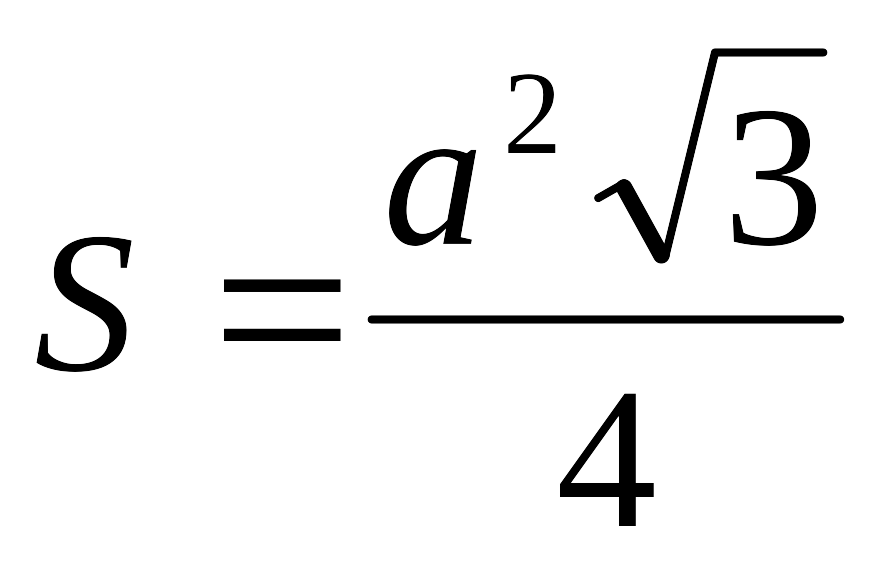
Довжина сторони рівностороннього трикутника дорівнює а. Знайти його площу за формулою
 .
. -
Визначити чи є указаний рік високосним. (Рік високосний, якщо його номер ділиться на 4 без залишку).
-
Студенти одержують стипендію N гр. За середній бал від 4,5 до 4,8 додатково виплачується 50 гр., а за більше 4,8 балів – 100 гр. Обчислити розмір стипендії, якщо студент одержав М балів.
Розмір стипендії N відомий.
Варіант 12.
-
Вартість покупки вказана в копійках. Перевести її в гривні.
-
Точка на площині задана своїми координатами (x,y). Визначити номер чверті, у якій вона знаходиться.
-
Клієнт замовив у туристичній фірмі М путівок за ціною К гр. за штуку. Якщо він замовив більше двох путівок, то одержує знижку в розмірі 3% від їхньої вартості, більше п'яти – 10%. Яку суму повинен заплатити клієнт?
3.2 Контрольні питання:
-
Які типи даних використовуються в VBA.
-
Оператор присвоювання, правила запису арифметичних і строкових виразів.
-
Логічні операції і правила запису логічних виразів.
-
Умовний оператор. Перелічіть всі модифікації умовного оператора і поясніть, як вони працюють.
-
Оператор вибору Select Case. Перелічіть всі можливості запису умов.
-
Діалогове вікно InputBox.
-
Діалогове вікно MsgBox, перелічіть всі його параметри і можливості.
3.3 Приклади розв’язку задач.
Приклад 3.3.1 Відомі довжини трьох сторін трикутника a, b, c .
Обчислити площу трикутника за формулою Герона:
 ,
де p =(a + b + c)/2;
,
де p =(a + b + c)/2;
Програма має вигляд:
Sub Площа()
Dim a As Integer, b As Integer, c As Integer
Dim p As Single, s As Single
a = InputBox("ВВЕДІТЬ ДОВЖИНУ ПЕРШОЇ СТОРОНИ a")
b = InputBox("ВВЕДІТЬ ДОВЖИНУ ДРУГОЇ СТОРОНИ b")
c = InputBox("ВВЕДІТЬ ДОВЖИНУ ТРЕТЬОЇ СТОРОНИ с")
p = (a + b + c) / 2
s = Sqr(p * (p - a) * (p - b) * (p - c))
MsgBox ("Площа трикутника =" & CStr(s))
End Sub
Р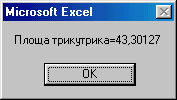
ис.3.1
Вікно
введення 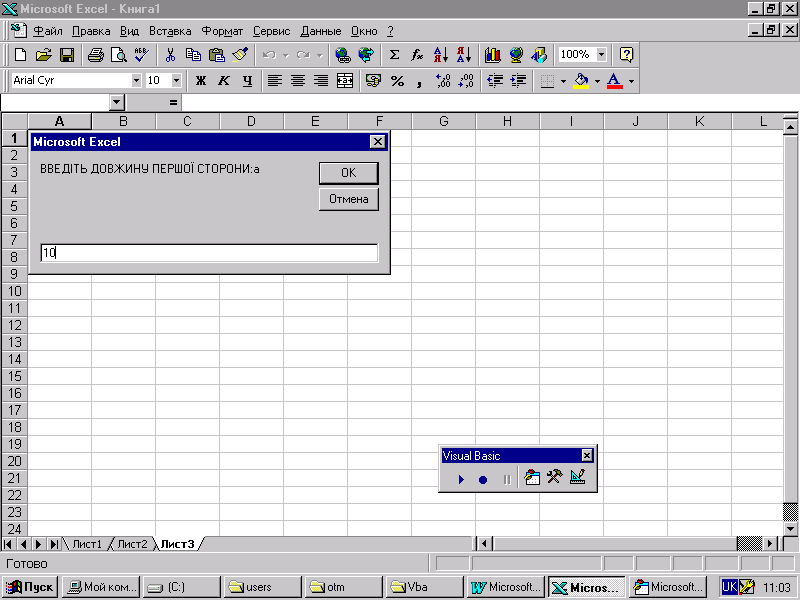
Рис. 3.2 Результат роботи програми
Приклад 3.3.2 Перевірити парна чи непарна сума цифр двозначного числа, розташованого на Листі Excel у клітинці А1. Вивести відповідне повідомлення.
Програма має вигляд:
Sub Приклад2()
Dim a As Integer, s As Integer, d As Integer, e As Integer
Dim st As String
a = Worksheets("Лист1").Cells(2, 1).Value
d = a \ 10
e = a Mod 10
s = d + e
If s Mod 2 = 0 Then
st = "– ПАРНЕ"
Else
st = "– НЕПАРНЕ"
End If
MsgBox ("СУМА ЦИФР =" & s & st)
End Sub