ВУЗ: Не указан
Категория: Не указан
Дисциплина: Не указана
Добавлен: 21.10.2020
Просмотров: 1559
Скачиваний: 3
ав
Центр
1.
Щ
эл
2.
На
Фо
3.
В д
1)
2)
Для у
объек
В
б
в
Задач
Ре
1)
2)
Задач
Ре
1)
2)
Ф
о
п
Вклад
списо
Функци
Функ
втоматичес
1.
Вы
2.
ще
фу
вы
Функц
умол
Сводн
отклю
Компьютерн
Щелкнуть
лементе
по
а вкладке
ормулы
(F
диалогово
) ввести
Им
) создать
текущег
удаления
кта
из спи
Вычисляе
был создан
в
области
ча
1:
Дана
цены
состав
ешение
: В
) ввести Им
) создать Ф
ча
2:
Изм
прода
ешение
: В
) из списка
) изменить
=
ЕСЛИ
Формулы
общие и п
промежуто
дка
Парам
к созданны
ия ПОЛУЧ
ция
ПОЛУ
ски, для эт
ыделить пу
елкнуть
в
ункция из
ыполняетс
ция ПОЛУЧ
чанию
;
дл
ная табл
ючить
Соз
ного Обучен
Создани
в област
оля
,
с данн
Параметр
Formulas)
, в
ом окне
Вс
мя
нового
Формулу
,
го поля
в ф
вычисляе
иска
Имя
в
емый объе
н
.
Поле с вы
и названи
таблица –
продажи
вляет
3%
о
В окне
Вста
мя –
Прем
Формулу:
меним спо
ажи
,
если
п
В окне
Вста
а Имя выбр
ь Формулу
(
Цена
_
про
вычислен
промежуто
очные и об
метры
,
Фо
ых формул
ЧИТЬ
.
ДА
УЧИТЬ
.
ДА
того:
устую
яче
в область
звлекает
ся даже в т
ЧИТЬ
.
ДАНН
ля ее от
лица
(Pivot
здать
Get
ния «Специал
ие вычис
ти назван
ными кот
ры
(Option
выбрать
В
ставка выч
о объекта,
, начиная
формулу п
емого объе
выбрать И
ект
накла
ычисляемы
ий
строк ил
–
список
п
и
. Вычисл
от цены пр
авка вычи
мия
,
=
Цена
_
пр
особ начи
продавцом
авка вычи
рать
Прем
у:
дажи
>
50 0
ний распро
очные итог
бщие итог
ормулы
–
л на новом
ННЫЕ
.
СВ
АННЫЕ
.
СВ
ейку вне о
значений
данные и
том случае
НЫЕ
.
СВОД
ключения
tTable)
над
tPivotData
лист»
46
сляемого
ний
стро
орого
нуж
s)
в групп
ычисляем
числяемо
с
«
=
»
ра
по ним мож
екта надо
Имя
__
для
_
у
адывает
о
ым объект
ли столбц
проданных
ить поле
родажи
то
исляемого
родажи
*
исления п
м продано
исляемого
мия
,
000
;
Цена
_
остраняетс
ги. Поэтом
ги, если бы
Вывести
листе
.
ВОДНОЙ
ОДНОЙ
.
ТА
отчета
сво
й
сводной
из отчета
, если изм
ДНОЙ
.
ТАБЛ
на вкладк
до раскры
a
(Generate
о объект
к (столбц
жно
выпол
е
Сервис
мый объек
ого объект
венства; д
жно дважд
о в окне
В
удаления
,
н
граничен
том может
цов
отчета
х
товаров
Премия
,
овара.
о поля
(Ins
3
% , нажа
премии.
П
товара на
о поля
(Ins
_
продажи
*
ся на все
му при нео
ыли создан
и формулы
.
ТАБЛИЦ
АБЛИЦЫ
дной табл
й таблицы
а сводной
еняется ма
ЛИЦЫ
(GetP
ке
Парам
ть кнопку
e
GetPivotD
а
:
цов)
отче
лнить
выч
(Tools)
рас
кт
(Calculat
та
(Insert C
для встав
ы кликать
Вставка в
нажать
Уд
ие
на поле
т располаг
а сводной т
с указание
при усло
sert Calcula
ть OK.
Премия
=
а сумму
бо
sert Calcula
*5
% ;
0
) , н
данные, в
обходимос
ны вычисл
ы
(…)
позв
ЦЫ
(GetP
(GetPivotD
лицы; ввес
по любой
таблицы
акет отчет
tPivotData)
метры
(Op
у
Параме
Data)
.
www.specia
ета на лю
числения
скрыть кн
ted Item)
;
alculated Ite
ки
элемен
ь; нажать O
вычисляем
далить
.
е
,
в которо
гаться то
таблицы
.
ем
продав
овии, что
ted Field)
:
5%
о
т ц
лее
50
00
ted Field)
:
нажать OK
в том числ
сти отключ
ляемые пол
волит выв
PivotData
Data) ввод
ти
=
й ячейке
.
ы, причем
та.
включен
ptions)
в гр
етры
(Opt
alist.ru
юбом
я
;
нопку
em)
:
нтов
OK.
мого
ом он
олько
вца
и
она
цены
0
р.
.
ле на
чают
ля.
ести
a)
дится
Эта
это
на по
руппе
tions)
,
И
Гр
зменен
1.
Щел
2.
На в
(Pivo
3.
В гр
наст
черед
4.
В гр
необ
сжат
руппиро
П
1.
Щел
люб
обла
стол
2.
выбр
3.
В
диап
(
квар
1.
Щел
люб
обла
отче
2.
выбр
3.
В по
груп
1.
Выд
назва
2.
Удер
3.
Щел
Груп
4.
Ввес
пере
Дл
обл
по
Раз
Па
ие офор
лкнуть
в о
вкладке
К
otTable Style
руппе
Пар
троить
об
дующиеся с
руппе
Мак
бходимост
той форм
овка в св
Поля Дат
лкнуть
пра
ой ячейк
асти
на
лбцов отче
рать
Груп
появивше
пазон гру
рталы
,
год
Числовы
лкнуть
пр
ой ячей
асти назв
ета сводно
рать
Груп
явившемс
ппировки
Текстов
делить яч
аний строк
рживая
CT
лкнуть
пр
ппировать
сти
имя
г
еименовыв
ля
быстр
бласти наз
выделенн
звернуть и
араметры
рмления
область от
Конструкт
es)
выбрат
раметры с
бласть вли
строки
,
сто
кет
(Layou
ти можно
е
(Show in C
водных
та
/
Время
авой кноп
ке
нужно
азваний
ета сводно
пировать
емся
ок
уппировк
ы
,
месяцы
…
ые поля
авой кно
ке
нужн
аний
стро
ой таблицы
пировать
ся окне вы
и её
шаг
(
вые поля
чейку
с од
к или столб
TRL
выдел
равой кно
ь
(Group)
;
группы
вается ана
рой работ
званий стр
ному
,
выб
или Свернут
(Options)
в
отчета
тчета
свод
тор
(Desig
ть подходя
стилей св
ияния
взя
олбцы
)
;
ut)
из кн
выбрать
Compact Fo
таблица
я
пкой
мыш
ого
поля
строк
й таблицы
ь
(Group)
;
не
выбр
ки
и её
…
),
нажать
O
опкой
мы
ного
пол
ок или сто
ы,
ь
(Group)
;
ыбрать
диа
(
число
),
OK
я
ним из эле
бцов отчет
лить друг
опкой
по
(вместо им
алогично
(
ты
c
груп
рок
(
столб
брать
Раз
ть данные
в группе Ак
Расширен
47
сводной
дной табли
gn)
в груп
ящее
офор
одной та
ятого
сти
опки
Мак
компактну
orm)
;
ах
и по
из
или
ы,
рать
шаг
OK
.
ши по
ля из
олбцов
апазон
K
.
ементов п
а сводной т
гие
элемен
любой
в
мени
Групп
(
перейти в
ппами
дан
бцов
)
сводн
звернуть
/
(
эти коман
ктивное по
нные возмож
й таблиц
ицы;
ппе
Стил
рмление
;
блицы
(P
иля
(
заголо
кет отчет
ую форму
поля для гр
таблицы
)
;
нты (
ячейк
выделенн
па
1
).
Появ
в ячейку
,
вв
нных надо
ной таблиц
ь
/C
вернут
нды также
оле
(Active
жности Micro
цы
ли сводно
ivotTable S
овки строк
та
(Report
у отчета –
руппировк
ки
) этого п
ной ячейк
вившееся
вести ново
о
выделит
цы
,
щелкн
ть
(Expan
е находятс
e
Field).
osoft Excel 20
ой таблиц
Styles Optio
к и столбц
Layout)
п
Показать
ки
(
в облас
поля;
ке
, выбра
новое по
ое названи
ть
ячейки
нуть
прав
nd/Collapse)
ся на
вклад
007
цы
ns)
цов
,
при
ь в
сти
ать
оле
е
).
и в
вой
)
–
дке
Центр Компьютерного Обучения «Специалист»
www.specialist.ru
48
Сводные таблицы по нескольким диапазонам консолидации
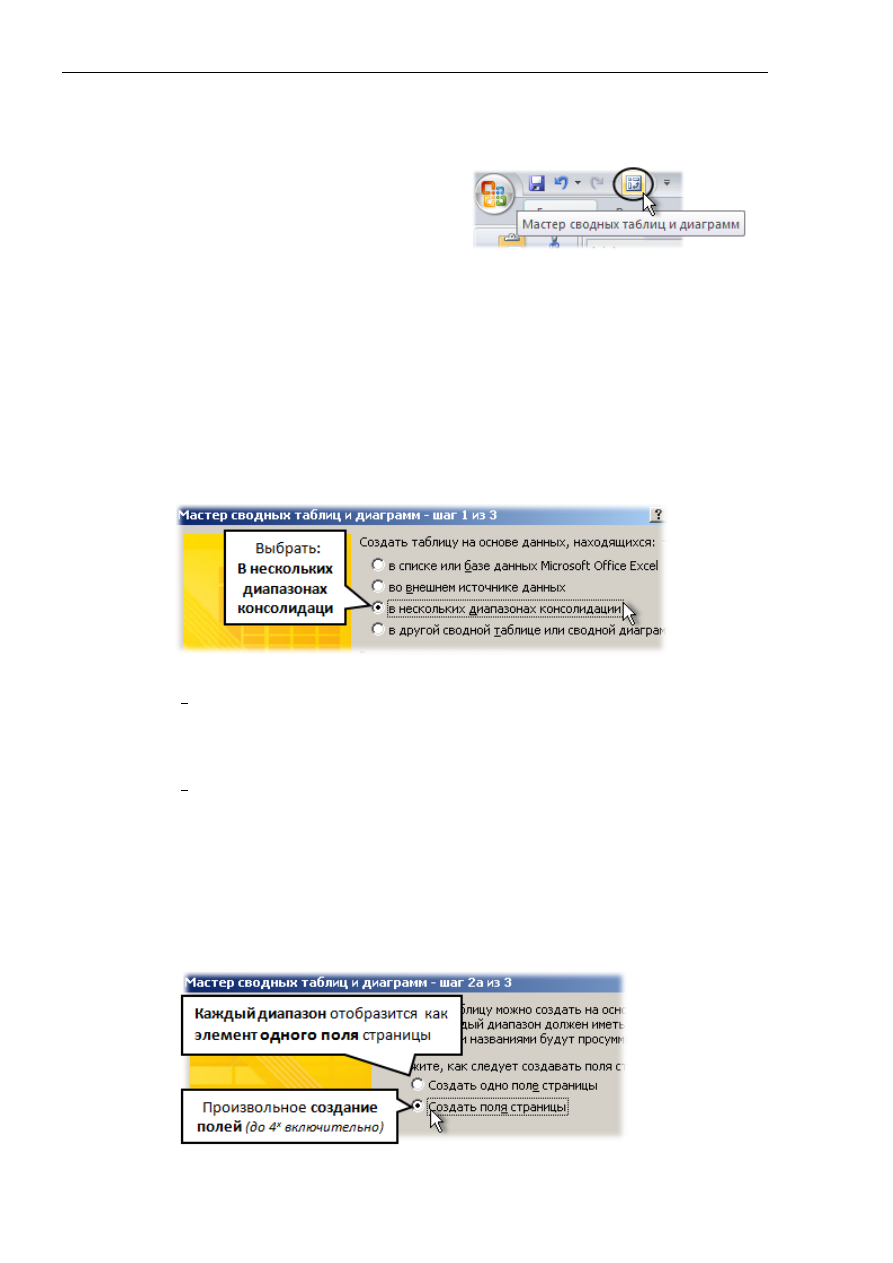
1.
На панель Быстрого доступа вывести
кнопку Мастера
сводных таблиц и
диаграмм
. Для этого:
1)
кнопка
Офис
–
Параметры
Excel
(Excel Options);
2)
перейти в категорию
Настройка
(Customize);
3)
список
Выбрать команды из
(Choose command from)
настроить на
отображение команд, отсутствующих на Ленте инструментов –
Команды не на ленте
(Commands Not in the Ribbon);
4)
выбрать
Мастер сводных таблиц
…
(PivotTable and PivotChart Wizard)
,
нажать кнопку
Добавить
(Add),
OK
;
2.
Нажать кнопку
Мастер сводных таблиц и диаграмм
;
3.
В появившемся окне «
Мастер сводных таблиц и диаграмм
–
шаг
1
из
3»
выбрать –
в нескольких диапазонах консолидации
, нажать
Далее
;
4.
Шаг
2
а из
3
– выбрать один из 2‐х способов создания полей страницы:
1
й
–
Создать одно поле страницы
(каждый из диапазонов консолидации
отобразится как отдельный элемент для фильтрации в единственном поле).
Например
,
объединяя в отчете
таблицы
по продажам
за разные месяцы
,
получим
одно поле
–
Месяцы
,
с возможностью выбора нужных периодов
.
2
й
–
Создать поля страницы
(
более сложный прием
,
когда пользователь сам
определяет количество полей и их содержимое
).
Например
,
объединяя в отчете
таблицы
продаж за
разные месяцы
в
разные
годы
в разных
городах
,
можно
создать
3
поля
(
максимум
4
поля
):
1
е поле
–
выбор
года
,
2
е поле
–
выбор
месяца
,
3
е поле
–
выбор
города
.
Далее рассмотрим именно этот способ
–
Создать поля страницы
;
Расширенные возможности Microsoft Excel 2007
49
5.
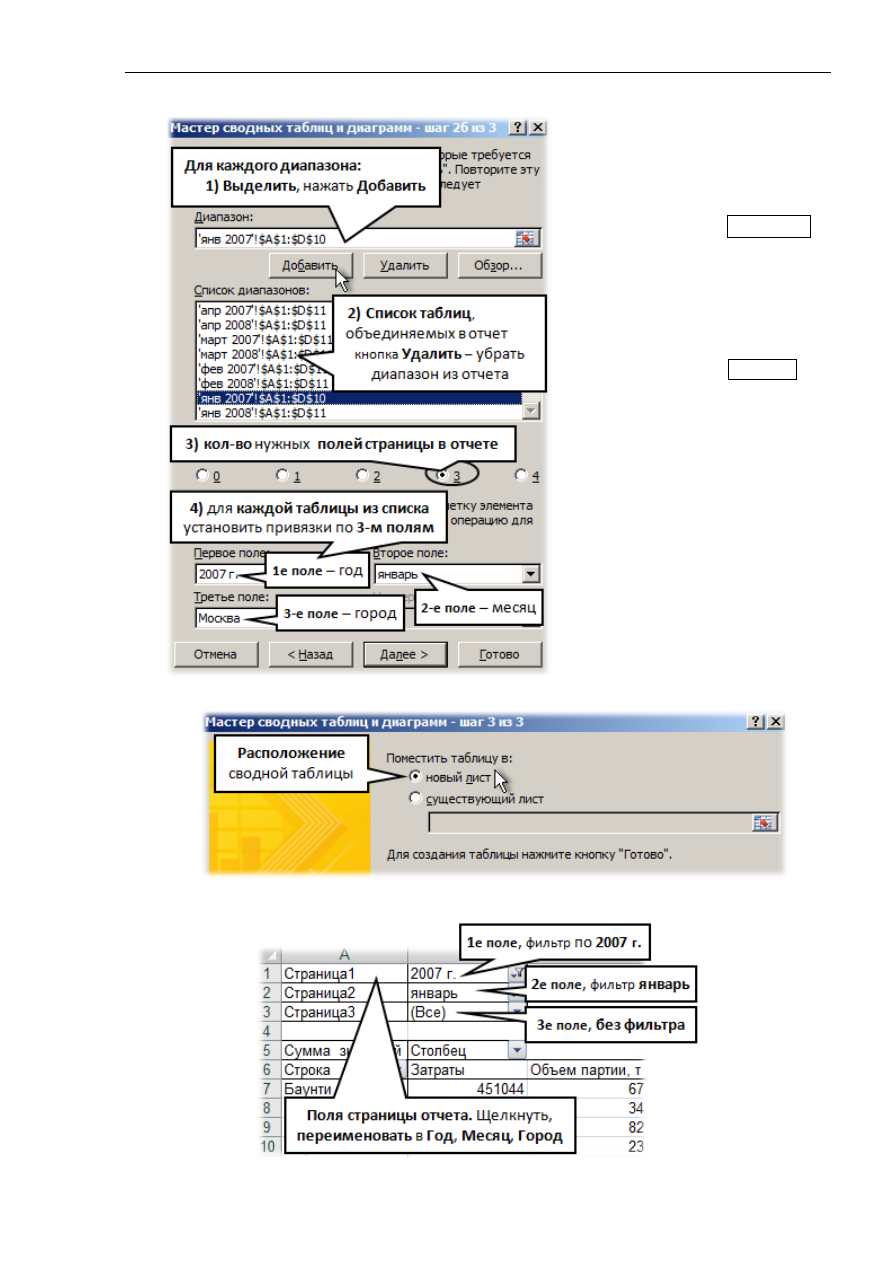
Шаг
2
б из
3
– выбор диапазонов для объединения, создание полей:
1)
указать
все диапазоны
для
консолидации, – для каждого
выделить
, нажать
Добавить
2)
список объединяемых
в
отчете
таблиц
отобразится
ниже.
Ошибочно добавленные
таблицы можно удалить
(
выделить
в списке,
Удалить
)
3)
задать
количество полей
страницы в отчете
(в нашей
задаче их
3
–
год
,
месяц
,
город
)
4)
для
каждой таблицы
из
списка
установить
привязки –
описание
по каждому из полей
.
Например
, ‘янв 2007’!$A$1:$D$10
по
1
полю
–
2007
год
по
2
полю
–
месяц январь
по
3
полю
–
город Москва
5)
нажать
Далее
;
6.
Шаг
3
из
3
– выбрать
расположение
сводной таблицы, нажать
Готово
.
Сводная таблица
по нескольким диапазонам консолидации
имеет вид
:
1
й
2
й
ди
фи
та
па
та
вр
кн
(C
Центр
Сводны
Сводн
способ
.
Св
1.
Пе
2.
На
ди
3.
В
Piv
да
ра
4.
Вн
ст
способ
.
Св
1.
Пе
2.
На
Св
(ил
Для
иаграммы
ильтрацию
аблицы, н
анелью
О
аблицы
(Pi
1.
Вы
в о
2.
В
фи
вы
от
па
вк
в
(Sh
Фи
(Pi
Для
о
ручную ил
нопки
Очи
lear All)
оч
Изм
от
Компьютерн
ые диагр
ная диагра
Сущест
водная диа
ерейти
в л
а вкладке
иаграмма
диалогово
votTable wi
анных
(ил
азмещени
нести пол
роится авт
водная диа
ерейти
в л
а вкладке
водная ди
ли быстрее
фильтрац
можно
ю данных
но удобн
Область
ivotChart Fi
ыделить
д
области сво
появивше
ильтра
ыполнить
тображени
анели
(если
кладка
Ана
группе
how/Hide)
ильтр
ivotChart Fi
отображен
ли на вкл
истить
(Cl
чистит всю
менения
,
ображаем
ного Обучен
раммы
Создан
амма строи
твует
2
спо
аграмма ст
любую яче
Вставка
(PivotChart
ом окне
С
ith PivotCha
ли установ
ия
Сводной
ля в обл
томатичес
аграмма ст
любую яче
Параметр
иаграмма
е – перейти
Работа
ии данны
делать
в област
но воспо
фильтра
ilter Pane):
диаграмму
одной диагр
ейся
панел
сводной
отбор да
ия. Для
и она была
ализироват
Показать
включит
сводной
ilter)
.
ния всех
ладке
Ана
lear) выбр
ю область
сделанны
мые
данны
ния «Специал
ние свод
ится вмест
особа пост
троится
на
ейку
обла
(Insert)
, в
t)
;
оздать
сво
art)
провер
вить новы
й таблицы
ласть пос
ски на осно
троится
на
ейку
постр
ры
(Option
(PivotChar
на вкладку
а со свод
ых сводно
обычну
ти сводно
ользоватьс
а сводно
у
(
щелкнут
раммы)
;
ли
Област
таблиц
анных
дл
включени
а закрыта)
ть
(Analyze
или скрыт
ть кнопк
таблиц
данных
н
ализирова
рать
Очист
ь построен
ые
в от
ые
сводной
лист»
50
дной диа
те со сводн
троения
с
а основе д
сти данны
группе
Та
одную таб
рить прав
ый источн
с диаграм
строения
ове данны
а основе п
роенной
с
ns)
в груп
rt),
выбра
у
Вставка
(
дной диа
ой
ю
ой
ся
ой
ть
ть
ы
ля
ия
–
e)
,
ть
ку
ы
надо
откл
ать
(Analy
тить фил
ния
сводн
тчете св
й диаграм
аграммы
ной таблиц
водной ди
диапазона
ых;
аблица
(T
лицу и сво
вильность
ник данны
ммой; наж
сводной
ых сводной
построенн
водной та
пе
Серви
ать
тип
д
(Insert), выб
граммой
ючить
усл
yze), в гру
ьтры
(Cle
ой
таблиц
водной т
ммы
и наоб
цей и на ее
иаграммы:
а
данных
:
Table),
выб
одную диа
выделен
ых),
опред
жать
OK
;
таблицы,
й таблицы.
ной сводн
аблицы
;
с
(Tools)
н
диаграммы
брать
тип д
й
ловия отб
уппе
Данн
ear Filter);
цы и диагр
таблицы
,
борот
.
www.specia
е основе.
брать
Свод
аграмму
(C
ия диапа
делить м
‐ диагра
.
ой таблиц
нажать кн
ы
, нажать
диаграммы
бора
(филь
ные
(Data
Очистить
раммы.
влияют
alist.ru
дная
Create
зона
место
амма
цы
:
нопку
ь
OK
ы
)
.
ьтр) –
a) из
ь все
т
на