ВУЗ: Не указан
Категория: Не указан
Дисциплина: Не указана
Добавлен: 21.10.2020
Просмотров: 1546
Скачиваний: 3
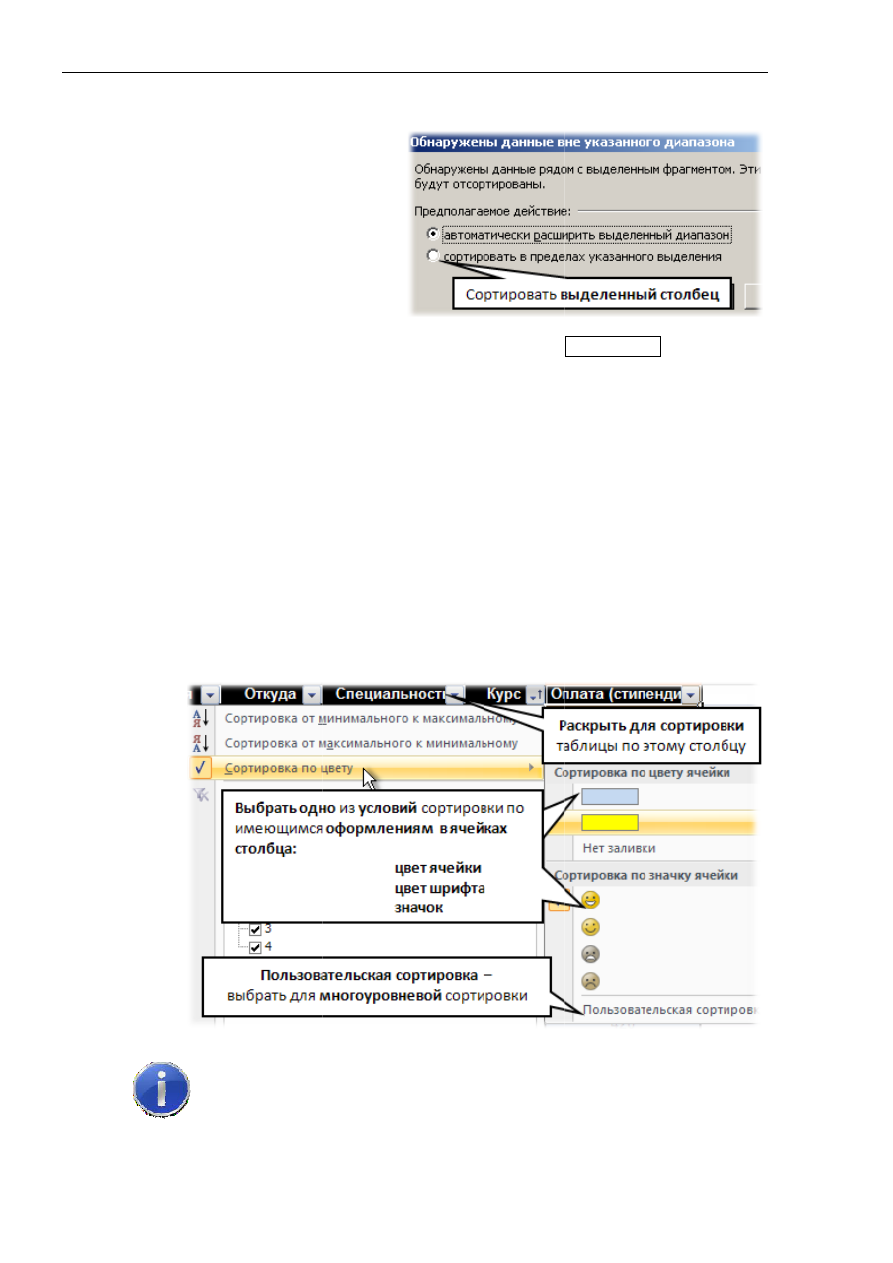
Центр
Сорт
Иногд
толь
данны
(
напри
Для э
1.
Вы
2.
Вы
3.
В
ок
пр
Сорти
табли
1.
Ра
2.
Вы
Компьютерн
тировка в
да требует
ько один с
ых в отр
имер
,
номер
того:
ыделить
с
ыбрать
Со
появивше
кне выбрат
ределах ук
ировка в п
ицы
.
Д
аскрыть сп
ыбрать
:
Сортиро
Сортиро
Сортиро
по
по
по
По
Рассм
филь
данн
Сорт
ного Обучен
в предела
тся
сорти
столбец о
ыве от со
ра строк
)
.
столбец;
ортировку
емся диал
ть
Сортир
казанного
ределах вы
Данные о
писок
фил
овка
от
ми
овка
от
ма
овка по цв
о цвету яче
о цвету шри
о значку
яч
ользовател
мотренны
ьтрации
)
т
ных вклю
тировка и
ния «Специал
ах выделе
ировать
области
оседних
у
;
логовом
ровать в
о выделен
ыделения н
оформле
льтрации в
ин
имально
акс
имальн
вету
– выб
ейки
(сдела
ифта
(устан
чейки
(сдел
льская сорт
ый выше
также буд
ючить Ф
и фильтр
лист»
36
ения
ния
, нажат
недоступн
ны в вид
в первой с
ого к
макс
ого к
мин
ор
одного
ана пользов
новлен
цве
лано
условн
тировка
– м
способ вы
дет работ
Фильтр
:
в
(Sort&Filte
ть кнопку
на
,
когда да
де табли
строке таб
имальном
имальном
о из услов
вательская
ет шрифта
)
ное форма
многоуровн
ыбора сор
тать
,
если
вкладка
Д
er)
включи
Сортировк
анные офо
ицы
блицы (шап
му (
от А до
му (
от Я до
ий
сортир
заливка я
)
атирование
невая, 64 ур
ртировки
и для
обыч
Данные
(
ить
Фильт
www.specia
ка
ормлены в
пка таблиц
о Я
),
о А
),
ровки
:
ячеек
)
е
с исп.
зна
ровня.
(
через сп
чной обла
(Data),
гр
тр
(Filter)
alist.ru
виде
цы);
ачка)
писок
асти
руппа
Расширенные возможности Microsoft Excel 2007
37
Фильтрация
Фильтрация
(отбор) – это
отображение тех строк базы данных
, значения
которых удовлетворяют выбранным
условиям в столбцах
(в полях базы данных).
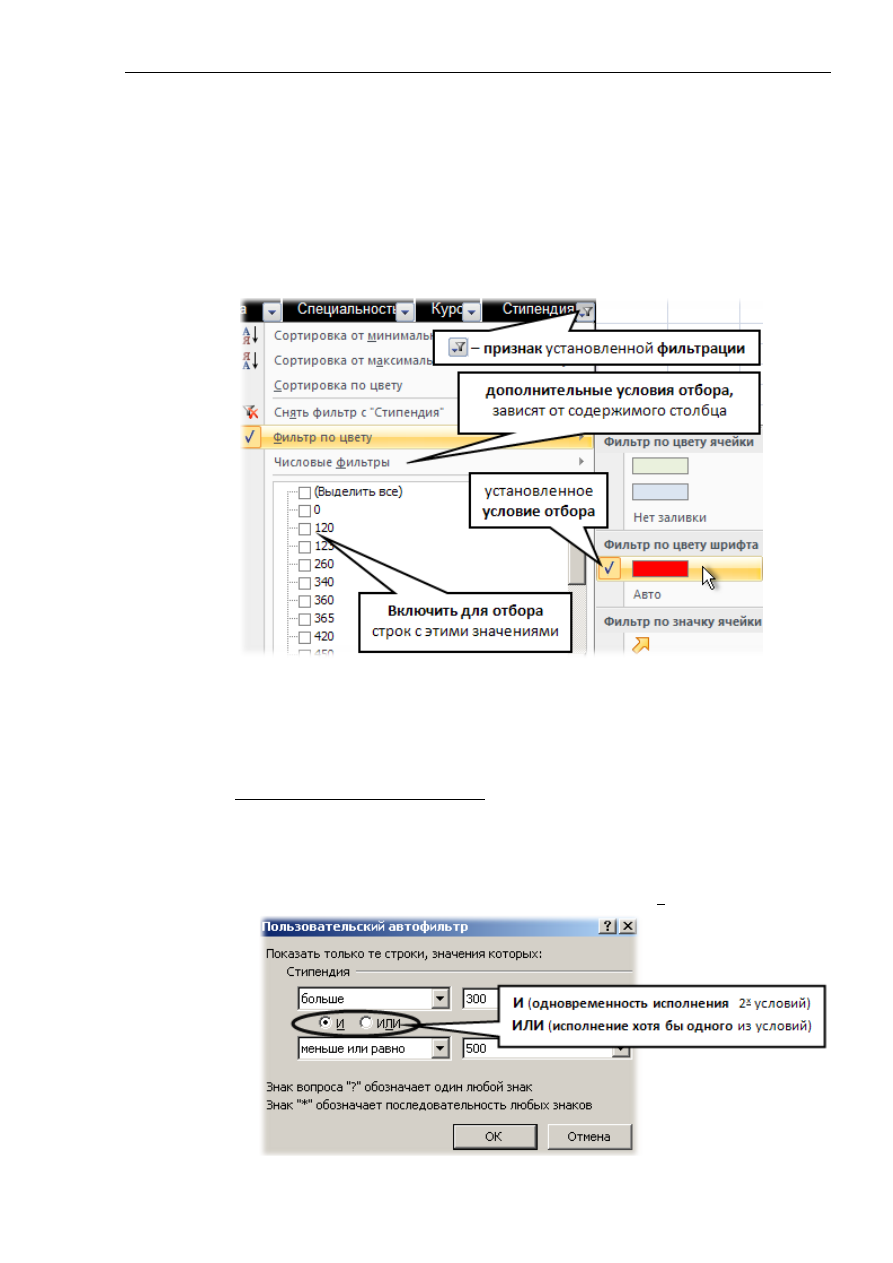
Автофильтр
(
простые условия отбора
)
1.
Раскрыть список
фильтрации в нужном столбце первой строки таблицы.
(если значков фильтра нет, включить
Фильтр
(Filter) на
вкладке
Данные
(Data);
2.
Выбрать условие
фильтрации:
Установить флажки
;
внизу списка для отбора нужных строк;
Фильтр по цвету
– выбор по
одному из оформлений
:
по цвету ячейки
(если сделана пользовательская
заливка ячеек
)
по цвету шрифта
(если установлен
цвет шрифта
)
по значку
ячейки
(если установлено
условное форматирование
)
Дополнительные условия отбора (зависят от содержимого ячейки):
Текстовые фильтры
(если в столбце введён текст),
Фильтры по дате
(если в столбце введены даты),
Числовые фильтры
(если в столбце введены числа):
–
Первые
10
… выбрать несколько наибольших
или
наименьших значений
–
Настраиваемый фильтр
…
для фильтрации по 2
м
условиям:
Центр Компьютерного Обучения «Специалист»
www.specialist.ru
38
Расширенный фильтр
Возможности расширенного фильтра
:
1.
Более
сложные условия
отбора
,
2.
Размещение
отфильтрованных данных
в другом диапазоне
,
3.
Отбор
только
уникальных значений
.
Для применения расширенного фильтра
надо
:
1.
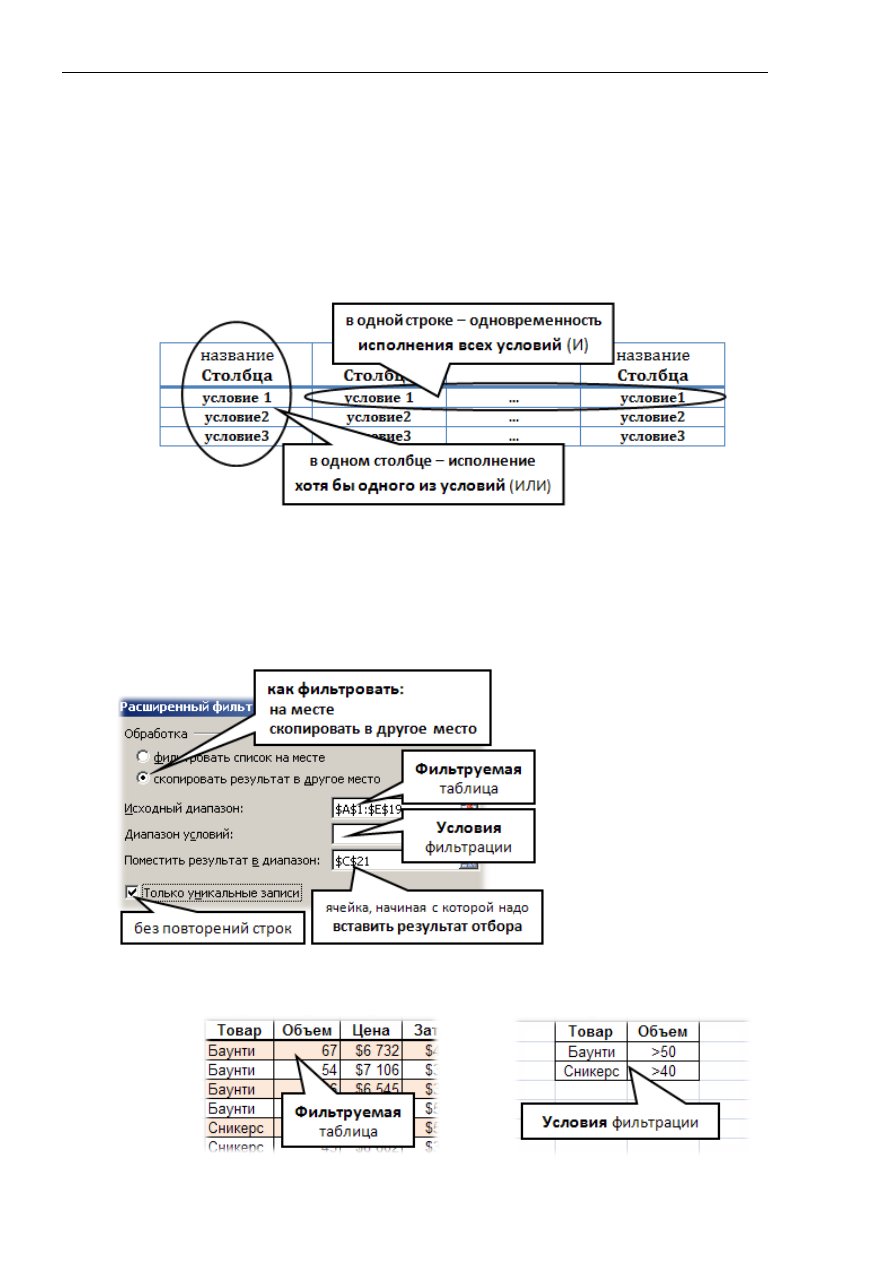
Построить таблицу условий
отбора, отступив от данных на несколько
пустых строк или столбцов.
Вид таблицы условий
отбора:
– Название
Столбца
должно совпадать
с одним из заголовков
таблицы,
–
Условия отбора
в одной строке
работают как
И
,
–
Условия отбора
в разных строках
работают как
ИЛИ
.
2.
Перейти в любую ячейку
фильтруемой таблицы;
3.
На вкладке
Данные
(Data) в группе
Сортировка и фильтр
(Sort&Filter)
нажать кнопку
Дополнительно
(Advanced), в появившемся окне
выбрать
:
Важно
!
Исходный диапазон
(Фильтруемая таблица)
и
Диапазон условий
(Условия фильтрации)
выделяются
вместе с
названиями столбцов
(с шапкой)
Задача
.
Фильтровать таблицу поставок
по следующему условию:
Отобрать только
Баунти с объемом
>40
и
Сникерс с объемом
>50
Расширенные возможности Microsoft Excel 2007
39
Условия фильтрации могут быть
:
–
на совпадение
– искомое значение просто пишется в ячейке (Баунти),
–
на сравнение
– в ячейке пишется оператор сравнения и значение (>50),
–
на
вычисляемое значение
– условием отбора является формула,
заголовок
в таблице условия
надо оставить пустым
.
Например
. Отобрать товары, цена которых выше средней цены.
Построим таблицу условия
:
=C2>
СРЗНАЧ
($C$2:$C$100)
, где
C2
– начальная ячейка столбца
Цена
(относительная ссылка),
$C$2:$C$100
– столбец
Цена
(абсолютная ссылка).
В ячейке после ввода формулы будет результат –
ИСТИНА
или
ЛОЖЬ
.
Над условиями отбора – пустая ячейка, однако её выделяют в условии отбора.
Удалить условия фильтрации
1.
Перейти в любую ячейку
отфильтрованной таблицы;
2.
На вкладке
Данные
(Data) в группе
Сортировка и фильтр
(Sort&Filter)
нажать кнопку
Очистить
(Clear).
Удаление дубликатов в области данных
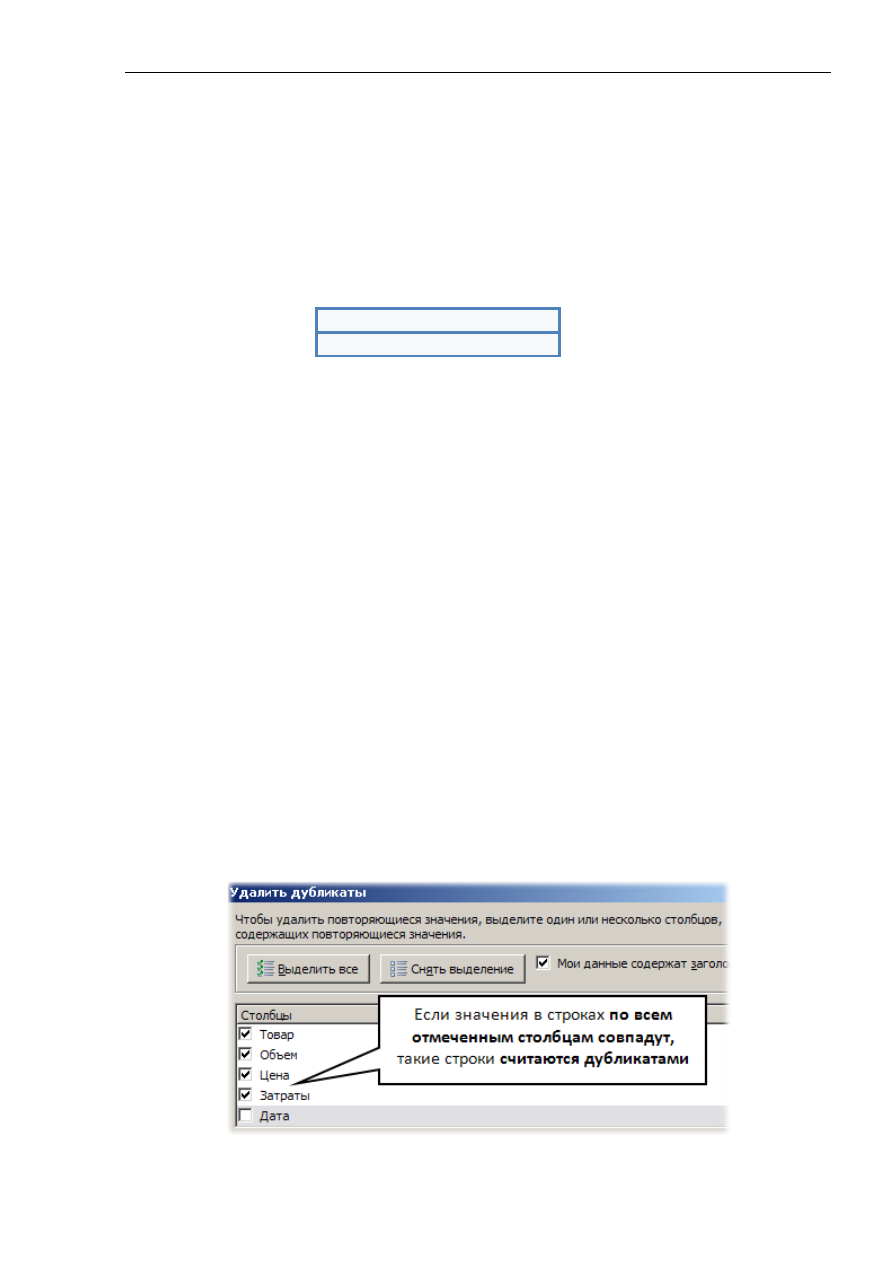
1.
Перейти в любую ячейку
таблицы с дубликатами;
2.
На вкладке
Данные
(Data) в группе
Работа с данными
(Data Tools) нажать
кнопку
Удалить дубликаты
(Remove Duplicates);
3.
В окне Удалить дубликаты (Remove Duplicates)
выбрать
названия
столбцов
, при совпадении значений в которых строки будут считаться
дублирующими, нажать OK
В результате
останется только
по одной первой строке
из каждой группы
дублирующихся строк
.
Центр Компьютерного Обучения «Специалист»
www.specialist.ru
40
Подведение итогов
Итоги
– это
способ быстрой вставки функций
в определенные столбцы
таблицы,
с группировкой данных
в столбце, по которому подводятся итоги.
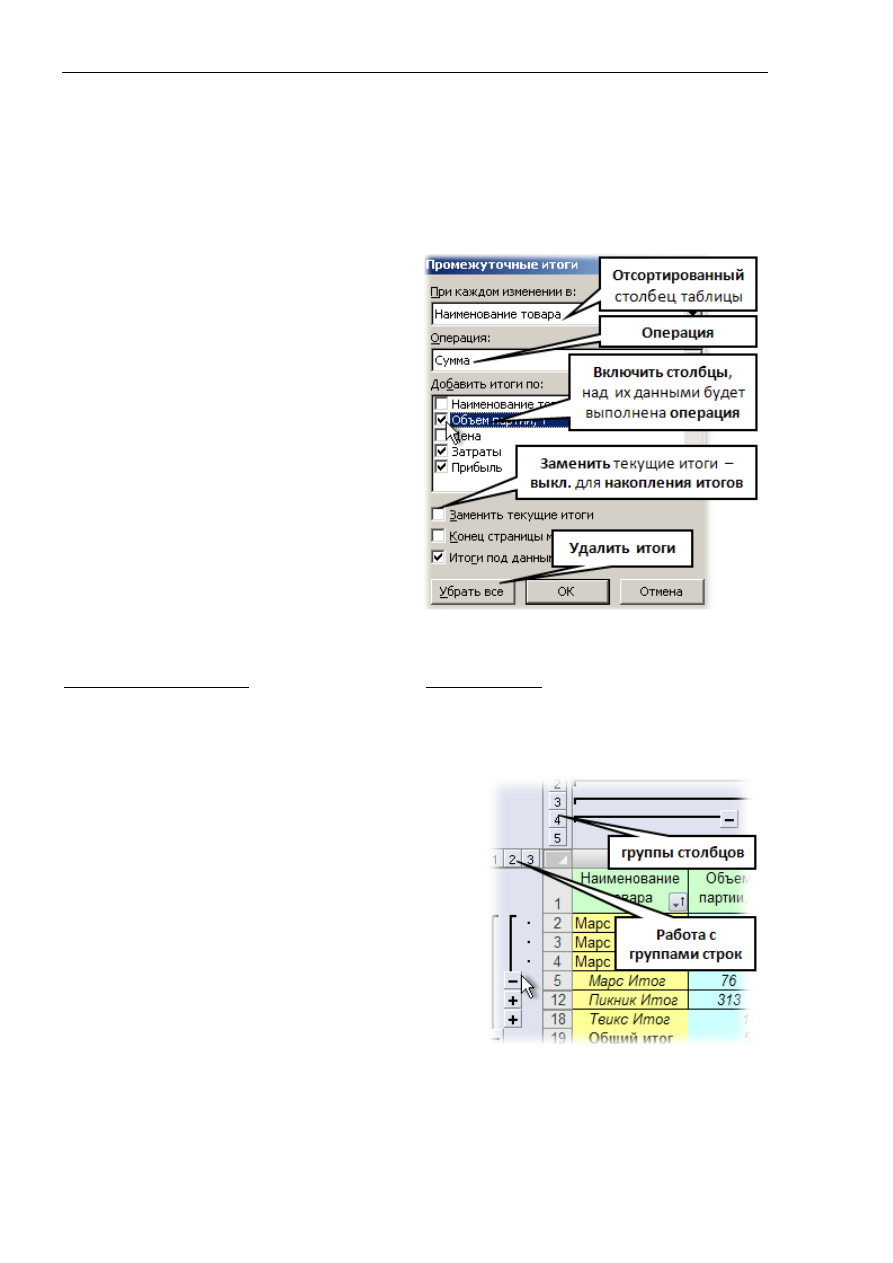
Для подведения итогов надо
:
1.
Отсортировать таблицу
по столбцу, по значениям которого нужно
подвести итог;
2.
На вкладке
Данные
(
Data
) в
группе
Структура
(
Outline
)
нажать
кнопку
Промежуточные
итоги
(
Subtotal
);
3.
В окне
Промежуточные итоги
выполнить настройки, OK.
Если к одним итогам
(
Сумма
)
добавляются другие
(
Среднее
),
то
при добавлении новых итогов
в
окне Промежуточные итоги надо
снять флажок с опции
Заменить
текущие итоги
(Replace
current
subtotals).
Многоуровневые итоги
Если требуется подвести
итоги по нескольким полям
(
например
,
по
Наименованию товара
,
а
внутри товаров
по
Поставщикам
), то надо:
1.
Сделать многоуровневую сортировку
(вкладка
Данные
–
Сортировка
);
2.
Подвести
Итоги по первому полю
сортировки (
Наименование товара
);
3.
Подвести
Итоги по второму полю
сортировки (Поставщик), при этом надо
снять флажок
Заменить текущие итоги
.
Группировка и создание структуры
По аналогии с командой
Итоги
, можно
создать собственную структуру
,
группируя
строки и столбцы
таблицы. Для этого:
1.
Выделить
несколько строк/столбцов
для группировки;
2.
На вкладке
Данные
(
Data
) в группе
Структура
(
Outline
) нажать
кнопку
Группировать
(Group);
3.
Для работы с созданной структурой
(отображение или скрытие элементов групп), воспользоваться областью
левее строк и выше столбцов;
Удаление группировки
:
выделить
сгруппированное
,
вкладка
Данные
(
Data
),
группа
Структура
(
Outline)
–
Разгруппировать
(UnGroup).
При выборе
команды
Удалить структуру
(Clear
Outline)
удалятся все группировки
.