ВУЗ: Не указан
Категория: Не указан
Дисциплина: Не указана
Добавлен: 21.10.2020
Просмотров: 1547
Скачиваний: 3
Расширенные возможности Microsoft Excel 2007
31
Логические функции
ЕСЛИ
(
логическое
_
выражение
;
значение
_
если
_
истина
;
значение
_
если
_
ложь
)
IF
Возвращает
одно значение
,
если
заданное условие
при вычислении дает значение
ИСТИНА
,
и
другое значение
,
если
ЛОЖЬ
Логическое
выражение –
выражение
, относительно которого можно судить:
Истина
это или
Ложь
Например
,
5>0
(
логическое
выражение т.к. Истина)
5
<0
(
логическое
выражение т.к. Ложь)
2+3
–
не является логическим
, т.к. нельзя судить Истина это или Ложь
=
ЕСЛИ
(
В
2>=
10
;
С
2*50%
;
С
2*30%
) – в
зависимости от стажа
(
ячейка
В
2
)
вычисляем премию
ЕСЛИ
стаж
(В2)
больше или равен
10
, то
премия равна
50%
от оклада
(
ячейка
С
2
),
в противном случае
(
стаж меньше
10
лет
)
премия равна
30%
от оклада
Задача
1:
Вычислить
премию
, исходя
из стажа
сотрудников:
если стаж
меньше
5
лет
– премия
20%
от оклада
если стаж
от
5
до
10
лет
– премия
30%
от оклада
если стаж
больше или равен
10
– премия
50%
от оклада
Дано
:
столбец
А
–
список
сотрудников
(ФИО)
столбец
B
–
стаж
(в годах)
столбец
С
–
оклад
Решение
:
Введем
формулу
в
D2
–
премия
1
го
сотрудника
,
скопируем
вниз:
=
ЕСЛИ
(
В
2<5
;
C2*20%
;
ЕСЛИ
(
В
2<10
;
C2*30%
;
C2*50%)
)
1
я
ЕСЛИ
проверяет
истинность
условия
«
стаж
<5
»,
если
ДА
,
то
оклад
*
20
%
2
я
ЕСЛИ
вызывается при
ложном
утверждении
«
стаж
<5
»
и проверяет
истинность
условия
«
стаж
<10
»,
если
ДА
,
то
оклад
*
30
%;
НЕТ
–
оклад
*
50
%
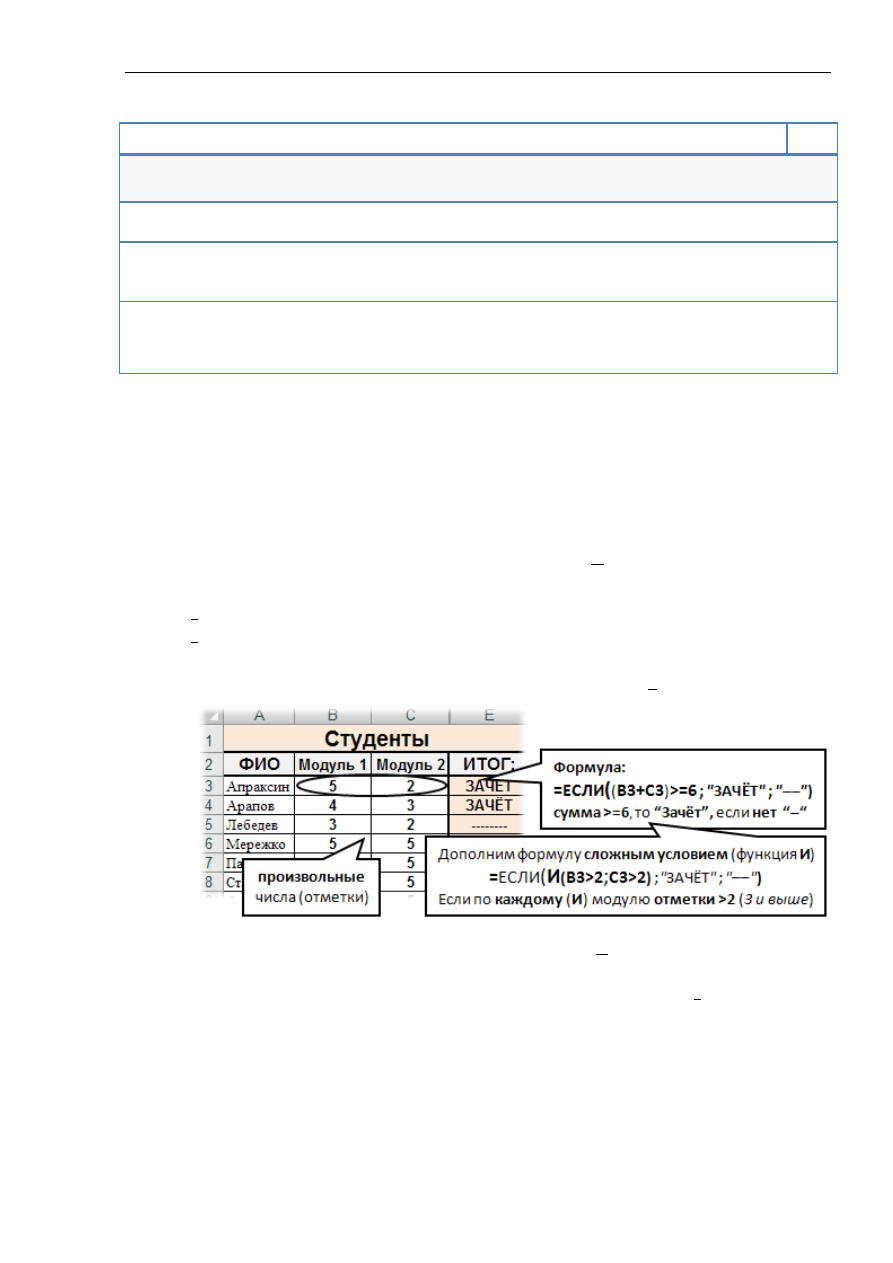
Задача
2:
Выставить
«
ЗАЧЁТ
»
студентам, набравшим по
2
м
модулям
>=6
баллов
Решение
:
Введем
формулу
в ячейку
Е
3
–
ИТОГ
1
го
студента, скопируем
вниз:
формула
=
ЕСЛИ
(
(
B3+C3
)
>=6
;
"
ЗАЧЁТ
"
;
"
––
"
)
не дает нужный результат
,
т.к.
проверяет только одно условие
«
сумма баллов по
2
м
модулям
>
6
»
Рассмотрим
функции
,
объединяющие
несколько
условий в одно
сложное:
Функция
И
(
условие1
;
условие3
;
… ; условие255
)
Результат
:
Истина
, когда
все условия
–
Истина
Ложь
, когда
хотя бы одно
условие –
Ложь
Функция
ИЛИ
(
условие1
;
условие3
;
… ; условие255
)
Результат
:
Истина
, когда
хотя бы одно
условие
–
Истина
Ложь
, когда
все условия
–
Ложь
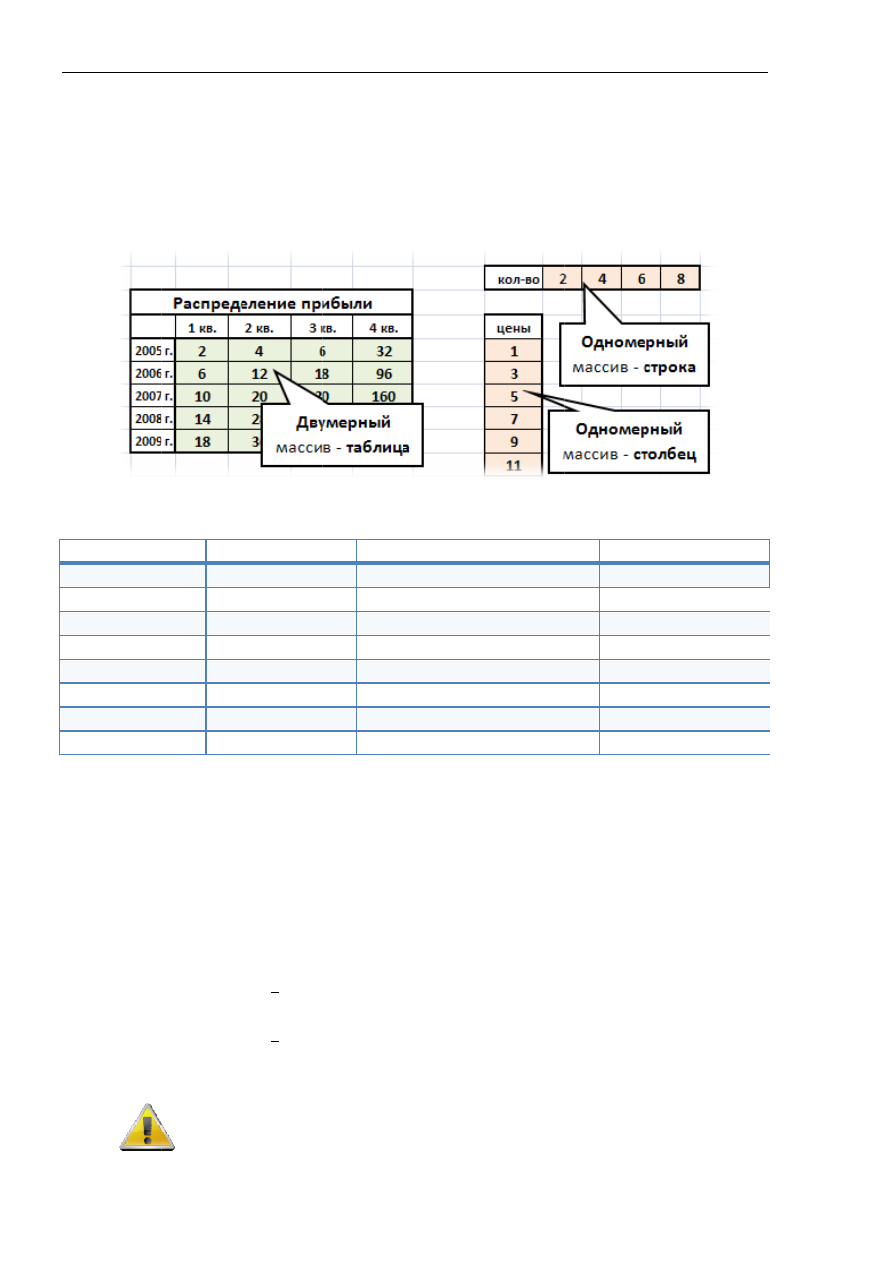
Ф
Центр
ормулы
Масси
Масси
назыв
(
неско
Операц
Массив
Столбец
Строка
Строка
Столбец
Строка
Столбец
Строка
Столбец
Функц
столб
Ввод фо
1.
Вы
2.
Вв
3.
На
Компьютерн
ы масси
ив
–
набор
ивы могут
вают вект
олько стро
ции с ма
в
Зна
ция
ТРАН
бцы указан
ормулы
Ре
ыделить п
вести
форм
=
выделит
ввести
зн
выделит
ажать одн
В
масс
ячеек
.
заключ
ного Обучен
ивов
р значений
т
быть
о
торами
.
E
ок и столб
ссивами
ак
операц
+
–
*
/
+
–
*
/
+
–
*
/
+
–
*
/
+
–
*
/
+
–
*
/
+
–
*
/
+
–
*
/
НСП
(
масси
нного масс
массива
езультат
пустые яч
мулу
:
ть
1
й
масс
нак опера
ть
2
й
масс
новременн
сиве отве
При просм
чена в
{
фиг
ния «Специал
й
,
которы
одномерн
Excel
може
бцов
),
–
их е
и
:
ии
М
Столб
Строк
Столб
Строк
Ячей
Ячей
ТРАН
ТРАН
ив
)
–
тран
сива
);
в анг
а
т формул
ейки
(мас
ив
ации
:
+
–
ив
…
о:
CTRL
+
етов
буде
мотре в ст
гурные ско
лист»
32
й
восприн
ными
(
ст
ет работа
ещё назыв
Массив
ил
бец
ка
бец
ка
йка
или
чи
йка
или
чи
НСП
(
строка
НСП
(
столбе
нспонируе
глийской в
лы
–
мас
ссив ответ
*
/
SHIFT
+
E
ет введена
троке форм
обки
}
–
при
нимается
толбец или
ать и с
д
вают матр
и
ячейка
исло
исло
а
)
ец
)
ет
(
меня
версии фун
сив отве
ов);
ENTER
.
а
формула
мул видим
,
изнак фор
как
едины
и строка
)
двумерным
рицам или
Р
Стол
Стро
Табл
Табл
Стро
Стол
Табл
Табл
ет места
кция
TRAN
етов
а
,
одинак
м
,
что
форм
рмулы ма
www.specia
ый объект
),
–
их ча
ми
массив
и таблицам
Результат
бец
ка
лица
лица
ка
бец
лица
лица
ами стро
NSPOSE.
ковая
для
мула мас
ассива
.
alist.ru
т
.
асто
вами
ми
.
т
ки и
всех
ссива
Расширенные возможности Microsoft Excel 2007
33
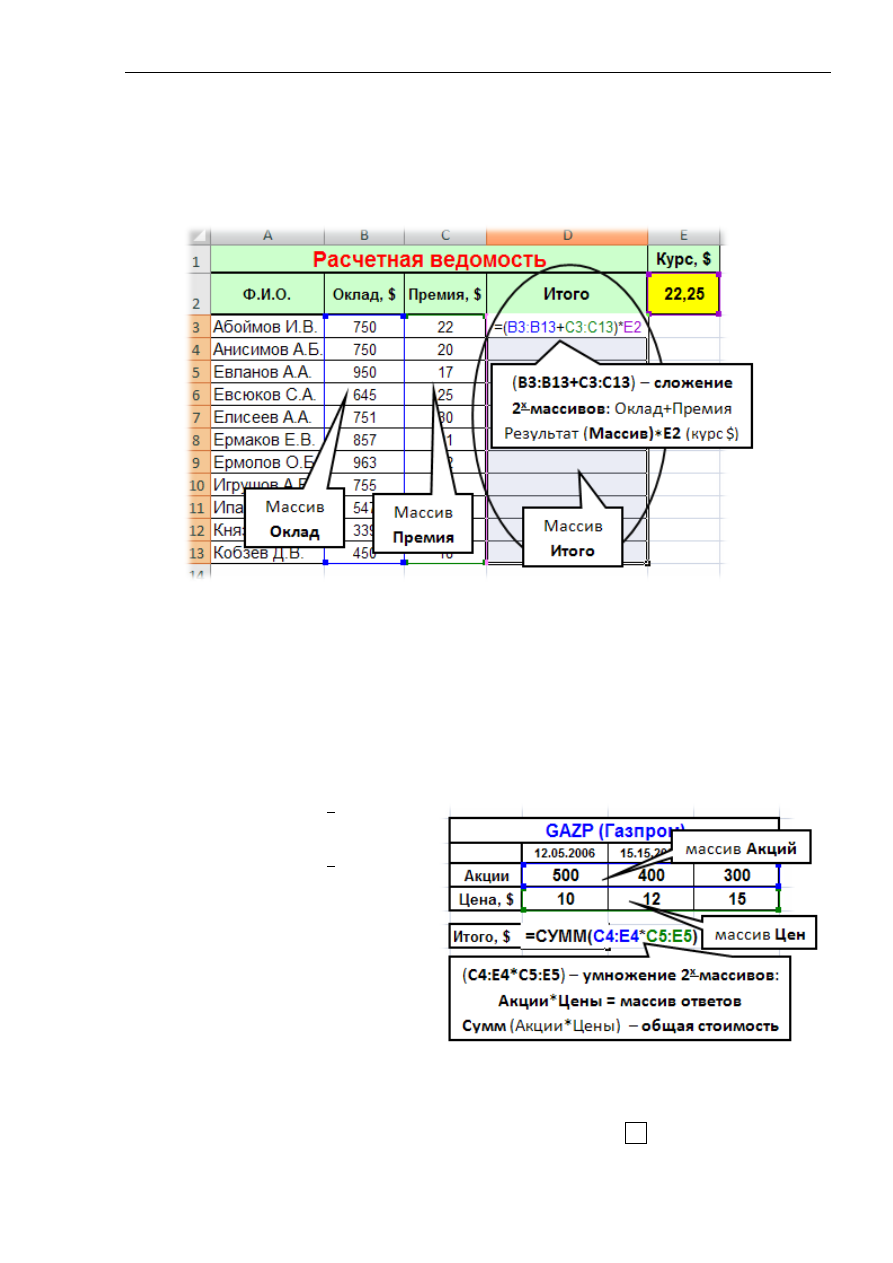
Задача
:
В
столбце
D
(
D3:D13
) вычислить зарплату сотрудникам
по схеме
:
=(
Оклад
+
Пермия
)
*
курс
=(
B3:B13
+
C3:C13
)
*
E2
Сумма массивов
(Оклад + Пермия)
умножается на
одну
ячейку
.
После ввода
CTRL
+
SHIFT
+
ENTER
–
вид формулы
:
{
=(
B3:B13
+
C3:C13
)
*
E2}
В диапазоне массива
(
массив ответов
)
нельзя изменять или удалять
формулы в отдельных ячейках
.
Это можно сделать только для всего массива
.
Результат формулы
–
ответ в одной ячейке
1.
Выделить одну ячейку
(здесь будет ответ);
2.
Ввести
формулу
:
=
выбрать
функцию
,
работающую
с набором чисел
(
Сумм
,
Срзнач
…)
выделить
1
й
массив
ввести:
+
–
*
/
выделить
2
й
массив
…
3.
CTRL
+
SHIFT
+
ENTER
.
Задача
:
Вычислить общую
сумму денег (
Итого
,
$)
, вложенных
в акции, при условии, что
Акции
были куплены по разным
Ценам
:
=
СУММ
(
массив
Акции
*
массив
Цена
)
Изменение формулы массива
1.
Выделить весь массив
(
вручную
или
F5
–
Выделить
–
Текущий массив
);
2.
Изменить формулу
в строке формул (
или
нажать
F2
, изменить
в ячейке
);
3.
Нажать
CTRL
+
SHIFT
+
ENTER.
Центр Компьютерного Обучения «Специалист»
www.specialist.ru
34
Работа с базами данных
Правила организации и ведения баз данных
(
таблиц
)
1.
Не делать объединенных ячеек
в таблице;
2.
В каждом столбце
таблицы –
данные одного типа
(
столбцы
базы
данных ещё называют
полями
);
3.
Делить информацию
на как можно большее количество частей.
Например: вместо одного поля «
ФИО
,
должность
» создать поля: «
Фамилия
»,
«
Имя
», «
Отчество
», «
Должность
»;
4.
Не оставлять
в таблице пустых строк и столбцов
;
5.
Не оставлять
в строке заголовка (шапке
)
пустых
и
объединенных
ячеек;
6.
Формулы
, ссылающиеся в таблице на разные строки,
после сортировки
могут испортиться
.
В этом случае таблицу до сортировки копируют в
буфер обмена, вставляют на новый лист через команду
Специальная
вставка
(
Paste Special
), выбрав
Вставить Значения
(
Paste Values
). Команда
выбирается из кнопки
Вставить
(Paste) на вкладке
Главная
(Home) в
группе
Буфер обмена
(Clipboard).
7.
Если
таблицу после сортировки
надо
вернуть к первоначальному виду
,
то
перед сортировкой
вставляют столбец
, заполняют его номерами строк.
После проведенных сортировок
,
чтобы вернуть таблицу к первоначальному
виду,
надо выполнить
сортировку по столбцу с номерами
строк.
8.
Закрепить
«
шапку
»
таблицы: вкладка
Вид
(View), группа
Окно
(Window) –
Закрепить области
(Freeze Panes).
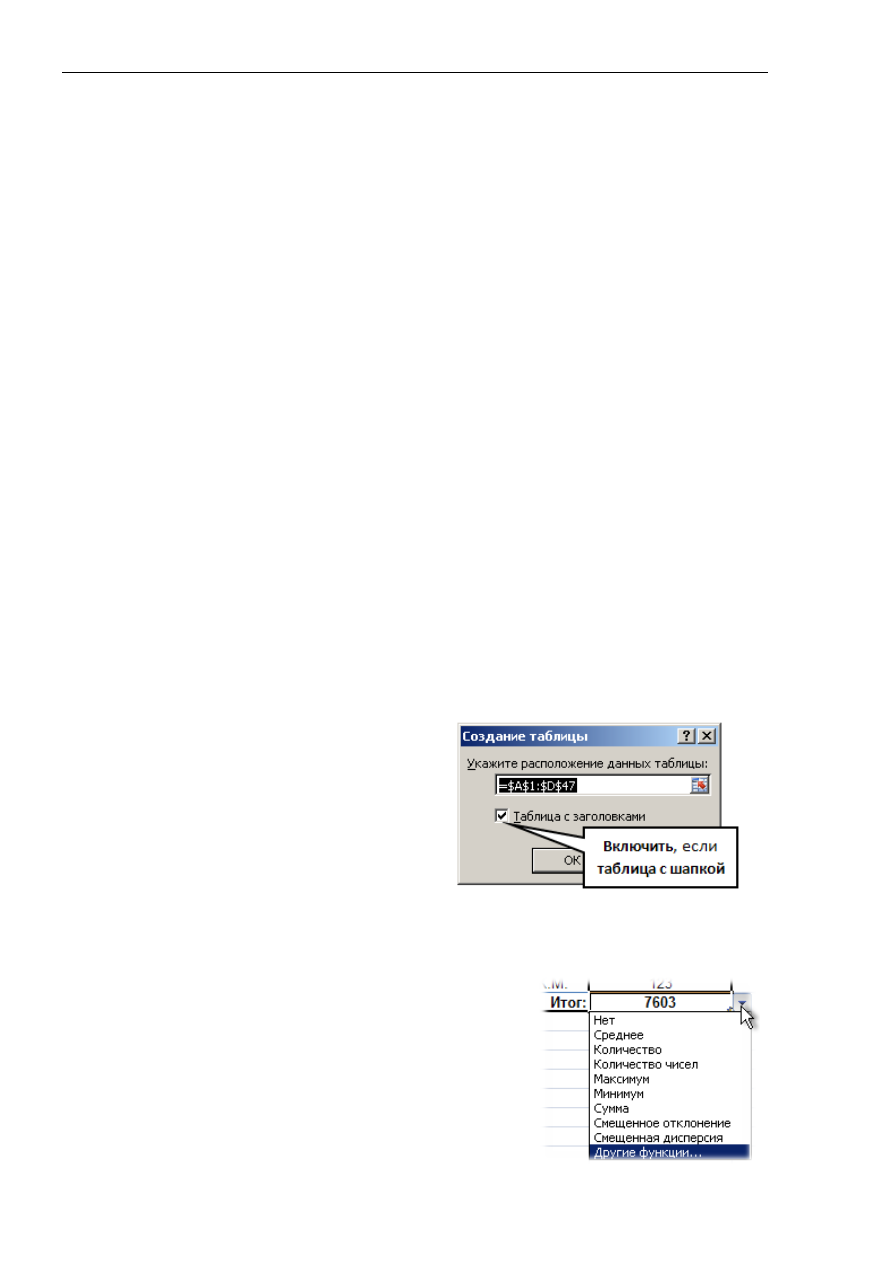
Преобразование диапазона ячеек в Таблицу
1.
Выделить
(щелкнуть)
любую
ячейку
области данных;
2.
Вкладка
Вставка
(Insert), команда
Таблица
(Table);
3.
Указать диапазон
, нажать OK.
Второй
способ
преобразования
диапазона данных в Таблицу
–
выбрать
команду
Форматировать
как
таблицу
(Format
as
Table)
в группе
Стили
(Styles)
на вкладке
Главная
(Home).
Преимущества использования таблиц
1.
Быстрое
оформление
;
Вкладка
Конструктор
(Design)
позволяет
быстро
переключаться
между
разными
стилями оформления
;
включать для таблицы
Строку итогов
(Total
Row)
.
Строка итогов
появляется
внизу таблицы
,
дает возможность
для работы с числами каждого поля
выбрать из
списка нужную функцию
.
С
2.
Удоб
При про
столбцо
3.
В
«
ш
4.
Авто
табл
ввод
данн
Для
при
таблиц
протяну
(
вверх
),
5.
Эксп
в сп
в св
пост
Для экс
Данные
ортиров
1.
Пере
стол
2.
Вкла
С
С
С
2
м
бный про
окручиван
ов листа
(
шапке
»
таб
оматическ
лицы
с к
де новых с
ными табл
инудител
цы
надо
уть за
а затем в
порт табл
исок
Shar
водную сх
троения сх
спорта та
е из внешн
вка
ейти
в лю
лбцу (
не вы
адка
Данны
Сортировка
Сортировка
Сортировка
2
й
способ
мыши на я
смотр
бол
ии табли
(A
B
C
D
…
блицы
–
сп
кое
расши
копирован
строк или
лицы
.
льного изм
в право
размерны
вправо
(
вле
ицы
:
rePoint
дл
хему
Visio
хем на осно
аблицы вы
ней табли
Обычн
юбую яче
ыделять
!
)
ые
(Data)
,
г
а
от
ми
ним
а
от
макс
им
а
(Sort) –
м
сортиров
чейке стол
льших мас
цы вниз
,
а
…
)
в назван
писки фил
ирение ди
нием форм
столбцов
менения о
ом нижн
ый марк
ево
)
или на
ля публика
для быст
ове данны
ыбрать на
ицы
(Exter
ный диап
ейку стол
);
группа
Сор
мального к
м
мального к
ногоуровн
вки
–
конт
лбца
–
выб
Расширен
35
ссивов да
автомати
ния полей т
льтрации
иапазона
мул при
в рядом с
области
ем углу
кер
вниз
аоборот
.
ации,
трого
ых.
вкладке
К
rnal
Table
D
пазон да
лбца
для
ртировка и
макс
ималь
к
мин
ималь
невая сорт
текстное
брать
Сорт
нные возмож
анных
;
ически пре
таблицы
.
и
сортиро
Конструк
Data)
кноп
нных
сортиров
и фильтр
ьному
(
от А
ьному (
от Я
тировка
(64
меню
.
Наж
тировка
,
жности Micro
еобразуют
овки
данн
ктор
(Desi
ку
Экспор
вки данны
(Sort&Filter
А до Я
)
– по
Я до А
)
–
по
4
уровня)
жать
пра
настроит
osoft Excel 20
тся назван
ных;
ign)
в груп
т
(Export)
ых по это
r)
выбрать
возрастани
убыванию
авую кноп
ть
.
007
ния
ппе
).
ому
ь:
ию
,
ю
,
пку