ВУЗ: Не указан
Категория: Не указан
Дисциплина: Не указана
Добавлен: 21.10.2020
Просмотров: 1376
Скачиваний: 11
Microsoft Excel 2010. Уровень 3. Анализ и Визуализация данных
Центр Компьютерного обучения «Специалист»
www.specialist.ru
21
Учет сезонности в прогнозах
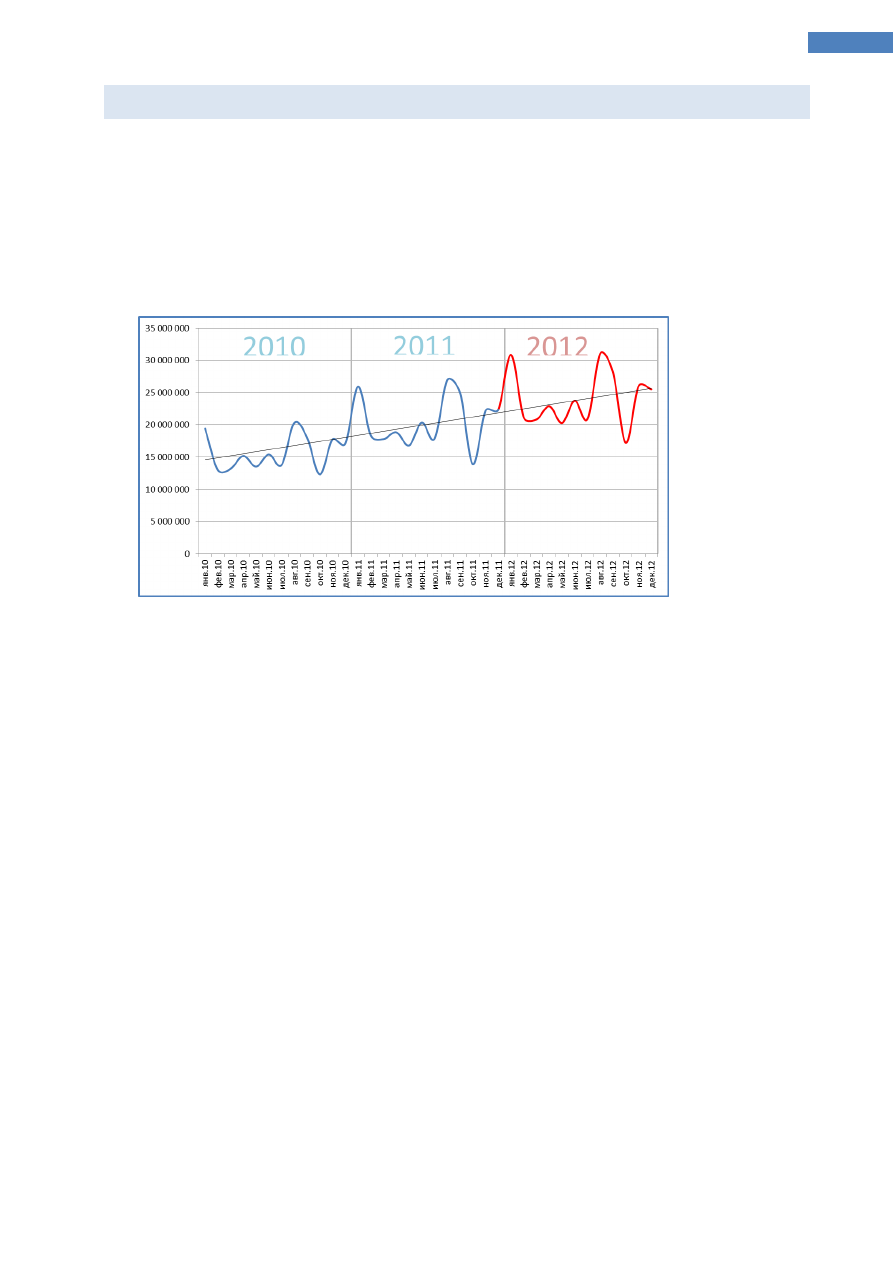
Во многих процессах, сферах деятельности на получаемые результаты оказывают воздействия
сезонные колебания. Если их не учитывать, то прогнозирование будет построено не корректно.
Различают два типа моделей учета сезонности:
Аддитивная – к имеющемуся значению тренда прибавляется или вычитается определенная,
характерная для этого периода (месяца) величина.
Мультипликативная – значение тренда умножается на поправочный коэффициент (индекс)
сезонности.
Алгоритм учета сезонности:
1.
Построить тренд по имеющимся данным, используя функцию ТЕНДЕНЦИЯ.
2.
Вычислить индексы сезонности – отношение реальных данных к полученным трендовым
значениям.
3.
Усреднить индексы сезонности, если исходные данные подвержены цикличности (например,
месячные показатели за несколько лет).
4.
Выполнить прогноз на будущие периоды с помощью функции ТЕНДЕНЦИЯ.
5.
Скорректировать прогнозируемые значения с учетом сезонности – умножить трендовые
значения прогноза на усредненные индексы сезонности.
Microsoft Excel 2010. Уровень 3. Анализ и Визуализация данных
www.specialist.ru
Центр Компьютерного обучения «Специалист»
22
Модуль 3.
Д
ИАГРАММЫ
Смешанные диаграммы
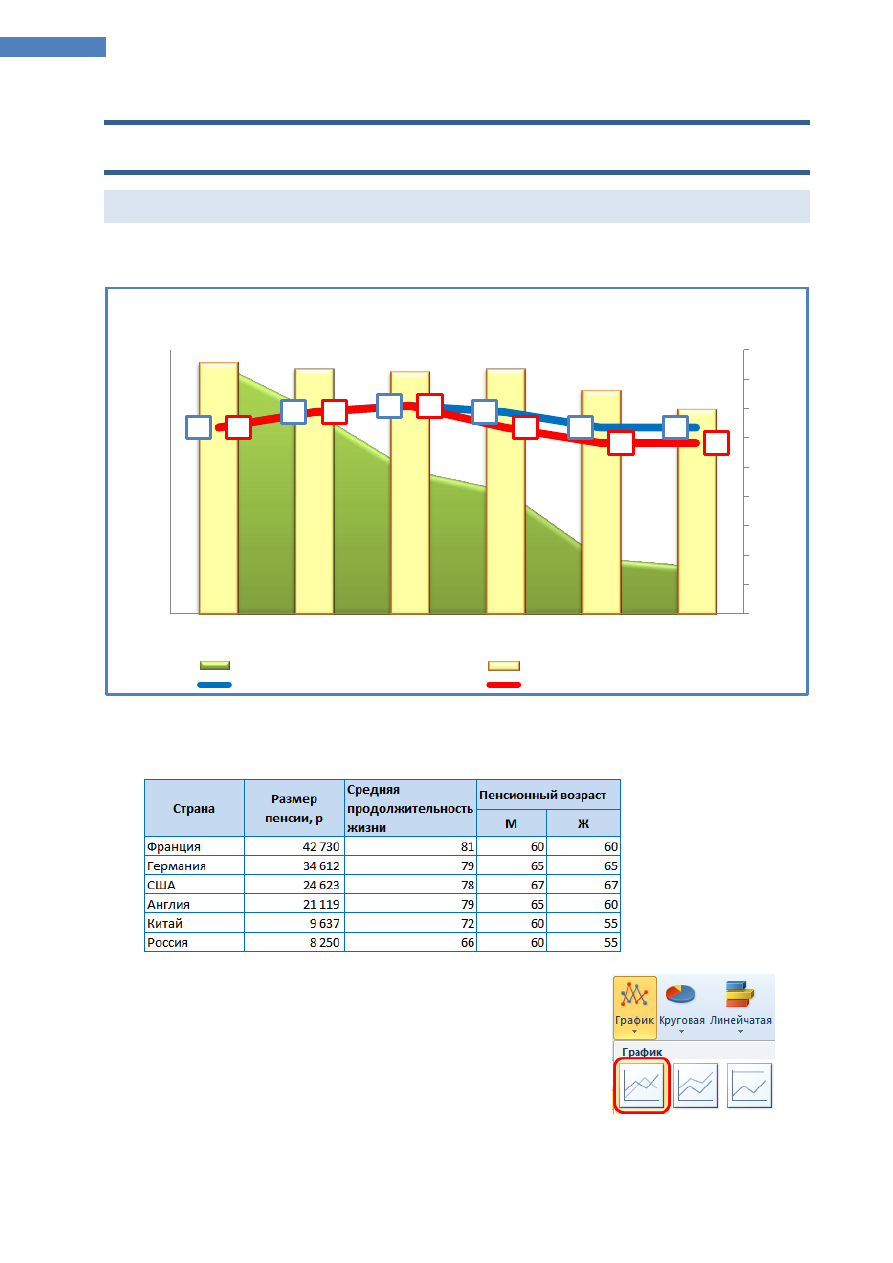
Использование на одной диаграмме несколько типов диаграмм, делает ее более наглядной и
удобной для анализа данных.
ЭТАПЫ ПОСТРОЕНИЯ ДИАГРАММЫ:
1.
ПОДГОТОВКА ИСХОДНЫХ ДАННЫХ
– обычная таблица с данными:
2.
ПОСТРОЕНИЕ ДИАГРАММЫ
:
Выделить всю таблицу с данными.
На вкладке
Вставка
[Insert] выбрать
График
[Line] и тип
График
[Line].
42 730
34 612
24 623
21 119
9 637
8 250
81
79
78
79
72
66
60
65
67
65
60
60
60
65
67
60
55
55
0
5 000
10 000
15 000
20 000
25 000
30 000
35 000
40 000
45 000
0
5
10
15
20
25
30
35
40
45
50
55
60
65
70
75
80
85
Франция
Германия
США
Англия
Китай
Россия
Возраст
Размер пенсии, р
Пенсионеры разных стран
Размер пенсии, р
Средняя продолжительность жизни
Пенсионный возраст М
Пенсионный возраст Ж

Microsoft Excel 2010. Уровень 3. Анализ и Визуализация данных
Центр Компьютерного обучения «Специалист»
www.specialist.ru
23
3.
НАСТРОЙКА ВНЕШНЕГО ВИДА ДИАГРАММЫ
:
Построение рядов по разным осям – щелкнуть правой кнопкой мыши по ряду и выбрать
Формат ряда данных
[Format Data Series], в группе
Параметры ряда
[Series Options]
поставить переключатель
Построить ряд
[Plot Series On]в положение
По вспомогательной
оси
[Secondary Axis].
Изменение типа диаграммы для отдельных рядов – щелкнуть правой кнопкой мыши по
ряду и выбрать
Изменить тип диаграммы для ряда
[Change Series Chart Type].
Сменить для ряда
Размер пенсии, р
тип диаграммы
С областями
[Area] и вид
С
областями
[Area].
Для ряда
Средняя продолжительность жизни
изменить на тип диаграммы
Гистограмма
[Column] и вид
Гистограмма с группировкой
[Clustered Column].
Сглаженные линии ряда – щелкнуть правой кнопкой мыши по ряду и выбрать
Формат
ряда данных
[Format Data Series], в группе
Тип линии
[Type line] поставить флажок
Сглаженная линия
[Smoothed line].
Добавление названия диаграммы или осей – выделить диаграмму и на вкладке
Макет
[Layout] выбрать
Название диаграммы
[Chart Title] или
Названия осей
[Axis Titles].
Название диаграммы или осей из ячеек листа – выделить область названия диаграммы
или оси, ввести с клавиатуры знак
=
, щелкнуть по нужной ячейке и нажать
Enter
.
Если необходимо сделать дополнительные подписи на диаграмме, то на вкладке
Макет
[Layout] выбрать
Надпись
[Text Box].
Добавить подписи данных – на вкладке
Макет
[Layout] выбрать
Подписи данных
[Data
Labels] и вариант расположения.
Гистограмма с отображением итогов
650
1020
329
220
510
572
1890
500
360
600
350
1065
690
400
1000
230
457
1087
530
300
645
908
2500
289
700
2447
5340
5106
1799
3110
0
1000
2000
3000
4000
5000
6000
Западный
Центральный
Южный
Северный
Восточный
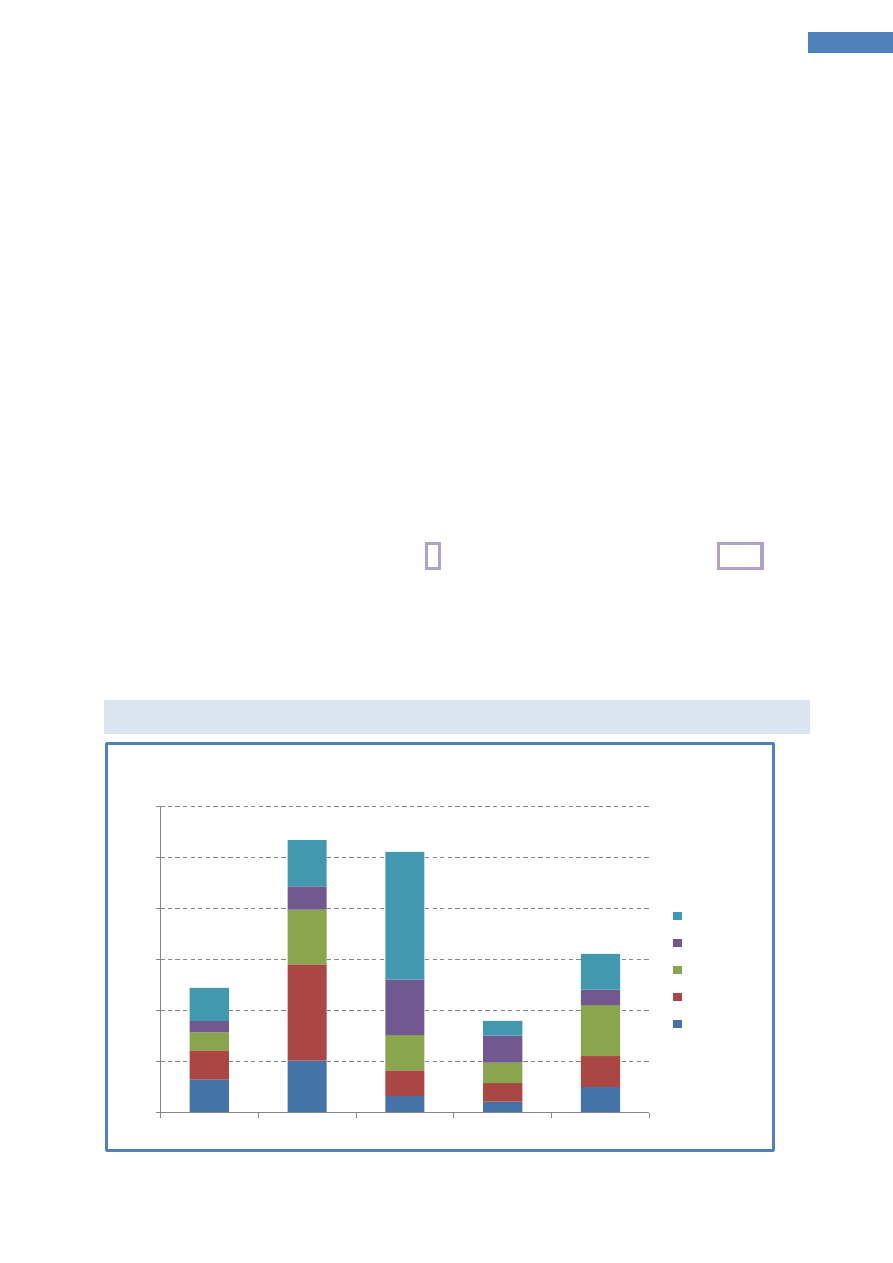
Продажа литературы по регионам за 2011 г
Детективы
Фантастика
Классика
Медицина
Спорт
Microsoft Excel 2010. Уровень 3. Анализ и Визуализация данных
www.specialist.ru
Центр Компьютерного обучения «Специалист»
24
ЭТАПЫ ПОСТРОЕНИЯ ДИАГРАММЫ:
1.
ПОДГОТОВКА ИСХОДНЫХ ДАННЫХ
– обычная таблица с данными:
2.
ПОСТРОЕНИЕ ДИАГРАММЫ
:
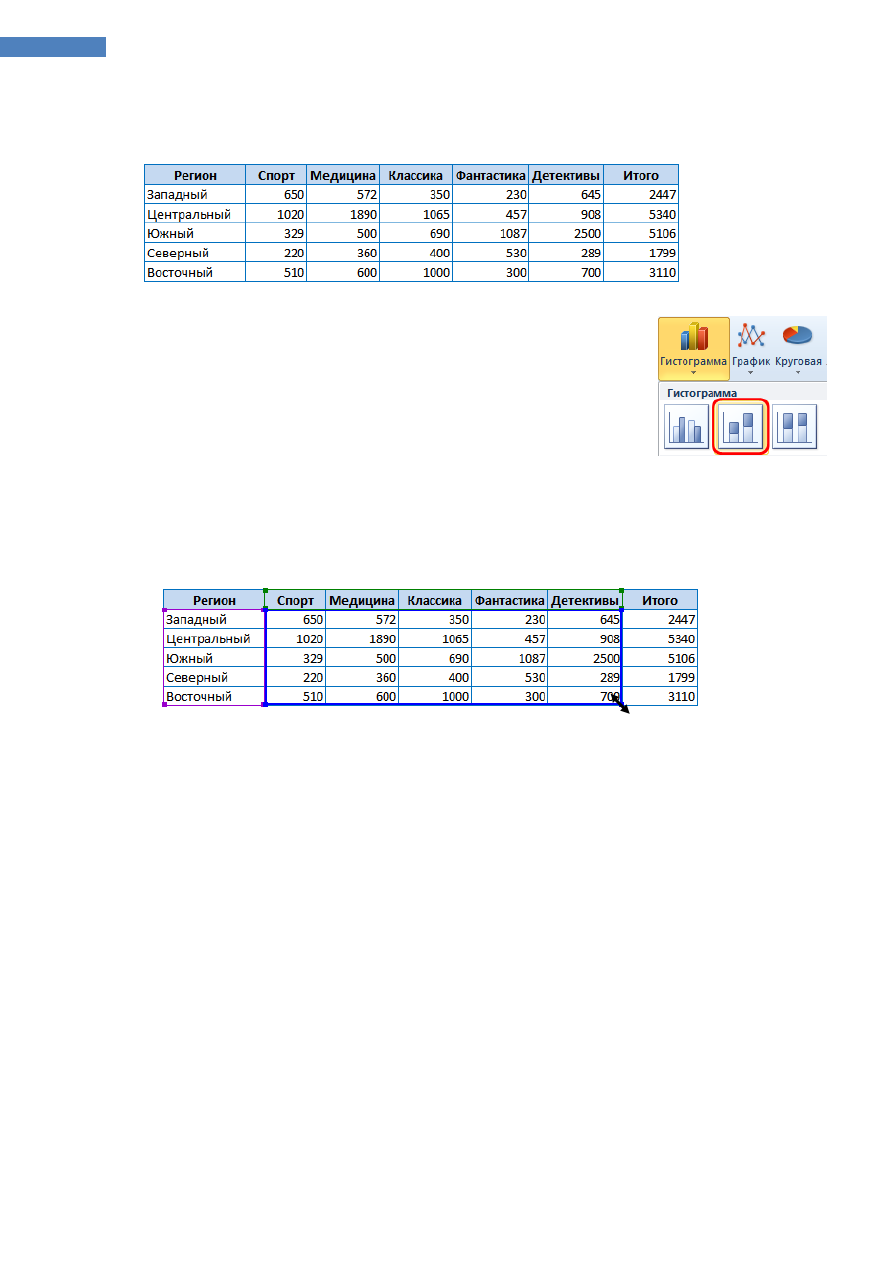
Выделить всю таблицу с исходными данными. Итоговый столбец
выделять не надо!
На вкладке
Вставка
[Insert] выбрать
Гистограмма
[Column] и тип
Гистограмма с накоплением
[Stacked Column]
На вкладке
Конструктор
[Design] воспользоваться командой
Строка/Столбец
[Switch Row|Column]
3.
ДОБАВЛЕНИЯ РЯДА С ИТОГАМИ
:
Выделить область диаграммы, увеличить область исходных данных (синий контур
выделения) за стрелочку в правом нижнем углу до столбца
Итого
.
4.
НАСТРОЙКА ВНЕШНЕГО ВИДА ДИАГРАММЫ
:
Изменить тип диаграммы для ряда
Итого
– щелкнуть правой кнопкой мыши по ряду и
выбрать
Изменить тип диаграммы для ряда
[Change Series Chart Type], сменить на тип
диаграммы
График
[Line] и вид
График
[Line].
Выделить ряд
Итого
и задать цвет линии
Нет контура
[No Outline]
Добавить подписи данных – на вкладке
Макет
[Layout] выбрать
Подписи данных
[Data
Labels], затем
В центре
[Center].
Изменить расположение подписей для ряда Итого – выделить подписи данных ряда Итого
и на вкладке
Макет
[Layout] выбрать
Подписи данных
[Data Labels], затем
Сверху
[Top].
Microsoft Excel 2010. Уровень 3. Анализ и Визуализация данных
Центр Компьютерного обучения «Специалист»
www.specialist.ru
25
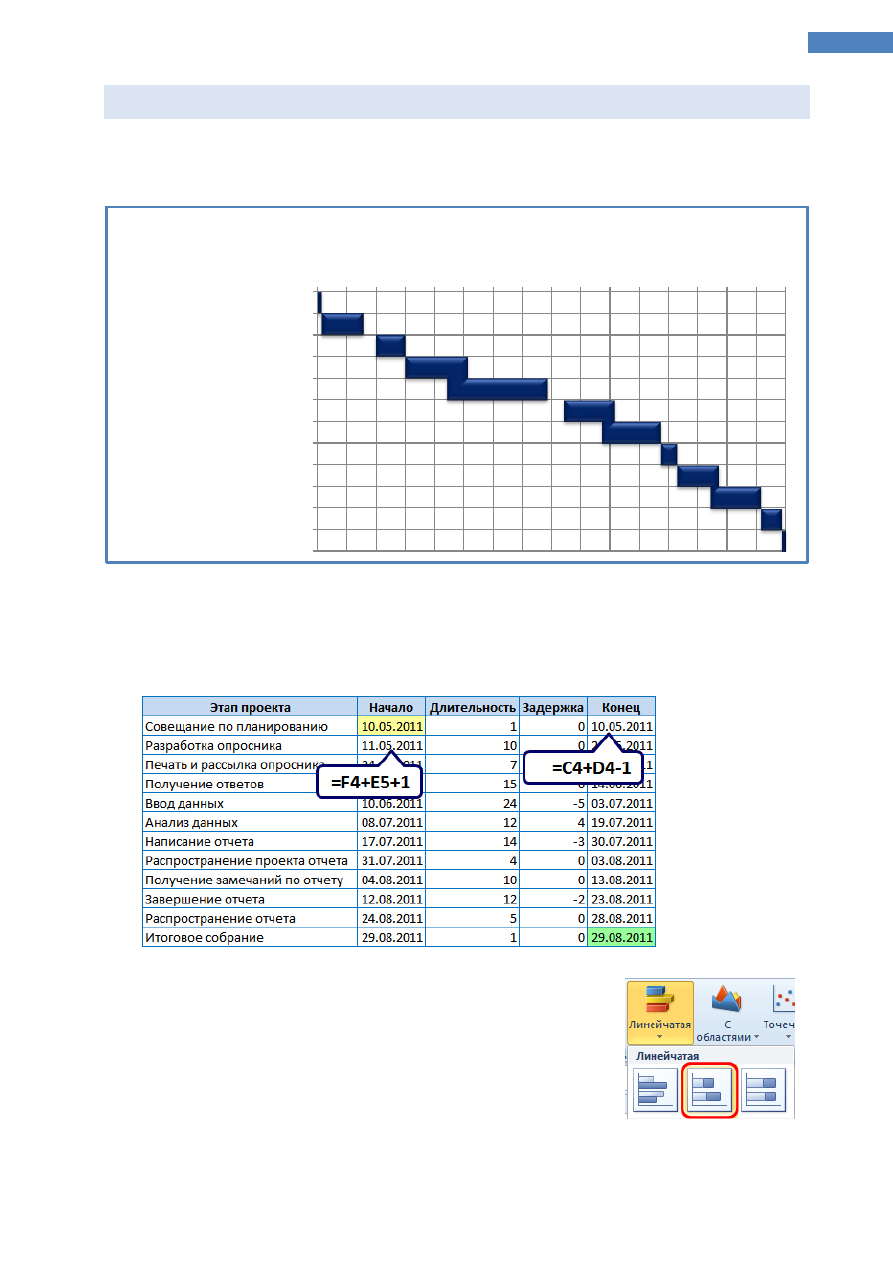
Проектная диаграмма Ганта
Диаграмма Ганта (график Ганта) используется для иллюстрации плана, графика работ по какому-
либо проекту. Является одним из методов планирования проектов, т.к. наглядно и удобно
отображает всю информацию по срокам, критическим этапам, задержкам и т.д.
ЭТАПЫ ПОСТРОЕНИЯ ДИАГРАММЫ:
1.
ПОДГОТОВКА ИСХОДНЫХ ДАННЫХ
– перечислить названия этапов, для каждого задать дату
начала, длительность, задержку, дату окончания. Данные могут быть введены вручную или
вычислены по формулам.
2.
ПОСТРОЕНИЕ ДИАГРАММЫ ДАТ НАЧАЛА
:
Выделить 2 ряда исходных данных: Этап проекта и Начало.
На вкладке
Вставка
[Insert] выбрать
Линейчатая
[Bar] и тип
Линейчатая с накоплением
[Stacked Bar].
10
.05.20
11
17
.05.20
11
24
.05.20
11
31
.05.20
11
07
.06
.20
11
14
.06.20
11
21
.06.20
11
28
.06.20
11
05
.07.20
11
12
.07.20
11
19
.07.20
11
26
.07
.20
11
02
.08.20
11
09
.08.20
11
16
.08.20
11
23
.08.20
11
30
.08.20
11
Совещание по планированию
Разработка опросника
Печать и рассылка опросника
Получение ответов
Ввод данных
Анализ данных
Написание отчета
Распространение проекта …
Получение замечаний по …
Завершение отчета
Распространение отчета
Итоговое собрание