ВУЗ: Не указан
Категория: Не указан
Дисциплина: Не указана
Добавлен: 22.10.2020
Просмотров: 446
Скачиваний: 1
Рисунок 7
Рисунок 8
Появится окно нового файла (рисунок 9).
Рисунок 9
2.2. Создание обшивки
2.2.1. Поворот системы координат[§3 п. 3.1.5.]
• нажать иконку Поворот на панели управления (или зажав колесо мыши). Курсор примет вид курсора поворота;
• буксировать мышь (удерживая правую кнопку) так, чтобы стали видны все оси (рисунок 11).
Рисунок 11
2.2.2. Построение базовой прямой длинной L=4500 мм с координатами точки начала прямой (0, 0, 0) проходящей параллельно оси ZC[§3 п. 3.5.1.1.]:
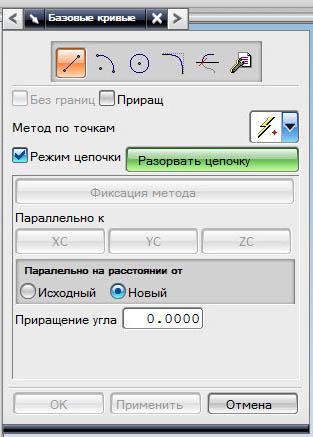
• выбрать опцию выпадающего меню (рисунок 12) Базовые кривые на панели инструментов → Линия;
Рисунок 12
• выбрать метод задания координаты точки начала прямой (рисунок 13) Конструктор точки;
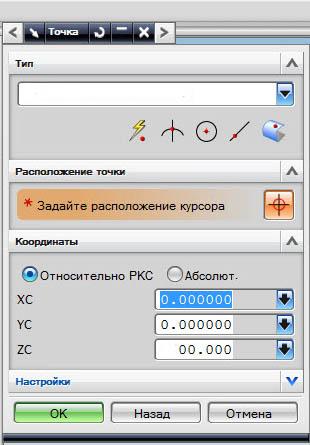
• ввести координаты точки начала прямой XC=0, YC=0, ZC=0 (рисунок 14) → нажать OK;
• ввести координаты второй точки прямой XC=0, YC=0, ZC=4500 (рисунок 15) → нажать OK→ нажать Отмена.
Рисунок
13
Рисунок
14
Рисунок 15
2.2.3. Уменьшение изображения[§3 п. 3.3.4.].
• нажать иконку Масштабировать на панели управления. Курсор примет вид курсора масштабирования («лупы») (рисунок 16).
•
Рисунок
16
2.2.4. Проверка длины прямой
• выбрать опцию выпадающего меню (рисунок 17) Информация→ Объект;
• с помощью курсора указать прямую → нажать OK;
Рисунок 17
Появится информационное окно (рисунок 18) с характеристиками объекта - прямой (слой, тип, цвет, длина, координаты).
• проверить длину прямой (Длина = 4500).
Рисунок 18
2.2.4. Построение окружности радиусом R=1655 мм с центром в точке (0, 0, 0) системы координат[§3 п. 3.5.1.2.]
• выбрать опцию меню Базовые кривые → Полная окружность (рисунок 19);
• выбрать
метод задания координат центра окружности
Метод по точкам;
выбрать
метод задания координат центра окружности
Метод по точкам;
• выбрать Конечная точка прямой, курсором указать прямую;
• в окне внизу экрана ввести значение радиуса окружности R=1655 → нажать кнопку Ввод на клавиатуре → нажать Отмена (рисунок 20);
Рисунок
19
Рисунок 20
2.2.5. Построение вертикальной прямой, проходящей от центра окружности до ее дуги[§3 п. 3.5.1.1.]
• выбрать опцию меню Базовые кривые → Прямая;
• выбрать метод задания координаты точки начала прямой (рисунок 21) Метод по точкам → Центр дуги /эллипса/сферы;
• указать
окружность;
указать
окружность;
• выбрать Метод по точкам → Inferred Point (Точка в контексте выбора) (рисунок 22);
Рисунок
21
• выбрать
команду для построения прямой параллельно
оси YC.
Появится резиновая нить.
выбрать
команду для построения прямой параллельно
оси YC.
Появится резиновая нить.
• указать
окружность → нажать Отмена (рисунок
22).
указать
окружность → нажать Отмена (рисунок
22).
Рисунок
21
Рисунок 22
2.2.6. Построение горизонтальной прямой, проходящей от центра окружности до ее дуги[§3 п. 3.5.1.1.] (рисунок 23).
Рисунок 23
2.2.7. Обновление изображения[§3 п. 3.3.1.]
• нажать иконку Обновить изображение на панели управления или кнопку F5. С экрана удалится красная вспомогательная точка из центра окружности.
2.2.8. Отрезание дуги окружности прямыми[§3 п. 3.6.1.]
• выбрать опцию выпадающего меню Изменить → Кривая → Обрезка (рисунок 24);
• указать курсором окружность которую надо отрезать;
• выделить курсором одну прямую;
•
Рисунок
24
Рисунок
24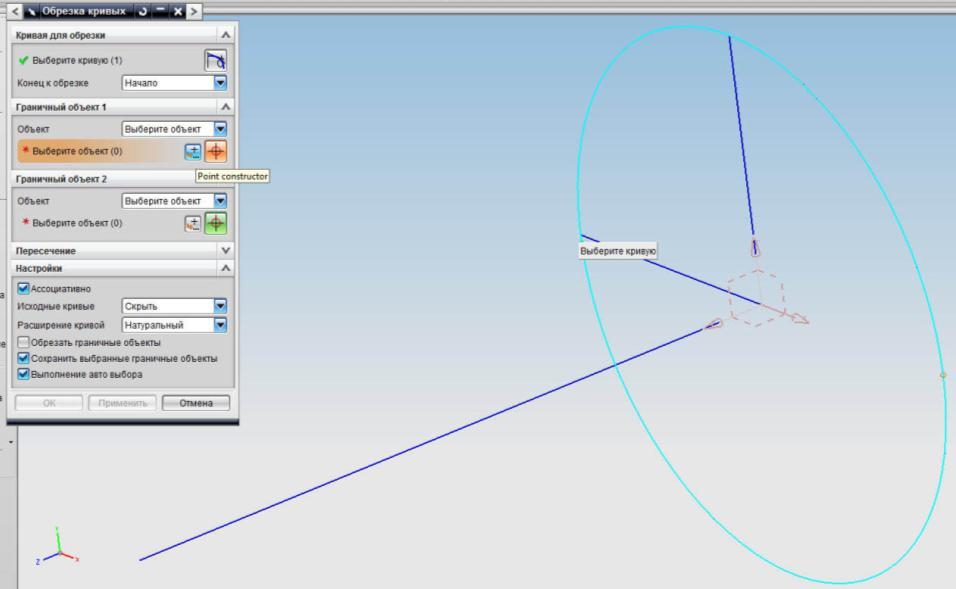




Рисунок 25
Рисунок 26
2.2.9. Удаление дополнительных прямых[§3 п. 3.15.1.]
• выделить прямые параллельные осям XC, YC;
• выбрать опцию меню Удалить (рисунок 27).
Рисунок 27
2.2.10. Копирование дуги с использованием способа преобразования параллельный перенос (Перенос) [§3 п. 3.15.3.1.]
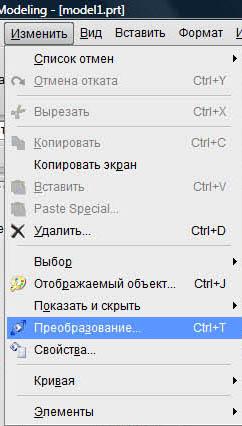
• выбрать опцию выпадающего меню Изменить → Преобразование (рисунок 28);
• выделить дугу → нажать OK;
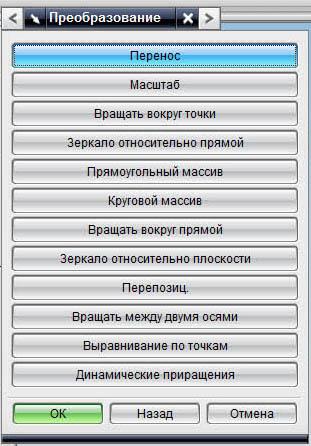
• выбрать способ преобразования дуги Перенос (рисунок 29);
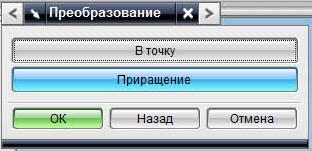
• выбрать способ перемещения на заданное расстояние Приращение вдоль координатных осей (рисунок 30);
Рисунок
28
Рисунок
29
Рисунок
30
Рисунок
31
Рисунок
33
Рисунок
32
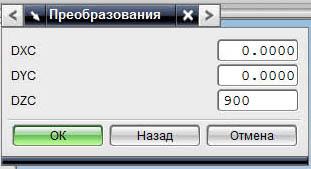
• задать приращения DXC=0, DYC=0, DZC=900 → нажать OK (рисунок 31);
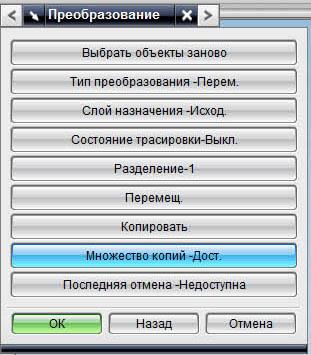
• указать Множество копий – Дост. (рисунок 32);
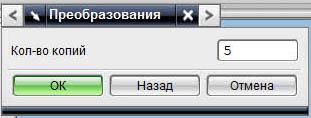
• ввести необходимое количество копий дуги = 5 → нажать OK (рисунок 33);
• нажать Отмена (рисунок 34).
Рисунок 34
2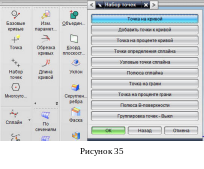 .2.11.
Построение точек на крайней дуге[§3
п. 3.5.2.]
.2.11.
Построение точек на крайней дуге[§3
п. 3.5.2.]
• выбрать опцию меню Набор точек (рисунок 35);
• выбрать
метод задания точек Точка на кривой;
выбрать
метод задания точек Точка на кривой;
• ввести необходимое количество точек на дуге = 4 (рисунок 36);
• выделить крайнюю дугу → нажать OK → нажать Отмена.
Рисунок
36
2.2.12 Построение четырех точек на другой крайней дуге и на прямой (рисунок 37) [§3 п. 3.5.2.]
Рисунок 37
2.2.13. Соединение точек [§3 п. 3.5.1.1.]
• выбрать опцию меню Базовые кривые → Прямая;
•

 выбрать
метод задания прямой Метод по точкам →
Существующая
точка
(рисунок 38);
выбрать
метод задания прямой Метод по точкам →
Существующая
точка
(рисунок 38);
• указать точку на одной дуге → указать точку на второй дуге → нажать Отмена (рисунок 39).
Рисунок
38
Рисунок 39
2.2.14. Поворот системы координат[§3 п. 3.3.5.]
2.2.15. Соединение остальных точек дуг (рисунок 40) [§3 п. 3.5.1.1.]
Рисунок 40
2.2.16. Обновление изображения[§3 п. 3.3.1.]
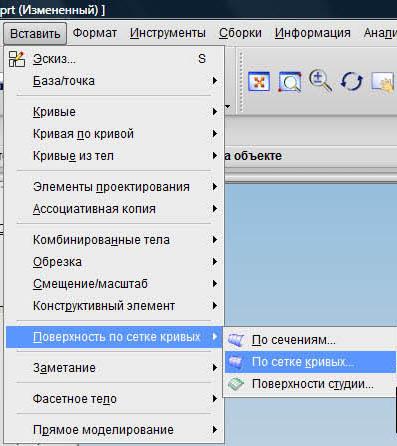
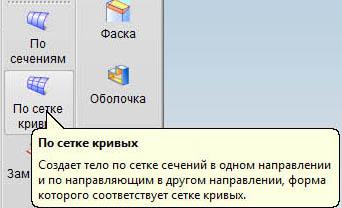
2.2.17. Построение поверхности по сетке кривых[§3 п. 3.13.2.]
•
Рисунок
42
Рисунок
41
• указать первую прямую → нажать кнопку Добавить новый набор, появится стрелка указывающая направление построения поверхности;
• указать последовательно все прямые, выбор каждой прямой подтверждать нажатием кнопки Добавить новый набор (направление всех стрелок должно совпадать, в случае несовпадения направления стрелок сменить направление кнопкой Сменить направление) (рисунок 43);
Рисунок 43
• указать последовательно все прямые, выбор каждой прямой подтверждать нажатием кнопки Добавить новый выбор → нажать кнопку Выбор поперечного каркаса (рисунок 44) → указать последовательно все дуги, выбор каждой дуги подтверждать нажатием кнопки Добавить новый выбор;
• нажать
OK
→ нажать Отмена (рисунок 45).
нажать
OK
→ нажать Отмена (рисунок 45).
Рисунок
44
Рисунок 45
2.2.18. Перейти в режим закраски изображения [§3 п. 3.3.6.1.]
• выбрать
иконку Shaded
(Закраска) на панели управления.
выбрать
иконку Shaded
(Закраска) на панели управления.
Рисунок 46
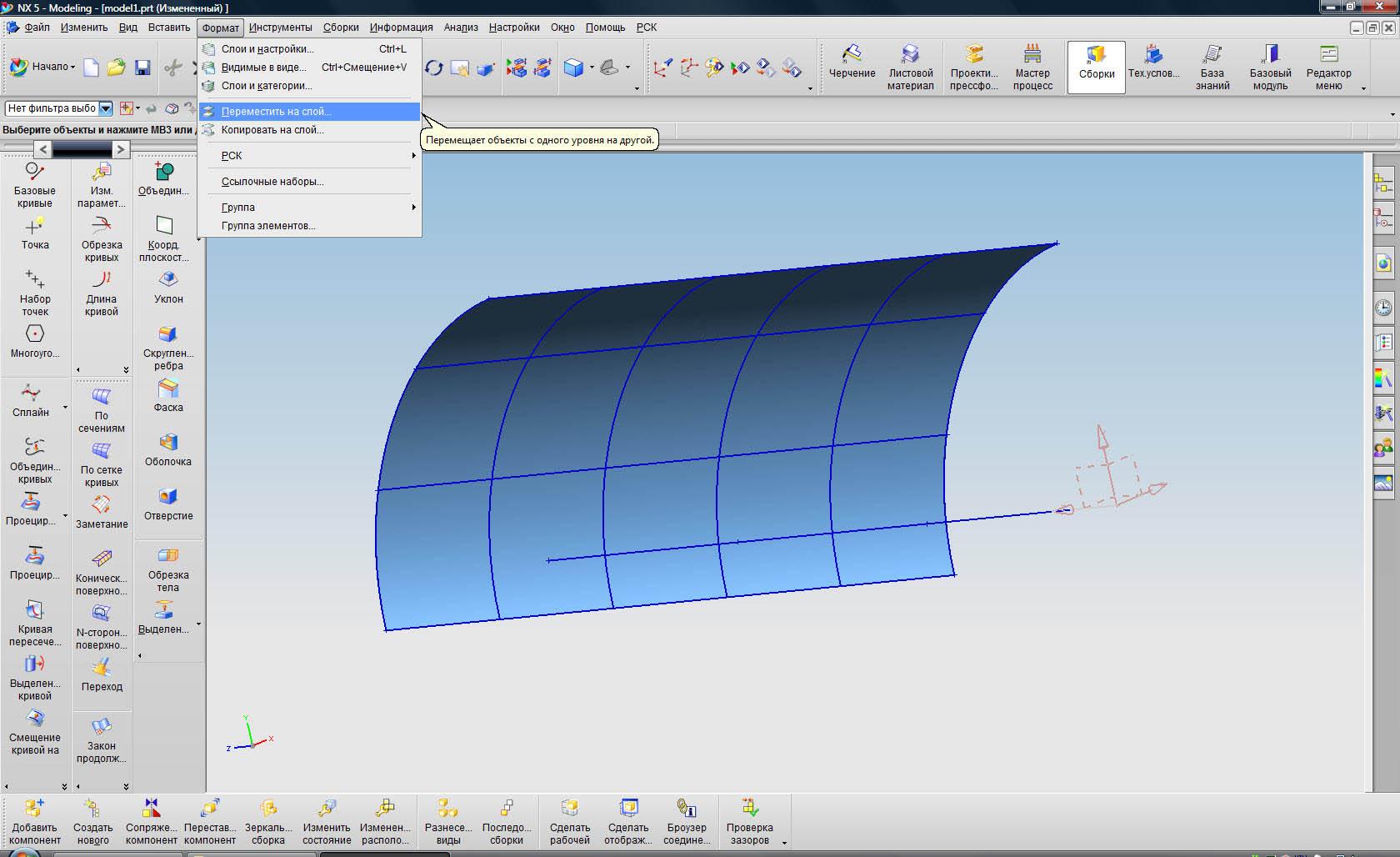
2.2.19. Перемещение дополнительных построений (кривых) в невидимый слой [§3 п. 3.10.2.]
• выбрать опцию выпадающего меню Формат → Переместить на слой (рисунок 47);
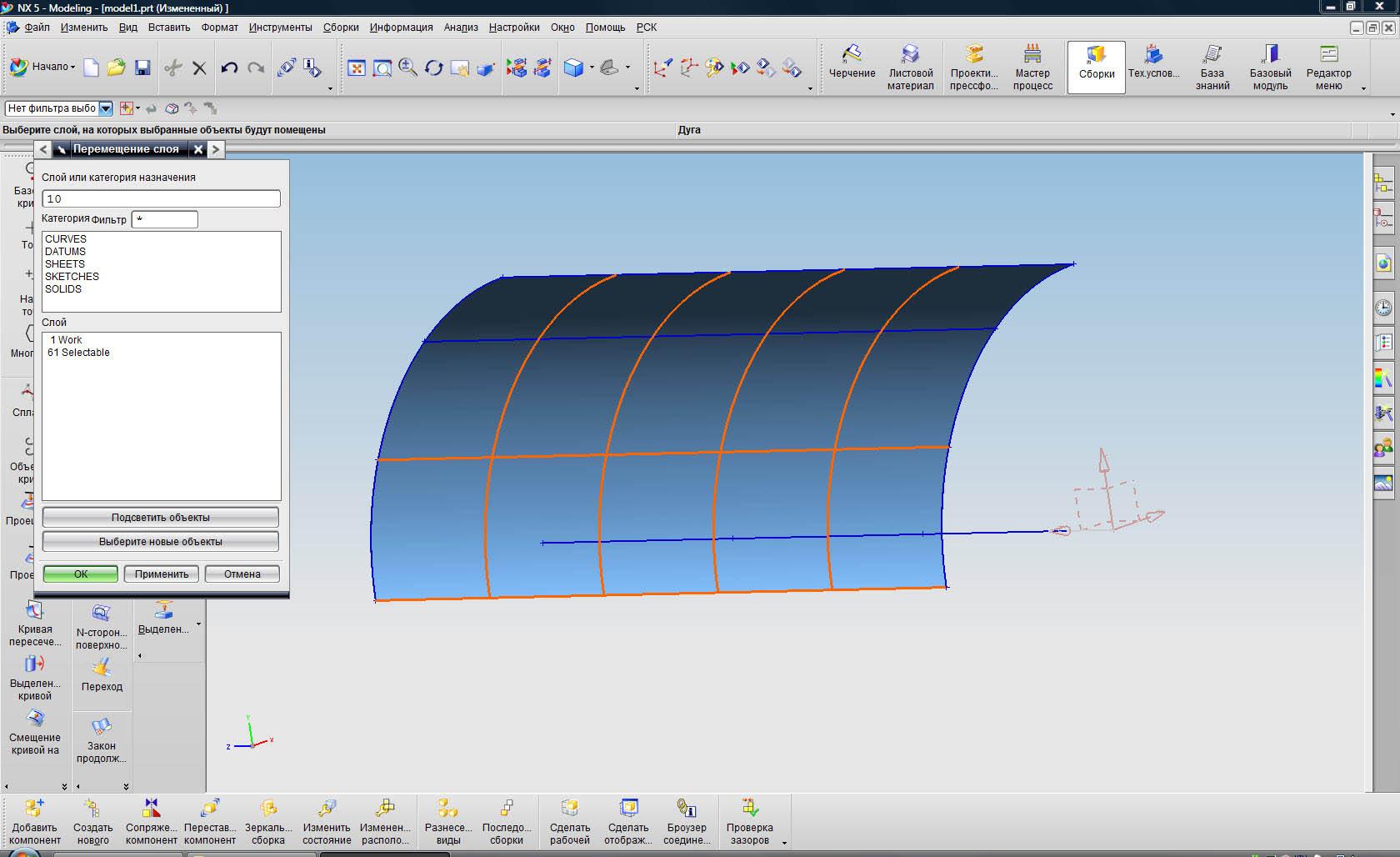
• указать в списке Curve (Кривые) → нажать OK (рисунок 48);
Рисунок
47
Рисунок
48
• указать все дуги кроме крайних и две крайние прямые → нажать OK;
• ввести в текстовое окно Слой или категория назначения номер невидимого слоя 10 (рисунок 48) → нажать OK.
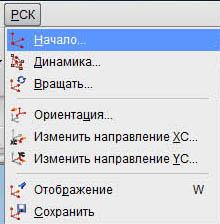
2.2.20. Определение новой РСК путем перемещения текущей РСК[§3 п. 3.4.1.]
• выбрать опцию выпадающего меню Рабочая система координат (РСК) → Начало (рисунок 49);
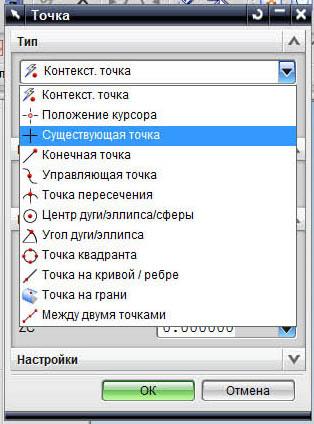
• выбрать положение системы координат Существующая точка → указать одну из точек на базовой прямой → нажать OK → нажать Отмена (рисунок 50).
Рисунок
49
Рисунок
50
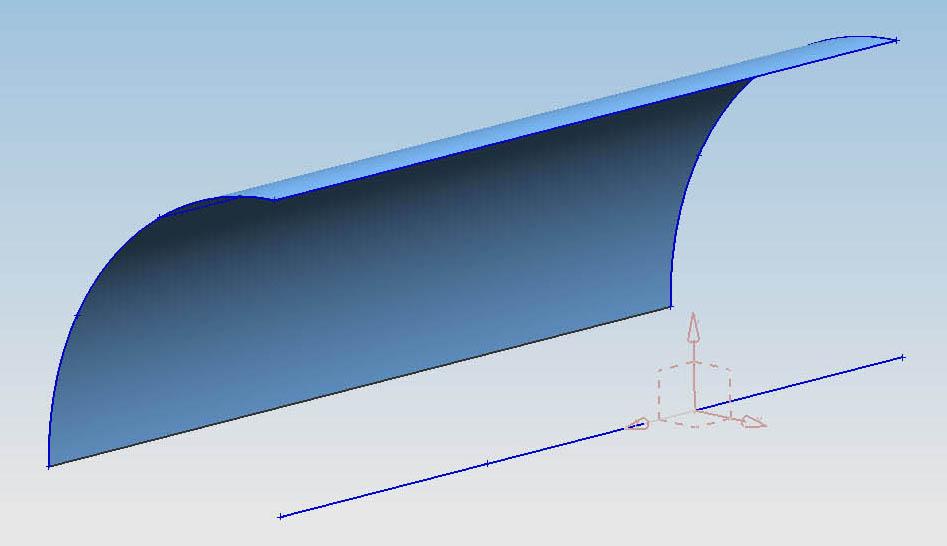
Рисунок 51
2.2.21. Построение бесконечной плоскости[§3 п. 3.5.3.]
• выбрать опцию меню Кривые → Плоскость (рисунок 52);
•
Рисунок
52
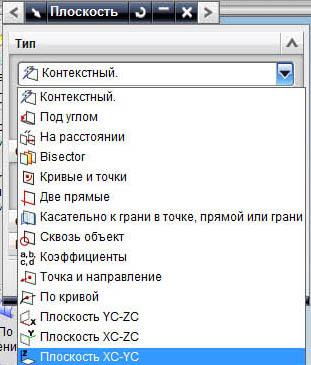
Рисунок 53
Рисунок 54
2.2.22 Рассечение поверхности плоскостью[§3 п. 3.7.3.]
• выбрать опцию меню Операции над кривыми → Кривая сечения (рисунок 55);
• в выпадающем меню Тип выбрать бесконечную плоскость ХС-УС;
• щелкнуть левой кнопкой мыши в меню Объект для сечения → Выберите объект выбираете поверхность → нажать ОК (рисунок 56).
Рисунок
55
Рисунок 56
2.2.23 Рассечение поверхности плоскостью построенной в другой точке базовой прямой[§3 п. 3.5.3.] [§3 п. 3.7.3.] (рисунок 57)
Рисунок 57
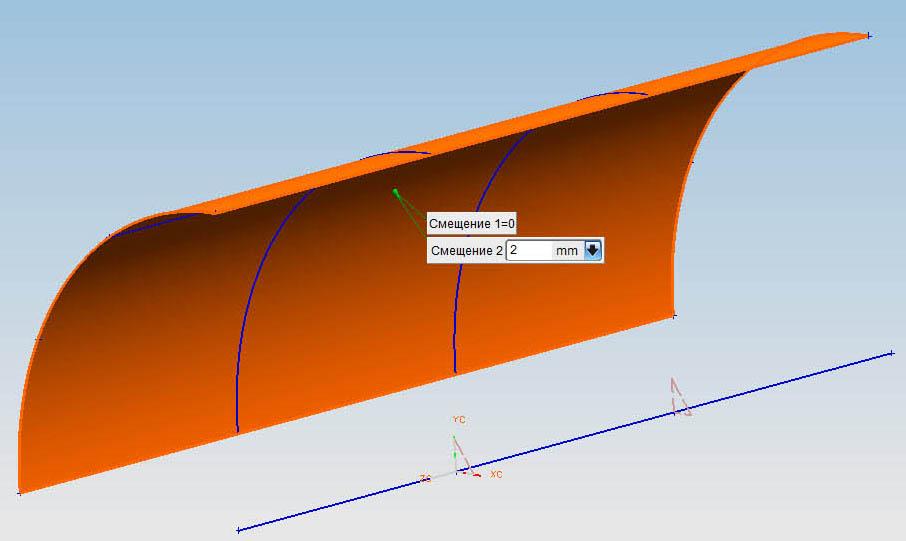
2.2.24. Придание толщины листовому телу[§3 п. 3.11.3.]
• выбрать опцию меню Операции над элементом → Толщина (рисунок 58);
• выделить
поверхность (появится красная стрелка,
показывающая направление построения
толщины поверхности) (рисунок 59);
выделить
поверхность (появится красная стрелка,
показывающая направление построения
толщины поверхности) (рисунок 59);
•
Рисунок
58
Рисунок
59
Рисунок 60
2.2.25. Перемещение всех точек в 22 слой, поверхности в 27 слой, плоскостей в 45 слой[§3 п. 3.10.2.] (рисунок 61)
Рисунок 61
2.3. Создание силового шпангоута
2.3.1 Увеличение верхнего левого угла с помощью иконки Масштабировать[§3 п. 3.3.3.]
• нажать иконку Масштабировать на панели управления (см пункт 2.2.3);
• буксируя мышь (удерживая правую кнопку) растянуть прямоугольную рамку таким образом, чтобы в нее входил верхний левый угол.
2.3.2 Проецирование крайних и средних дуг на поверхность[§3 п. 3.7.1.]
• выбрать опцию меню Операции над кривыми → Проецирование кривой (рисунок 62);
• щелчком мыши выбрать меню Выберете кривую или точку → указать крайние и средние дуги;
• щелчком мыши выбрать меню Выбрать объект → указать внутреннюю поверхность → нажать OK (рисунок 63).
Рисунок
63
Рисунок 63
2.3.4 Погашение изображения твердого тела[§3 п. 3.15.2.1.]