ВУЗ: Не указан
Категория: Не указан
Дисциплина: Не указана
Добавлен: 22.10.2020
Просмотров: 445
Скачиваний: 1
Рисунок 130
2.6.12 Автомасштабирование изображения[§3 п. 3.3.2.]
2.6.13 Восстановление видимости всех объектов части[§3 п. 3.15.2.3.]
2.6.14 Перенос прямых стрингера и линий пересечения поверхностей в 10 слой[§3 п. 3.10.2.]
2.6.15 Копирование стрингера с использованием операции Вращать вокруг прямой[§3 п. 3.15.3.3.]
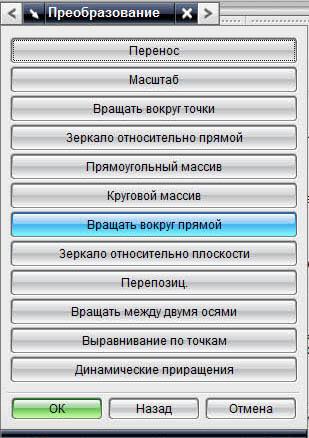
• выбрать опцию выпадающего меню Изменить → Преобразование;
• выделить стрингер → нажать OK;
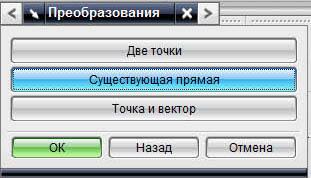
• выбрать Вращать вокруг прямой (рисунок 131);
•
Рисунок
132
Рисунок
131
Рисунок
133
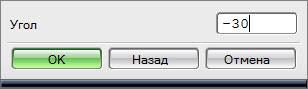
• ввести угол = -300 (рисунок 133) → нажать OK (рисунок 134).
Рисунок 134
2.7. Построение вырезов в шпангоутах
2.7.1 Изменение статуса слоев 76,77 с невидимого на выбираемый
• выбрать опцию выпадающего меню Формат → Слои и настройки (рисунок 135);
•
Рисунок
135
Рисунок 136
Рисунок 137
2.7.2 Создание контура выреза [§3 п. 3.8.]
• выбрать опцию выпадающего меню Вставить → Эскиз;
• выбрать в поле эскиза имя сечения стрингера Sketch_003;
• погасить все построения кроме эскиза стрингера;
• создать контур выреза;
• наложить размерные ограничения (рисунок 138);
• нажать иконку Закончить эскиз.
Рисунок 138
2.7.3 Увеличения контура выреза с помощью иконки Масштаб[§3 п. 3.3.3.]
2.7.4 Перемещение системы координат в дальний угол выреза[§3 п. 3.4.1.]
2.7.5 Построение твердого тела с помощью операции плоскопараллельного переноса Вытягивание контура, направление переноса ZC k = -1, Начало = 1000 и Конец = 3000 → нажать OK[§3 п. 3.11.1.]
2.7.6 Автомасштабирование изображения[§3 п. 3.3.2.]
2.7.7 Изменение статуса слоев 76,77 с выбираемого на невидимый слой вида[§3 п. 3.10.1.]
• выбрать опцию выпадающего меню Формат → Слои и настройки;
• выделить 76 и 77 слой → нажать Невидимый (рисунок 139) → нажать OK (рисунок 140).
Рисунок 139
Рисунок 140
2.7.8 Создание копии построенного тела с помощью операции выпадающего меню Изменить → Преобразование → Перенос на расстояние DXC=0, DYC=0, DZC=0 → Копировать → нажать Отмена[§3 п. 3..153.1.]
2.7.9 Создание двух копий построенного тела с помощью операции выпадающего меню Изменить → Преобразование → Вращать вокруг прямой в место построения оставшихся вырезов (Угол = -30) [§3 п. 3.15.3.3.]
2.7.10 Построение вырезов в шпангоутах с использованием опции Вычитание
• выбрать опцию выпадающего меню Вставить → Комбинированные тела → Вычетание (рисунок 141);
• выделить несиловой шпангоут;
•
Рисунок
141
• выделить другой несиловой шпангоут;
• выделить скопированное тело → нажать OK (рисунок 142).
Рисунок 142
• Построить оставшиеся вырезы, с использованием опции Вычетание
2.8 Завершающий этап
2.8.1 Перенос всех дополнительных построений в свой слой[§3 п. 3.10.2.]
2.8.2 Перенос системы координат в абсолютную систему координат
2.8.3 Покраска обшивки
• выбрать опцию выпадающего меню Изменить → Отображаемый объект (рисунок 143);
• выделить обшивку → нажать OK;
• нажать Цвет → выбрать светлый серый цвет (№7) (рисунок 144) → нажать OK;
• Покрасить все силовые элементы на тон темнее (рисунок 145).
Рисунок 143
Рисунок 144
Рисунок 145
2.8.5 Просмотр дерева построения[§3 п. 3.9.
• выбрать иконку Навигатор модели (рисунок 146).
Примерно так должно выглядеть дерево построения для построенного фрагмента секции фюзеляжа.
Рисунок 146
2.8.6 Сохранение файла[§3 п. 3.1.4.]
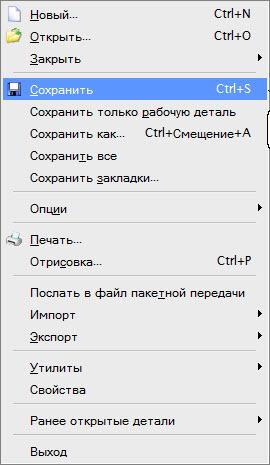
• выбрать опцию выпадающего меню Файл → Сохранить (рисунок 147)
2.8.7 Выход[§3 п. 3.1.5.]
• выбрать опцию выпадающего меню Файл → Выход (рисунок 148).
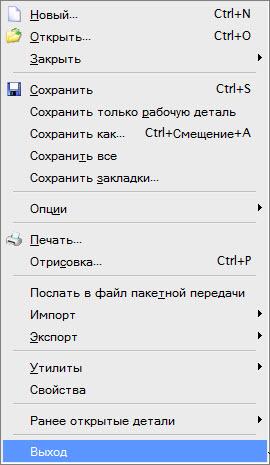
Рисунок
147
Рисунок
148
§3. Выводы
Использование современных методов работы в системах геометрического моделирования позволяет повысить эффективность труда проектировщиков, снизить количество ошибок, сократить сроки, уменьшить стоимость проектных работ и, в конечном счете, повысить качество проектирования.
Одновременно эти методы позволяют существенно снизить негативные факторы связанные с использованием систем автоматизации, которые характеризуются тем, что системы автоматизации проектно-конструкторских работ приобретают для пользователя черты «черного ящика», а отсутствие опыта проектирования и глубины понимания сути физических явлений не позволяет правильно оценить и контролировать полученные результаты. С другой стороны и программные комплексы не лишены ошибок и обладают вполне определенными границами применимости, предоставляя приближенные модели физических явлений. Это требует взвешенного подхода к применению средств автоматизации и серьезной всесторонней подготовки инженеров.
Использование полученных методов конструирования в системах геометрического моделирования позволяет сократить время, снизить стоимость и повысить качество проектно-конструкторских работ на этапе разработки конструкции отдельных агрегатов и систем самолета. Что благоприятно отразится на улучшении летных и эксплуатационно-экономических характеристиках самолета.
Ожидаемое использование результатов работы
Данная работа позволит отработать методики твердотельного моделированя, подготовить высоко квалифицированных специалистов в данной области для отечественных авиационных конструкторских бюро.
Практическая ценность: разрабатываемые методы планируются к реализации в учебном процессе кафедры 101.
Результаты работы могут быть использованы в НИИ и ОКБ авиационной промышленности при подготовке специалистов по проектированию самолетов в авиационных учебных заведениях.
Библиографический список
-
Аведьян А.Б., Гагасов Д.А., Куприков М.Ю. Твердотельное моделирование в курсе «Инженерная графика»: Учебное пособие /Под редакцией М.Ю. Куприкова. – М.: Изд-во МАИ, 2001. – 36с.
-
Куприков М.Ю., Кравчик Т.Н., Бодрышев В.В. Твердотельное моделирование пневмогидроагрегатов в среде SolidWorks. – М. МАИ, 2005. – 24с.:ил.
-
Электронная справка Unigraphics.
Хорафас Д., Легг С. Конструкторские базы даны. – М.: Машиностроение, 1990.