ВУЗ: Не указан
Категория: Не указан
Дисциплина: Не указана
Добавлен: 22.10.2020
Просмотров: 447
Скачиваний: 1
• выбрать опцию выпадающего меню Изменить → Показать и скрыть → Скрыть (рисунок 64);
• выбрать объекты, которые необходимо погасить;
• нажать OK (рисунок 65);
Рисунок
63
Рисунок 64
2.3.5. Определение новой РСК путем перемещение текущей системы координат в верхний конец внутренней дуги[§3 п. 3.4.1.] (рисунок 65)
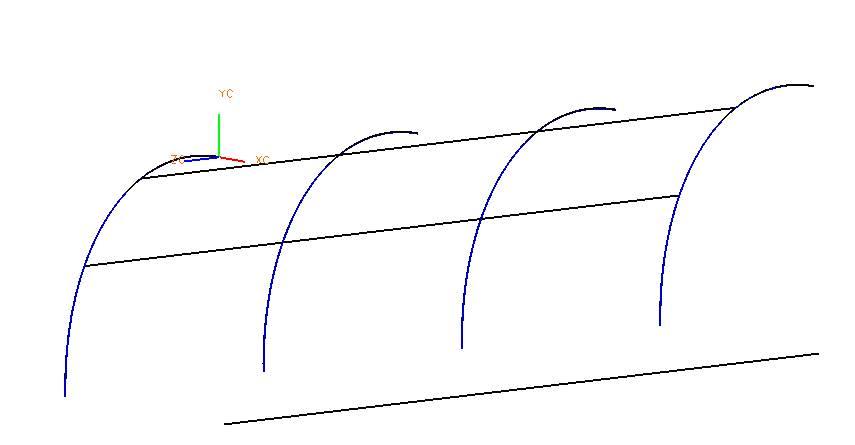

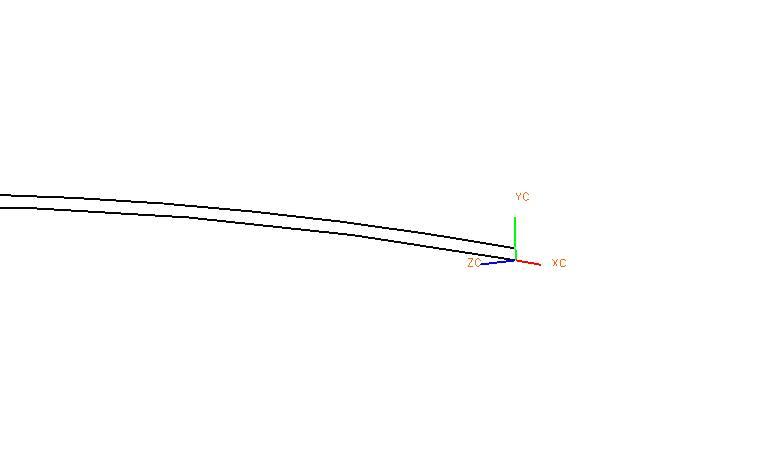

Рисунок 65
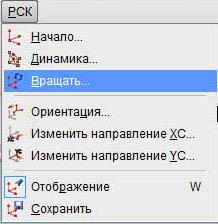
2.3.6 Определение новой РСК путем поворота текущей РСК вокруг ее осей[§3 п. 3.4.2.]
• выбрать опцию выпадающего меню РСК → Вращать (рисунок66);
Рисунок
66
Рисунок
67
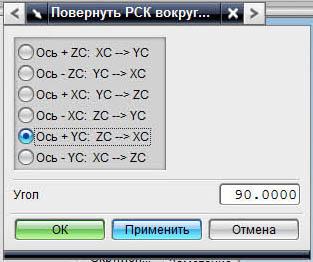
• отметить точкой направление поворота осей системы координат ZC→XC, ввести угол поворота осей системы координат Угол = 90о (рисунок 67) → нажать OK. (рисунок 68).
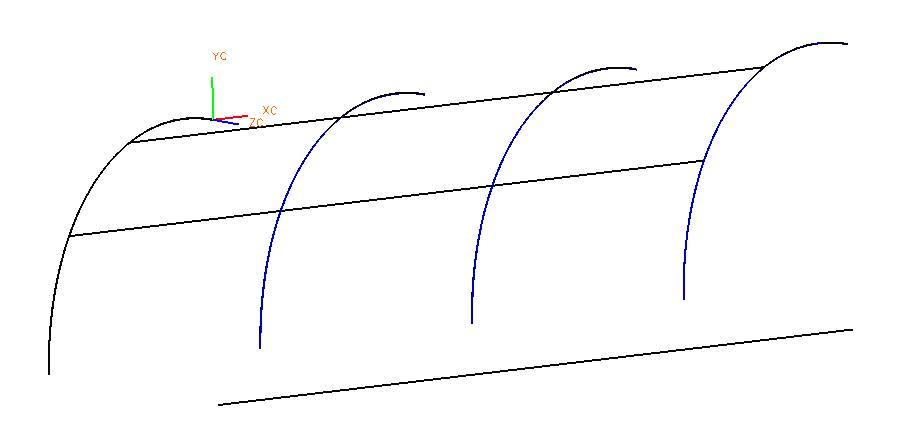

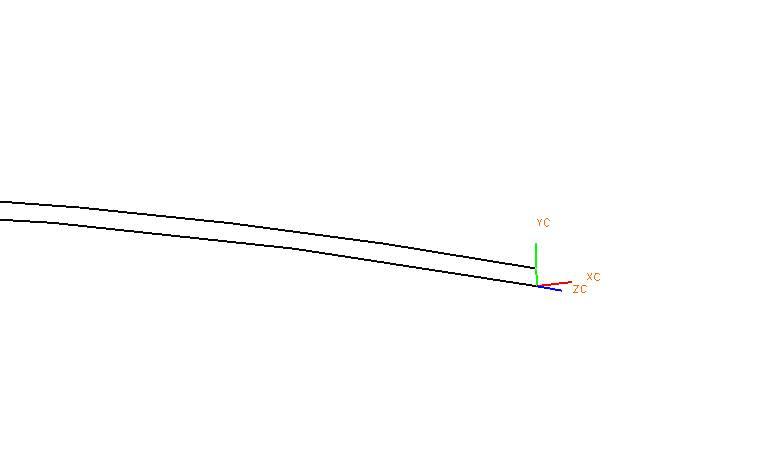

Рисунок 68
2.3.7. Перемещение двух внешних прямых (оригиналов проецирования) в 10 слой[§3 п. 3.10.12.]
2.3.8. Создание эскиза верхнего сечения шпангоута[§3 п. 3.8.1.]
• выбрать опцию выпадающего меню Вставить → Эскиз (рисунок 69).
• Появится диалоговое окно по выбору плоскости эскиза плоскость (XC-YС по умолчанию) (рисуноки 70 и 71) → нажать OK;
• погасить все кривые, кроме кривых эскиза (см пункт 2.3.4) (рисунок 72);
• увеличить центральную часть изображения, нажав иконку Масштабировать (см пункт 2.2.3) (рисунок 73);
•
Рисунок
69
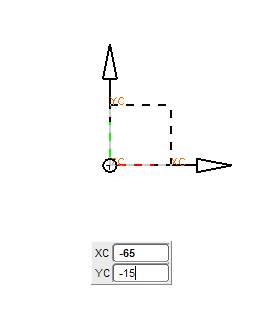
Линия щелкнуть правой кнопкой мыши в координатах XC= -65 YC= -15 (рисунок 74) → Передвинуть курсор вправо, пока не появятся значения Длина = 130, Угол = 0 → щелкнуть правой кнопкой мыши;
Рисунок 70
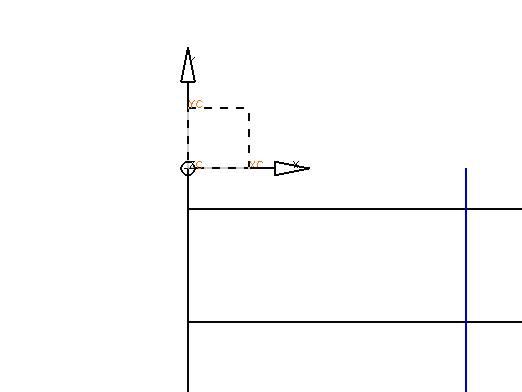
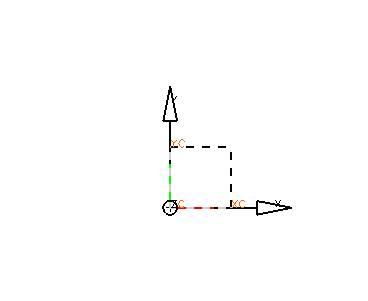
Рисунок
72
Рисунок
73
Рисунок
74
Рисунок
75
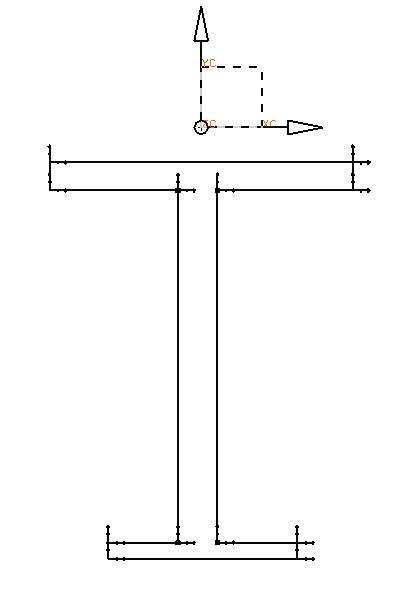
• начертить предварительное сечение шпангоута от построенной внешней стороны верхнего пояса (рисунок 75).
2.3.9 Наложение геометрических ограничений[§3 п. 3.8.2.]
• выбрать
иконку Ограничения (рисунок76);
выбрать
иконку Ограничения (рисунок76);
• выделить
прямую внешней стороны верхнего пояса
→ выделить горизонтальную ось XC;
выделить
прямую внешней стороны верхнего пояса
→ выделить горизонтальную ось XC;
• выбрать Коллинеарность (рисунок 76);
• выделить прямую на внешней стороне верхнего пояса;
• нажать Фиксировано;
• сделать коллинеарными прямые внутренних сторон верхнего и нижнего пояса;
• нажать иконку Показать все ограничения (рисунок 77).
Рисунок
76
Рисунок
77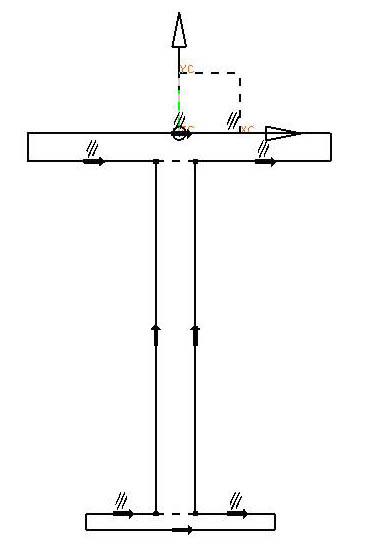
2.3.10 Наложение размерных ограничений[§3 п. 3.8.3.]
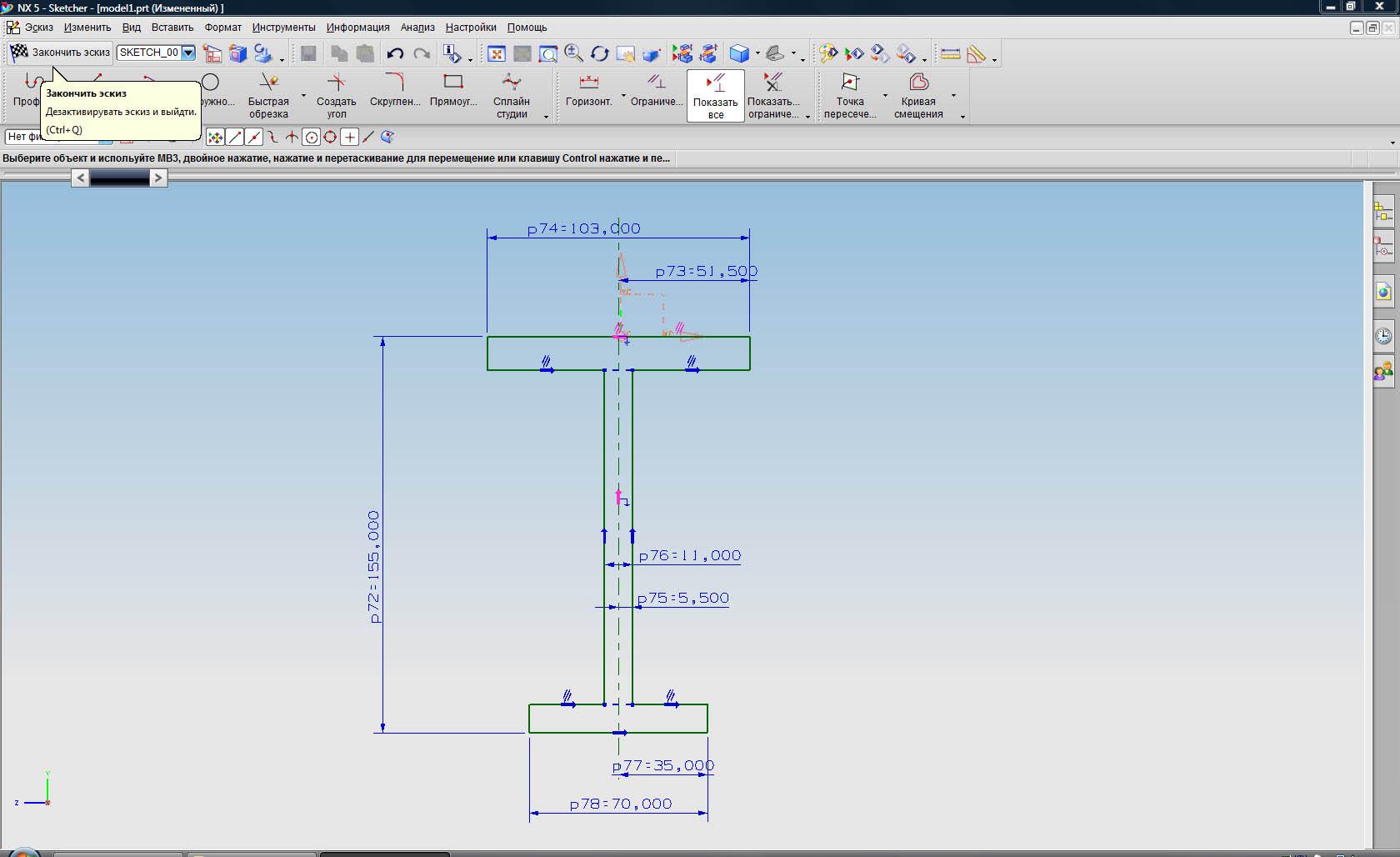
• выбрать иконку Размеры;
•нажать иконку Вертикальный (рисунок 78);
• выделить прямую внешней стороны верхнего пояса → выделить прямую внешней стороны нижнего пояса → щелкнуть правой кнопкой мыши, где будет располагаться размер;
• ввести в диалоговом окне размер ограничения = 155;
• выделить прямую боковой стороны верхнего пояса →
в
Рисунок
78
располагаться размер;
• ввести в диалоговом окне размер второго ограничения = 51.5;
• образмерить чертеж → нажать Отмена (рисунок 79).
2.3.11 Завершение эскиза[§3 п. 3.8.5.]
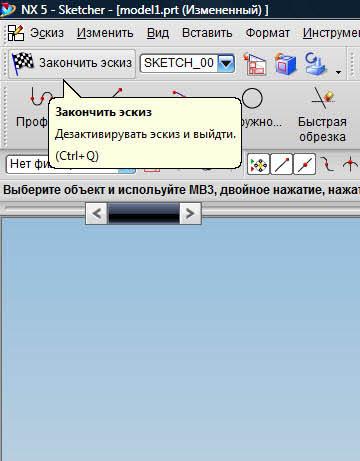
• нажать иконку Закончить эскиз (рисунок 80).
Рисунок
79
Рисунок
80
2.3.12 Восстановление видимости всех кривых
• выбрать опцию выпадающего меню Изменить → Показать или скрыть → Показать;
• выбрать из списка Кривые → нажать OK.
2.3.13 Автомасштабирование с использованием иконки Оптимизация изображения[§3 п. 3.3.2.]
2.3.14 Перемещение системы координат в нижний конец внутренней дуги[§3 п. 3.4.1.]
2.3.15 Поворот осей системы координат YC→ZC на 90о[§3 п. 3.4.2.]
2.3.16 Создание нижнего сечения силового шпангоута[§3 п. 3.8.]
• выбрать опцию выпадающего меню Вставить → Эскиз;
• погасить все кривые, кроме кривых эскиза;
• создать нижнее сечение шпангоута;
• наложить геометрические ограничения;
• наложить размерные ограничения (рисунок 81);
Рисунок 81
• нажать иконку Закончить эскиз.
2.3.17 Восстановление видимости всех кривых
2.3.18 Перемещение дополнительных поверхностей в 76 слой
2.3.19 Построение силового шпангоута методом кинематического заметания по направляющей и двум сечениям[§3 п. 3.13.3.]
• выбрать опцию меню Поверхности свободной формы → Заметание (рисунок 82);
• указать в качестве направляющей дугу окружности → нажать OK → нажать OK;
• увеличить контур верхнего сечения, используя опцию Zoom;
Рисунок 82
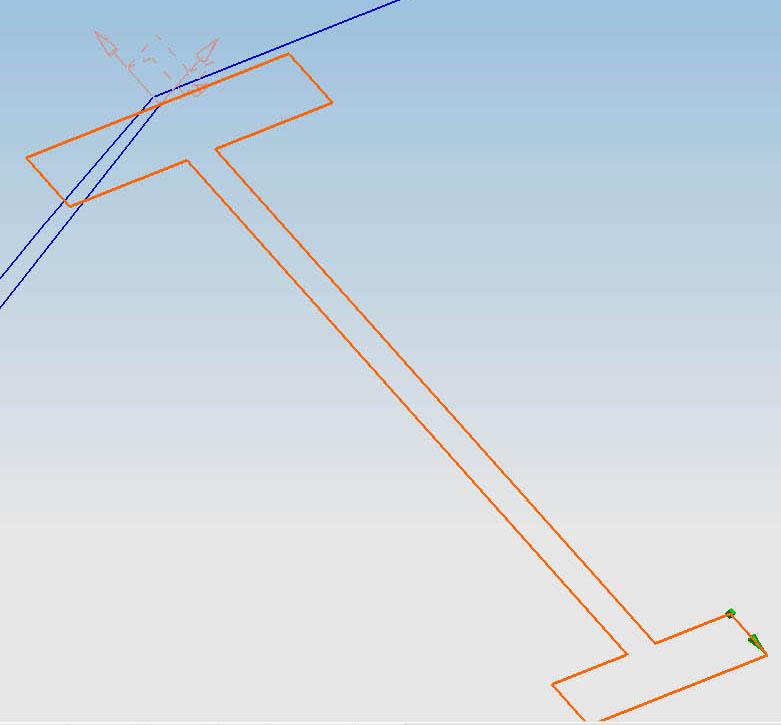
• выбрать меню Сечения (рисунок 83) → Выберите кривую (последовательно укажите все линии сечения не обращая внимания на стрелки, указывающие направление) (рисунок 84) → нажмите иконку Задайте исходную кривую → укажите линию внешнего пояса шпангоута → нажмите иконку Добавить новый выбор, появится стрелка указывающая направление построения тела (рисунок 85)
Рисунок
83
Рисунок
84
Рисунок
85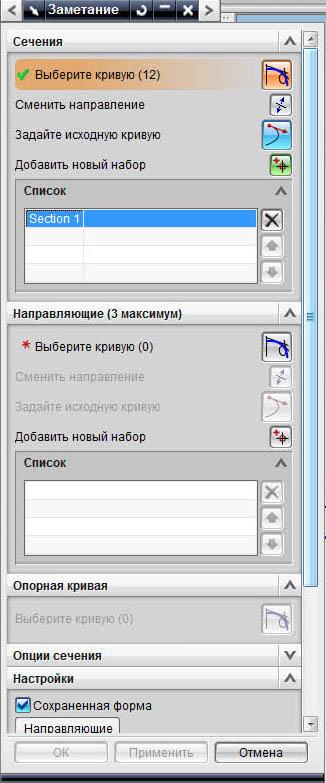
• произвести автомасштабирование, используя иконку Оптимизация изображения;
• повернуть систему координат, чтобы плоскость нижнего сечения шпангоута совпала с плоскостью экрана, используя иконку Вращать;
• увеличить нижнее сечение шпангоута, используя иконку Масштабировать;
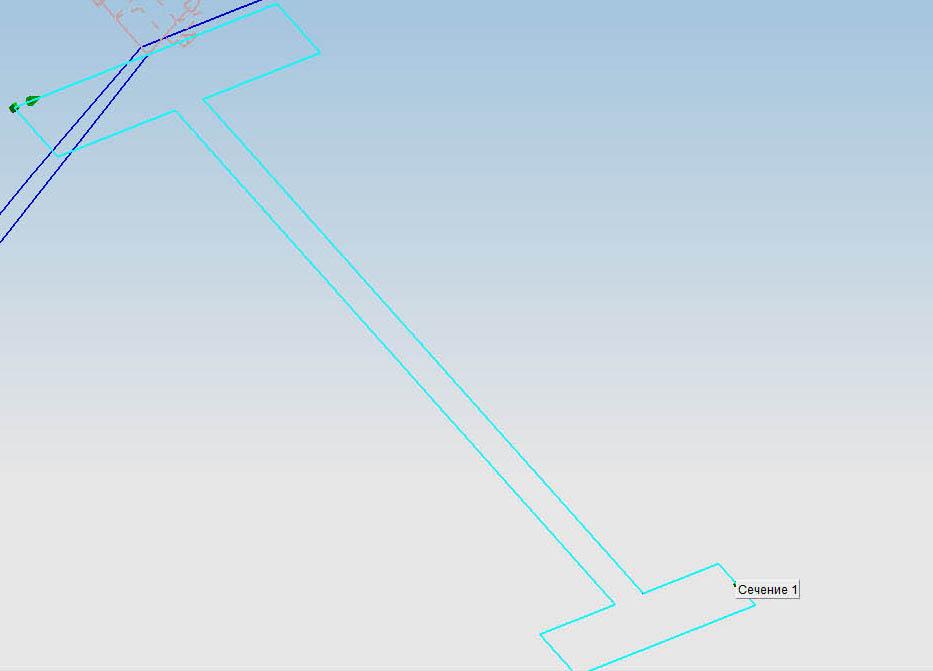
• выберите кривую (последовательно укажите все линии сечения не обращая внимания на стрелки, указывающие направление) → нажмите иконку Задайте исходную кривую → укажите линию внешнего пояса шпангоута → нажмите иконку Добавить новый выбор, появится стрелка указывающая направление построения тела (направление стрелок на обоих эскизах должны совпадать;
• выбрать меню Направляющие (рисунок 83) → Выберите направляющую кривую (дугу окружности) → нажмите иконку ОК (рисунок 86)
Рисунок 86
2.4 Создание несилового шпангоута
2.4.1 Перемещение системы координат в верхний конец средней дуги[§3 п. 3.4.1.]
2.4.2 Поворот осей системы координат ZC→YC на 90о[§3 п. 3.4.2.]
2.4.3 Создание сечения несилового шпангоута с использованием опции эскиз[§3 п. 3.8.]
• выбрать опцию выпадающего меню Вставить → Эскиз;
• погасить все кривые, кроме кривых эскиза;
• создать сечение несилового шпангоута;
• наложить геометрические ограничения;
• наложить размерные ограничения (рисунок 87);

Рисунок 87
• завершить эскиз Закончить эскиз.
2.4.4 Автомасштабирование изображения[§3 п. 3.3.2.]
2.4.5 Восстановление видимости всех кривых
2.4.6 Перемещение дополнительных поверхностей в 76 слой[§3 п. 3.10.2.]
2.4.7 Увеличение сечения шпангоута (рисунок 88) [§3 п. 3.3.3.]
Рисунок 88
2.4.8 Построение несилового шпангоута переносом заметаемого сечения вдоль направляющей Заметание вдоль направляющей
• выбрать опцию выпадающего меню Вставить → Заметание → Заметание вдоль направляющей (рисунок 89);
• выбрать Сечение несилового шпангоута (рисунок 90) → нажать ОК;
• выбрать направляющую (дугу окружности) → нажать OK;
• ввести значение смещения Первое смещение = 0, Второе смещение = 0 → нажать OK (рисунок 91) → нажать Создать (рисунок 92).
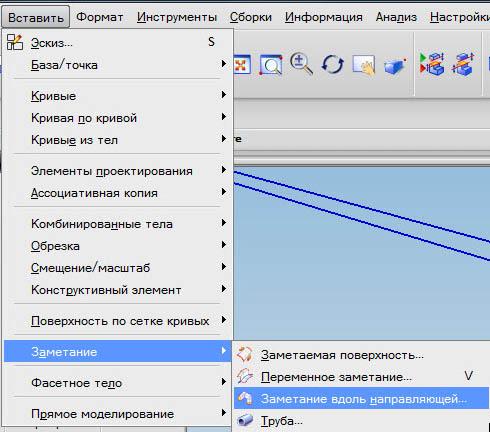
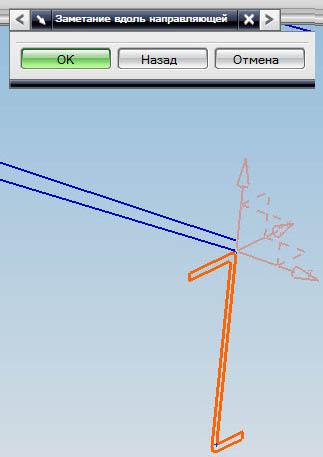
Рисунок
89
Рисунок
90
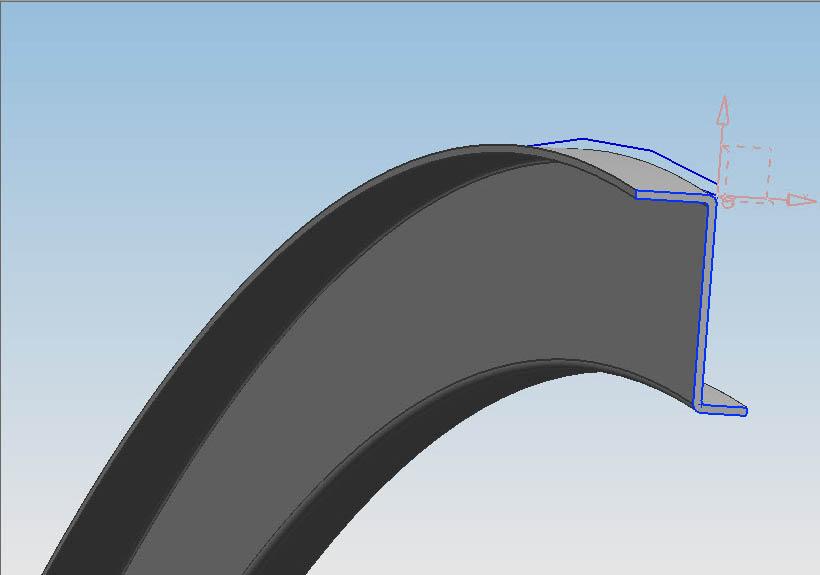
Рисунок
91
Рисунок
92
2.4.9 Перенос эскизов (Sketch) в 77 слой[§3 п. 3.10.2.]
2.4.10 Создание ассоциативной системы координат в начале абсолютной системы координат модельного пространства [§3 п. 3.4.3.2.]
• выбрать опцию выпадающего меню РСК → Ориентация;
• выбрать в диалоговом окне Тип → Абсолютная СК → нажать OK (рисунок 93).
Рисунок 93
2.4.11 Перемещение системы координат в середину базовой прямой
• выбрать опцию выпадающего меню РСК → Начало;
• выбрать в диалоговом окне Тип → Между двумя точками → Указать конечные точки базовой кривой → нажать OK (рисунок 94).
Рисунок 94
2.4.12 Копирование шпангоутов с использованием операции Зеркало относительно плоскости[§3 п. 3.15.2.4.]
• выбрать опцию выпадающего меню Изменить → Преобразовать;
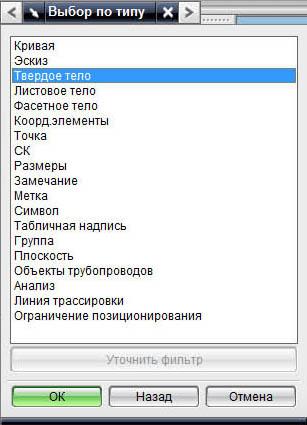
• Выбрать по типу→ выбрать Твердое тело → выделить шпангоуты → нажать OK → нажать OK (рисунок 95);
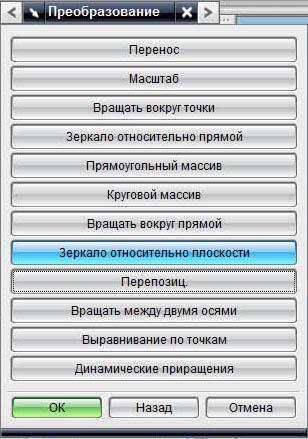
• выбрать способ преобразования Зеркало относительно плоскости (рисунок 96);
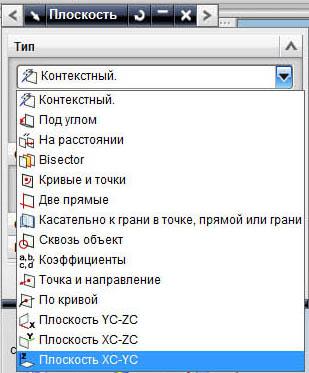
• выбрать способ задания плоскости Тип → плоскость XC-YC (рисунок 97);
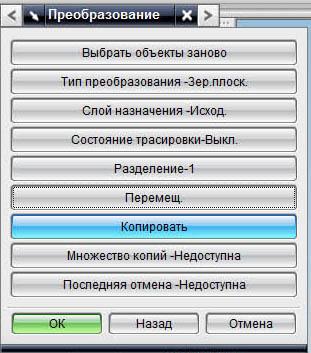
• указать Копировать → нажать ОК (рисунки 98 и 99).
Рисунок
95
Рисунок
96
Рисунок
97
Рисунок
98
Рисунок 99
2.4.13 Восстановление видимости всех объектов части [§3 п. 3.15.2.3.]
• выбрать опцию выпадающего меню Изменить → Показать и скрыть → Показать все (рисунок 100).
Рисунок 100
2.5. Создание стрингера
2.5.1. Проецирование прямой на внутреннюю поверхность с помощью меню Операции над кривыми → Проецирование кривой[§3 п. 3.7.1.]
2.5.2 Создание эквидистанты на поверхности[§3 п. 3.7.5.]
• выбрать опцию меню Операции над кривыми → Смещение кривой на грани (рисунок 101);
• выделить прямую (появится прямая со стрелкой, указывающей направление смещения);
• задать дистанцию Смещения (Offset) = 25 (при необходимости сменить сторону смещения командой сменить направление (рисунок 102)) → нажать OK. (рисунок 103).
Рисунок 102
Рисунок 103
2.5.3 Погашение всех объектов, кроме обшивки и построенных прямых, с помощью выпадающего меню Изменить → Показать и скрыть → Скрыть[§3 п. 3.15.2.1.]
2.5.4 Соединение концов прямых с помощью меню Кривые → Базовые кривые[§3 п. 3.5.1.1.]
• выбрать Метод по точкам → указать конечная точка прямой → выбрать точку первой прямой → выбрать точку второй прямой → нажать Отмена (рисунок 104).
Рисунок
104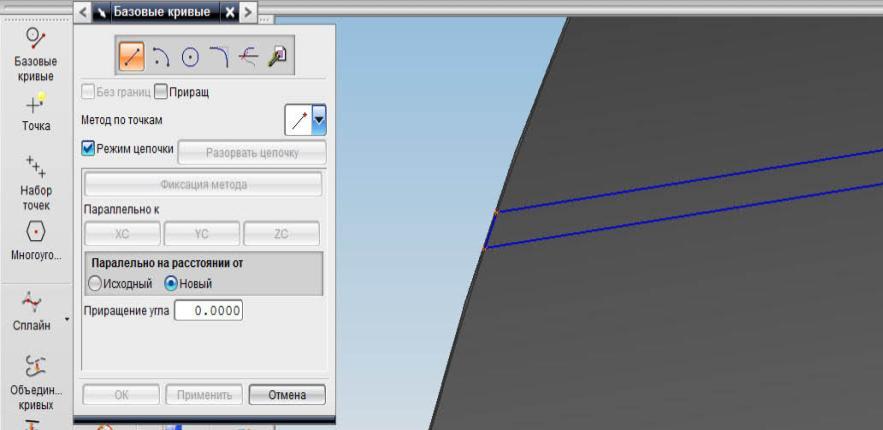
2.5.5 Увеличение левой части[§3 п. 3.3.4.]
2.5.6 Переориентирование РСК[§3 п. 3.4.3.]
• выбрать опцию выпадающего меню РСК → Ориентация (рисунок 105);
• выбрать иконку тип РСК точка, перпендикулярно кривой (рисунок 106);
•
Рисунок
105
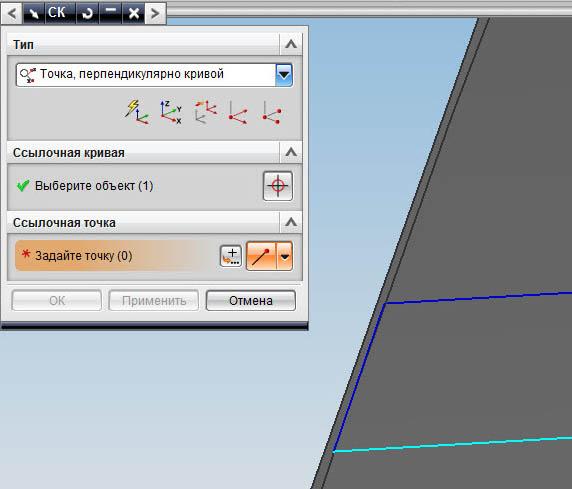
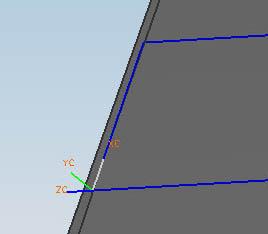
Рисунок
106
Рисунок
107
2.5.7 Поворот осей системы координат УС→ХС на 90о (рисунок 108)
Рисунок 108
2.5.8 Погашение всех прямых[§3 п. 3.15.2.1.]
2.5.9 Создание сечения стрингера[§3 п. 3.8.]
• выбрать опцию выпадающего меню Вставка → Эскиз;
• создать сечение стрингера;
• наложить геометрические ограничения;
• наложить размерные ограничения (рисунок 109);
•
Рисунок
109
2.5.10 Построение стрингера с использованием операции плоскопараллельного переноса контура на заданное расстояние[§3 п. 3.11.1.]
• выбрать опцию меню Вытягивание (рисунок 110);
• выбрать Сечение → Кривая (рисунок 111);
•
Рисунок
110
• выбрать направления, появится стрелка, указывающая направление переноса;
Рисунок 111
• ввести начальную дистанцию Начало = 0 и конечную дистанцию Конец = 4500;
• нажать ОК → нажать Отмена. (рисунок 112).
Рисунок 112
2.5.11 Перенос дополнительной плоскости (datum) в 76 слой, прямых эскиза (sketch) в 77 слой[§3 п. 3.10.2.]
2.5.12 Автомасштабировать изображение[§3 п. 3.3.2.]
2.5.13. Восстановить видимость всех частей (рисунок 113) [§3 п. 3.15.2.3.]
Рисунок 113
2.5.14 Погашение всех элементов кроме стрингера и шпангоута [§3 п. 3.15.2.1.]
• выбрать опцию выпадающего меню Изменить → Показать и скрыть → Скрыть → выбрать все элементы, кроме шпангоута и стрингера → нажать ОК.
2.5.15 Поворот изображения с помощью иконки Вращение (рисунок 114) [§3 п. 3.3.5.]
Рисунок
114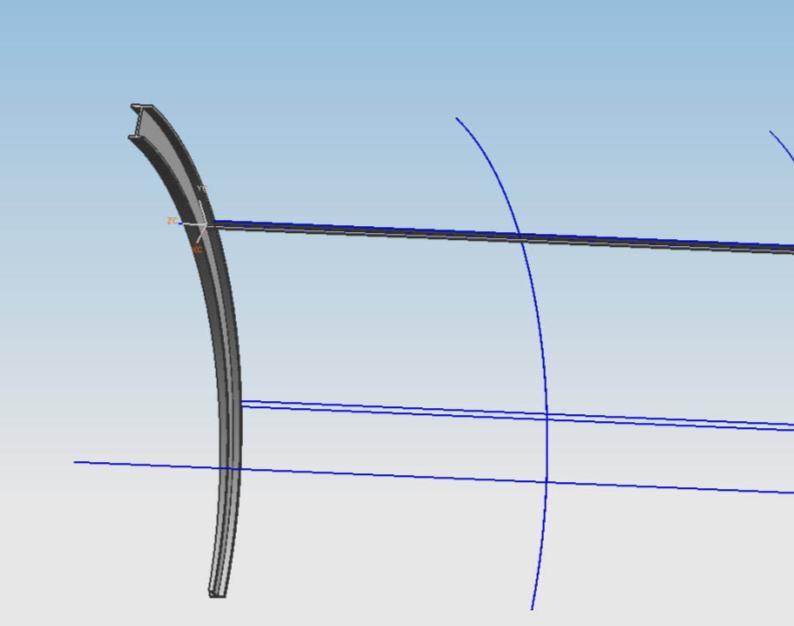
2.5.16 Увеличение места стыка с использованием иконки Масштаб (рисунок 115) [§3 п. 3.3.3.]
Рисунок 115
2.5.17. Построение кривой пересечения двух поверхностей[§3 п. 3.7.2.]
• выбрать опцию меню Кривая пересечения (рисунок 116);
• указать Набор 1 → выделить внутреннюю поверхность стрингера;
• указать Набор 2 → выделить поверхность шпангоута;
• нажать OK.
Рисунок 116
2.5.18 Переход в режим видимых скрытых линий[§3 п. 3.3.6.2.]
• выбрать иконку Каркасное с подсвеченными ребрами (рисунок 117).
Рисунок 117
2.5.19 Перемещение текущей РСК [§3 п. 3.4.1.]
• выбрать опцию выпадающего меню РСК → Ориентация;
• переместить систему координат в начало кривой пересечения двух поверхностей (построенной в п.2.5.17.) → ввести ZC=-5 → нажать OK → нажать Отмена (рисунок 118).
Рисунок 118
2.5.20 Обрезка стрингера плоскостью XC-YC [§3 п. 3.12.4.]
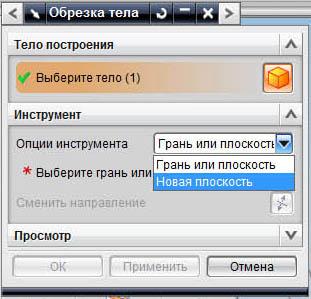
• выбрать опцию выпадающего меню Вставить → Обрезка→ Обрезка тела (рисунок 119);
• выделить профиль → нажать OK;
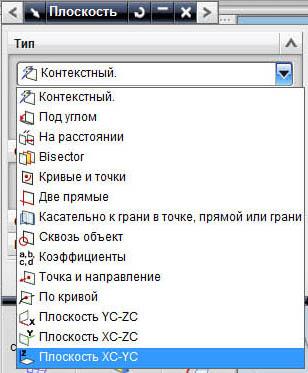
• определить плоскость, которой следует обрезать профиль выбрав Новая плоскость (рисунок 119) → Плоскость ХС-УС (рисунок 120);
Рисунок
120
Рисунок
119
• нажать ОК → Отмена (рисунок 121).
Рисунок 121
2.5.21 Обновление изображения с помощью клавиши F5[§3 п. 3.3.1.]
2.6 Моделирование подсечек на профиле
2.6.1 Перемещение начала текущей РСК[§3 п. 3.4.1.]
• выбрать опцию выпадающего меню РСК → Ориентация;
• переместить систему координат в конец кривой пересечения двух поверхностей (построенной в п.2.5.17.) → ввести ZC = -5 → нажать OK → нажать Отмена (рисунок 122).
Рисунок 122
2.6.2 Разделение профиля в начале подсечки[§3 п. 3.12.5.]
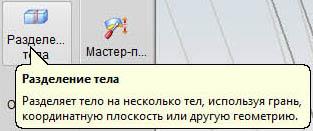
• выбрать опцию меню Разделение тела (рисунок 123);
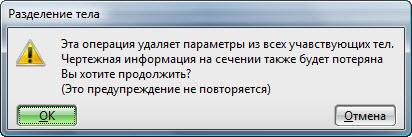
• система выведет предупреждение о потере параметризации (рисунок 124) → нажать OK;
Рисунок
124
Рисунок
123
• выделить стрингер → нажать OK;
• определить плоскость, которой следует разделить профиль выбрав Задайте плоскость;
• выбрать плоскость XC-YC;
• система выведет сообщение о потере параметризации → нажать OK → нажать Отмена (рисунок 125).
Рисунок 125
2.6.3 Обновление изображения, используя F5[§3 п. 3.3.1.]
2.6.4 Перемещение системы координат вдоль стрингера на ширину подсечки ZC = -55[§3 п. 3.4.1.]
2.6.5 Разделение профиля плоскостью XC-YC с использованием опции Разделение тела[§3 п. 3.12.5.]
2.6.6 Удаление средней части профиля[§3 п. 3.15.1.]
• выбрать опцию выпадающего меню Изменить → Удалить;
• выделить среднюю часть → нажать OK. (рисунок 126).
Рисунок
126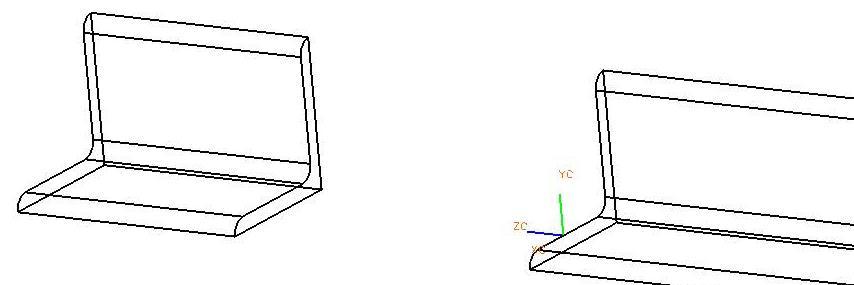
2.6.7 Перемещение левой части профиля на высоту подсечки
• выбрать опцию выпадающего меню Изменить → Преобразование
• выделить левую часть профиля → нажать OK
• выбрать Перенос → нажать Приращение;
• ввести дистанцию перемещения DXC = 13, DYC = 0, DZC = 0 → нажать OK
• указать Переместить → нажать Отмена.
2.6.8 Построение соединения двух объектов с помощью операции Линейчатая поверхность[§3 п. 3.13.1.]
• выбрать опцию выпадающего меню Линейчатая поверхность (рисунок 127);
Рисунок
127
• выделить боковую поверхность левой части → появится стрелка указывающая направление построения тела (рисунок 128) → выделить боковую поверхность правой части → появится стрелка указывающая направление построения тела (направление стрелок должно совпасть!!);
Рисунок 127
• задать допуск построения = 0.0254 (рисунок 127) → нажать OK;
• выбрать Создать → нажать Отмена.
2.6.9 Выбор режима закраски изображения[§3 п. 3.3.6.1.]
• выбрать иконку Закраска с ребрами на панели управления (рисунок 128).
Рисунок 128
2.6.10. Объединение частей[§3 п. 3.12,6.1.]
• выбрать опцию выпадающего меню Вставить → Комбинированные тела → Объединение (рисунок 129);
• выделить левую часть профиля;
• выделить среднюю часть профиля;
•
Рисунок
129
2.6.11 Моделирование подсечки на другом конце профиля (рисунок 130)