Добавлен: 20.10.2018
Просмотров: 5477
Скачиваний: 78
Содержание
Введение в Windows: Настройка среды. 4
Введение в Windows: Графический редактор Paint 5
Word for Windows: Формирование таблиц 7
Word for Windows: Схемы. Шрифты. 11
Microsoft Excel: Вычисление по формулам. 13
Microsoft Excel: Ссылки. Сводки. 16
Microsoft Excel: Декларация доходов. 19
Microsoft Excel: Прогнозирование. 22
Microsoft Excel: Фильтры и сортировка 25
Валовый внутренний продукт (ВВП), $ США 26
Microsoft Excel: Калорийность-стоимость 32
"Мы живем не для того, чтобы есть, а едим для того, чтобы жить" 32
Краткие теоретические сведения 32
Введение в MS Access: Конструктор таблиц 35
Активируйте элемент меню, Новое меню Новое меню 37
Введение в MS Access: Мастер форм. 37
Введение в MS Access: Модификация проекта базы данных. 40
Введение в MS Access: Запросы 44
ПРАКТИКУМ
ВВ Е Д Е Н И Е
Предлагаемое Вашему вниманию руководство пользователя позволит начать освоение пакета Microsoft Office. Вы познакомитесь с текстовым, табличным процессорами, системами управления базами данных → СУБД).
Любой документ может содержать информацию, представленную в текстовом → буквенно-цифровом, табличном) и графическом → герб, эмблема предприятия, диаграмма, иероглиф, графический примитив и т.п.) виде. Графика «оживляет» текст, формирует образный ряд, определяющий восприятие семантической основы. Цветовое оформление, рамки позволяют повысить выразительность текста. Выделенные векторными шрифтами дескрипторы позволяют при минимальной экспозиции составить представление о тезаурусе текста и его структуре.
Не менее важно владеть навыками формирования таблиц. Матричная форма представления сведений характеризуется высоким уровнем иерархии и концентрации информации. Множество отчетов и анкет построено именно по этому принципу. Таблицу, не требующую вычислений и сложной обработки, можно построить средствами текстового процессора → Microsoft Word). Если же необходимы множественные вычисления по формулам, поиск, сортировка и фильтрация данных, то лучше воспользоваться табличным процессором → Microsoft Excel) или СУБД → Microsoft Access).
Пакет Microsoft Office обладает прекрасной системой подсказок и справок. Цель данного пособия – на прикладных задачах конкретного содержания помочь в практическом освоении среды.
Если Ваш компьютер готов к работе, то Вам нужно построчно выполнять действия, описанные в пособии. В начале работы лучше пользоваться меню. По мере освоения нужно запоминать пиктограммы с соответствующими им функциями и «горячие» клавиши.
Если у Вас отсутствуют файлы данных на которые есть ссылки в тексте, то проводите заполнение произвольными данными или данными из приложений.
Лабораторная работа № 1
Введение в Windows: Папки.
Понятийный аппарат: программное обеспечение, операционная система, файл, имя файла, каталог, иерархическая файловая структура, действия над файлами.
Прикладные навыки: создание папок, ярлыков, работа с файлами, запуск приложений.
1. Ознакомьтесь с учебником по Windows. Законспектируйте.
Пуск → Справка → Введение в Windows → Открыть → Основные приемы работы
2. Сформируйте в корневом каталоге подкаталог «Мой офис»
Мой компьютер → → С:) → Создать → Папка→ Мой офис
3. Создайте ярлык «Мой офис» и переместите его на рабочий стол
Создать→ Ярлык → Удерживая левую кнопку мыши на ярлыке переместите его на рабочий стол)
4. Закройте открытые окна и откройте папку «Мой офис» через ярлык на рабочем столе.
5. Создайте текстовый файл ПРИМЕР1: Создать → Документ Microsoft Word
Переименуйте «Документ Microsoft Word» в “ПРИМЕР1”. Закройте папку “Мой офис”.
6. Найдите файл «ПРИМЕР1».
Пуск → Поиск→ Файлы и папки→ Имя: ПРИМЕР*. * → Найти
7. Просмотрите свойства файла «ПРИМЕР1».
ПРИМЕР1 → Свойства
8. Откройте файл ПРИМЕР1. Наберите свои фамилию, имя, отчество.
9. Закройте Word. Откажитесь от сохранения изменений. Закройте папку. Положите папку и ярлык в корзину.
Лабораторная работа № 2
Введение в Windows: Настройка среды.
Понятийный аппарат: программа, программный продукт, программное обеспечение, файл, имя файла, каталог, действия над файлами, ЭВМ, дисплей, клавиатура, мышь.
Прикладные навыки: создание папок, ярлыков, работа с файлами, запуск приложений, настройка среды.
1. Произведите настройку среды
ПУСК → Настройка → Панель управления
-
Настройте экран.
Оформление и персонализация→ Персонализация→ Фон рабочего стола → Выберите любое из предлагаемых фото
Персонализация→ Экран блокировки→ Параметры времени ожидания для экрана → 45 минут
Персонализация→ Цвет→ Синий
1.2. Настройте таймер
Часы, язык и регион→ Дата и Время→ Изменить дату и время→ Установите текущие дату и время→ ОК
1.3 Настройте клавиатуру
Оборудование и звук→ устройства и принтеры→ клавиатура→ ОК
1.4 Настройте мышь
Оборудование и звук→ устройства и принтеры→ мышь→ ОК
2 Воспользуйтесь услугами проводника
ПУСК→ Поиск→ Мой офис→ ПРИМЕР1 → Свойства →ОК
Лабораторная работа № 3
Введение в Windows: Графический редактор Paint
П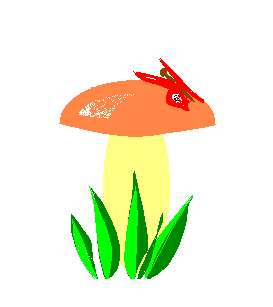 онятийный
аппарат:
графический примитив, замкнутая область,
заливка, масштаб, выделение.
онятийный
аппарат:
графический примитив, замкнутая область,
заливка, масштаб, выделение.
Прикладные навыки: технология построения рисунка из графических примитивов, редактирование, хранение.
З



адание:
Нарисуйте грибок,
на шляпке которого сидит бабочка.
1. Запустите редактор:
Пуск → Программы → Стандартные → Графический редактор Paint
2. Ознакомьтесь с кратким руководством пользователя:
В ызов
справки → Содержание
ызов
справки → Содержание
3. Шляпку и ножку гриба сформируйте из эллипсов.
3.1. Выберите светло-желтый цвет для ножки гриба.
Для
этого щелкните левой → для основного
цвета) и правой → для фона) кнопками
мыши на указанном ц вете.
В панели графических примитивов щелкните
левой кнопкой по эллипсу. Установите
курсор на рабочем листе в левый верхний
угол прямоугольной рамки, удерживая
мышь растяните ее. Если результат не
отвечает Вашим ожиданиям, то отмените
его:
вете.
В панели графических примитивов щелкните
левой кнопкой по эллипсу. Установите
курсор на рабочем листе в левый верхний
угол прямоугольной рамки, удерживая
мышь растяните ее. Если результат не
отвечает Вашим ожиданиям, то отмените
его:
П равка
→ Отменить
равка
→ Отменить
3.2. Аналогичными действиями постройте эллипс для шляпки гриба.
О брежьте
нижнюю половинку эллипса. Установите
белый цвет фона.
брежьте
нижнюю половинку эллипса. Установите
белый цвет фона.
Выделите. Правка → Очистить выделение
3 .3.
Выделите оставшуюся часть шляпки и
перетащите ее на ножку.
.3.
Выделите оставшуюся часть шляпки и
перетащите ее на ножку.
4. Придайте нижнему краю шляпки эллипсовидную форму.
Используйте для этого кривую. Цвет шляпки укажите как основной, т.е. щелкните по нему левой кнопкой мыши. Линию протяните от одного края к другому, а затем в два приема оттяните ее вниз. Проверьте замкнутость контура:
В
ид
→ Масштаб → Крупный
Вид →Масштаб → Обычный)
5. Залейте полость цветом шляпки.
Щ елкните
по пиктограмме «Заливка» левой кнопкой,
по краске – правой кнопкой, укажите
курсором на полость.
елкните
по пиктограмме «Заливка» левой кнопкой,
по краске – правой кнопкой, укажите
курсором на полость.
6. Аналогично нарисуйте белый блик в левой части шляпки.
7
 .
Сбрызните его каплями краски основного
тона.
.
Сбрызните его каплями краски основного
тона.
8. Кривыми нарисуйте бабочку и травку, залейте контуры соответствующими цветами.
9. Сохраните графическую композицию в своей папке под именем PIC1.BMP
Лабораторная работа № 4
Word for Windows: Формирование таблиц
Понятийный аппарат: символ-строка-текст, удаление/вставка, блок, таблица.
Прикладные навыки: набор текста, построение таблицы, вычисление суммы, элементы редактирования.
1. Войдите в Word:
ПУСК → Программа → Microsoft Word
2. Создайте новый файл:
Файл → Создать
3. Наберите текст, нажимая клавишу Tab в указанных местах:
1
[Tab]
Информация [Tab]
4 [Tab]
4 [Tab]
4
2
[Tab]
Обработка [Tab]
2 [Tab]
4 [Tab]
4 [Tab]
1 [Tab]1
[Tab]Сумма
[Tab] [Tab] [Tab] [Tab] [Tab]
Нажатие TAB отображается в виде
4. Преобразуйте текст в таблицу:
Перейдите в режим вывода скрытых символов ¶. Вместо [Tab] Вы увидите . Выделите цветом набранный текст → установите курсор на единицу перед «Информация», нажмите на левую кнопку мыши и удерживая ее перетащите вправо и вниз).
Таблица → Преобразовать в таблицу
Подтвердите настройки: Число столбцов – 7. Разделитель – знак табуляции.→ ОК
1 |
Информация |
4 |
4 |
4 |
|
|
|
2 |
Обработка |
2 |
4 |
4 |
1 |
1 |
|
|
Сумма |
|
|
|
|
|
Столбцы таблицы получились нерационально широкие. Уменьшите их размер:
Таблица → Высота и ширина ячейки →Столбец → Автоподбор →ОК
Чтобы отключить подсветку щелкните на свободном пространстве листа
5 .
Произведите расчет суммы элементов
столбца, устанавливая курсор в
соответствующие пустые ячейки нижнего
ряда:
.
Произведите расчет суммы элементов
столбца, устанавливая курсор в
соответствующие пустые ячейки нижнего
ряда:
1 |
Информация |
4 |
4 |
4 |
|
|
|
2 |
Обработка |
2 |
4 |
4 |
1 |
1 |
|
|
Сумма |
0 |
? |
? |
? |
? |
6. Скопируйте таблицу ниже оригинала
Выделите цветом и зажмите CTRL + INSERT
Воспроизведите от помеченного курсором положения SHIFT+INSERT
1 |
Информация |
4 |
4 |
4 |
|
|
|
2 |
Обработка |
2 |
4 |
4 |
1 |
1 |
|
|
Сумма |
0 |
0 |
0 |
0 |
0 |
1 |
Информация |
4 |
4 |
4 |
|
|
|
2 |
Обработка |
2 |
4 |
4 |
1 |
1 |
|
|
Сумма |
0 |
0 |
0 |
0 |
0 |
7. Последовательно удалите из нижней таблицы 2-ю строку и 3-й столбец.
Выделите подсветкой объект. Для пометки столбца нажмите и удерживайте клавишу ALT при выделении подсветкой
Таблица → Удалить строку/столбец
1 |
Информация |
4 |
4 |
|
|
|
|
Сумма |
0 |
0 |
0 |
0 |
8. Закройте окно.
9. Откройте новый файл.
Сформируйте регистрационную карту.
|
КУРГАНСКИЙ ГОСУДАРСТВЕННЫЙ УНИВЕРСИТЕТ Экономический факультет Кафедра экономического моделирования и информатики |
|||||||||||||||||||||||
|
Иванов Иван Иванович |
N машины |
||||||||||||||||||||||
|
Студент→ ка) |
1 курса |
174 группы |
1 подгруппы |
||||||||||||||||||||
|
Спецпрактикум «Информатика: Основы информационных технологий → 99ч)» |
|||||||||||||||||||||||
|
N |
Раздел |
лекции |
практика |
лаборат/р |
индив/раб |
конс |
|||||||||||||||||
|
1 |
Информация и информационные процессы. Операционные системы |
4 |
4 |
4 |
0 |
0 |
|||||||||||||||||
|
2 |
Обработка текстов |
2 |
4 |
4 |
1 |
1 |
|||||||||||||||||
|
3 |
Электронные таблицы |
6 |
4 |
18 |
3 |
1 |
|||||||||||||||||
|
4 |
Системы управления базами данных |
6 |
4 |
8 |
2 |
4 |
|||||||||||||||||
|
5 |
Графический редактор |
|
2 |
2 |
12 |
3 |
|||||||||||||||||
|
|
Итого: |
0 |
0 |
0 |
0 |
0 |
|||||||||||||||||
|
|
Всего: |
99 часов |
|||||||||||||||||||||
|
Преподаватель |
Кайнина Лариса Леонидовна |
||||||||||||||||||||||
|
Тема исследования |
|
||||||||||||||||||||||
|
Учет лабораторных работ |
|||||||||||||||||||||||
|
1 |
2 |
3 |
4 |
5 |
6 |
7 |
8 |
9 |
10 |
11 |
12 |
13 |
14 |
||||||||||
|
|
|
|
|
|
|
|
|
|
|
|
|
|
|
||||||||||
|
15 |
16 |
17 |
18 |
19 |
20 |
21 |
22 |
23 |
24 |
25 |
26 |
27 |
гр |
||||||||||
|
|
|
|
|
|
|
|
|
|
|
|
|
|
|
||||||||||
|
Отметка о допуске |
|||||||||||||||||||||||
Введите текст карточки, учитывая индивидуальные характеристики, обычным шрифтом по следующим правилам.
Информацию из одной ячейки таблицы набирайте сплошным текстом без перевода строки. Элементы одной строки из разных столбцов разделяйте нажатием клавиши [Tab]. В строке из чисел [1...14] и [15...гр] в качестве разделителя можете использовать пробел, а не [Tab]. Производите преобразование в таблицу построчно или выделенными группами строк с одинаковой структурой. Корригируйте границы колонок/рядов/ячеек по мере необходимости, передвигая двойную стрелку в нужном направлении. Сохраните результат вашей работы под именем RK174X → вместо Х укажите номер подгруппы и свой номер машины, например 12, т.е.– 1-я подгруппа и 2-я машина).
Файл → Сохранить → Папка: → C:\Мой офис 1741
Имя файла: RK17412 → Сохранить
Лабораторная работа № 5
Word for Windows: Схемы. Шрифты.
Понятийный аппарат: объект, автофигуры, WordArt.
Прикладные навыки: набор текста, построение схемы, вставка объекта, группировка объектов.
1. Войдите в Word:
ПУСК → Программа → Microsoft Word
2. Создайте новый файл:
Файл → Создать
3. По аналогии с примером постройте принципиальную схему ЭВМ.
Пример:
3.1. Вставка → Рисунок → Автофигуры
Э ллипс
→ В установленном месте удерживая левую
кнопку мыши, растяните прямоугольную
рамку по размерам эллипса.) Скопируйте
полученный объект 5 раз: удерживая
клавишу CTRL
перемещайте слепок объекта-оригинала
до нужного места.
ллипс
→ В установленном месте удерживая левую
кнопку мыши, растяните прямоугольную
рамку по размерам эллипса.) Скопируйте
полученный объект 5 раз: удерживая
клавишу CTRL
перемещайте слепок объекта-оригинала
до нужного места.
3.2. Надпишите элементы схем → форму шрифта выберите в WordArt).
Наберите: MS DOS. Выделите подсветкой.
Вставка → Рисунок → Объект WordArt →Выберите нужный стиль → ОК →Размер: 12 → ОК
Установите объект в отведенное место. Если размер эллипса недостаточен, выделите этот объект и растяните двойной стрелкой за прямоугольные метки.
4. Выберите картинку для образа проводника и вставьте в нужном месте.
В ставка
→ Рисунок
→ Картинки
→Графика: →
все разделы)
→ Вставить
ставка
→ Рисунок
→ Картинки
→Графика: →
все разделы)
→ Вставить
Отрегулируйте размеры.
5
Hello
Автофигуры → Выноски
6. Сгруппируйте объекты, слагающие схему, а также экскурсовода.
Удерживая клавишу SHIFT, пометьте все объекты.
Действия → Группировать
7. Сформируйте визитную карточку, используя рамки и шрифты.
8. Сформируйте поздравительную открытку.
Лабораторная работа № 6
Microsoft Excel: Вычисление по формулам.
Понятийный аппарат: ячейка, ряд, колонка, лист, книга, ссылка, формула.
Прикладные навыки: ввод данных, вычисление по формулам, использование ссылок, редактирование, сохранение, построение диаграмм.
1. Войдите в Excel:
ПУСК → Программа → Microsoft Excel
Книга 1 Лист 1
2. Заполните таблицу по образцу → порядок заполнения под таблицей):
|
|
A |
B |
C |
D |
E |
F |
|
|
1 |
|
Построение траектории полета тела |
|
||||
|
2 |
|
|
|
|
|
|
|
|
3 |
А= |
45 |
N |
T |
X |
Y |
|
|
4 |
V= |
5 |
1 |
0 |
0 |
0 |
|
|
5 |
g= |
9,81 |
2 |
0,025 |
0,0884 |
0,2742 |
|
|
6 |
dt= |
0,025 |
3 |
0,05 |
0,1768 |
0,4717 |
|
|
7 |
|
|
4 |
0,075 |
0,2652 |
0,5926 |
|
|
8 |
|
|
5 |
0,1 |
0,3536 |
0,6369 |
|
|
9 |
|
|
6 |
0,125 |
0,4419 |
0,6045 |
|
|
10 |
|
|
7 |
0,15 |
0,5303 |
0,4955 |
|
|
11 |
|
|
8 |
0,175 |
0,6187 |
0,3098 |
|
|
12 |
|
|
9 |
0,2 |
0,7071 |
0,0475 |
|
|
13 |
|
|
10 |
0,225 |
0,7955 |
-0,2914 |
|