ВУЗ: Пермский национальный исследовательский политехнический университет
Категория: Учебное пособие
Дисциплина: Информационные технологии в управлении
Добавлен: 20.10.2018
Просмотров: 10815
Скачиваний: 25
«Информационные технологии в экономике и управлении». Ахметова М.И., Крутова А.В.
Кафедра «Экономика и финансы», ПНИПУ
2017
51
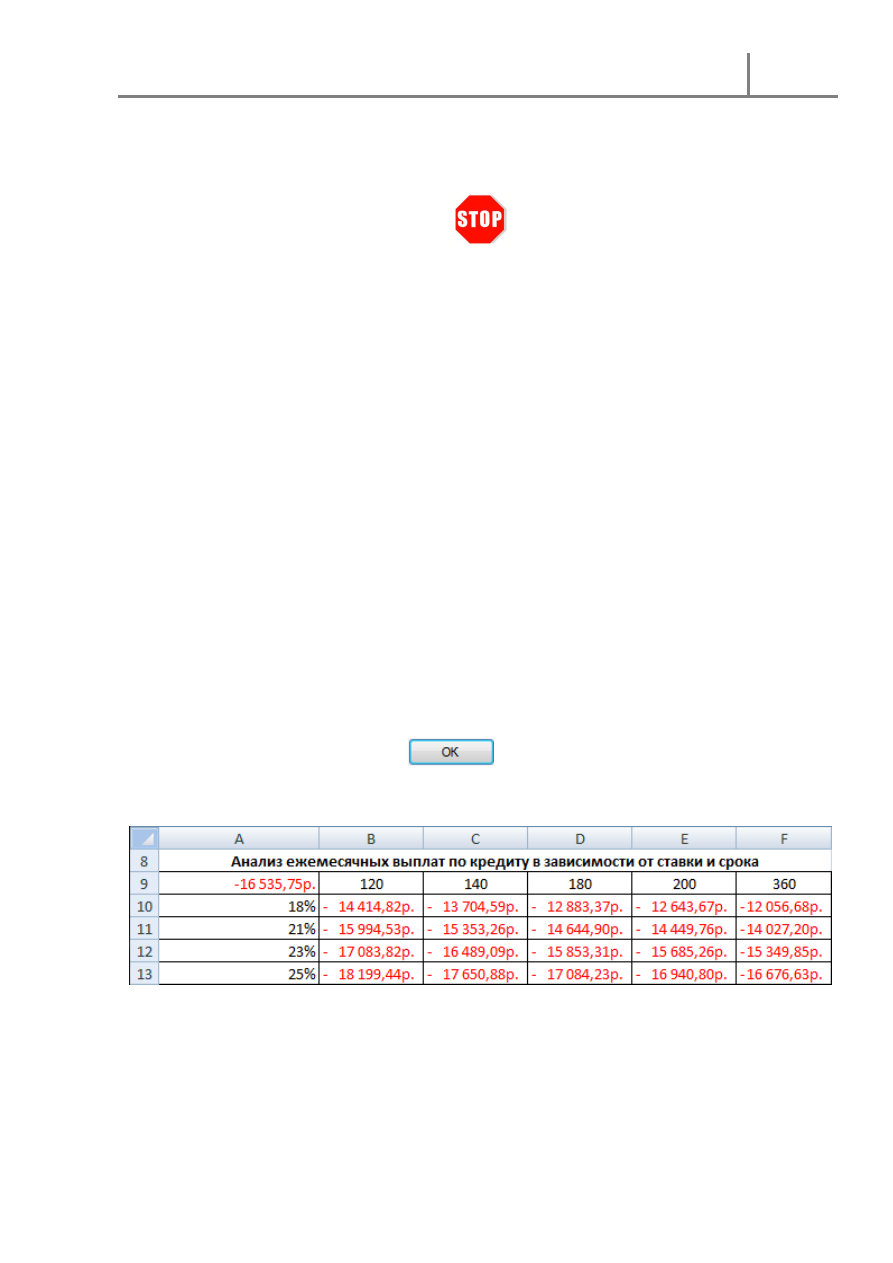
пересечении строки и столбца значений подстановки, в нашем
случае это ячейка А9.
Продолжаем тренинг 2.9.
Выделите интервал А9:F13. Из вкладки «Данные» (группа
«Работа с данными», кнопка «Анализ, а что если…») выберите
«Таблица данных…»
В поле «подставлять значения по столбцам» выделите ячейку
В2 (срок кредита). Мы выбираем это поле, так как данные
подстановки, определяющие различные сроки кредита, располагаются
в строке, и для перехода от одного из них к другому нужно двигаться
по столбцам.
В поле «подставлять значения по строкам» выделите ячейку В1
(
проценты). Здесь для перехода от одного значения к другому следует
двигаться по строкам.
Щелкните на кнопке
и отформатируйте полученные
значения так, как на рис. 2.18.
Рис. 2.18
Попробуйте изменить значение размера кредита на 2 млн. руб. и
Вы увидите, что значения таблиц подстановки также изменились в
соответствии с его новым значением.

«Информационные технологии в экономике и управлении». Ахметова М.И., Крутова А.В.
Кафедра «Экономика и финансы», ПНИПУ
2017
52
Для удаления таблицы подстановки выделите диапазон ячеек
А9:F13 и щелкните правой кнопкой мыши для вызова контекстного
меню. Команда «Очистить содержимое» удалит таблицу.
Домашнее задание 2.7. Финансовые функции и использование
таблицы данных с двумя переменными
Требуется определить, какие ежемесячные выплаты необходимо
вносить по займу размером 15 млн. рублей при разных процентных
ставках. Рассмотрите следующие сроки кредитования: 5 лет, 10 лет,
15 лет и 20 лет. Постройте гистограмму по результатам расчетов.
Процентные ставки для сравнения ежемесячных платежей
8,5%
8,75%
9%
9,25%
9,5%
9,75%
10%
2.5.
Анализ данных с помощью сценариев
Время от времени приходится анализировать возможные
результаты на более высоком уровне, нежели это позволяют делать
процедура подбора параметра или таблицы подстановки данных. С
помощью «Диспетчера сценариев» можно исследовать влияние
изменения содержимого сразу нескольких ячеек рабочего листа на
результат расчета по формулам, в которых используются эти
значения, и сохранить некоторые из наборов полученных исходных
значений (сценариев).
В следующем тренинге мы создадим три сценария для
сравнения трех наборов значений кредита, срока выплаты и
процентной ставки. Однако, инструмент «Диспетчер сценариев» вы
можете применять не только для сопоставления вариантов
кредитования, но и для принятия решения о целесообразности

«Информационные технологии в экономике и управлении». Ахметова М.И., Крутова А.В.
Кафедра «Экономика и финансы», ПНИПУ
2017
53
производства новой модели изделия, например, при разных входных
переменных
3
:
выручка, в том числе цена и спрос;
себестоимость;
расходы на рекламу;
заработная плата повременная и сдельная, бонусы;
расходы на маркетинговые исследования;
инвестиционные затраты;
структура капитала;
ставка дисконтирования;
и т.д.
Тренинг 2.10. Создание сценариев
Для того чтобы создать несколько сценариев, надо начать с
рабочего листа, который уже содержит некоторые данные и формулы.
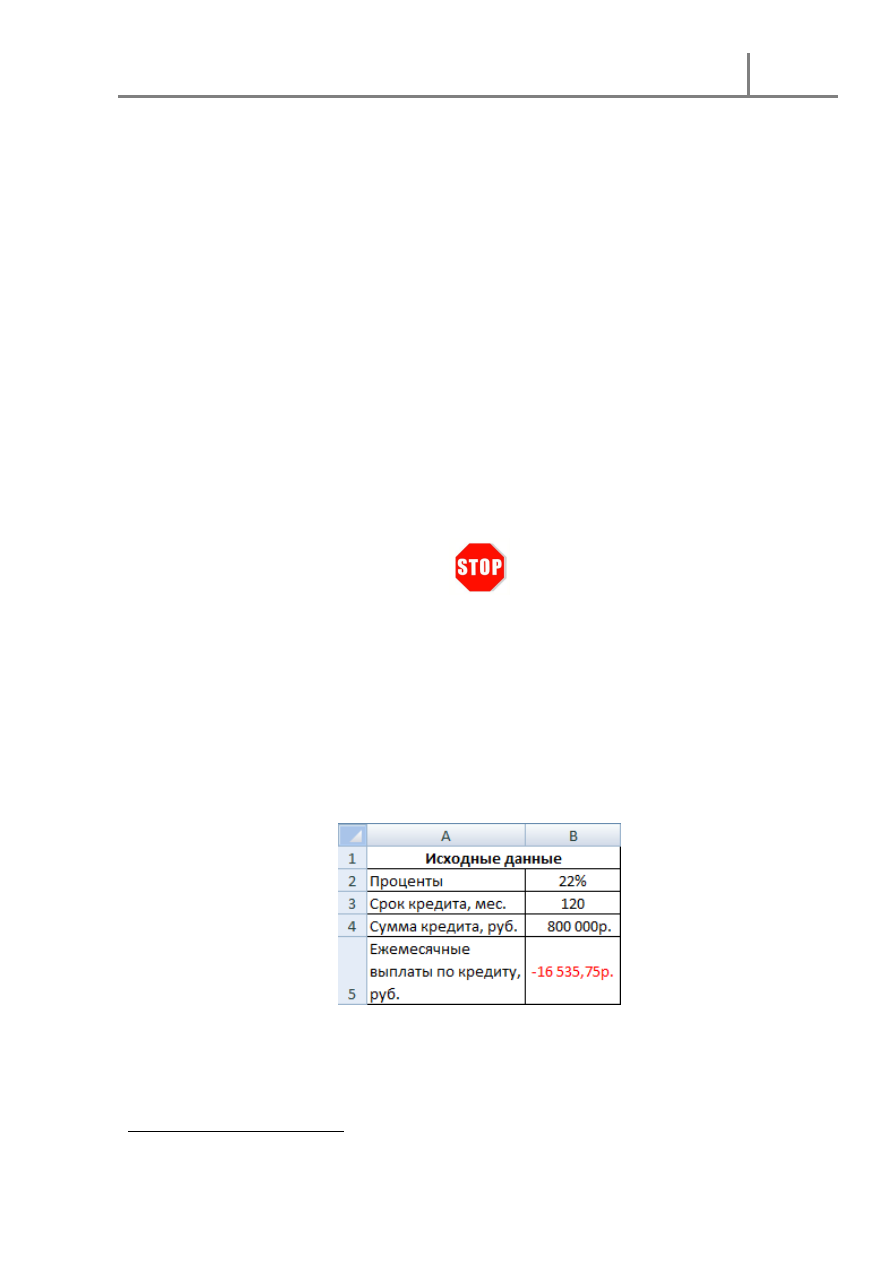
Наберите на новом рабочем листе данные так, как показано на
рис. 2.19. Вставьте финансовую формулу «ПЛТ» в ячейку В5.
Рис. 2.19
3
Карлберг Конрад. Бизнес анализ с использованием Excel.: Пер. с англ. – М.: ООО И.Д. «Вильямс», 2012. –
576 с.
«Информационные технологии в экономике и управлении». Ахметова М.И., Крутова А.В.
Кафедра «Экономика и финансы», ПНИПУ
2017
54
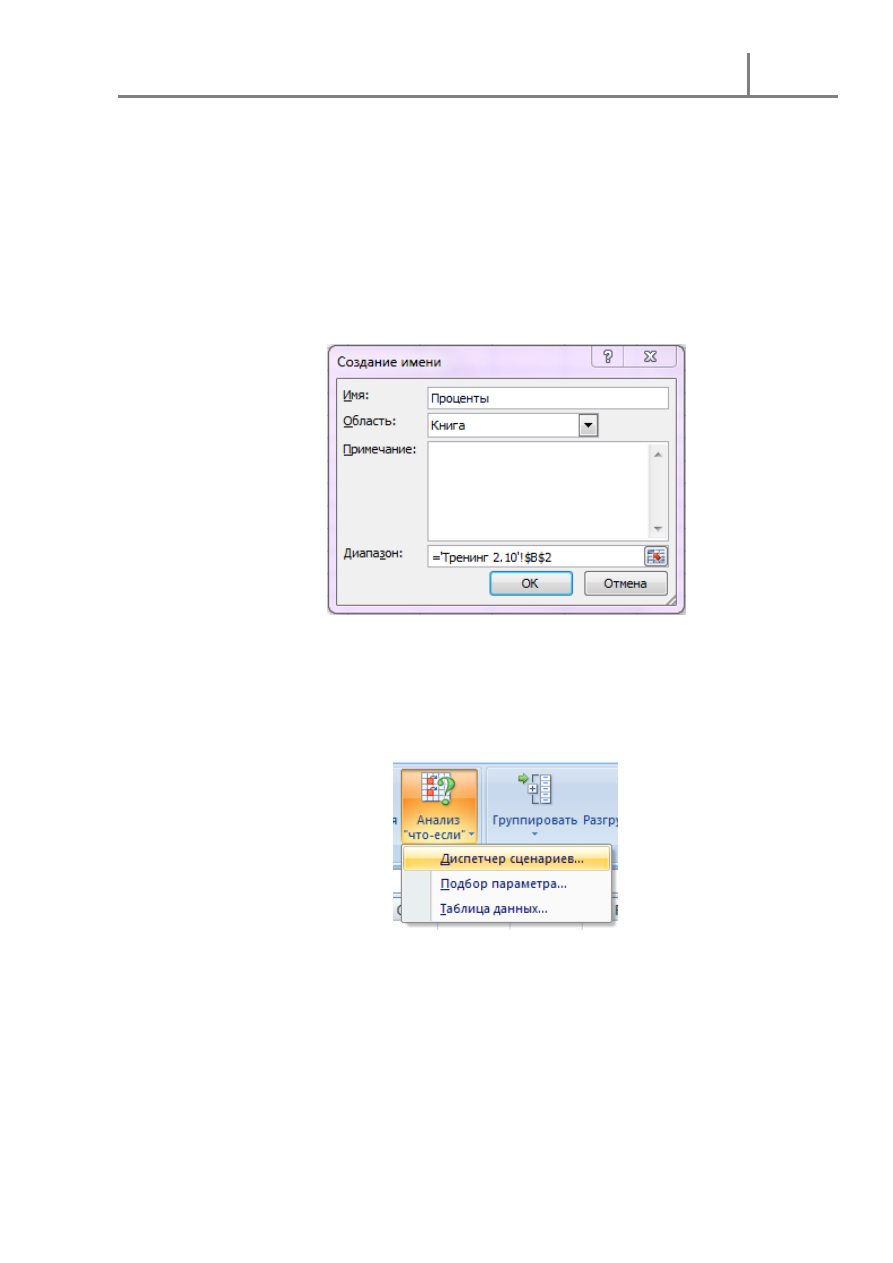
Присвойте названия ячейкам: B2 – проценты; B3 – срок; B4 –
сумма. Для этого выделите сначала ячейку B2 и на вкладке
«Формулы» выберите из группы «Определенные имена» команду
«Присвоить имя…». В появившемся окне заполните поле «Имя» и
напишите слово – «Проценты» (рис. 2.20), для ячейки B3 – «Срок» и
для ячейки B4 – «Сумма».
Рис. 2.20
Теперь на вкладке «Данные» нажмите на кнопку «Анализ что
если…» и выберите команду «Диспетчер сценариев» (рис. 2.21).
Рис. 2.21
Откроется окно «Диспетчер сценариев», в котором следует
щелкнуть на кнопке «Добавить». Введите название первого сценария
«Текущий», который использует текущие значения рабочего листа,
удалите содержимое поля «Изменяемые ячейки» и выделите ячейки
«Информационные технологии в экономике и управлении». Ахметова М.И., Крутова А.В.
Кафедра «Экономика и финансы», ПНИПУ
2017
55
B2:B4
, которые будут меняться при создании других сценариев.
Щелкните на кнопке
.
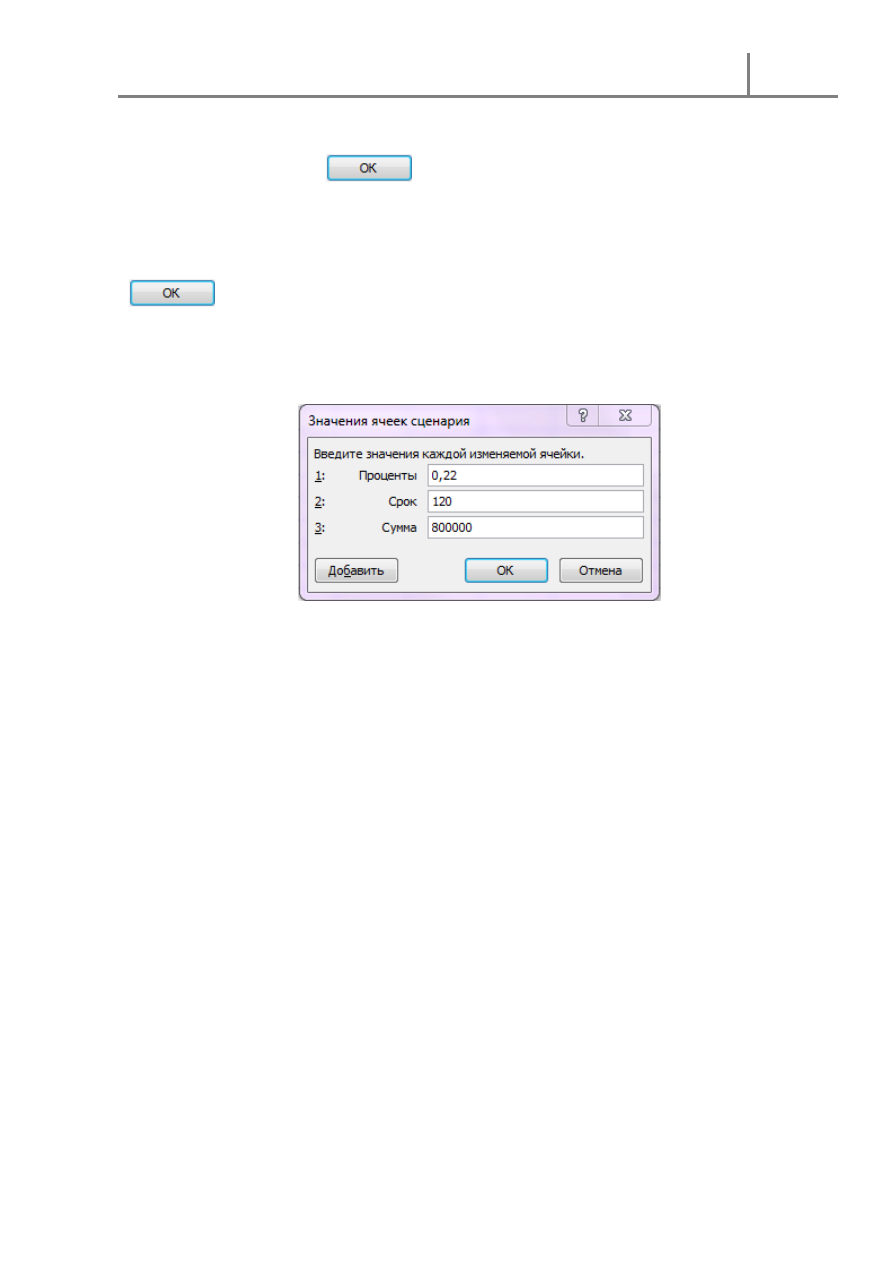
Появится диалоговое окно «Значения ячеек сценария» (рис.
2.22
). Не изменяя значения ячеек сценария, щелкните на кнопке
. Снова откроется диалоговое окно «Диспетчер сценария», и
имя Вашего сценария «Текущий» будет находиться в окне списка
сценариев.
Рис.2.22
Вновь щелкните на кнопке «Добавить», и введите название
нового сценария «Наименьший процент», и в новом окне
отредактируйте значение поля «Проценты», набрав 0,18.
Аналогично создайте сценарии «Наименьшие срок и процент»,
изменяя значения процентов (0,18) и срока (60), и «Наименьшие
процент, срок и кредит», изменяя значения процентов (0,18) и срока
(60), и кредита (500 000).
Теперь в списке диалогового окна «Диспетчер сценариев»
находятся все четыре сценария (рис. 2.23).