ВУЗ: Не указан
Категория: Не указан
Дисциплина: Не указана
Добавлен: 09.04.2021
Просмотров: 1484
Скачиваний: 2

31
Для
удаления
проекта
из
группы
проектов
надо
выбрать
имя
проекта
в
окне
Project Explorer
и
выполнить
команду
File
/
Remove Project
. VB
удаляет
выбранный
проект
из
группы
проектов
.
Специфицирование
проекта
запуска
.
При
работе
с
группой
проек
-
тов
Visual Basic
должен
знать
,
какой
проект
из
этой
группы
следует
запус
-
кать
при
выполнении
команды
Run
/
Start
.
По
умолчанию
, VB
запускает
первый
исполняемый
проект
,
добавленный
к
группе
проектов
.
Можно
специфицировать
и
другой
проект
,
если
его
выбрать
в
окне
Project Explorer
,
щелкнуть
правой
кнопкой
мыши
и
выбрать
из
контекст
-
ного
меню
команду
Set as Start Up
. Visual Basic
выводит
имя
проекта
за
-
пуска
в
окне
Project Explorer
жирным
шрифтом
.
7.
Разработка
пользовательского
интерфейса
7.1.
Диалоговые
окна
В
Visual Basic
существует
специальный
вид
окон
–
диалоговые
окна
,
которые
бывают
двух
типов
–
модальные
и
немодальные
.
Модальное
окно
–
это
окно
,
из
которого
нельзя
перейти
в
другое
ок
-
но
,
не
закрыв
текущее
.
Модальные
диалоговые
окна
используются
для
вы
-
дачи
сообщений
о
ходе
работы
приложения
,
его
настройки
или
ввода
ка
-
ких
-
либо
данных
,
необходимых
для
работы
приложения
.
Немодальное
диалоговое
окно
–
это
окно
,
позволяющее
перемещать
фокус
на
другое
окно
или
форму
без
закрытия
текущего
окна
.
Простейшие
из
диалоговых
окон
–
это
окна
сообщений
и
окна
,
пред
-
назначенные
для
ввода
информации
.
В
дополнение
к
ним
в
Visual Basic
существует
набор
более
сложных
стандартных
диалоговых
окон
для
при
-
ложений
:
•
Open
(
Открыть
) –
диалоговое
окно
для
поиска
в
файловой
струк
-
туре
нужного
файла
.
•
Save As
(
Сохранить
как
) –
для
поиска
места
хранения
файла
и
вводе
его
имени
.
•
Font
(
Шрифт
) –
для
выбора
и
установки
шрифта
.
•
Color
(
Цвет
) –
для
выбора
цветовой
палитры
.
•
(
Печать
) –
для
настойки
режима
печати
.
•
Help
(
Справка
) –
для
работы
со
справочной
системой
приложения
.
Все
перечисленные
в
этом
списке
диалоговые
окна
можно
создать
с
помощью
элемента
управления
CommonDialog.
Прежде
чем
его
использо
-
вать
,
необходимо
подключить
к
проекту
библиотеку
Microsoft Common
Dialog Control 6.0
через
диалоговое
окно
Components
(
Компоненты
)
среды
проектирования
.
Более
подробно
о
работе
с
этими
окнами
можно
узнать
в
соответствующей
литературе
по
Visual Basic.
Окно
сообщения
(MsgBox)
.
Диалоговое
окно
сообщения
не
требует
проектирования
и
вызывается
из
программы
командой
MsgBox
или
созда
-
ется
с
помощью
функции
MsgBox ()
,
которая
имеет
следующий
синтаксис
:

32
MsgBox (prompt [, buttons] [, title] [, helpfile, context])
,
где
:
•
параметр
prompt
–
обязательный
.
Эта
строка
выдается
в
окне
со
-
общения
,
максимальная
длина
текста
1024
символа
;
•
параметр
buttons
–
необязательный
.
Значение
параметра
целое
число
равное
сумме
значений
,
определяющих
набор
кнопок
,
и
т
.
д
.,
если
его
нет
,
то
значение
параметра
равно
0;
•
параметр
title
–
текст
заголовка
окна
сообщения
;
•
параметр
helpfile
–
необязательный
,
представляет
собой
ссылку
на
файл
справочной
системы
;
•
параметр
context
–
необязательный
,
представляет
собой
ссылку
на
содержание
в
файле
справочной
системы
.
Два
последних
параметра
являются
необязательными
и
касаются
справочной
информации
к
данному
сообщению
.
Например
:
Ans = MsgBox (“
Закончить
вычисления
?”, VbYesNo + VbQuestion,
“
Пример
окна
MsgBox”)
В
зависимости
от
выбора
кнопки
диалоговое
окно
MsgBox
возвра
-
щает
одно
из
значений
,
заданных
системными
константами
.
Для
определе
-
ния
активной
кнопки
значение
переменной
Ans
анализируется
условным
оператором
If
.
Например
:
If Ans = VbYes then UserForm1.Hide
Функция
возвращает
значение
,
соответствующее
выбранной
пользо
-
вателем
кнопке
в
окне
сообщения
.
Окно
ввода
информации
(InputBox)
.
Достаточно
часто
в
диалого
-
вом
окне
необходимо
не
только
активизировать
кнопки
выбора
действия
,
но
и
вводить
определенную
информацию
,
которая
затем
анализируется
программой
.
Для
выполнения
таких
действий
в
VB
можно
использовать
диалоговое
окно
ввода
информации
InputBox
.
Функция
имеет
следующий
синтаксис
:
InputBox (promt [, title] [, default] [,xpos] [, ypos] [, helpfile, context])
,
где
:
•
параметр
prompt
–
обязательный
.
Эта
строка
выдается
в
окне
со
-
общения
,
максимальная
длина
текста
1024
символа
;
•
параметр
title
–
текст
заголовка
диалогового
окна
;
•
параметр
default
–
строка
в
текстовом
поле
.
Если
параметр
отсут
-
ствует
,
строка
остается
пустой
;
•
параметр
xpos
–
позиция
по
вертикали
левого
верхнего
угла
диа
-
логового
окна
относительно
левого
верхнего
угла
экрана
(
по
умол
-
33
чанию
присваивается
значение
,
соответствующее
середине
экра
-
на
);
•
параметр
ypos
-
позиция
по
горизонтали
левого
верхнего
угла
диа
-
логового
окна
относительно
левого
верхнего
угла
экрана
(
по
умол
-
чанию
присваивается
значение
,
соответствующее
середине
экра
-
на
);
•
параметр
helpfile
–
ссылка
на
файл
справочной
системы
;
•
параметр
context
–
ссылка
на
содержание
в
файле
справочной
системы
.
Окно
InputBox
содержит
следующее
:
сообщение
о
том
,
какие
дан
-
ные
должен
ввести
пользователь
,
текстовое
поле
для
ввода
данных
,
две
кнопки
<
ОК
>
и
<
Отмена
>
,
которые
подтверждают
или
отменяют
ввод
данных
.
Если
после
ввода
данных
активизируется
кнопка
<
ОК
>,
то
значе
-
нием
функции
является
текст
,
находящийся
в
поле
ввода
,
а
если
–
кнопка
<
Cancel
>,
то
значением
функции
будет
пустая
строка
.
Например
:
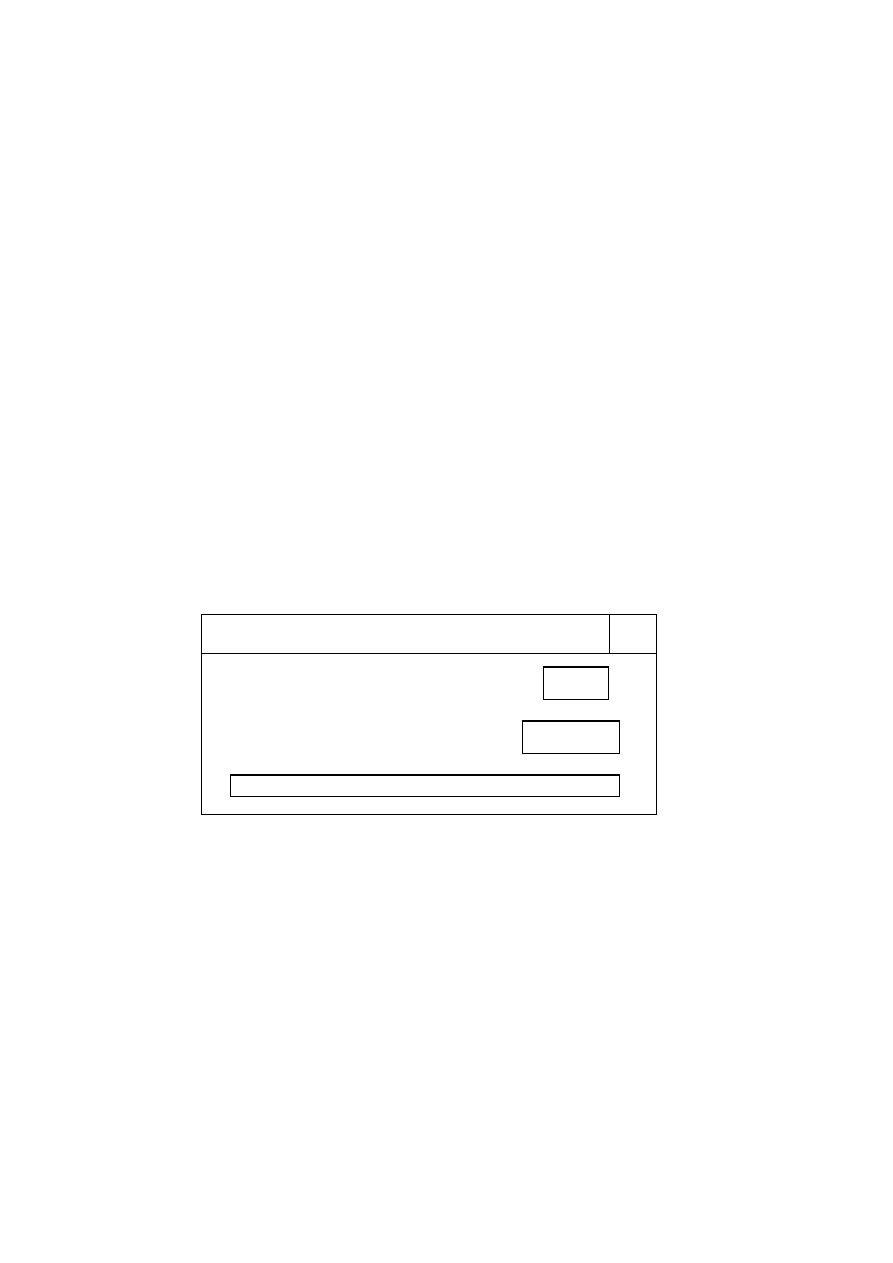
A = InputBox (“
Введите
пароль
”, “
Окно
для
ввода
пароля
”)
В
результате
на
экране
появится
диалоговое
окно
следующего
вида
:
Окно
для
ввода
пароля
Введите
пароль
В
отличие
от
диалогового
окна
MsgBox
,
в
окне
InputBox
всегда
име
-
ются
только
две
кнопки
управления
:
кнопка
<OK>
,
которая
подтверждает
ввод
данных
,
и
кнопка
<Cancel>,
которая
закрывает
диалоговое
окно
без
ввода
данных
.
7.2.
Формы
как
пользовательские
окна
диалога
Пользовательское
окно
диалога
–
это
форма
,
содержащая
элементы
управления
,
включая
командные
кнопки
,
переключатели
и
текстовые
поля
,
которая
обеспечивает
пользователю
ввод
информации
,
требуемой
для
ра
-
боты
приложения
.
Установкой
значений
свойств
можно
настраивать
вид
и
поведение
окна
диалога
.
Манипулировать
пользовательскими
окнами
диа
-
лога
можно
в
период
выполнения
через
программный
код
.
Cancel
ОК

34
Создание
пользовательского
окна
диалога
.
Для
создания
пользо
-
вательского
окна
диалога
можно
открыть
новую
форму
или
настроить
су
-
ществующее
окно
диалога
.
По
мере
разработки
новых
окон
диалога
будет
накапливаться
коллекция
окон
диалога
,
которые
можно
использовать
в
разных
приложениях
.
Чтобы
настроить
существующее
окно
диалога
,
надо
выполнить
следующую
последовательность
действий
:
1.
Выполнить
команду
Project / Add Form /
Вкладка
Existing
,
в
от
-
крывшемся
окне
Add Form
добавить
существующую
форму
к
про
-
екту
.
2.
Выполнить
команду
File / Save <
Имя
файла
> As
и
ввести
новое
имя
файла
. (
Это
предохранит
от
изменений
существующую
вер
-
сию
формы
).
3.
При
необходимости
настроить
вид
и
компоновку
формы
.
4.
В
окне
редактора
кода
настроить
процедуры
обработки
событий
формы
и
элементов
управления
.
Для
создания
нового
окна
диалога
надо
выполнить
следующие
дейст
-
вия
:
1.
Выполнить
команду
Project / Add Form /
Вкладка
New
,
в
от
-
крывшемся
окне
добавить
к
проекту
новую
форму
.
2.
Настроить
компоновку
новой
формы
и
ввести
элементы
управле
-
ния
.
3.
Добавить
код
к
процедурам
событий
формы
и
элементов
управле
-
ния
.
Окно
может
быть
фиксированным
или
перемещаемым
,
режимным
или
нережимным
.
Режимное
окно
диалога
должно
быть
закрыто
(
скрыто
или
выгруже
-
но
)
прежде
чем
можно
будет
продолжить
работу
в
приложении
.
Нережимные
окна
диалога
позволяют
перемещать
фокус
от
окна
диалога
к
другой
форме
,
не
закрывая
это
окно
диалога
.
В
то
время
,
как
ок
-
но
диалога
открыто
,
можно
продолжать
работать
в
другом
месте
приложе
-
ния
.
Открытие
пользовательского
окна
диалога
.
Вывести
окно
диало
-
га
на
экран
можно
так
же
,
как
и
любую
другую
форму
в
приложении
.
Форма
запуска
загружается
автоматически
при
запуске
приложения
.
От
-
крытие
второй
формы
или
окна
диалога
выполняет
соответствующий
код
,
который
загружает
и
выводит
форму
или
окно
на
экран
.
Если
требуется
удалить
форму
или
окно
диалога
,
то
выполняется
код
,
который
их
выгру
-
жает
или
скрывает
форму
или
окно
.
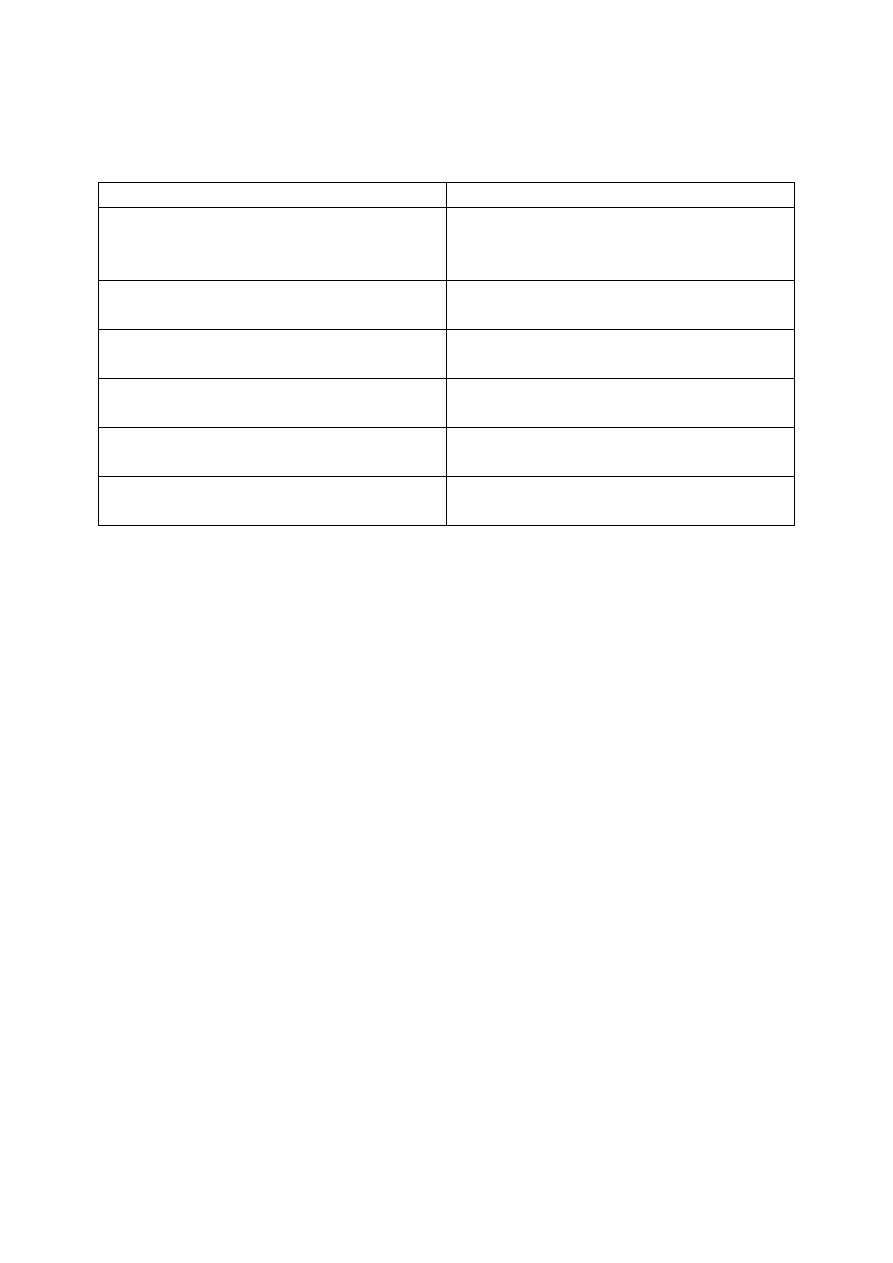
В
табл
. 3
приводятся
различные
задачи
при
выводе
формы
на
экран
и
средства
решения
этих
задач
.
35
Таблица
3
Способы
вывода
формы
на
экран
Задача
Способ
реализации
Загрузить
форму
в
память
,
но
не
вы
-
водить
ее
на
экран
Использовать
оператор
Load
или
просто
обратиться
к
свойству
или
элементу
управления
в
форме
Загрузить
и
открыть
форму
как
не
-
режимную
Использовать
метод
Show
Загрузить
и
открыть
форму
как
ре
-
жимную
Использовать
метод
Show
со
стилем
vbModal
Вывести
на
экран
загруженную
форму
Установить
свойство
Visible
в
True
или
использовать
метод
Show
Скрыть
форму
Установить
свойство
Visible
в
False
или
использовать
метод
Hide
Скрыть
форму
и
выгрузить
ее
из
памяти
Использовать
оператор
Unload
8.
Компоненты
языка
Visual Basic
Как
любой
язык
программирования
Visual Basic
поддерживает
ряд
общих
конструкций
программирования
и
языковых
элементов
.
Рассмот
-
рим
основные
компоненты
языка
VB.
8.1.
Переменные
Переменные
используются
для
манипуляции
с
данными
и
временно
-
го
их
хранения
в
процедурах
Visual Basic
при
выполнении
вычислений
.
Переменная
–
именованная
область
памяти
,
используемая
для
хране
-
ния
данных
,
значения
которых
можно
изменять
по
ходу
выполнения
про
-
граммы
.
Переменная
определяется
как
имя
,
которое
пользователь
дает
оп
-
ределенной
ячейке
памяти
компьютера
.
Каждая
переменная
имеет
свое
имя
.
Значение
переменной
,
в
отличие
от
ее
имени
,
может
изменяться
в
процессе
выполнения
программы
.
Таким
образом
,
переменная
представля
-
ет
собой
зарезервированное
место
в
оперативной
памяти
для
временного
хранения
данных
.
Использование
переменных
упрощает
процесс
написа
-
ния
подпрограммы
.
Перед
использованием
переменной
в
тексте
программы
она
должна
быть
описана
.
Описание
переменной
осуществляется
с
помощью
специ
-
ального
оператора
в
верхней
части
программы
.
Типы
переменных
.
Различают
два
типа
переменных
:
1.
Переменные
,
которые
определяет
сам
пользователь
.
2.
C
войства
объектов
управления
и
экранных
форм
Visual Basic.