ВУЗ: Не указан
Категория: Не указан
Дисциплина: Не указана
Добавлен: 16.05.2021
Просмотров: 2085
Скачиваний: 8
СОДЕРЖАНИЕ
Лабораторная работа №2. Работа с отступами
Лабораторная работа №4. Работа с таблицами.
Лабораторная работа №1. Создание и форматирование таблицы.
Таблица «Форматирование и функции»
Лабораторная работа №2. Абсолютные и относительные ссылки.
Пояснения к выполнению лабораторной работы №2.
Абсолютные и относительные ссылки.
Лабораторная работа №3. Построение диаграмм.
Лабораторная работа №4. Работа с функциями.
Пояснения к выполнению лабораторной работы №4.
Таблица «Ведомость успеваемости студентов»
Таблицы – основные объекты любой базы данных. Хранят данные и структуру базы данных.
Лабораторная работа №1. Создание базы данных.
-
При необходимости в текст документа можно добавить рисунки командой Вставка Рисунок Картинки или на панели инструментов Рисование нажмите кнопку
 Добавить
картинку (панель
Рисования
можно добавить командой Вид
Панели
инструментов
Рисование)
справой стороны экрана появится окно
Коллекция
клипов
нажмите Упорядочить
картинки
откройте список Коллекция
Microsoft
Office
выберите рисунок, из меню рисунка
выберите Копировать
вернитесь в текст и выберите Вставить.
Добавить
картинку (панель
Рисования
можно добавить командой Вид
Панели
инструментов
Рисование)
справой стороны экрана появится окно
Коллекция
клипов
нажмите Упорядочить
картинки
откройте список Коллекция
Microsoft
Office
выберите рисунок, из меню рисунка
выберите Копировать
вернитесь в текст и выберите Вставить.
Для изменения положения рисунка в тексте вызовите на рисунке контекстное меню выберите Формат рисунка перейдите на вкладку Положение и выберите нужный стиль обтекания текстом. Для задания дополнительных параметров обтекания текстом нажмите кнопку Дополнительно.
-
Для изменения заголовка, используя возможности WordArt выполните: выделите заголовок на панели инструментов Рисование нажмите кнопку
 Добавить
объект WordArt
выберите нужный стиль надписи WordArt
при необходимости измените шрифт,
размер и начертание текста
нажмите ОК.
Добавить
объект WordArt
выберите нужный стиль надписи WordArt
при необходимости измените шрифт,
размер и начертание текста
нажмите ОК.
-
Создание колонтитула.
Колонтитулы – области расположенные в верхнем и нижнем поле каждой страницы. В колонтитулы обычно вставляется текст или рисунок, который отображается на каждой странице документа.
Для создания колонтитула выполните Вид Колонтитулы на странице открываются области верхнего и нижнего колонтитулов, наберите заданную информацию.
-
Для нумерации страниц выполните: Вставка Номера страниц в списке Положение укажите расположение номера страницы (внизу или вверху страницы) в списке Выравнивание укажите вид выравнивания укажите, нужен ли номер на первой странице документа при необходимости задайте дополнительные параметры, нажав кнопку Формат.
Для удаления номеров страниц выполните Вид Колонтитулы выполните двойную фиксацию на номере страницы нажмите клавишу Delete.
-
Для создания пароля при открытии файла выполните: Файл Сохранить как Сервис Параметры безопасности в поле Пароль для открытия файла введите пароль, нажмите кнопку ОК в окне Подтверждение пароля повторно введите пароль, нажмите кнопку OK.
-
Создание стиля.
Стиль – это именованный набор элементов форматирования абзацев и символов. В состав стиля входят следующие категории параметров: шрифт, абзац, табуляция, граница, язык, рамка, нумерация. Стиль применяется к фрагменту документа. Выбор стиля проводится из перечня стилей, расположенных в панели инструментов форматирования:
Действие стиля распространяется на текущий абзац, поэтому выделение текста перед выбором стиля не обязательно.
Информация о стиле
хранится в символе абзаца
.
Если убрать символ абзаца между фрагментами с различными форматами, то нижний абзац примет формат верхнего.
Если скопировать или перенести символ абзаца на новое место, предшествующему тексту назначается стиль абзаца, из которого перемещен символ.
Создать стиль можно 2 способами:
1 способ. Отформатируйте символы и абзац. Щелкните в раскрывающемся списке Стиль и введите имя стиля. Нажмите кнопку Enter.
2 способ. Выполните Формат Стили и форматирование нажмите Создать стиль, открывается окно:
Если часть параметров нового стиля совпадает с установленными для какого-то существующего стиля, то можно сократить время на создание нового стиля, выбрав базовый стиль в списке Основан на стиле.
Применение выбранного стиля определяет не только параметры текущего абзаца, но и порядок перехода к стилю следующего абзаца (например, заголовок пишется выделенным шрифтом, а обычный текст уже не выделяется). Для настройки перехода используется окно Стиль следующего абзаца.
Все внесенные изменения по умолчанию распространяются только для текущего документа. При необходимости применять внесенные изменения при формировании других документов, следует включить флажок Добавить в шаблон.
Выбор кнопки Формат позволит внести изменения в настройки уже существующих параметров данного стиля.
Опция Обновлять автоматически позволяет учитывать в параметрах текущего стиля все изменения, которые пользователь проводит при редактировании текста.
-
Для определите количества слов, абзацев и строк в документе выполните Сервис Статистика. Также можно воспользоваться панелью инструментов Статистика, для этого в диалоговом окне Статистика нажмите кнопку Панель и закройте диалоговое окно.
Обычные и концевые сноски включаются в статистику в зависимости от того, установлен ли в диалоговом окне Статистика флажок Учитывать все сноски.
-
Для создания гиперссылки на существующий файл выполните: выделите текст или графический объект, который предполагается использовать как гиперссылку на панели инструментов Стандартная нажмите кнопку
 Вставить
гиперссылку или
из меню выполните Вставка
Гиперссылка
в области
Связать с
нажмите кнопку файлом,
веб- страницей
укажите файл, на который создается
гиперссылка
чтобы назначить подсказку для гиперссылки
(при установке указателя на гиперссылку
в тексте документа на экране появляется
подсказка),
нажмите кнопку Подсказка,
а затем введите текст подсказки. Если
текст подсказки не задан, вместо него
отображается путь к файлу.
Вставить
гиперссылку или
из меню выполните Вставка
Гиперссылка
в области
Связать с
нажмите кнопку файлом,
веб- страницей
укажите файл, на который создается
гиперссылка
чтобы назначить подсказку для гиперссылки
(при установке указателя на гиперссылку
в тексте документа на экране появляется
подсказка),
нажмите кнопку Подсказка,
а затем введите текст подсказки. Если
текст подсказки не задан, вместо него
отображается путь к файлу.
-
Для изменения междустрочного интервала выполните: Формат Абзац в списке междустрочный выберите нужный вариант. Для междустрочного интервала 1,7 выберите Множитель и в поле Значение введите заданный параметр.
-
Для создания формул установите курсор в то место документа, где планируется разместить формулу и выполните Вставка Объект Microsoft Equation или MathType используйте панели инструментов программы, обратите внимание, что кнопки на панели инструментов содержат в себе близкие по тематике кнопки.

Лабораторная работа №4. Работа с таблицами.
Задание 1.
-
Создайте новый документ MS Word с именем «Работа с таблицами».
-
Наберите список студентов вашей группы.
-
Преобразуйте набранный список в таблицу.
-
Добавьте столбцы и строки следующим образом:
|
№ п/п |
Ф.И.О. студента |
Курс |
№ группы |
Оценки |
Средний балл |
||
|
Философия |
История |
Право |
|||||
|
1 |
2 |
3 |
4 |
5 |
6 |
7 |
8 |
|
|
|
|
|
|
|
|
|
-
Озаглавьте таблицу, например, «Итоги сессии студентов 1 курса направления «Международные отношения».
-
Заполните таблицу.
-
Вычислите средний балл для каждого студента.
-
Добавьте сноску к заголовку таблицы «зимний семестр 2012 года».
-
Измените оценки некоторым студентам и пересчитайте средний балл.
Задание 2.
Создайте таблицы, как можно ближе к оригиналу:
|
В |
Г |
Ж рис.1 |
З |
|
|
Д |
||||
|
А |
Б |
И |
||
|
Е |
||||
|
А |
В |
G |
H |
||
|
С |
|
|
|||
|
рис. 2 |
J |
||||
|
D |
E |
F |
|
|
|
|
А |
|
В |
|
|
|
|
|
Б |
рис. 3 |
Г |
|
А |
E |
F |
G |
|||
|
В |
С |
D |
рис. 4 |
|
||
|
|
|
|
H |
I |
||
|
|
А |
B |
||
|
|
||||
|
рис.5 |
|
|||
|
C |
D |
E |
F |
G |
|
А |
|
|
|
|
Б |
|
|
рис.6 |
|
В |
|
А |
Д |
Е |
Ж |
||
|
Б |
В |
Г |
|||
|
рис.7 |
|||||
|
А |
Б |
В |
Г |
||
|
Д |
Е |
Ж |
З рис.9 |
||
|
А |
Б |
В |
Е |
Ж |
|
|
Г |
Д Рис.10 |
||||
|
З |
|||||
|
А |
Е рис.8 |
Ж |
|
|
Б |
В |
||
|
З |
|||
Пояснения к выполнению лабораторной работы №4.
Работа с таблицами.
-
Для преобразования набранного списка студентов в таблицу выполните: выделите список студентов в меню выберите Таблица Преобразовать Текст в таблицу установите параметры, как показано на рисунке, нажмите кнопку ОК.
-
Для добавления столбцов и строк выполните Таблица Вставить выберите необходимый элемент (Строки выше, Строки ниже и т.д.).
-
Для вычисления среднего балла для каждого студента выполните: установите курсор в ячейку, содержащую средний балл первого студента выберите в меню пункт Таблица Формула в появившемся окне введите формулу расчета и установите числовой формат:
E4:G4 – диапазон ячеек, содержащий оценки первого студента.
При изменении значений в ячейках таблицы результаты вычислений можно обновить, выделив поле и нажав клавишу F9.
-
Для добавления сноски необходимо выделить заголовок таблицы выбрать в меню пункт Вставка Ссылка Сноска установить необходимые параметры нажать кнопку Вставить набрать текст сноски.
Для удаления сноски выделите в документе знак сноски, которую следует удалить, а затем нажмите клавишу Delete.
Тема 3. Табличный процессор Microsoft Excel.
Лабораторная работа №1. Создание и форматирование таблицы.
Задание 1.
-
На диске Z создайте новую книгу Excel «Лабораторные работы по Excel».
-
Создайте и заполните таблицу на первом листе книги:
-
Установите денежный формат на содержимое столбцов B, C, D, E, F.
-
Строки 9, 17 и столбец F рассчитайте, используя кнопку
 (Автосумма)
на панели
инструментов.
(Автосумма)
на панели
инструментов. -
Вычислите баланс, используя формулу:
Баланс = Итого доходы - Итого расходы
-
Оформите таблицу.
-
Переименуйте лист1 в Бюджет студента.
Задание 2.
-
Создайте таблицу по образцу:
2. Переименуйте лист2 в Форматирование и функции.
Задание 3.
-
Создайте на Листе3 таблицу:
-
Заполните таблицу для 10 человек:
Столбец № п/п заполните, используя Автозаполнение.
В ячейках, содержащих денежные значения установите соответствующий формат.
В столбце Отработано введите количество отработанных дней. При расчетах используйте:
Начислено=(Оклад/Количество рабочих дней в месяце)*Отработано
В ноябре 2012 года 21 рабочий день.
Аванс составляет 40% от оклада.
Подоходный налог составляет 13% от оклада.
К выдаче = Начислено – Аванс - Подоходный налог.
ФСС (социальное страхование) составляет 2,9% от оклада.
ФСС (несчастные случаи) составляет 0,2% от оклада.
ФФОМС составляет 5,1% от оклада.
ПФР (страховая часть) составляет 16% от оклада.
ПФР (накопительная часть) составляет 6% от оклада. Начисляется лицам младше 1966 года рождения.
-
После столбца Подоходный налог добавьте столбец Профсоюзные взносы. Заполните его (профсоюзные взносы составляют 2% от оклада). Внесите изменения в выражение, содержащееся в столбце К выдаче.
-
Постройте гистограмму, отражающую полученные суммы для каждого сотрудника.
-
Переименуйте Лист3 в Расчетно-платежную ведомость.
Пояснения к выполнению лабораторной работы №1.
Таблица «Бюджет студента»
-
Ячейки диапазона А1:О1 объединены. Объединить ячейки можно двумя способами:
1 способ.
Выделить диапазон А1:О1.
На панели
инструментов щелкнуть кнопку Объединить
и поместить в центре
способ.
Выделить диапазон А1:О1.
На панели
инструментов щелкнуть кнопку Объединить
и поместить в центре
2 способ. Выделить диапазон А1:О1. В главном меню выбрать Формат Ячейки или из контекстного меню выбрать Формат ячеек. В появившемся окне на вкладке Выравнивание установить флажок Объединение ячеек.
-
Данные в третьей строке расположены в две строки, что достигается нажатием комбинации клавиш Alt+Enter. Например, установите курсор в ячейку А3, наберите Наименование статей, нажмите Alt+Enter, строка раздвинется, наберите доходов и расходов, нажмите Enter. При необходимости измените ширину столбца.
-
Для установки денежного формата необходимо:
-
выделить диапазон, на который устанавливается денежный формат;
-
выполнить команду Формат Ячейки вкладка Число Денежный установить нужное Обозначение, например, р. (рубли).
-
-
Для вычисления итоговых значения в 9 и 17 строках, в столбце F выполните следующие действия (рассмотрим на примере 9 строки):
-
установите курсор в ячейку В9,
-
на панели инструментов нажмите кнопку
 ,
ниже представлен результат выполненных
действий:
,
ниже представлен результат выполненных
действий:
Строка формул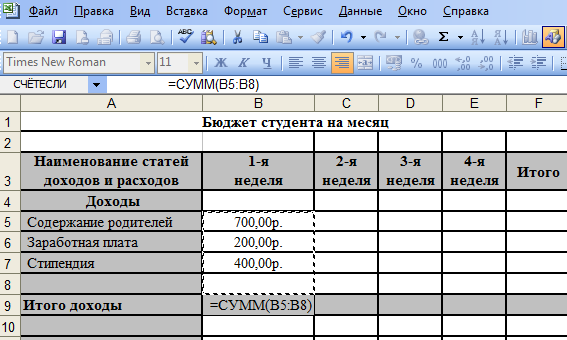


Формула прописывается в ячейке В9 и в строке формул, также выделяется диапазон ячеек к которым будет применена формула.
-
очевидно, что диапазон содержит ячейку, которая не содержит значения доходов (ячейка В8), эта ячейка должна быть исключена из формулы, для этого выделите с помощью мыши диапазон ячеек, содержащий доходы за 1-ю неделю, формула примет вид =СУММ(В5:В7), нажмите Enter. В ячейке появится число – результат вычислений, а в строке формул останется =СУММ(В5:В7);
-
используя возможности автозаполнения, растяните формулу на диапазон ячеек С9:F9, для этого установите курсор в ячейку В9, наведите указатель мыши на маркер заполнения, расположенный в правом нижнем углу активной ячейки, указатель мыши примет вид черного креста, протяните указатель мыши до ячейки F9.
-
Для вычисления баланса (строка 19) установите курсор в ячейку В19, нажмите знак «=» (все формулы в Excel начинаются со знака равенства), щелкните мышью на ячейке В9 (Итого доходы), поставьте знак «-», щелкните мышью на ячейке В17 (Итого расходы), нажмите Enter. Используя возможности автозаполнения, растяните формулу на диапазон ячеек С19:F19.
-
Для того чтобы переименовать лист1 выполните двойную фиксацию мыши на лист1 и введите новое имя поверх старого или выполните Формат Лист Переименовать введите новое имя поверх старого или вызовите контекстное меню на лист1, из которого выберите Переименовать.
Таблица «Форматирование и функции»
-
Для изменения параметров шрифта диапазона ячеек В3:В9 выполните: Формат Ячейки перейдите на вкладку Шрифт установите нужные параметры.
-
Для создания границ для диапазона ячеек В3:G9 выполните: Формат Ячейки перейдите на вкладку Граница установите нужные параметры.
-
Диапазоны ячеек С17:С19 и G17:G22 содержат результаты действия функций, например, для подсчета количества понедельников (ячейка С17) используйте функцию СЧЕТ, формула будет иметь вид: =СЧЕТ(С3:G3).
Для вычисления числа дней в месяце в данном случае можно воспользоваться функцией МАКС.
Для диапазона ячеек G17:G22 используйте подсказки (диапазон ячеек F17:F22) и справочную систему Excel.
Таблица «Расчетно-платежная ведомость»
-
Столбец № п/п можно заполнить, используя Автозаполнение, для этого занесите в ячейку А5 число 1, в ячейку А6 число 2, выделите ячейки А5:А6, на выделенном диапазоне «поймайте» маркер автозаполнения и протяните до ячейки А14. Диапазон А5:А14 будет заполнен числами от 1 до 10.
-
Для вычисления налога ПФР (накопительная часть) воспользуемся функцией ЕСЛИ: установите курсор в ячейку К5 выверите Вставка Функция… выберите категорию Логические выберите ЕСЛИ заполните аргументы функции согласно рисунку: