ВУЗ: Не указан
Категория: Не указан
Дисциплина: Не указана
Добавлен: 16.05.2021
Просмотров: 2081
Скачиваний: 8
СОДЕРЖАНИЕ
Лабораторная работа №2. Работа с отступами
Лабораторная работа №4. Работа с таблицами.
Лабораторная работа №1. Создание и форматирование таблицы.
Таблица «Форматирование и функции»
Лабораторная работа №2. Абсолютные и относительные ссылки.
Пояснения к выполнению лабораторной работы №2.
Абсолютные и относительные ссылки.
Лабораторная работа №3. Построение диаграмм.
Лабораторная работа №4. Работа с функциями.
Пояснения к выполнению лабораторной работы №4.
Таблица «Ведомость успеваемости студентов»
Таблицы – основные объекты любой базы данных. Хранят данные и структуру базы данных.
Лабораторная работа №1. Создание базы данных.
Тема 2. Текстовый процессор Microsoft Word.
Лабораторная работа №1. Создание и форматирование документа.
-
Создайте новый документ с именем Лабораторная работа №1.
-
Установите следующие основные параметры форматирования документа:
-
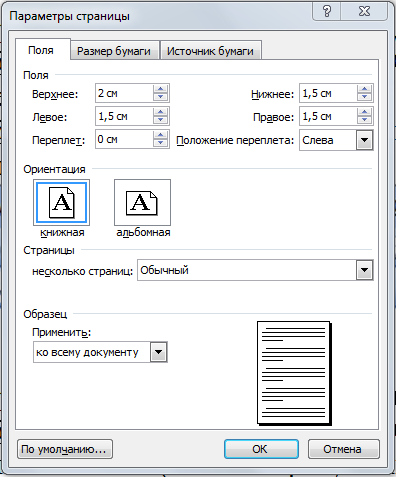
параметры страницы: поля: слева – 2 см, справа, сверху и снизу – 1,5 см, переплет – 0 см;
-
параметры шрифта: Times New Roman, размер (кегль) - 14;
-
параметры абзаца: выравнивание - по ширине; отступ первой строки 1,25 см;
-
автоматический перенос слов;
-
параметры заголовка текста: стиль символов полужирный, выравнивание - по центру; отступ первой строки - 0 см;
-
Наберите текст:
Текстовый процессор Microsoft Word
Текстовые процессоры Microsoft Word, входящие в состав пакета Microsoft Office, широко известны как у нас в стране, так и во всем мире. Первая версия процессора была разработана компанией Microsoft еще в 1983 году. К настоящему времени выпущено несколько версий пакетов Microsoft Office и редакторов Microsoft Word.
Microsoft Word – мощный текстовый процессор, предназначенный для выполнения всех процессов обработки текста: от набора и верстки до проверки орфографии, вставки в текст графики, распечатки текста. Он работает со многими шрифтами различных языков мира.
В Microsoft Word поддерживается автоматическая коррекция текста по границам, автоматическое разбиение на страницы и расстановка нумерации, автоматический перенос и проверка правильности написания слов, сохранения текста в определенный устанавливаемый промежуток времени, наличие мастеров текстов и шаблонов, позволяющих в считанные минуты создать деловое письмо, факс, автобиографию, расписание, календарь и многое другое.
Microsoft Word обеспечивает поиск заданного слова или фрагмента текста, замену его на указанный фрагмент, удаление, копирование во внутренний буфер или замену по шрифту, гарнитуре или размеру шрифта, а так же по надстрочным или подстрочным символам. Наличие закладки в тексте позволяет быстро перейти к заложенному месту в тексте. Можно также автоматически включать в текст дату, время создания, обратный адрес и имя, написавшего текст. Microsoft Word позволяет включать в текст базы данных или объекты графики, музыкальные модули. Для ограничения доступа к документу можно установить пароль на текст, который Microsoft Word будет запрашивать при загрузке документа. При помощи макрокоманд можно писать команды-программы, выполняемые в текстовых документах Microsoft Word.
-
Выполните над документом следующие действия:
-
освойте различные способы перемещения курсора по тексту;
-
удалите заголовок и затем отмените свое действие;
-
вставьте в каждое слово первой строки символы «11111»;
-
перетащите заголовок в конец текста, отмените выполненную операцию;
-
вставьте после заголовка и каждого абзаца по 2 пустых строки;
-
разбейте заголовок на две строки в любом месте;
-
удалите вставленные символы «11111» в словах первой строки;
-
удалите вставленные пустые строки;
-
верните заголовку прежний вид;
-
скопируйте заголовок текста 3 раза друг под другом;
-
установите масштаб 50%, 100%, По ширине страницы, Страница целиком, Две страницы;
-
выполните предварительный просмотр текста.
-
-
Сохраните свой документ, закройте документ.
-
Откройте документ и отредактируйте текст в документе следующим образом:
-
заголовок текста: размер 18, полужирный, синего цвета, Arial;
-
первый абзац: размер 12, курсив, Courier New;
-
второй абзац: подчеркивание, Centure Gotic;
-
третий абзац: полужирный курсив.
-
-
Сохраните внесенные изменения.
-
Отметьте в документе специальным символом конец каждого абзаца.
-
После первого абзаца вставьте любой из символов .
-
Замените:
-
«Microsoft Word» на «Лексикон»;
-
«текстовый процессор» на «программа».
-
-
Используя операцию копирования, преобразуйте свой документ в документ, состоящий из 9 страниц.
-
Выполните операцию быстрого перемещения по документу на 3, 8 и 1 страницы.
-
Создайте границу и заливку для заголовков на первой и пятой страницах.
-
Создайте границу вокруг первой и третьей страниц.
-
На первой странице выровняйте:
-
первый абзац – по левому краю;
-
второй абзац – по правому краю;
-
третий абзац – по центру.
-
Установите следующие параметры на 1-5 страницах: верхнее и нижнее поля по 2,5 см, левое и правое поле по 2 см.
-
Установите следующие параметры на 6 -9 страницах: верхнее и нижнее поля по 3,5 см, левое и правое поле по 3 см.
-
Преобразуйте текст первого абзаца на 5 странице в 2 колонки, на 6 странице в 3 колонки.
-
Наберите как можно ближе к оригиналу следующий фрагмент текста:
-
Первый элемент нумерованного списка
-
Второй элемент нумерованного списка
-
Третий элемент нумерованного списка
-
Первый элемент нумерованного списка
-
Второй элемент нумерованного списка
-
Третий элемент нумерованного списка
-
Первый элемент нумерованного списка
-
Второй элемент нумерованного списка
-
Третий элемент нумерованного списка
-
Первый пункт первого уровня
-
Первый пункт второго уровня
-
Первый пункт третьего уровня
-
-
Второй пункт второго уровня
-
Второй пункт второго уровня
-
Третий пункт второго уровня
-
Первый пункт четвертого уровня
-
-
Пояснения к лабораторной работе №1.
-
Установка параметров страницы выполняется командой Файл→Параметры страницы, на вкладке Поля установите необходимые значения.
-
Параметры шрифта можно установить двумя способами:
1 способ. В главном меню выберите Формат→Шрифт и установите необходимые параметры.
2 способ. Те же действия можно выполнить на панели инструментов:
-
Параметры абзаца можно установить двумя способами:
1 способ. В главном меню выберите Формат→Абзац или из контекстного меню (нажать правую кнопку мыши) выберите Абзац и установите необходимые параметры.
2 способ. Те же действия можно выполнить с помощью панели инструментов и линейки:
-
Автоматический перенос слов устанавливается командой из главного меню: Сервис→Язык→Расстановка переносов→установить флажок Автоматическая расстановка переносов.
-
Способы перемещения курсора по тексту:
-
с помощью мыши;
-
полосы прокрутки;
-
стрелочек на клавиатуре;
-
клавиша PgUp на столько строк вверх, сколько помещается в рабочей зоне окна;
-
клавиша PgDn на столько строк вниз, сколько помещается в рабочей зоне окна;
-
клавиша Home – в начало текущей строки;
-
клавиша End – в конец текущей строки;
-
комбинация клавиш Ctrl+Home - в начало документа;
-
комбинация клавиш Ctrl+End – в конец документа.
Существую другие комбинации клавиш для перемещения курсора в документе, изучите их самостоятельно.
-
И

 зменение
масштаба страницы устанавливается
командой из главного меню: Вид→Масштаб
или выполнить с помощью панели
инструментов:
зменение
масштаба страницы устанавливается
командой из главного меню: Вид→Масштаб
или выполнить с помощью панели
инструментов:
-
Специальный непечатаемый символ абзац (маркер конца абзаца) расположен на панели инструментов
 .
Этот символ помещается в конец абзаца
при нажатии клавиши Enter.
В маркере конца абзаца хранится полная
информация о форматировании этого
абзаца.
.
Этот символ помещается в конец абзаца
при нажатии клавиши Enter.
В маркере конца абзаца хранится полная
информация о форматировании этого
абзаца.

-
Для вставки символа выполните Вставка Символ в списке шрифт выберите нужный шрифт дважды щелкните на символе, который нужно вставить нажмите кнопку Закрыть.
-
Для автоматической замены текста выполните Правка Заменить в поле Найти ведите текст, который будете заменять в поле Заменить на введите текст для замены для установки дополнительных параметров поиска нажмите кнопку Больше нажмите кнопку Заменить или Заменить все.
-
Для перехода к нужной странице выполните Правка Перейти или нажмите F5 выберите объект перехода Страница укажите номер страницы нажмите Далее.
-
Для создания границы и заливки для заголовка выделите его и выполните команду Формат Граница и заливка. На экран будет выведено окно, состоящее из трех вкладок: Граница, Заливка, Страница.
На вкладке Граница можно установить следующие параметры:
-
группа образцов Тип, расположенная в левой части окна, позволяет выбрать доступные способы обрамления. Установленный по умолчанию вариант нет соответствует удалению ранее установленного обрамления;
-
список Тип содержит образцы используемых для обрамления линий;
-
список Цвет – цвет линии;
-
список Ширина содержит 9 вариантов толщины линии;
-
в секторе Образец автоматически формируется образец выбранного способа обрамления, также можно указать какие из линий должны присутствовать в документе;
-
список Применить к позволяет выбрать объект обрамления: весь текст, абзац, ячейку таблицы или всю таблицу;
-
с помощью кнопки Параметры… вызывается окно, в котором находятся настраиваемые поля регулировки расстояния между линиями обрамления и обрамляемым фрагментом;
-
нажатие кнопки Панель приводит к закрытию окна Границы и заливка и появлению панели инструментов Таблицы и границы;
На вкладке Заливка можно установить цвет заливки, дополнительное оформление заливки узором.
-
Прежде, чем создавать границу и заливку вокруг пятой страницы, необходимо создать новый раздел на заданной странице.
Раздел – это часть документа, имеющая заданные параметры форматирования страницы.
Для создания нового раздела выполните команду Вставка→Разрыв. При вызове команды появляется окно:
|
Опция Начать |
Назначение опции |
|
со следующей страницы |
Вставляет маркер конца раздела над точкой вставки. Оставшийся текст помещается на следующей странице. |
|
на текущей странице |
Новый раздел продолжается сразу за предыдущим без вставки маркера конца страницы между ними. Свободное место последней страницы предыдущего раздела заполняется текстом из нового раздела. |
|
с четной страницы |
Новый раздел начинается на следующей четной странице. Если конец раздела попадает на нечетную страницу, то она остается пустой. |
|
с нечетной страницы |
Новый раздел начинается на следующей нечетной странице. Если конец раздела попадает на четную страницу, то она остается пустой. |
Разрыв раздела отображается двойной пунктирной линией, при печати эти линии не отображаются.
Для удалить разрыв раздела установить курсор в начало строки Разрыв раздела и нажать клавишу [Delete].
Для создания границы на заданной странице сделайте ее активной, выполните команду Формат Граница и заливка вкладка Страница установите нужные параметры.
-
Для того, чтобы установить заданные параметры на 6 - 9 страницах выполните: установите курсор на 6 странице, выберите Файл → Параметры страницы установите необходимые значения полей документа в списке Применить выберите до конца документа нажмите ОК.
-
Д
 ля
преобразования текста абзаца в 2 колонки
выполните: выделите абзац, выберите
Формат →
Колонки
установите
заданные параметры или на стандартной
панели инструментов используйте кнопку
Колонки.
ля
преобразования текста абзаца в 2 колонки
выполните: выделите абзац, выберите
Формат →
Колонки
установите
заданные параметры или на стандартной
панели инструментов используйте кнопку
Колонки.
-
Рассмотрим создание многоуровнего списка, который отображает элементы с различными уровнями отступа:
-
Первый пункт первого уровня
-
Первый пункт второго уровня
-
Первый пункт третьего уровня
-
-
Второй пункт второго уровня
-
-
Второй пункт второго уровня
-
Третий пункт второго уровня
-
Первый пункт четвертого уровня
-
-
Для создания многоуровнего списка выполните:
-
в меню выберите Формат Список перейдите на вкладку Многоуровневый;
-
выберите формат списка;
-
нажмите кнопку Изменить и установите параметры списка, например, второго уровня задано начертание Курсив:
-
нажмите кнопку ОК;
-
в документе будет отображен первый номер списка, введите текст, нажмите Enter. Для перемещения элемента списка на соответствующий уровень на панели инструментов Форматирование нажмите кнопку
 - Увеличить
отступ или
нажмите клавишу Tab.
Для перемещения элемента на более
высокий уровень нумерации используйте
кнопку
- Увеличить
отступ или
нажмите клавишу Tab.
Для перемещения элемента на более
высокий уровень нумерации используйте
кнопку
 - Уменьшить
отступ или
нажмите
комбинацию клавиш Shift+Tab.
- Уменьшить
отступ или
нажмите
комбинацию клавиш Shift+Tab.
Лабораторная работа №2. Работа с отступами
Задание 1.
-
Создайте новый документ с именем Работа с отступами.
-
На первой странице наберите как можно ближе к оригиналу следующий фрагмент текста:
Выбор приложения для создания таблицы
Прежде чем создать таблицу, необходимо определить, какое из приложений Office наиболее подходит для этой работы. Чтобы создать таблицу используйте Microsoft Word, Microsoft Excel или Microsoft Access. Все три приложения автоматически форматируют таблицу.
Для таблицы, включающей сложное форматирование, например, маркированные списки, специальные вкладки, нумерацию или разнообразные отступы, используйте Word.
Для таблицы, включающей сложные расчеты, статистический анализ, запросы или диаграммы, используйте Microsoft Excel. Однако если длина значения будет превышать 255 символов, следует использовать Microsoft Word или Microsoft Access.
Для сложных сортировок и поиска используйте Microsoft Access или Microsoft Excel.
Если требуется использовать все возможности реляционной базы данных, создайте таблицу в Microsoft Access.
Для таблицы, которую легко включить в презентацию PowerPoint, используйте Microsoft Word.
Задание 2.
На второй странице документа Работа с отступами наберите как можно ближе к оригиналу следующий фрагмент текста:
Зима!.. Крестьянин, торжествуя,
На дровнях обновляет путь;
Его лошадка, снег почуя,
Плетется рысью как-нибудь;
Бразды пушистые взрывая,
Летит кибитка удалая;
Ямщик сидит на облучке
В тулупе, в красном кушаке.
Вот бегает дворовый мальчик,
В салазки Жучку посадив,
Шалун уж заморозил пальчик:
Ему и больно и смешно
А мать грозит ему в окно
Пояснения к выполнению лабораторной работы №2
Для выполнения задания используйте горизонтальную линейку (при ее отсутствии выполните Вид→Линейка). На линейке всегда находятся три абзацных маркера, которые определяют положение левой (отступ слева) и правой (отступ справа) границ абзаца, а также отступ первой строки (красная строка). Зафиксируйте курсор в абзаце (щелчок левой кнопкой мыши) или выделите абзац. Перемещайте абзацные маркеры мышью для получения необходимого расположения абзаца на странице.
Лабораторная работа №3.
-
Откройте документ Лабораторная работа №1.
-
Преобразуйте каждый абзац 1 страницы так, чтобы он начинался с буквицы.
-
Замените некоторые слова на их синонимы, используя возможности MS Word.
-
Проверьте правописание документа.
-
Вставьте в текст 3 подходящих по смыслу рисунка, разместите их следующим образом:
-
Измените заголовок на 3 странице, используя возможности WordArt.
-
Для текста создайте нижний колонтитул, в котором укажите дату выполнения работы и свои ФИО.
-
Вставьте номера страниц: вверху страницы, по центру.
-
Сохраните документ, установив пароль на открытие.
-
Измените стиль абзацев 3 и 4 страниц.
-
Определите количество слов, абзацев и строк в документе.
-
Создайте гиперссылку на любой существующий файл.
-
Измените междустрочный интервал на 1 странице следующим образом:
-
в 1 абзаце - двойной;
-
во 2 абзаце - полуторный;
-
в 3 абзаце - 1,7.
-
Создайте формулы:
-
Создайте с помощью панели инструментов Рисование:
Пояснения к выполнению лабораторной работы №3
-
Для создания буквицы установите курсор в тот абзац, который требуется начать с большой заглавной буквы (буквицы). Проверьте: абзац начинается с символа, а не пробела, в противном случае команда Буквица - не активна. Выполните команду Формат Буквица установите положение (В тексте или На поле), задайте необходимые параметры нажмите ОК.
-
Для замены слова на его синоним, вызовите контекстное меню на некотором слове, выберите Синонимы и один из предложенных вариантов.
-
Для проверки правописания на панели инструментов Стандартная нажмите кнопку
 или выполните Сервис
Правописание.
или выполните Сервис
Правописание.