ВУЗ: Не указан
Категория: Не указан
Дисциплина: Не указана
Добавлен: 17.05.2021
Просмотров: 163
Скачиваний: 2
4
Лабораторная работа 19 (2 часа)
Использование надстроек
Надстройки - это специальные средства, расширяющие возможности программы Excel. На практике именно надстройки делают программу Excel удобной для использования в научно-технической работе. Хотя эти средства считаются внешними,
дополнительными, доступ к ним осуществляется при помощи обычных команд строки меню (обычно через меню Сервис или Данные). Команда использования настройки обычно открывает специальное диалоговое окно, оформление которого не отличается от стандартных диалоговых окон программы Excel.
Подключить или отключить установленные надстройки можно с помощью команды Сервис - Надстройки.
Диалоговое окно для подключения и отключения настроек включает:
- доступные настройки;
- описание выбранной настройки;
- кнопку Обзор для выбора папки, в которой хранятся настройки.
Подключение надстроек увеличивает нагрузку на Вычислительную систему, поэтому обычно рекомендуют подключать только те надстройки, которые реально используются.
Основные надстройки, поставляемые вместе с программой Excel:
- Пакет анализа (Analysis ToolPak). Обеспечивает дополнительные возможности анализа наборов данных. Выбор конкретного метода анализа осуществляется в диалоговом окне Data Analysis (Анализ данных), которое открывается командой Сервис - Data Analysis (Анализ данных).
- Мастер суммирования (Conditional Sum Wizard). Позволяет автоматизировать создание формул для суммирования данных в столбце таблицы. При этом ячейки могут включаться в сумму только при выполнении определенных условий. Запуск мастера осуществляется с помощью команды Сервис - Conditional Sum (Частичная сумма).
- Мастер подстановок (Lookup Wizard). Автоматизирует создание формулы для поиска данных в таблице по названию столбца и строки. Мастер позволяет произвести однократный поиск или предоставляет возможность ручного задания параметров, используемых для поиска. Вызывается командой Сервис - Lookup (Поиск).
-Поиск решения (Solver Add-in). Эта надстройка используется для решения задач оптимизации. Ячейки, для которых подбираются оптимальные значения и задаются ограничения, выбираются в диалоговом окне Solver Parameters (Поиск решения), которое открывают при помощи команды Сервис - Solver (Поиск решения).
Построение диаграмм и графиков
В программе Excel термин «диаграмма» используется для обозначения всех видов графического представления числовых данных. Построение графического изображения производится на основе ряда данных. Так называют группу ячеек с данными в пределах отдельной строки или столбца. На одной диаграмме можно отображать несколько рядов данных.
Диаграмма представляет собой вставной объект, внедренный на один из листов рабочей книги. Она может располагаться на том же листе, на котором находятся данные, или на любом другом листе (часто для отображения диаграммы отводят отдельный лист). Диаграмма сохраняет связь с данными, на основе которых она построена, и при обновлении этих данных немедленно изменяет свой вид.
Для построения диаграммы обычно используют Мастер диаграмм, запускаемый щелчком на кнопке Мастер диаграмм на стандартной панели инструментов. Часто удобно заранее выделить область, содержащую данные, которые будут отображаться на диаграмме, но задать эту информацию можно и в ходе работы мастера.
Выбор типа диаграммы
На первом этапе работы мастера выбирают форму диаграммы. Доступные формы перечислены в списке Тип на вкладке Стандартные. Для выбранного типа диаграммы справа указывается несколько вариантов представления данных (палитра Вид), из которых следует выбрать наиболее подходящий. На вкладке Нестандартные отображается набор полностью сформированных типов диаграмм с готовым форматированием. После задания формы диаграммы следует щелкнуть на кнопке Далее.
Выбор данных
Второй этап работы мастера служит для выбора данных, по которым будет строиться диаграмма (рис. 12.7). Если диапазон данных был выбран заранее, то в области предварительного просмотра в верхней части окна мастера появится приблизительное отображение будущей диаграммы. Если данные образуют единый прямоугольный диапазон, то их удобно выбирать при помощи вкладки Диапазон данных. Если данные не образуют единой группы, то информацию для отрисовки отдельных рядов данных задают на вкладке Ряд. Предварительное представление диаграммы автоматически обновляется при изменении набора отображаемых данных.
Мастер диаграмм содержит следующие элементы:
- диапазон данных – для выбора рядов данных вручную;
- область предварительного просмотра;
- имя текущего ряда данных;
- список рядов данных;
- кнопки добавления и удаления рядов данных;
- значения, используемые при построении точек графика.
Оформление диаграммы
Третий этап работы мастера (после щелчка на кнопке Далее) состоит в выборе оформления диаграммы. На вкладках окна мастера задаются:
-
название диаграммы, подписи осей (вкладка Заголовки);
-
отображение и маркировка осей координат (вкладка Оси);
-
отображение сетки линий, параллельных осям координат (вкладка Линии сетки);
-
описание построенных графиков (вкладка Легенда);
-
отображение надписей, соответствующих отдельным элементам данных на графике (вкладка Подписи данных);
-
представление данных, использованных при построении графика, в виде таблицы (вкладка Таблица данных).
В зависимости от типа диаграммы некоторые из перечисленных вкладок могут отсутствовать.
Размещение диаграммы
На последнем этапе работы мастера (после щелчка на кнопке Далее) указывается, следует ли использовать для размещения диаграммы новый рабочий лист или один из имеющихся. Обычно этот выбор важен только для последующей печати документа, содержащего диаграмму. После щелчка на кнопке Готово диаграмма строится автоматически и вставляется на указанный рабочий лист.

Редактирование диаграммы
Г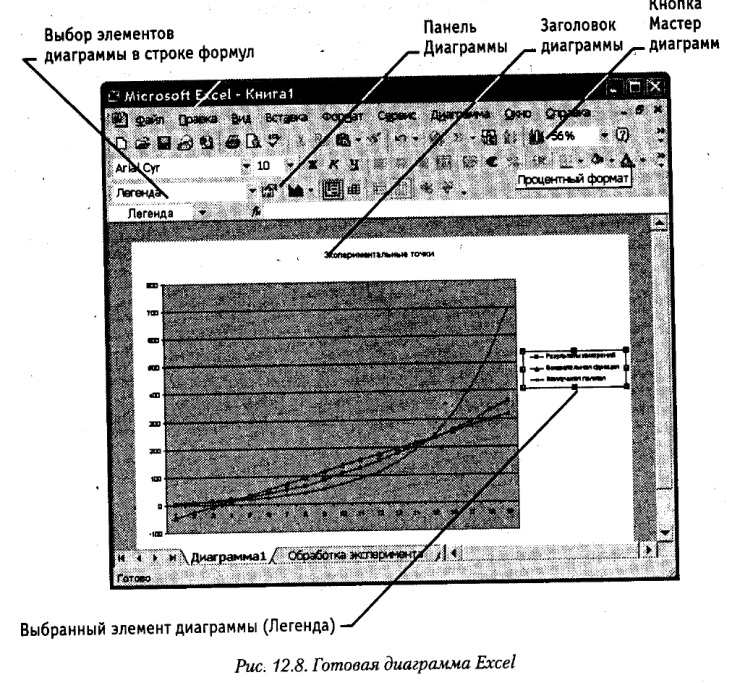 отовую
диаграмму можно изменить. Она состоит
из набора отдельных элементов, таких,
как сами графики (ряды данных), оси
координат, заголовок диаграммы,
область построения и прочее. При щелчке
на элементе диаграммы он выделяется
маркерами, а при наведении на него
указателя мыши - описывается всплывающей
подсказкой. Открыть диалоговое окно
для форматирования элемента диаграммы
можно через меню Формат
(для выделенного элемента) или через
контекстное меню (команда Формат).
Различные вкладки открывшегося
диалогового окна позволяют изменять
параметры отображения выбранного
элемента данных.
отовую
диаграмму можно изменить. Она состоит
из набора отдельных элементов, таких,
как сами графики (ряды данных), оси
координат, заголовок диаграммы,
область построения и прочее. При щелчке
на элементе диаграммы он выделяется
маркерами, а при наведении на него
указателя мыши - описывается всплывающей
подсказкой. Открыть диалоговое окно
для форматирования элемента диаграммы
можно через меню Формат
(для выделенного элемента) или через
контекстное меню (команда Формат).
Различные вкладки открывшегося
диалогового окна позволяют изменять
параметры отображения выбранного
элемента данных.
Если требуется внести в диаграмму существенные изменения, следует вновь воспользоваться мастером диаграмм. Для этого следует открыть рабочий лист с диаграммой или выбрать диаграмму, внедренную в рабочий лист с данными. Запустив мастер диаграмм, можно изменить текущие параметры, которые рассматриваются в окнах мастера как заданные по умолчанию.
Чтобы удалить диаграмму, можно удалить рабочий лист, на котором она расположена (Правка - Удалить лист), или выбрать диаграмму, внедренную в рабочий лист с данными, и нажать клавишу DELETE.
Практические занятия
Упражнение 1. Решение уравнений средствами программы Excel
Задача. Найти решение уравнения х3 - Зх2 + х = -1.
-
Запустите программу Excel) и откройте рабочую книгу book.xls, созданную ранее.
-
Создайте новый рабочий лист (Вставка - Лист), дважды щелкните на его ярлыке и присвойте ему имя Уравнение.
-
Занесите в ячейку А1 значение 0.
-
Занесите в ячейку В1 левую часть уравнения, используя в качестве независимой переменной ссылку на ячейку А1. Соответствующая формула может, например, иметь вид = А1^3 – 3 * А1^2 + А1.
-
Дайте команду Сервис - Подбор параметра.
-
В поле Установить в ячейке укажите В1, в поле Значение задайте -1, в поле Изменяя значение ячейки укажите А1.
-
Щелкните на кнопке ОК и посмотрите на результат подбора, отображаемый в
диалоговом окне Результат подбора параметра. Щелкните на кнопке ОК, чтобы
сохранить полученные значения ячеек, участвовавших в операции. -
Повторите расчет, задавая в ячейке А1 другие начальные значения, например,
0,5 или 2..Совпали ли результаты вычислений? Чем можно объяснить различия? -
Сохраните рабочую книгу book.xls. . >
Упражнение 2. Решение задач оптимизации
Задача. Завод производит электронные приборы трех видов (прибор А, прибор В и прибор С), используя при сборке микросхемы трех типов (тип 1, тип 2 и тип 3). Расход микросхем задается следующей таблицей:
|
|
Прибор А |
Прибор В |
Прибор С |
|
Тип1 |
2 |
5 |
1 |
|
Тип 2 |
2 |
0 |
4 |
|
ТипЗ |
2 |
1 |
1 |
Стоимость изготовленных приборов одинакова.
Ежедневно на склад завода поступает 400 микросхем типа 1 и по 500 микросхем типов 2 и 3. Каково оптимальное соотношение дневного производства приборов различного типа, если производственные мощности завода позволяют использовать запас поступивших микросхем полностью?
-
Запустите программу Excel и откройте рабочую книгу book.xls, созданную ранее.
-
Создайте новый рабочий лист (Вставка - Лист), дважды щелкните на его ярлычке и присвойте ему имя Организация производства.
-
В ячейки А2, A3 и А4 занесите дневной запас комплектующих - числа 400, 500 и 500 соответственно.
-
В ячейки С1, D1 и Е1 занесите нули - в дальнейшем значения этих ячеек будут
подобраны автоматически. -
В ячейках диапазона С2:Е4 разместите таблицу расхода комплектующих.
-
В ячейках В2:В4 нужно указать формулы для расчета расхода комплектующих
по типам. В ячейке В2 формула будет иметь вид = $C$1*C2+$D$1*D2+$E$*E2, а остальные формулы можно получить методом автозаполнения (обратите внимание на использование .абсолютных и относительных ссылок). -
В ячейку F1 занесите формулу, вычисляющую общее число произведенных
приборов: для этого выделите диапазон С1 :Е1 и щелкните на кнопке Автосумма
на стандартной панели инструментов. -
Дайте команду Сервис - Solver (Поиск решения) - откроется диалоговое окно
Solver Parameters (Поиск решения). -
В поле Set Target Cell (Установить целевую) укажите ячейку, содержащую оптимизируемое значение (F1). Установите переключатель Equal To Мах (Равной
максимальному значению) (требуется максимальный объем производства). -
В поле By Changing Cells (Изменяя ячейки) задайте диапазон подбираемых параметров - С1:Е1.
-
Чтобы определить набор ограничений, щелкните на кнопке Add (Добавить). В диалоговом окне Add Constraint (Добавление ограничения) в поле Cell Reference
(Ссылка на ячейку) укажите диапазон В2.В4. В качестве условия задайте <=.
В поле Constraint (Ограничение) задайте диапазон А2:А4. Это условие указывает,
что дневной расход комплектующих не должен превосходить запасов. Щелкните на кнопке ОК. -
Снова щелкните на кнопке Add (Добавить). В поле Ciell Reference (Ссылка на
ячейку) укажите диапазон С1:Е1. В качестве условия задайте >=. В поле
Constraint (Ограничение) задайте число 0. Это условие указывает, что число
производимых приборов неотрицательно. Щелкните на кнопке ОК. -
Снова щелкните на кнопке Add (Добавить). Cell Reference (Ссылка на ячейку)
укажите диапазон С1 :Е1. В качестве условия выберите пункт int (цел). Это условие не позволяет производить доли приборов. Щелкните на кнопке ОК. -
Щелкните на кнопке Solve (Выполнить). По завершении оптимизации откроется диалоговое окно Solver Results (Результаты поиска решения).
-
Установите переключатель Keep Solver Solution (Сохранить найденное решение),
после чего щелкните на кнопке ОК. -
Проанализируйте полученное решение. Кажется ли оно очевидным? Проверьте
его оптимальность, экспериментируя со значениями ячеек С1 :Е1. Чтобы восстановить оптимальные значения, можно в любой момент повторить операцию поиска решения. -
Сохраните рабочую книгу book.xls.