Файл: Практическая работа Создание табличной базы данных. Создание таблицы.docx
ВУЗ: Не указан
Категория: Не указан
Дисциплина: Не указана
Добавлен: 07.11.2023
Просмотров: 127
Скачиваний: 1
| Имя поля | Тип поля | Свойства поля |
| Регистрационный № книги | Числовой | Размер поля: целое Обязательное поле: Да Индексированное: Да (совпадения не допускаются) |
| Автор | Текстовый | Размер поля: 50 |
| Название | Текстовый | Размер поля: 50 |
| Тематика | Текстовый | Размер поля: 50 |
| Издательство | Текстовый | Размер поля: 50 |
Практическая работа 3.2. «Создание таблиц»
Цель: продолжить создание таблиц в табличной БД.
Откройте созданную вами ранее базу данных «Библиотека 1(2)» и создайте еще одну таблицу в режиме конструктора «Читатели 1 (2)».
| Имя поля | Тип поля | Свойства поля |
| № читательского билета | Числовой | Размер поля: целое Обязательное поле: Да Индексированное: Да (совпадения не допускаются) |
| Фамилия | Текстовый | Размер поля: 50 |
| Адрес | Текстовый | Размер поля: 50 |
| Дата рождения | Дата/Время | |
| Паспортные данные | Текстовый | Размер поля: 15 |
| Имя поля | Тип поля | Свойства поля |
| Регистрационный № книги | Числовой | Размер поля: целое Обязательное поле: Да Индексированное: Да (совпадения допускаются) |
| № читательского билета | Числовой | Размер поля: целое Обязательное поле: Да Индексированное: Да (совпадения допускаются) |
| Дата выдачи | Дата/Время | |
| Дата возврата | Дата/Время | |
| Фактическая дата возврата | Дата/Время | |
. Составной ключ представлен на рисунке.Тема: Практическая работа 3.3. «Схема данных»Цель: научиться связывать таблицы в единую базу данных.Прежде чем заполнить таблицы данными, необходимо создать связи. Для этого воспользуемся редактором связей Microsoft Access. Откройте вкладку Работа с базами данных выберите Схема данных. Перед вами открылось диалоговое окно Добавление таблицы. Добавьте три созданные таблицы в схему данных. Для этого отметьте их, удерживая нажатой клавишу Ctrl и нажмите кнопку Добавить.Все три таблицы отобразились с схеме данных:Теперь создадим связи между таблицами. Для этого щелкните левой кнопкой мыши на ключевом поле таблицы Книги (Регистрационный № книги) и, удерживая нажатой левую клавишу мыши, перетащите его на поле с таким же названием в таблице Учет выдачи и возврата книг. Откроется окно Изменение связей:Поставьте галочку Обеспечение целостности данных, как показано на рисунке выше, и нажмите кнопку: Создать. Между таблицами «Книги» и «Учет выдачи и возврата книг» создалась связь один ко многим:Это означает, что одну книгу может прочитать множество читателей, что нам и надо, ведь мы создаем базу данных «Библиотека». Таблица «Книги» является главной по отношению к таблице «Учет выдачи и возврата книг», а таблица «Учет выдачи и возврата книг» является подчиненной по отношению к таблице «Книги». Аналогично создайте связь между таблицами «Читатели» и «Учет выдачи и возврата книг» по полю «№ читательского билета». Сохраните схему данных пиктограммой Сохранить.Заполните таблицы данными. Сначала нужно вводить данные в главные таблицы (связь – 1), затем – в подчиненные (связь – ∞). Откройте таблицу Книги в режиме ввода данных двойным щелчком мыши на ярлыке таблицы Книги. Откроется таблица в режиме ввода данных. Заполните таблицы. В каждой таблице не менее 8 записей.Тема: Практическая работа 3.5. «Создание запросов»Цели: научиться создавать запросы в ТБД
, в частности запрос на выборку.
Запросы – это важнейший инструмент любой системы управления базами данных. Запросы служат для выборки данных из таблиц, удовлетворяющих заданному условию. Запросы позволяют комбинировать информацию, содержащуюся в различных таблицах. Кроме этого, можно создавать запросы, модифицирующие данные в таблицах.
1. Вывести на экран авторов и названия книг – учебников.
Создадим запрос на выборку. Откройте вкладку Создание в окне базы данных Библиотека 1 (2). Выберите пиктограмму Конструктор запросов. Откроется бланк запроса. Одновременно с ним откроется диалоговое окно Добавление таблицы: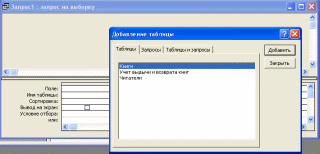
Отметьте таблицу Книги 1 (2) и щелкните на кнопке: Добавить. Закройте окно Добавление таблицы. Создадим запрос, в котором будут выводиться на экран Автор и название книг – учебников. В списке полей таблицы выберите поле Автор и перетащите его, удерживая нажатой левую клавишу мыши в поле запроса. Обратите внимание, что таблица Книги 1(2) в имени таблицы появилась автоматически. Перенесите в поле запроса также поля Название и Тематика. У вас должно получиться, как на рисунке ниже: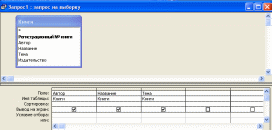
Выполните запрос. Для этого на панели инструментов нажмите кнопку Запуск  . Результат выполнения запроса отобразится в виде таблицы.
Но в этой таблице отобразились все книги, а нам нужны только учебники. Вернитесь в режим конструктора, нажатием кнопки на панели инструментов  . В строке Условие отбора в поле Тематика напишите Учебник.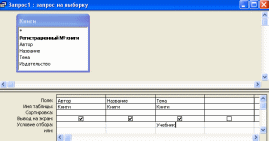
Запустите запрос на выполнение. Теперь в таблице отображаются только учебники. Поскольку мы знаем, что в этом запросе будут отображаться на экране только учебники, уберите флажок Вывод на экран.
Выполните запрос. У вас должна получиться следующая таблица: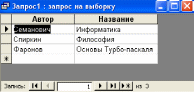
Сохраните запрос: по вкладке Запрос 1 щелкните правой кнопкой мыши и выберите пункт «Сохранить». В диалоговом окне напишите «Учебники 1 (2)»
2. Вывести на экран Фамилии и адреса читателей, получавших книги в библиотеке в феврале 2013 года.Запрос предусматривает выбор данных из двух таблиц. Дважды щелкните левой кнопкой мыши на значке Создание запроса в режиме конструктора. Добавьте в бланк запроса таблицы «Читатели 1 (2)» и «Учет выдачи и возврата книг 1 (2)». Связь между таблицами отобразится автоматически. Добавьте в поле запроса поля Фамилия и Адрес из таблицы Читатели 1 (2) и поле Дата выдачи из таблицы Учет выдачи и возврата книг 1(2). Необходимо задать условие отбора по полю Дата выдачи - февраль. Но так мы записать не можем. Воспользуемся оператором Between. Он позволяет задавать верхнюю и нижнюю границы значений поля. В поле Дата возврата в условии отбора запишите Between 01.02.2007 and 28.02.2007 и запустите запрос на выполнение. Результат выполнения запроса показан на рисунке:Сохраните запрос, задав ему имя – «Дата выдачи: февраль».Тема: Практическая работа 3.6. «Создание форм и отчетов»Цели: научиться создавать формы и отчеты в ТБД.
-
Создание форм