ВУЗ: Не указан
Категория: Не указан
Дисциплина: Не указана
Добавлен: 07.11.2023
Просмотров: 1229
Скачиваний: 35
Рисунок 18 – проверка определения переменной VAR13 Заблокируйте учетную запись user3Рисунок 19 – блокировка учетной записи user3Часть 21 Поиск файлов с заданными правами доступа: • Найдите все файлы, у которых установлены биты suid и/или sgid.Рисунок 20 – все файлы, у которых установлены биты suid и/или sgid • Сохраните результат поиска (абсолютные имена файлов) в файл suid_sgid.txtРисунок 22 – файл suid_sgid.txt • Сколько файлов имеют установленный бит suid? Рисунок 23 – количество файлов, которые имеют установленный бит suid• Сколько файлов имеют установленный бит sgid?Рисунок 24 – количество файлов, которые имеют установленный бит sgid• У скольких файлов установлен и suid и sgid биты?Рисунок 25 – количество файлов, которые имеют установленные биты и suid и sgid• В каких каталогах больше всего программ с установленными suid или sgid битами?Рисунок 26 – каталоги и количество программ с установленными suid или sgid битами2 Изменение дискреционных прав доступа: • Задайте значение маски режима доступа (пользовательской маски) так, чтобы права были только у владельца Рисунок 27 – зададим значение маски режима доступа (пользовательской маски) так, чтобы права были только у владельца• В своем домашнем каталоге создайте ветку каталогов tmp1/tmp2/tmp3/tmp4/tmp5
Рисунок 28 – создадим ветку каталогов tmp1/tmp2/tmp3/tmp4/tmp5 • В каталогах tmp2 и tmp4 создайте файлы с именами file2 и file4 соответственно.Рисунок 29 – в каталогах tmp2 и tmp4 создайте файлы с именами file2 и file4 соответственно • Используя команду find, измените права доступа на все каталоги, начиная с tmp2 так, чтобы группа-владелец имела все права, а все остальные могли бы только просматривать содержимое каталогов.Рисунок 30 – используя команду find, изменим права доступа на все каталоги, начиная с tmp2 так, чтобы группа-владелец имела все права, а все остальные могли бы только просматривать содержимое каталогов3 Создание общих каталогов для пользователей с использованием общей группы и установкой бита sgid на каталог• Создайте каталог /home/Dir1Рисунок 31 – создание каталога /home/Dir1• Создайте учетные записи user1 и user2 (если они не были созданы ранее). Рисунок 32 – создание учетных записей user1 и user2 • Создайте группу staffРисунок 33 – создание группы staff • Поместите пользователей user1 и user2 в группу staff (вторичная группа)Рисунок 34 – поместим пользователей user1 и user2 в группу staff• Сделайте так, чтобы пользователи user1 и user2 могли создавать и редактировать файлы в каталоге /home/Dir1. При этом остальные пользователи не могли использовать файлы в /home/Dir1. Рисунок 35 – используем команды chmod и chown для настройки прав пользователейТеперь пользователи user1 и user2 могут создавать и редактировать файлы в каталоге /home/Dir1, а остальные пользователи не могут использовать файлы в этом каталоге. Это достигается благодаря установке бита sgid на каталог, который обеспечивает сохранение группы владельца при создании новых файлов и каталогов внутри него
, а также благодаря установке прав доступа, которые позволяют только членам группы staff читать и записывать файлы в каталоге.
4 Создание общих каталогов для пользователей с использованием файловых списков доступа
• Создайте каталог /home/Dir2
• С помощью пользовательских списков доступа сделайте так, чтобы пользователи user1 и user2 могли создавать/удалять файлы и каталоги внутри /home/Dir2, а также изменять содержимое файлов. При этом, никто другой не может видеть содержимое внутри общего каталога.
Рисунок 36, 37 – использование пользовательских списков доступа для настройки прав пользователей
5 Использование атрибута файла a (append)
• Создайте в домашнем каталоге файл my.log
• Установите на файл my.log атрибут a
• Попробуйте: удалить файл, изменить файл в редакторе, добавить информацию в конец файла. Действия делайте как под своей учетной записью, так и под пользователем root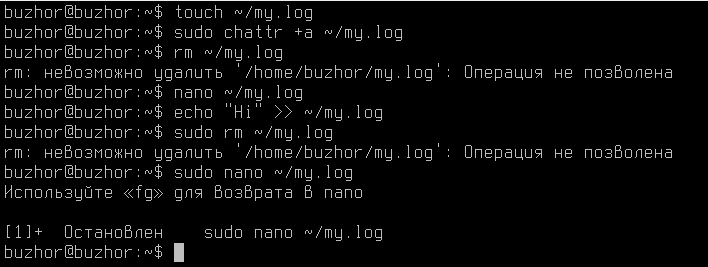
Рисунок 38 – использование атрибута файла a (append)
Часть 3
1 Зайдите в систему администратором. Получите права root
Рисунок 39 – получение прав root
2 Переименуйте уровни конфиденциальности:
• 0 — for_all
• 1 — secret
• 2 — very_secret
• 3 — very_important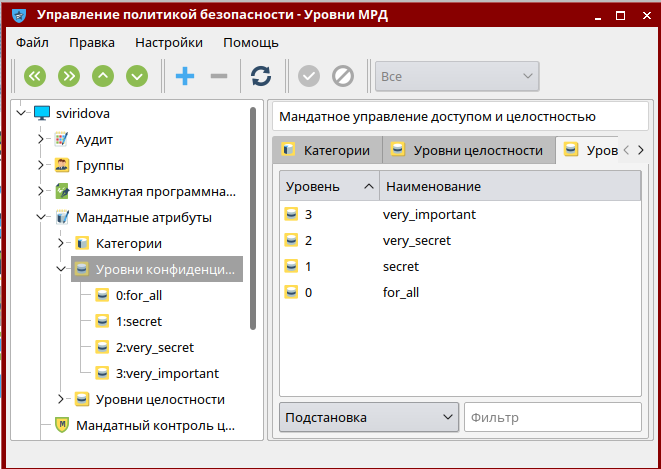
Рисунок 40 – переименуем уровни конфиденциальности
3 Создайте учетную запись для пользователя ivanov
• минимальный уровень конфиденциальности — for_all
• максимальный уровень конфиденциальности — very_secret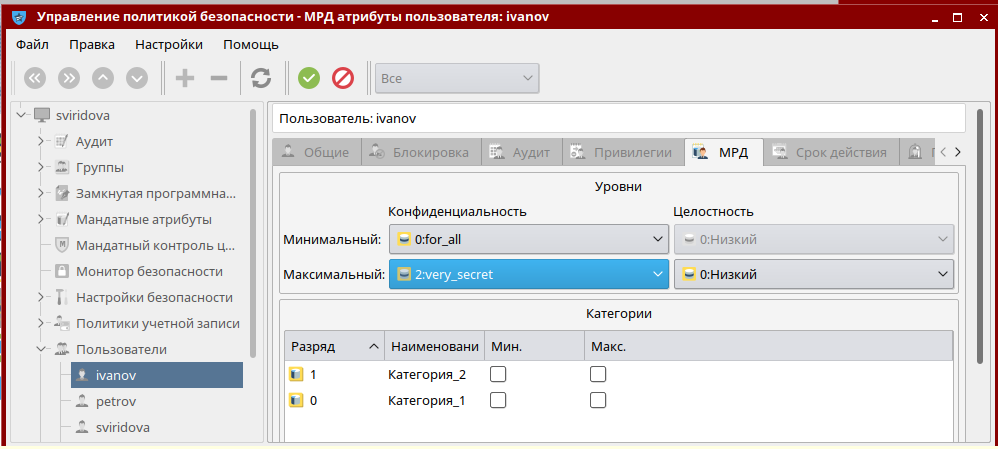
Рисунок 41 – создание учетной записи для пользователя ivanov
4 Создайте учетнущю запись для пользователя petrov
• минимальный уровень конфиденциальности — for_all
• максимальный уровень конфиденциальности — secret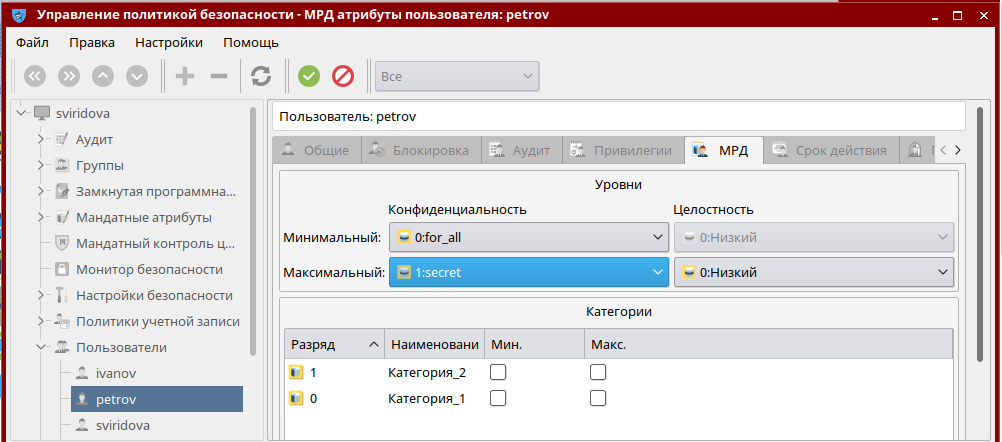
Рисунок 42 – создание учетной записи для пользователя petrov
5 Создайте каталог /home/project. Установите на каталог уровень конфиденциальности равным very_important и установите дополнительный атрибут ccnr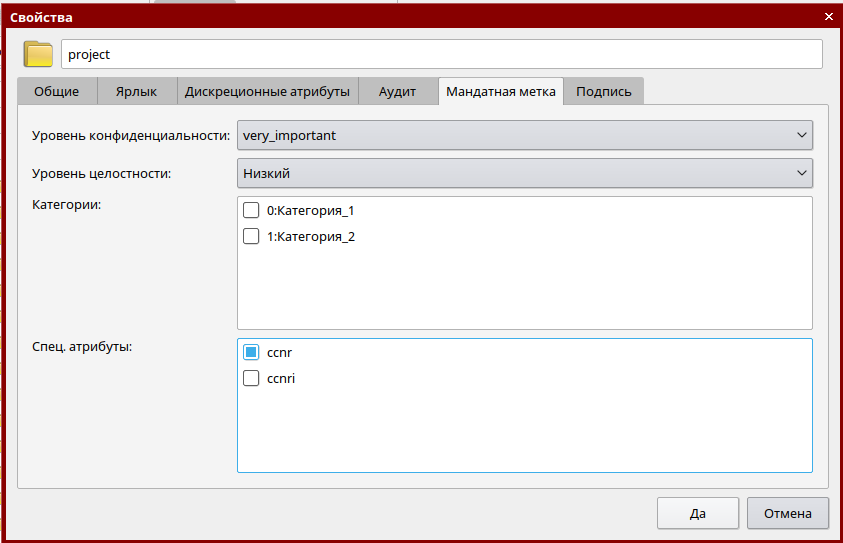
Рисунок 43 – создание каталога /home/project6 Создайте каталог /home/project/secret. Установите на каталог уровень конфиденциальности равным secretРисунок 44 – создание каталога /home/project/secret7 Создайте каталог /home/project/very_secret. Установите на каталог уровень конфиденциальности равным very_secretРисунок 45 – создание каталога /home/project/very_secret8 Установите файловые списки доступа (ACL) и файловые списки доступа по умолчанию (default ACL) на каталоги /home/project/ secret и /home/project/very_secret, позволяющие пользователям ivanov и petrov создавать файлы и изменять их содержимое в этих каталогах.Рисунок 46 – установим файловые списки доступа (ACL) и файловые списки доступа по умолчанию (default ACL) на каталоги /home/project/ secret и /home/project/very_secret9 Зайдите пользователем ivanov в систему с уровнем конфиденциальности secret.Рисунок 46 – зайдем пользователем ivanov в систему с уровнем конфиденциальности secret10 Создайте файл file1.txt в каталоге /home/project/secret. В этом файле добавьте строку ivanov. Сохраните файл.Рисунок 47 – создадим файл file1.txt, внесем изменения и сохраним11 Удалось ли создать файл и сохранить файл?Да, удалось12 Виден ли Вам каталог /home/project/very_secret? Рисунок 48 – каталог /home/project/very_secret не виден13 Зайдите пользователем ivanov в систему с уровнем конфиденциальности very_secretРисунок 49 – зайдем пользователем ivanov в систему с уровнем конфиденциальности very_secret14 Создайте файл file2.txt в каталоге /home/project/very_secret. В этом файле добавьте строку ivanov. Сохраните файл.Рисунок 50 – создадим файл file2.txt, внесем изменения и сохраним