ВУЗ: Не указан
Категория: Не указан
Дисциплина: Не указана
Добавлен: 08.11.2023
Просмотров: 138
Скачиваний: 2
ВНИМАНИЕ! Если данный файл нарушает Ваши авторские права, то обязательно сообщите нам.
Инструкция для смены пароляВ данной инструкции рассматриваются два варианта смены пароля в домене:1) Смена пароля на рабочем компьютере или терминальном сервере.2) Смена пароля через сайт.Смена пароля на рабочем компьютере или терминальном сервере.Если смену пароля выполняете:
-
на рабочем компьютере нажимаем клавиши “Ctrl”+”Alt”+”Del” -
на терминальном сервере нажимаем клавиши “Ctrl”+”Alt”+”End”
-
Длина пароля должна быть не менее 8 символов -
В пароле должны присутствовать заглавные и строчные буквы -
Пароль должен отличаться от предыдущего
-
Длина пароля должна быть не менее 8 символов -
В пароле должны присутствовать заглавные и строчные буквы -
Пароль должен отличаться от предыдущего
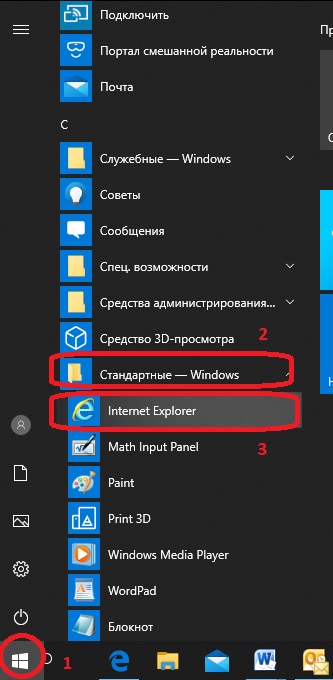
)
Далее, в правом верхнем углу, выбираем значок «Шестерёнки» (4)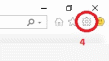
В появившемся окне выбираем «Свойства браузера» (5) 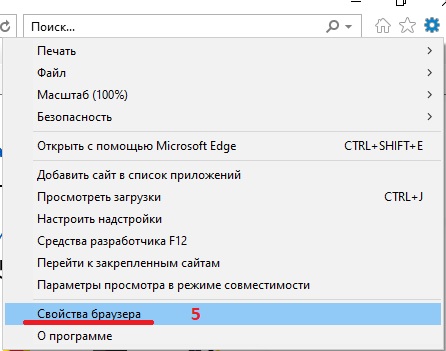
В появившемся окне, в верхней части, выбираем вкладку «Безопасность», далее выбираем «Местная интрасеть» (7) и нажимаем кнопку «Сайты» (8)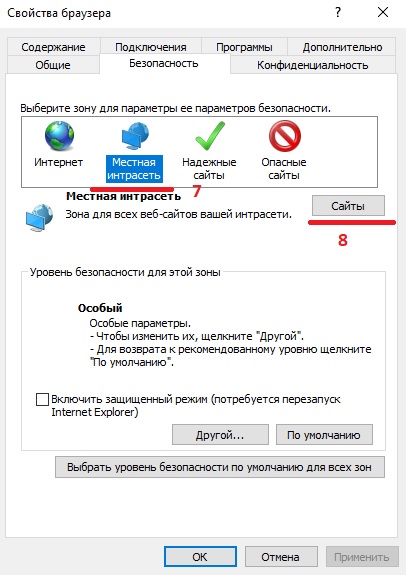
В новом окне нажимаем кнопку «Дополнительно» (9)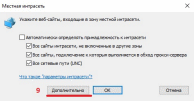
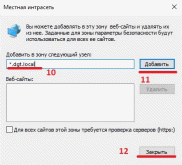
Далее, в строке «Добавить в зону следующий узел:» вписываем *.dgt.local (10), нажимаем кнопку «Добавить» (11) и нажимаем «Закрыть» (12)
В оставшихся окнах нажимаем кнопку «ОК».