ВУЗ: Не указан
Категория: Не указан
Дисциплина: Не указана
Добавлен: 19.11.2021
Просмотров: 976
Скачиваний: 3
СОДЕРЖАНИЕ
Работа с документами Word 2007
Работа с несколькими документами
Колонтитулы и нумерация страниц
Редактирование, рецензирование документов
Форматирование текста в таблице
Форматирование графического объекта
Включение диаграммы в документ
Набор команд применяемые для создания и редактирования диаграмм
Команды, для «тонкой» настройки различных аспектов диаграммы
Инструменты, применяемые для форматирования диаграмм
Колонтитулы и нумерация страниц
Напоследок можно сказать, что Word автоматически создает новый нумерованный список, когда абзац начинается с цифры "один" с точкой.
Оформление страниц
После создания нового документа рекомендуется сразу установить параметры страницы (если стандартные установки не подходят для решения задачи). Для настройки параметров страницы служит лента "Разметка страницы", состоящая из следующих панелей: Темы; Параметры страницы; Фон страницы; Абзац; Упорядочить.
Параметры страницы
К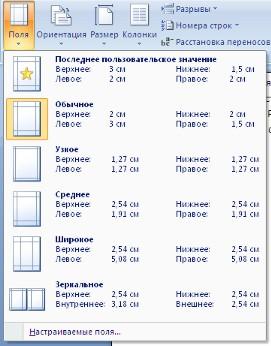 нопка
"Поля"
служит для установки значений полей
документа. Если из предложенных
стандартных вариантов ни один не
подходит, необходимо воспользоваться
пунктом меню "Настраиваемые поля..".
В появившемся окне можно произвести
более тонкие настройки полей документа.
нопка
"Поля"
служит для установки значений полей
документа. Если из предложенных
стандартных вариантов ни один не
подходит, необходимо воспользоваться
пунктом меню "Настраиваемые поля..".
В появившемся окне можно произвести
более тонкие настройки полей документа.
Кнопка "Ориентация" задает расположение текста на листе: Книжная, Альбомная.
Кнопка "Размер" задает размер бумаги при выводе на печать. Для выбора нестандартного размера служит опция "Другие размеры страниц..".
Следующая кнопка "Колонки" служит для разбивки текста страницы на несколько колонок (подобно газетной верстке). Опция "Другие колонки.." служит для гибкой настройки колонок.
Разрывы страницы и раздела
При работе с документами зачастую возникает необходимость начать новую страницу, в то время как предыдущая еще не заполнена полностью текстом. Например, в книге так начинается новая глава. Разрывы можно, конечно же, делать с помощью необходимого количества нажатий клавиши "Ввод", однако, к такому методу ни в коем случае нельзя прибегать! Стоит вам только внести небольшую правку в документ (вставка или удаление всего пары-тройки слов), как вся верстка документа "съедет". Придется "перелопачивать" весь документ (представьте, если он состоит из нескольких десятков глав и сотен страниц) для исправления разметки.
Чтобы начать новую страницу в Word-е есть специальная опция - "Разрывы".
На этой вкладке собрано довольно много разнообразных вариантов разрыва не только страниц, но и разделов.
Word 2007 предоставляет четыре варианта разрыва разделов: Следующая страница; Текущая; Четная страница; Нечетная страница. Чтобы видеть разрывы разделов (как, впрочем, и страниц), нужно включить опцию отображения непечатных символов. Для этого на ленте "Главная" на панели "Абзац" необходимо нажать правую верхнюю кнопку с изображением значка абзаца или сочетание клавиш Ctrl+Shift+8 (Ctrl+*). Для удаления раздела необходимо выделить его значок и нажать кнопку Delete.
Опция "Номера строк" предназначена для нумерации строк документа в различных вариациях. Из практики можно сказать, что к подобной нумерации прибегают довольно редко. Но, в отдельных случаях, она может быть весьма полезной.
По умолчанию Word работает в режиме автоматического размещения текста: если слово не помещается в строке, оно переносится на следующую. Но, программа умеет расставлять и переносы слов. Для этой цели служит опция "Расстановка переносов". Возможны два варианта: Автоматическая настройка; Ручная настройка. Пункт "Параметры расстановки переносов" позволяет сделать тонкую настройку параметров расстановки переносов.
Фон страницы
В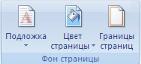 Word 2007 появилась возможность добавлять
подложку на страницы. В качестве подложки
можно использовать текст или рисунок.
Word 2007 появилась возможность добавлять
подложку на страницы. В качестве подложки
можно использовать текст или рисунок.
Если не подошла ни одна из предложенных подложек, можно создать свою. Для этого предназначен пункт "Настраиваемая подложка..".
Для создания текстовой подложки надо установить переключатель в положение "Текст", ввести нужный текст, настроить необходимые параметры: язык, шрифт, цвет и расположение надписи, прозрачность.
Для создания графической подложки надо установить переключатель в положение "Рисунок" и нажать кнопку "Выбрать". Затем указать место размещения нужного файла изображения.
При желании можно отредактировать представленные в галерее стандартные подложки. Для этого надо щелкнуть на выбранном варианте правой кнопкой мыши и выбрать команду "Изменить свойства". Удалить подложку из галереи можно с помощью пункта "Удалить подложку".
К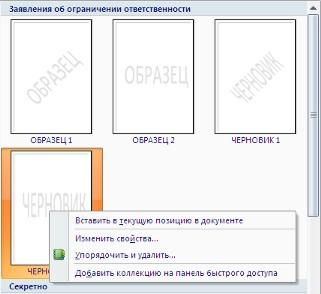 нопка
"Цвет страницы"
позволяет установить практически любой
цвет для страницы. Однако, следует
учитывать тот факт, что далеко на каждый
цвет может воспроизвести принтер во
время печати документа. Здесь также
можно выбрать и способ заливки фона
страницы (градиентная, узором, текстурная).
Или же выбрать какое-либо изображение
для фона страницы.
нопка
"Цвет страницы"
позволяет установить практически любой
цвет для страницы. Однако, следует
учитывать тот факт, что далеко на каждый
цвет может воспроизвести принтер во
время печати документа. Здесь также
можно выбрать и способ заливки фона
страницы (градиентная, узором, текстурная).
Или же выбрать какое-либо изображение
для фона страницы.
Кнопка "Границы страниц" устанавливает видимыми печатные границы страницы.
На панели "Абзац" расположены две опции форматирования абзаца: "Отступ" и "Интервал". Которые регулируют свободное поле по горизонтали и вертикали соответственно.
Режим просмотра документа
Д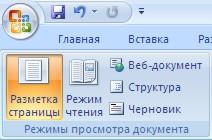 анная
панель крайняя слева на ленте "Вид".
анная
панель крайняя слева на ленте "Вид".
По умолчанию документ в Word отображается в режиме "Разметка страницы", т.е. в таком виде в каком он будет напечатан.
"Режим чтения" - просмотр документа в полноэкранном режиме чтения. При этом из окна исчезают почти все элементы интерфейса, на экране находится один текст и несколько кнопок управления.
К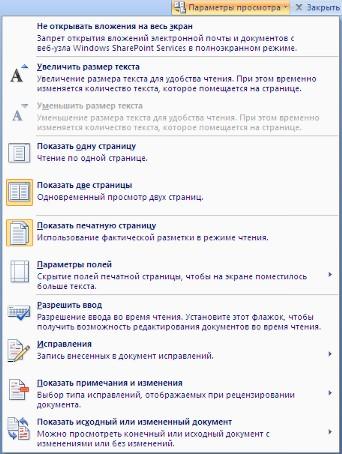 нопка
"Параметры просмотра"
служит для настройки параметров просмотра
документа. При ее нажатии появляется
окно с дополнительными возможностями
настройки.
нопка
"Параметры просмотра"
служит для настройки параметров просмотра
документа. При ее нажатии появляется
окно с дополнительными возможностями
настройки.
"Черновик" - режим для быстрого редактирования документа. В этом режиме не отображаются некоторые элементы документа.
Существует еще один очень удобный режим работы во время подготовки документа, когда между страницами документа скрыты пробелы и не показываются колонтитулы. Чтобы войти в этот режим, необходимо установить курсор мыши на синее поле между страницами документа и сделать двойной щелчок мышью.
Дополнительные элементы
На панели "Показать или скрыть" путем установки/снятия соответствующих флажков можно показывать/скрывать дополнительные элементы окна:
-
Л
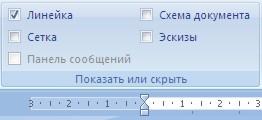 инейка
- служит для быстрой настройки полей,
отступов, табуляции;
инейка
- служит для быстрой настройки полей,
отступов, табуляции;
-
Сетка - помогает форматировать документ, содержащий таблицы и рисунки;
-
Схема документа - используется при работе с большими документами;
-
Эскизы - просмотр общего вида страниц всего документа

Работа с несколькими документами
К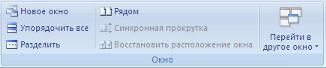 нопки
панели "Окно" предназначены
упростить работу пользователя при
одновременной его работе с несколькими
документами.
нопки
панели "Окно" предназначены
упростить работу пользователя при
одновременной его работе с несколькими
документами.
-
Новое окно - создает новое окно для просматриваемого документа;
-
Упорядочить все - размещает рядом окна всех документов, открытых на данный момент;
-
Разделить - разделяет окно документа на две части. При этом в каждой из частей можно листать документ независимо от другой. Очень удобно, когда приходится часто работать в разных частях большого документа;
-
Рядом - располагает окна открытых документов рядом для сравнения их содержимого;
-
Синхронная прокрутка - становится активной, при нажатой кнопке "Рядом" и позволяет синхронно прокручивать документы;
-
Восстановить расположение окна - изменение положения окон сравниваемых рядом документов таким образом, чтобы каждое из них занимало половину экрана;
-
Перейти в другое окно - переключение между окнами открытых документов.
Вид и печать документа
П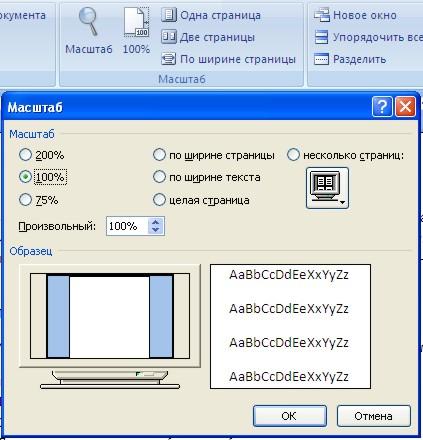 о
умолчанию новый документ в Word 2007 создается
с масштабом 100%. Движок изменения масштаба
документа находится в правом нижнем
углу окна документа Word.
о
умолчанию новый документ в Word 2007 создается
с масштабом 100%. Движок изменения масштаба
документа находится в правом нижнем
углу окна документа Word.
 Настроить нужным образом вид окна Word
можно с помощью ленты "Вид" - это
последняя лента в строке.
Настроить нужным образом вид окна Word
можно с помощью ленты "Вид" - это
последняя лента в строке.
Панель "Масштаб" ленты "Вид" содержит 5 кнопок.
Кнопка "Масштаб" содержит все инструменты быстрой и точной настройки масштаба.
Остальные четыре кнопки масштабируют документ следующим образом:
-
Кнопка "100%" - отображает документ 1:1;
-
Кнопка "Одна страница" - на экране будет отображена страница целиком;
-
К
 нопка
"Две страницы"
- на экране будет отображено две полных
страницы документа;
нопка
"Две страницы"
- на экране будет отображено две полных
страницы документа;
-
Кнопка "По ширине страницы" - изменение масштаба документа таким образом, что ширина страницы документа будет равна ширине окна.
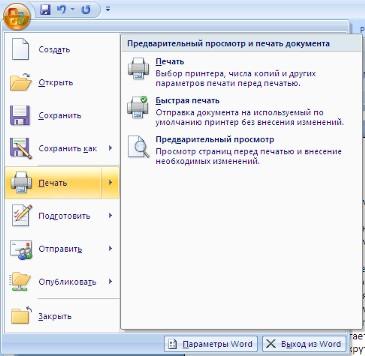
После того как документ набран и отформатирован в 99% случаев его нужно вывести на печать. Для этого служит пункт "Печать", находящийся в меню кнопки "Office" (сочетание клавиш Ctrl+P).
Опция "Быстрая печать" - предназначена для случая, когда пользователь полностью уверен в правильности подготовки документа и настройках принтера для печати документа "по умолчанию". Документ сразу же отправляется на печать.
Опция "Печать" - позволяет произвести настройки принтера перед печатью документа.
Рассмотрим настройки, которыми придется часто пользоваться.
С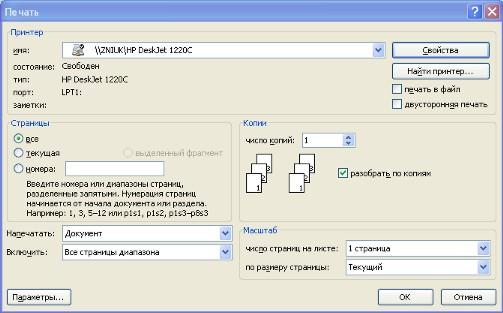 писок
"Имя принтера"
- актуально, если к вашему компьютеру
подключено несколько принтеров или же
компьютер подключен к сети, содержащей
несколько принтеров. Тогда из выпадающего
списка необходимо выбрать тот принтер,
на который будет выводиться документ.
писок
"Имя принтера"
- актуально, если к вашему компьютеру
подключено несколько принтеров или же
компьютер подключен к сети, содержащей
несколько принтеров. Тогда из выпадающего
списка необходимо выбрать тот принтер,
на который будет выводиться документ.
Панель "Страница" - предназначена для выбора конкретных страниц документа (или диапазона), которые надо вывести на печать.
Список "Включить" - по умолчанию стоит значение "Все страницы диапазона". Еще доступны значения: "Четные страницы"; "Нечетные страницы".
На панели "Копии" можно указать количество печатаемых копий документа.
Для настройки принтера служит кнопка "Свойства" (следует иметь ввиду, что для разных моделей принтеров окно будет выглядеть по-разному).
Колонтитулы и нумерация страниц
И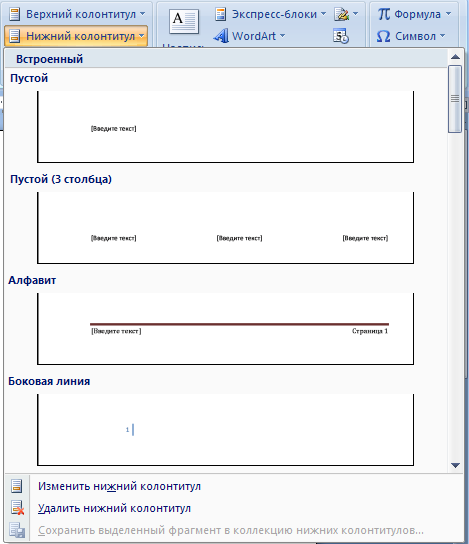 з
дополнительных возможностей форматирования
наиболее часто используется возможность
создания колонтитулов. Колонтитулы
представляют собой области, расположенные
на верхнем и нижнем полях страниц
документа. В колонтитулах, как правило,
размещается такая информация, как
название документа, тема, имя автора,
номера страниц или дата. При использовании
колонтитулов в документе можно размещать
в них различный текст для четных или
нечетных страниц, для первой страницы
документа, изменять положение колонтитулов
от страницы к странице и проч.
з
дополнительных возможностей форматирования
наиболее часто используется возможность
создания колонтитулов. Колонтитулы
представляют собой области, расположенные
на верхнем и нижнем полях страниц
документа. В колонтитулах, как правило,
размещается такая информация, как
название документа, тема, имя автора,
номера страниц или дата. При использовании
колонтитулов в документе можно размещать
в них различный текст для четных или
нечетных страниц, для первой страницы
документа, изменять положение колонтитулов
от страницы к странице и проч.
Для работы с колонтитулами в Word 2007 предназначена панель "Колонтитулы" (лента "Вставка").
После вставки колонтитул доступен для редактирования, при этом появляется контекстная лента "Конструктор" (Работа с колонтитулами).
Отредактированный колонтитул можно добавить в галерею колонтитулов при помощи опции "Сохранить выделенный фрагмент в коллекцию верхних/нижних колонтитулов".
Настройка колонтитула
Лента "Конструктор" контекстного инструмента "Работа с колонтитулами" позволяет быстро произвести такие настройки колонтитула, как:
-
различные колонтитулы для четных и нечетных страниц;
-
отдельный колонтитул для первой страницы;
-
скрытие основного текста во время работы с колонтитулами;
-
вставка и редактирование номера страницы;
-
управление положением колонтитула;
-
вставка в колонтитул различных объектов: текущие дата и время, рисунки, стандартные блоки.
К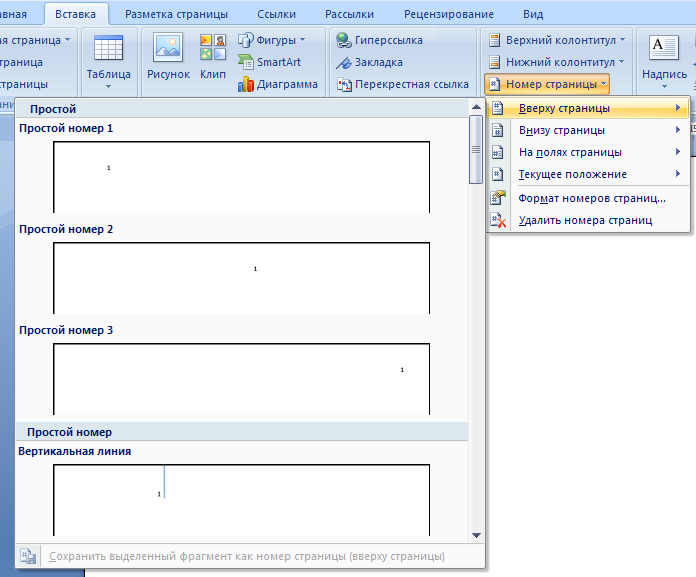 олонтитулы
можно настраивать отдельно для различных
разделов. Но, для этого нужно разорвать
между ними связь, т.к. по умолчанию все
колонтитулы связаны между собой. Для
этого надо перейти к тому колонтитулу,
который надо оформить по-другому, и
"отжать" кнопку "Как в предыдущем
разделе".
олонтитулы
можно настраивать отдельно для различных
разделов. Но, для этого нужно разорвать
между ними связь, т.к. по умолчанию все
колонтитулы связаны между собой. Для
этого надо перейти к тому колонтитулу,
который надо оформить по-другому, и
"отжать" кнопку "Как в предыдущем
разделе".
Если же, наоборот, есть необходимость привести колонтитулы в разных разделах к одному виду, то кнопка "Как в предыдущем разделе" должна быть "нажата".
Быстрый переход между колонтитулами и основным текстом документа можно осуществлять двойным щелчком мыши на нужном элементе (верхнем/нижнем колонтитуле или на основном тексте).
Для удаления колонтитулов предназначен пункт "Удалить верхний/нижний колонтитул" соответствующих кнопок колонтитулов.
Нумерация страниц
Для нумерации страниц служит кнопка "Номер страницы" (лента "Вставка", панель "Колонтитулы").
Н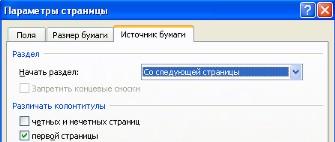 еобходимо
выбрать вариант размещения номера на
самой странице и при необходимости
настроить формат самого номера.
еобходимо
выбрать вариант размещения номера на
самой странице и при необходимости
настроить формат самого номера.
При необходимости элементы номеров страницы можно сохранять, добавляя в коллекцию стандартных блоков. Для этого, вставив и настроив номер, нажмите кнопку "Номер страницы" и выберите команду "Вверху/внизу страницы"-"Сохранить выделенный фрагмент как номер страницы".
Если возникнет необходимость убрать номер только с первой страницы, нужно сделать следующее:
-
откройте ленту "Разметка страницы";
-
откройте окно панели "Параметры страницы";
-
на вкладке "Источник бумаги" установите флажок "Различать колонтитулы первой страницы".
Вставить объект WordArt
Выбор этого инструмента приводит к отображению окна Коллекции WordArt (Вкладка «Вставка»). Вам остается выбрать понравившийся объект.
Символы
С помощью команд в этой группе можно включать в документ различного рода символы.
Формула. После щелчка на кнопке Формула вкладки Вставка превратится во вкладку Конструктор (для формул), а на экране отобразится окно ввода формул.
Если вы завершили ввод новой формулы, а затем щелкнули мышью на стрелочке, находящейся в правом нижнем углу формульной рамки, отобразится контекстное меню, в котором доступны следующие команды.
-
Сохранить как новую формулу. При выборе этого пункта меню появляется уже знакомое нам диалоговое окно Создание нового стандартного блока, в котором следует указать требуемые параметры. После щелчка мышью на кнопке ОК новый «строительный блок» появляется в списке, отображаемом в окне организатора стандартных блоков.
-
Профессиональный. При выборе этого пункта меню доступно редактирование формулы в двух направлениях.
-
Линейный. Данный пункт меню «ответствен» за переход в «одномерный» (линейный) режим редактирования формул.
-
Изменить на встроенный. Переключение в «стандартный» режим отображения формул.
-
Выравнивание. Выравнивание панели ввода формул на странице.
Ввод символов. После щелчка на кнопке Символ появляется доступ к коллекции символов. Если не находится требуемый символ, щелкните на ссылке Другие символы, после чего перед вами отобразится весь набор символов Windows.
Редактирование, рецензирование документов
Иногда случается так, что с одним и тем же документом приходится одновременно работать нескольким пользователям. В этом случае нам помогут средства рецензирования и редактирования текстового редактора, собранные на ленте "Рецензирование".
На панели "Отслеживание" находятся инструменты позволяющие отслеживать изменения, вносимые в документ. Для этого надо установить кнопку "Исправления" в "нажатое" состояние.
Кнопка "Выноски":
-
"Показывать исправления в выносках" - примечания и исправления будут отображаться в виде выносок;
-
"Показывать все исправления в тексте" - все исправления и примечания будут отображаться непосредственно в тексте;
-
"Показывать только примечания и форматирование в выносках" - в выносках будут отображаться только примечания и форматирование документа.
Кнопка "Область проверки" открывает дополнительную панель, на которой отображаются в хронологическом порядке внесение исправлений и добавления примечаний.