ВУЗ: Не указан
Категория: Не указан
Дисциплина: Не указана
Добавлен: 19.11.2021
Просмотров: 979
Скачиваний: 3
СОДЕРЖАНИЕ
Работа с документами Word 2007
Работа с несколькими документами
Колонтитулы и нумерация страниц
Редактирование, рецензирование документов
Форматирование текста в таблице
Форматирование графического объекта
Включение диаграммы в документ
Набор команд применяемые для создания и редактирования диаграмм
Команды, для «тонкой» настройки различных аспектов диаграммы
Инструменты, применяемые для форматирования диаграмм
Колонтитулы и нумерация страниц
Если же, наоборот, есть необходимость привести колонтитулы в разных разделах к одному виду, то кнопка "Как в предыдущем разделе" должна быть "нажата".
Быстрый переход между колонтитулами и основным текстом документа можно осуществлять двойным щелчком мыши на нужном элементе (верхнем/нижнем колонтитуле или на основном тексте).
Для удаления колонтитулов предназначен пункт "Удалить верхний/нижний колонтитул" соответствующих кнопок колонтитулов.
Нумерация страниц
Для нумерации страниц служит кнопка "Номер страницы" (лента "Вставка", панель "Колонтитулы").
Н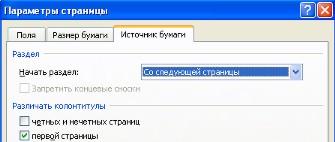 еобходимо
выбрать вариант размещения номера на
самой странице и при необходимости
настроить формат самого номера.
еобходимо
выбрать вариант размещения номера на
самой странице и при необходимости
настроить формат самого номера.
При необходимости элементы номеров страницы можно сохранять, добавляя в коллекцию стандартных блоков. Для этого, вставив и настроив номер, нажмите кнопку "Номер страницы" и выберите команду "Вверху/внизу страницы"-"Сохранить выделенный фрагмент как номер страницы".
Если возникнет необходимость убрать номер только с первой страницы, нужно сделать следующее:
-
откройте ленту "Разметка страницы";
-
откройте окно панели "Параметры страницы";
-
на вкладке "Источник бумаги" установите флажок "Различать колонтитулы первой страницы".
Вставить объект WordArt
Выбор этого инструмента приводит к отображению окна Коллекции WordArt (Вкладка «Вставка»). Вам остается выбрать понравившийся объект.
Символы
С помощью команд в этой группе можно включать в документ различного рода символы.
Формула. После щелчка на кнопке Формула вкладки Вставка превратится во вкладку Конструктор (для формул), а на экране отобразится окно ввода формул.
Если вы завершили ввод новой формулы, а затем щелкнули мышью на стрелочке, находящейся в правом нижнем углу формульной рамки, отобразится контекстное меню, в котором доступны следующие команды.
-
Сохранить как новую формулу. При выборе этого пункта меню появляется уже знакомое нам диалоговое окно Создание нового стандартного блока, в котором следует указать требуемые параметры. После щелчка мышью на кнопке ОК новый «строительный блок» появляется в списке, отображаемом в окне организатора стандартных блоков.
-
Профессиональный. При выборе этого пункта меню доступно редактирование формулы в двух направлениях.
-
Линейный. Данный пункт меню «ответствен» за переход в «одномерный» (линейный) режим редактирования формул.
-
Изменить на встроенный. Переключение в «стандартный» режим отображения формул.
-
Выравнивание. Выравнивание панели ввода формул на странице.
Ввод символов. После щелчка на кнопке Символ появляется доступ к коллекции символов. Если не находится требуемый символ, щелкните на ссылке Другие символы, после чего перед вами отобразится весь набор символов Windows.
Редактирование, рецензирование документов
Иногда случается так, что с одним и тем же документом приходится одновременно работать нескольким пользователям. В этом случае нам помогут средства рецензирования и редактирования текстового редактора, собранные на ленте "Рецензирование".
На панели "Отслеживание" находятся инструменты позволяющие отслеживать изменения, вносимые в документ. Для этого надо установить кнопку "Исправления" в "нажатое" состояние.
Кнопка "Выноски":
-
"Показывать исправления в выносках" - примечания и исправления будут отображаться в виде выносок;
-
"Показывать все исправления в тексте" - все исправления и примечания будут отображаться непосредственно в тексте;
-
"Показывать только примечания и форматирование в выносках" - в выносках будут отображаться только примечания и форматирование документа.
Кнопка "Область проверки" открывает дополнительную панель, на которой отображаются в хронологическом порядке внесение исправлений и добавления примечаний.
С помощью верхнего выпадающего списка можно настроить отображение изменений в документе:
-
исходный документ;
-
исправления в исходном документе;
-
измененный документ;
-
исправления в измененном документе.
Для выхода из режима отслеживания изменений надо "отжать" кнопку "Исправления".
Е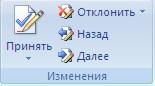 сли
необходимо скрыть исправления, сделанные
в документе, надо снять соответствующие
флажки в выпадающем списке "Показать
исправления".
сли
необходимо скрыть исправления, сделанные
в документе, надо снять соответствующие
флажки в выпадающем списке "Показать
исправления".
На панели "Изменения" собраны кнопки, позволяющие перемещаться между внесенными в документ правками, а также принимать или отклонять сделанные изменения.
Добавление примечаний
Д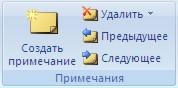 ля
добавления (и последующего управления)
примечаний в документ предназначена
панель "Примечания".
Чтобы создать примечание, надо установить
курсор в нужное место документа и нажать
кнопку "Создать
примечание".
При этом фрагмент текста выделяется
красным цветом, а на полях появляется
поле для ввода примечания а на панели
"Примечания"
становятся доступными кнопки навигации
и удаления примечаний..
ля
добавления (и последующего управления)
примечаний в документ предназначена
панель "Примечания".
Чтобы создать примечание, надо установить
курсор в нужное место документа и нажать
кнопку "Создать
примечание".
При этом фрагмент текста выделяется
красным цветом, а на полях появляется
поле для ввода примечания а на панели
"Примечания"
становятся доступными кнопки навигации
и удаления примечаний..
Защита документа
Д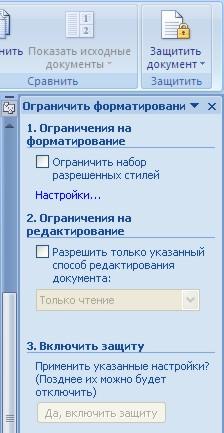 ля
защиты документа от изменений служит
панель «Защитить»
(Вкладка «Рецензирование»).
После нажатия на кнопку "Защитить
документ"
у правого края окна появляется вертикальная
панель "Ограничить
форматирование".
ля
защиты документа от изменений служит
панель «Защитить»
(Вкладка «Рецензирование»).
После нажатия на кнопку "Защитить
документ"
у правого края окна появляется вертикальная
панель "Ограничить
форматирование".
Установите флажок "Ограничить набор разрешенных стилей" и в опциях "Настройки.." укажите, какие элементы оформления можно будет форматировать при дальнейшей работе с документом.
Для ограничения редактирования необходимо установить флажок "Разрешить только указанный способ редактирования документа" и из выпадающего списка выбрать пункт "Запись исправлений". Этим самым мы разрешаем добавлять комментарии к документу, удалять, вставлять и перемещать текст. Если же мы хотим другим пользователям разрешить только оставлять примечания, то надо выбрать пункт "Примечания".
Для включения защиты нажмите кнопку "Да, включить защиту".
Чтобы снять защиту, необходимо нажать кнопку "Защитить документ" и в появившемся списке снять флажок "Ограничить форматирование и редактирование".