ВУЗ: Не указан
Категория: Не указан
Дисциплина: Не указана
Добавлен: 19.11.2021
Просмотров: 977
Скачиваний: 3
СОДЕРЖАНИЕ
Работа с документами Word 2007
Работа с несколькими документами
Колонтитулы и нумерация страниц
Редактирование, рецензирование документов
Форматирование текста в таблице
Форматирование графического объекта
Включение диаграммы в документ
Набор команд применяемые для создания и редактирования диаграмм
Команды, для «тонкой» настройки различных аспектов диаграммы
Инструменты, применяемые для форматирования диаграмм
Колонтитулы и нумерация страниц
С помощью верхнего выпадающего списка можно настроить отображение изменений в документе:
-
исходный документ;
-
исправления в исходном документе;
-
измененный документ;
-
исправления в измененном документе.
Для выхода из режима отслеживания изменений надо "отжать" кнопку "Исправления".
Е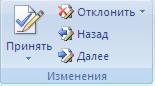 сли
необходимо скрыть исправления, сделанные
в документе, надо снять соответствующие
флажки в выпадающем списке "Показать
исправления".
сли
необходимо скрыть исправления, сделанные
в документе, надо снять соответствующие
флажки в выпадающем списке "Показать
исправления".
На панели "Изменения" собраны кнопки, позволяющие перемещаться между внесенными в документ правками, а также принимать или отклонять сделанные изменения.
Добавление примечаний
Д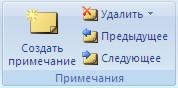 ля
добавления (и последующего управления)
примечаний в документ предназначена
панель "Примечания".
Чтобы создать примечание, надо установить
курсор в нужное место документа и нажать
кнопку "Создать
примечание".
При этом фрагмент текста выделяется
красным цветом, а на полях появляется
поле для ввода примечания а на панели
"Примечания"
становятся доступными кнопки навигации
и удаления примечаний..
ля
добавления (и последующего управления)
примечаний в документ предназначена
панель "Примечания".
Чтобы создать примечание, надо установить
курсор в нужное место документа и нажать
кнопку "Создать
примечание".
При этом фрагмент текста выделяется
красным цветом, а на полях появляется
поле для ввода примечания а на панели
"Примечания"
становятся доступными кнопки навигации
и удаления примечаний..
Защита документа
Д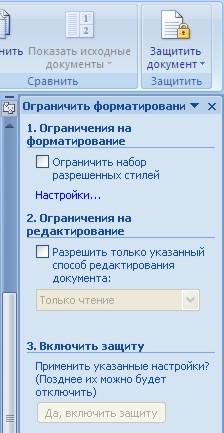 ля
защиты документа от изменений служит
панель «Защитить»
(Вкладка
«Рецензирование»).
После нажатия на кнопку "Защитить
документ"
у правого края окна появляется вертикальная
панель "Ограничить
форматирование".
ля
защиты документа от изменений служит
панель «Защитить»
(Вкладка
«Рецензирование»).
После нажатия на кнопку "Защитить
документ"
у правого края окна появляется вертикальная
панель "Ограничить
форматирование".
Установите флажок "Ограничить набор разрешенных стилей" и в опциях "Настройки.." укажите, какие элементы оформления можно будет форматировать при дальнейшей работе с документом.
Для ограничения редактирования необходимо установить флажок "Разрешить только указанный способ редактирования документа" и из выпадающего списка выбрать пункт "Запись исправлений". Этим самым мы разрешаем добавлять комментарии к документу, удалять, вставлять и перемещать текст. Если же мы хотим другим пользователям разрешить только оставлять примечания, то надо выбрать пункт "Примечания".
Для включения защиты нажмите кнопку "Да, включить защиту".
Чтобы снять защиту, необходимо нажать кнопку "Защитить документ" и в появившемся списке снять флажок "Ограничить форматирование и редактирование".
Создание таблицы в Word 2007
Л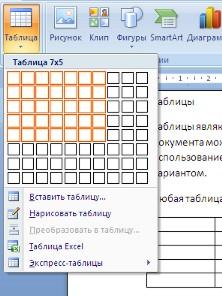 юбая
таблица состоит из строк и столбцов. Их
пересечение образуют ячейки таблицы.
юбая
таблица состоит из строк и столбцов. Их
пересечение образуют ячейки таблицы.
Д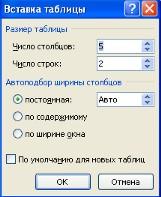 ля
вставки таблицы служит кнопка "Таблицы",
расположенная на панели "Таблицы"
лента "Вставка".
При нажатии на эту кнопку можно в
интерактивном режиме выбрать необходимое
количество строк и столбцов для будущей
таблицы.
ля
вставки таблицы служит кнопка "Таблицы",
расположенная на панели "Таблицы"
лента "Вставка".
При нажатии на эту кнопку можно в
интерактивном режиме выбрать необходимое
количество строк и столбцов для будущей
таблицы.
Если таблица очень большая и количество предлагаемых ячеек недостаточно, нужно воспользоваться опцией "Вставить таблицу" и в появившемся окне задать необходимое количество строк и столбцов.
При необходимости создания сложной таблицы, состоящей из разнообразных комбинаций ячеек, то проще и быстрее нарисовать таблицу "вручную". Для этого служит кнопка-опция "Нарисовать таблицу". В этом режиме курсор приобретает вид карандаша. Рисование таблицы происходит путем перемещения мыши с нажатой левой кнопкой.
Рисование начинается с указания одного из углов таблицы (обычно начинают с левого верхнего угла):
-
курсор-карандаш устанавливается в нужное место документа;
-
нажимается левая кнопка мыши;
-
мышь передвигается по диагонали к тому месту, где будет расположен правый нижний угол таблицы;
-
когда курсор достиг нужного места, левая кнопка отпускается;
-
внешние границы таблицы нарисованы.
Теперь можно рисовать внутренние (сколь угодно сложные) ячейки таблицы.
П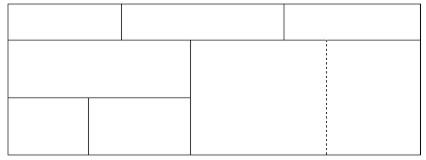 о
окончании рисования таблицы необходимо
повторно нажать кнопку "Нарисовать
таблицу",
чтобы выйти из режима рисования.
о
окончании рисования таблицы необходимо
повторно нажать кнопку "Нарисовать
таблицу",
чтобы выйти из режима рисования.
Кроме вышеупомянутых вариантов создания таблицы Word 2007 предоставляет несколько вариантов уже готовых экспресс-таблиц.
Как и в предыдущих версиях Word позволяет вставлять документ таблицы Excel. Для этого служит кнопка "Таблица Excel".
При этом в документ вставляется "настоящая" электронная таблица Excel, а верхняя лента текстового редактора Word заменяется на ленту электронной таблицы Excel. Переключаться между программами можно путем двойного щелчка на поле документа Word или на поле таблицы Excel.
Можно превращать уже набранный текст в таблицу. Для этого необходимо выделить нужный блок текста и выбрать пункт меню "Преобразовать в таблицу". В появившемся окне надо задать параметры будущей таблицы. Следует иметь ввиду, что, фрагмент должен быть предварительно отформатирован символами-разделителями, чтобы программа смогла различить столбцы таблицы.
После того как таблица вставлена в окне текстового редактора появляется контекстный инструмент "Работа с таблицами", содержащий две ленты: "Конструктор" и "Макет".
Форматирование текста в таблице
Перед тем как форматировать текст в ячейках таблицы, их надо предварительно выделить.
-
Для выделения всей таблицы необходимо нажать на перекрестие, расположенное у верхнего левого угла таблицы.
-
Для выделения строки необходимо сделать щелчок в поле документа, расположенного левее выделяемой строки.
-
Для выделения столбца необходимо щелкнуть у верхней границы выделяемого столбца (при этом курсор приобретает вид жирного указателя).
-
Выделить несколько соседних ячеек можно протяжкой мыши при нажатой клавише Shift.
-
Выделять ячейки в произвольном порядке можно протяжкой мыши при нажатой клавише Ctrl.
Кроме того, можно воспользоваться кнопкой "Выделить", расположенной на ленте "Макет" контекстного инструмента "Работа с таблицами".
С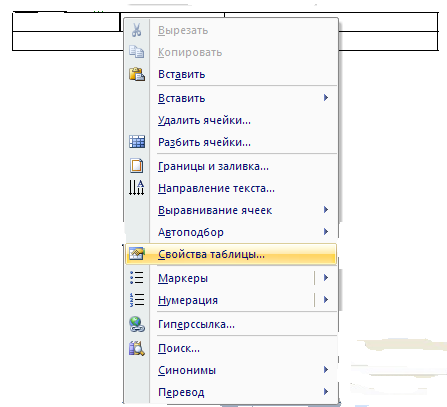 амо
же форматирование текста в выделенных
ячейках таблицы ничем не отличается от
форматирования обычного текста документа.
амо
же форматирование текста в выделенных
ячейках таблицы ничем не отличается от
форматирования обычного текста документа.
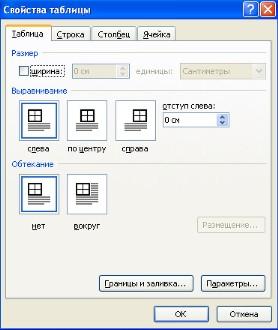
Тонкие настройки таблицы (параметры строк, столбцов, ячеек) можно произвести в окне "Свойства таблицы", которое открывается кнопкой "Свойства" на панели
"Таблица".
W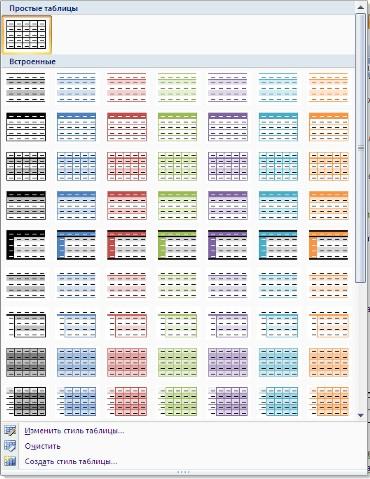 ord
2007 представляет большой выбор уже
готовых вариантов форматирования
таблиц. Все они расположены на панели
"Стили
таблиц".
ord
2007 представляет большой выбор уже
готовых вариантов форматирования
таблиц. Все они расположены на панели
"Стили
таблиц".

Панель "Параметры таблиц" позволяет устанавливать дополнительные параметры форматирования в дополнение к уже готовым стилям.
Три нижних пункта меню в окне списка таблиц позволяют очищать, изменять и создавать форматирование таблиц.
При создании нового (изменении существующего) стиля таблицы, как правило, указываются следующие параметры:
-
имя стиля;
-
стиль;
-
стиль, на основе которого создается новый;
-
указывается часть таблицы, к которой будут применены параметры форматирования.
Для доступа к дополнительным параметрам настройки служит кнопка "Формат".
Для настроек границ таблицы служит кнопка "Границы". Из ее контекстного меню можно выбрать различные типы границ.
При помощи кнопки "Заливка" можно изменить цвет заливки ячеек таблицы.
И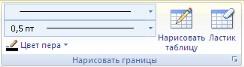 нструменты,
расположенные на панели "Нарисовать
границы",
позволяют добавлять/убирать границы
ячеек таблицы (объединять, разъединять
ячейки), а также позволяют произвести
гибкие настройки границ.
нструменты,
расположенные на панели "Нарисовать
границы",
позволяют добавлять/убирать границы
ячеек таблицы (объединять, разъединять
ячейки), а также позволяют произвести
гибкие настройки границ.
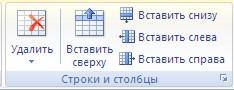
Для вставки и удаления элементов таблицы предназначены инструменты панели "Строки и столбцы" контекстной ленты "Макет".
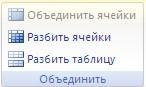 При
работе со структурой таблицы часто
приходится объединить и разбивать
ячейки. Для объединения ячеек щелкните
на кнопке Объединить
ячейки.
Word
объединит выделенные ячейки в одну и
поместит в нее информацию из объединяемых
ячеек.
При
работе со структурой таблицы часто
приходится объединить и разбивать
ячейки. Для объединения ячеек щелкните
на кнопке Объединить
ячейки.
Word
объединит выделенные ячейки в одну и
поместит в нее информацию из объединяемых
ячеек.
И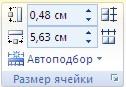 нструменты
панели "Размер
ячейки"
позволяют произвести точные настройки
размеров для любой ячейки таблицы.
нструменты
панели "Размер
ячейки"
позволяют произвести точные настройки
размеров для любой ячейки таблицы.
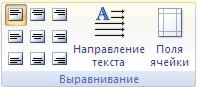
Инструменты панели "Выравнивание" предназначены для выравнивания текста в ячейках, задания его направления и установки полей в ячейках.
 Иногда
таблица может не умещаться целиком на
одну страницу. В этом случае принято на
каждой новой странице повторять "шапку"
таблицы. Для этого надо выделить строку
(строки) таблицы, которые будут выступать
в качестве заголовка. Затем нажать
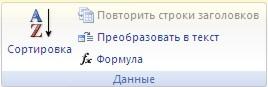
кнопку "Повторить
строки заголовков"
на панели "Данные".
Иногда
таблица может не умещаться целиком на
одну страницу. В этом случае принято на
каждой новой странице повторять "шапку"
таблицы. Для этого надо выделить строку
(строки) таблицы, которые будут выступать
в качестве заголовка. Затем нажать
кнопку "Повторить
строки заголовков"
на панели "Данные".
Сортировка таблицы
Сортировку применяют для упорядочивания данных таблицы.
Установите курсор в том столбце, по которому будет производиться сортировка и нажмите кнопку "Сортировка" на панели "Данные".
В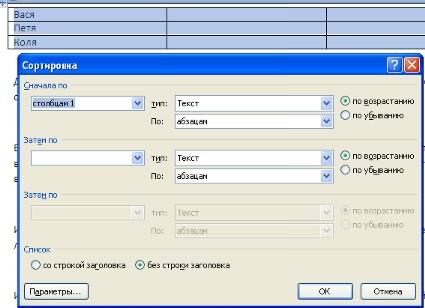 появившемся окне "Сортировка"
при необходимости необходимо ввести
дополнительные параметры сортировки.
появившемся окне "Сортировка"
при необходимости необходимо ввести
дополнительные параметры сортировки.
Кнопка "Преобразовать в текст" на панели "Данные" преобразует данные таблицы в обыкновенный текст документа, при этом надо указать символы-разделители.
Для проведения элементарных вычислений вполне можно воспользоваться кнопкой "Формула", которая будет вычислять значение ячейки по заданной формуле.
ПОМНИТЕ! Наиболее часто применяемые команды при работами с ячейками таблицы доступны в контекстном меню ячейки, которое вызывается правым щелчком мыши.
Графические объекты Word 2007
И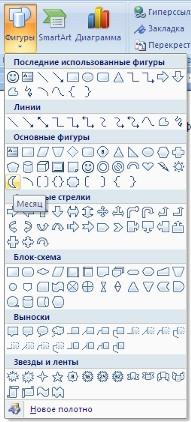 нструменты
для работы с графикой находятся на
панели"
нструменты
для работы с графикой находятся на
панели"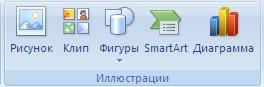 Иллюстрации"
ленты "Вставка".
Иллюстрации"
ленты "Вставка".
Создание графического примитива
Кнопка "Фигуры" служит для быстрого создания графических примитивов. Для создания нужного примитива надо его выбрать из выпадающего списка и "нарисовать" в документе протяжкой мыши с нажатой левой кнопкой. Для того, чтобы фигура имела правильные пропорции, во время рисования надо удерживать нажатой кнопку Shift.
Когда фигура нарисована, появляется контекстный инструмент "Средства рисования" с лентой "Формат".
Как правило, графический примитив имеет по краям синие угловые маркеры, потянув за которые (левая кнопка мыши должна быть при этом нажата), можно изменить размеры фигуры.
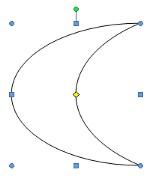
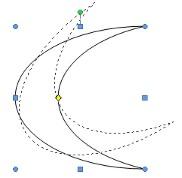
Желтый квадратик внутри примитива также служит для изменения геометрических размеров фигуры.
Фигуру можно вращать. Для этих целей служит зелененький кружочек, расположенный над фигурой. Для вращения примитива необходимо установить курсор мыши на кружочек и, нажав левую кнопку, производить движения мышью. При этом фигура будет вращаться в ту или иную сторону.
Форматирование графического объекта
О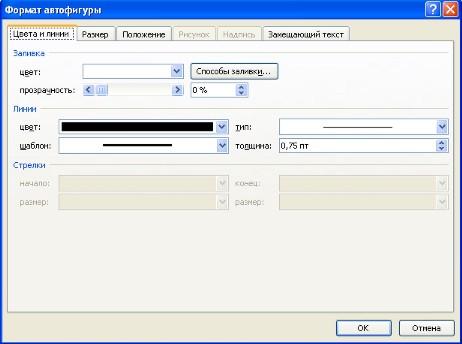 кно
панели "Стили
фигур"
содержит расширенные параметры
форматирования "Формат
автофигуры".
В этом окне можно произвести большинство
настроек форматирования.
кно
панели "Стили
фигур"
содержит расширенные параметры
форматирования "Формат
автофигуры".
В этом окне можно произвести большинство
настроек форматирования.
Наиболее часто встречающиеся настройки вынесены на ленту "Формат".
Панель "Стили фигур" содержит набор уже готовых стилей.
А также три кнопки: "Заливка фигуры", "Контур фигуры", "Изменить фигуру". Если ни один из предложенных стилей не подходит, то при помощи этих кнопок можно создать свой стиль форматирования.
Кнопка "Эффекты тени" служит для настройки параметров тени фигуры.
Для интерактивной настройки тени служат кнопки, расположенные в правой части панели "Эффекты тени".
Кнопка "Объем" позволяет применить трехмерные эффекты к фигуре. При этом можно настраивать такие параметры как: Цвет объемной фигуры, Глубина, Направление, Освещение, Поверхность.
Д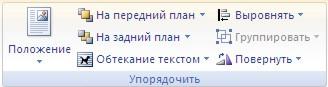 ля
интерактивной настройки объема служат
кнопки, расположенные в правой части
панели "Объем".
ля
интерактивной настройки объема служат
кнопки, расположенные в правой части
панели "Объем".
Инструменты, расположенные на панели "Упорядочить" предназначены для настройки параметров взаимодействия фигуры с текстом документа.
Кнопка "Положение" задает расположение графического объекта на странице.
Д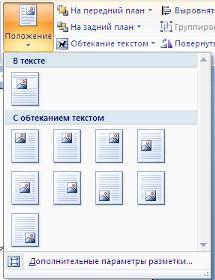 ля
настройки обтекания фигуры текстом
служит кнопка "Обтекание
текстом".
ля
настройки обтекания фигуры текстом
служит кнопка "Обтекание
текстом".
Если в документ вставлено несколько фигур, перекрывающих друг друга, то их относительный порядок размещения можно настроить при помощи кнопок "На передний план" и "На задний план".
Кнопка "Выровнять" служит для выравнивания объекта относительно границ страницы.
При помощи кнопки "Повернуть" фигуру можно вращать.
Точный размер фигуры можно задать на панели "Размер".
Группировка фигур
Случаются такие ситуации, когда в документе размещены несколько объектов и с ними одновременно нужно произвести какие-либо действия (увеличить, уменьшить, переместить). В этом случае целесообразно произвести группировку объектов.
Для группировки фигур их необходимо предварительно выделить. Это можно осуществить при помощи кнопки "Выделить" на ленте "Главная".
Чтобы выделить нужные объекты необходимо щелкать на них левой кнопкой мыши при нажатой клавише Shift. После этого надо перейти на панель "Упорядочить" и воспользоваться кнопкой "Группировать".
В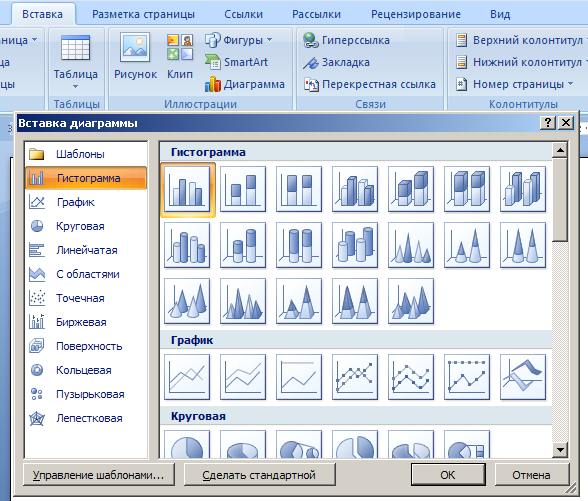 се
выделенные объекты становятся, как бы,
одним объектом, о чем свидетельствуют
угловые маркеры.
се
выделенные объекты становятся, как бы,
одним объектом, о чем свидетельствуют
угловые маркеры.
Теперь можно производить с ними все необходимые действия.
После этого (при необходимости) объекты можно разгруппировать.
Включение диаграммы в документ
Иногда требуется повысить выразительность отображаемой на экране информации. Таблицы хороши и удобны для хранения точных числовых величин, но зачастую требуются не точные цифры, а общее представление о величине какого-либо параметра. Именно по этой причине таблицы целесообразно сопровождать диаграммами, которые достаточно разнообразны – гистограммы, круговые диаграммы, графики и т.д. Для создания и редактирования диаграмм предназначены три вкладки: Конструктор, Макет и Формат.
 Набор
команд применяемые для создания и
редактирования диаграмм
Набор
команд применяемые для создания и
редактирования диаграмм
 Команды,
для «тонкой» настройки различных
аспектов диаграммы
Команды,
для «тонкой» настройки различных
аспектов диаграммы
 Инструменты,
применяемые для форматирования диаграмм
Инструменты,
применяемые для форматирования диаграмм
Колонтитулы и нумерация страниц
И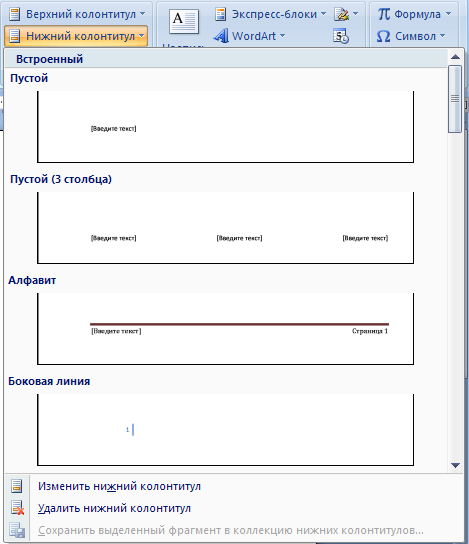 з
дополнительных возможностей форматирования
наиболее часто используется возможность
создания колонтитулов. Колонтитулы
представляют собой области, расположенные
на верхнем и нижнем полях страниц
документа. В колонтитулах, как правило,
размещается такая информация, как
название документа, тема, имя автора,
номера страниц или дата. При использовании
колонтитулов в документе можно размещать
в них различный текст для четных или
нечетных страниц, для первой страницы
документа, изменять положение колонтитулов
от страницы к странице и проч.
з
дополнительных возможностей форматирования
наиболее часто используется возможность
создания колонтитулов. Колонтитулы
представляют собой области, расположенные
на верхнем и нижнем полях страниц
документа. В колонтитулах, как правило,
размещается такая информация, как
название документа, тема, имя автора,
номера страниц или дата. При использовании
колонтитулов в документе можно размещать
в них различный текст для четных или
нечетных страниц, для первой страницы
документа, изменять положение колонтитулов
от страницы к странице и проч.
Для работы с колонтитулами в Word 2007 предназначена панель "Колонтитулы" (лента "Вставка").
После вставки колонтитул доступен для редактирования, при этом появляется контекстная лента "Конструктор" (Работа с колонтитулами).
Отредактированный колонтитул можно добавить в галерею колонтитулов при помощи опции "Сохранить выделенный фрагмент в коллекцию верхних/нижних колонтитулов".
Настройка колонтитула
Лента "Конструктор" контекстного инструмента "Работа с колонтитулами" позволяет быстро произвести такие настройки колонтитула, как:
-
различные колонтитулы для четных и нечетных страниц;
-
отдельный колонтитул для первой страницы;
-
скрытие основного текста во время работы с колонтитулами;
-
вставка и редактирование номера страницы;
-
управление положением колонтитула;
-
вставка в колонтитул различных объектов: текущие дата и время, рисунки, стандартные блоки.
К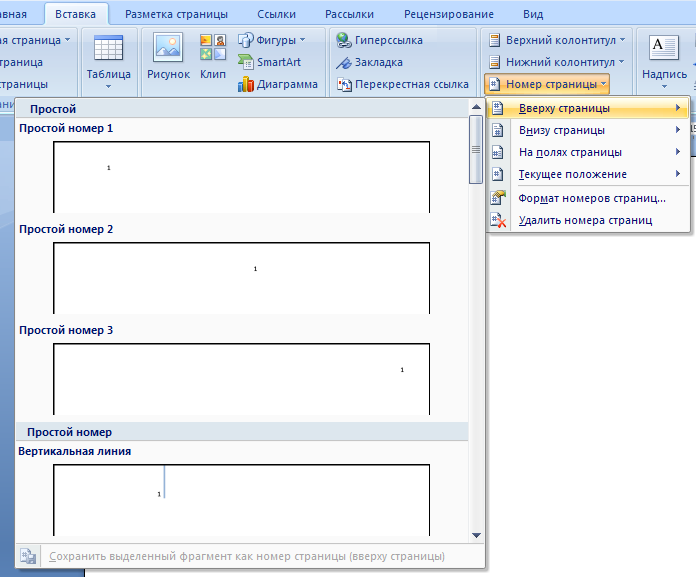 олонтитулы
можно настраивать отдельно для различных
разделов. Но, для этого нужно разорвать
между ними связь, т.к. по умолчанию все
колонтитулы связаны между собой. Для
этого надо перейти к тому колонтитулу,
который надо оформить по-другому, и
"отжать" кнопку "Как в предыдущем
разделе".
олонтитулы
можно настраивать отдельно для различных
разделов. Но, для этого нужно разорвать
между ними связь, т.к. по умолчанию все
колонтитулы связаны между собой. Для
этого надо перейти к тому колонтитулу,
который надо оформить по-другому, и
"отжать" кнопку "Как в предыдущем
разделе".