Файл: Курс лекций для студентов Черемхово 2006 содержание курса галкина Л. В. 1 Введение 8.doc
ВУЗ: Не указан
Категория: Не указан
Дисциплина: Не указана
Добавлен: 22.11.2023
Просмотров: 571
Скачиваний: 4
| | Выделение прямоугольником |
| | Выделение овалом |
| | Выделение вертикальной или горизонтальной линией |
| | Управляемое выделение (Grop) создает прямоугольную область с фиксированными вершинами и отмеченным центром, относительно которых в дальнейшем можно производить точные настройки размера и ориентации |
| | Выделение «от руки» |
| | Выделение многоугольником, указав его вершины |
| | Выделение «магнитом» (линия сама изгибается за курсором) |
 | Выделение по цветовому образцу |
, размещенный на прозрачной основе.
Понятие слоя. Меню Слои. Создание нового слоя - Команда: Новый... Удаление слоя, Изменение расположения слоев, Эффекты слоя: создание тени, рельефности.
При вставке изображения из Буфера обмена новый слой создается автоматически.
Палитра Слои.
ПРАКТИЧЕСКИЕ ЗАДАНИЯ
К теме 4. Техника рисования
1. Создание рисунка по образцу;
2. Создание творческого рисунка;
3. Конкурс рисунков на тему: «Мой любимый сказочный герой».
К теме 6. Техника выделения областей
Использовать файл Ducky из папки Samples.
К Теме 8
Использовать файл Ducky и картинку с пейзажем из папки Samples. Расположить семейство утят на картинке с пейзажем. Для этого:
- выделяем утёнка;
- забираем в буфер обмена;
- переключаемся в картинку;
- вставляем утенка;
- включаем трансформацию;
- размещаем утёнка.
Создать овощного человечка, используя файл Start01.psd из папки Samples.
I К теме 9. Создание надписи
Свойства текстового слоя. Настройка параметров инструмента ТЕКСТ. Выбор цвета.
Для создания надписи использовать палитру СИМВОЛ, особые свойства текстового слоя, эффекты в меню слой. Создание графических заголовков. После создания текстового слоя его можно растрировать.
Задание: Раскрасить каждую букву в разный цвет.
К теме 10. Фильтры
Более подробно рекомендуем рассмотреть группы фильтров Художественные, Искажения, Декоративные.
1. Применять различные фильтры к рисунку Zebra.
2. Применять различные фильтры для выделенной области рисунка.
3. Не забывать каждый раз отменять эффект фильтра.
К теме 11. Требования к творческой работе студентов.
Учащиеся должны показать умение работать с инструментами редактора, палитрами, меню. Учащиеся должны уметь:
- выделять фрагмент изображения;
- копировать их в буфер обмена;
- вставлять из буфера обмена;
- трансформировать изображения;
- сохранять изображения;

- создавать и редактировать слои изображения.Для создания творческой разработки каждый учащийся может отсканировать 2 свои фотографии или использовать коллекцию изображений.В творческой работе учащиеся создают монтаж изображения, используя заготовленные файлы.
ВВЕДЕНИЕ
Плоские изображения на экране компьютера создаются с помощью графических программ. Они обычно делятся на программы растровой и векторной графики.Программы растровой графики работают с точками экрана (пикселями). Точки не знают, какие объекты они представляют - окружности, линии, прямоугольники. Компьютер запоминает цвет каждой точки, а пользователь из таких точек собирает рисунок, как в детской мозаике.Программы векторной графики хранят информацию об объектах, составляющих изображение в виде математических описаний, уравнений.Растровые изображения в отличие от векторных имеют некоторые недостатки, например:• изображения, создаваемые в растровых программах, всегда занимают много памяти;• растровые изображения невозможно увеличивать для уточнения деталей. Так как изображение состоит из точек, то увеличение приводит к тому, что точки становятся крупнее, что визуально искажает иллюстрацию. Этот эффект называется пикселизацией. AdobePhotoshop - популярная в мире программа редактирования растровых изображений. Она используется для редактирования изображения, для ретуширования, тоновой и цветовой коррекции, а также для построения коллажей, в которых фрагменты различных изображений сливаются вместе.УРОК 1. Рабочая область Photoshop
При загрузке Photoshop вы видите перед собой чистый экран (Рис. 1), на котором расположена Строкаменю, под которой расположена контекстно-зависимая Панельпараметров и Панельинструментов.Рис. 1Панель параметров является контекстно-зависимой потому, что ее содержание зависит от выбранного инструмента на панели инструментов.Для начала рисования нужно взять лист бумаги, на котором можно рисовать. Листом бумаги в компьютере служит новый файл. Поэтому создаем новый файл (СтрокаменюФайл/Создать). Открывается контекстное меню (Рис. 2). В строке Имя укажите свою фамилию число. Установите размеры экрана: Ширина - 800 точек, Высота - 600 точек. Установите белый цвет фона (Содержание Белый), Режим RGB.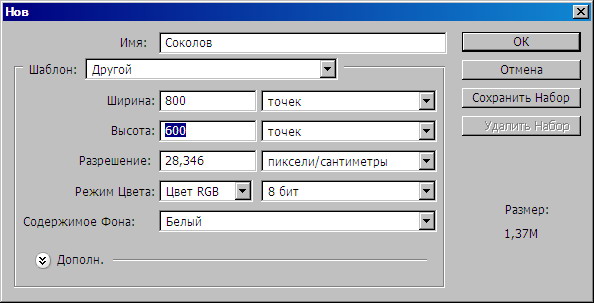
Рис. 2
Для рисования на белом листе необходимо выбрать инструмент рисования и цвет рисования (Рис. 3).
1. Выберите инструмент Кисть.
2. Выберите цвет, щелкнув на пиктограмме Панель инструментов Установить основной цвет или с помощью команды Окно/Показать цвета.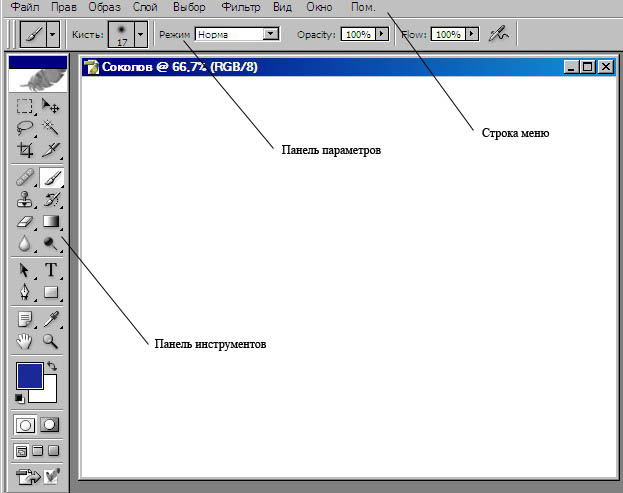
Рис. 3
3. Выберите размер Кисти и вид Кисти, используя Панель параметров.
В процессе рисования ведется протокол ваших действий. Протокол записывает все, что вы делаете с изображением. В любой момент Вы можете отменить сразу несколько действий. Для того чтобы просмотреть протокол работы, нужно выбрать команду Кистью'>Строка меню/Окно/История.
Задание
Нарисуйте Кистью буквы A, Б, C. Щёлкните в окошке История на второй сверху Кисти. Буквы Б и С исчезли, а соответствующие объекты стали не активными (Рис. 4 и Рис. 5).Рис. 4 Рис. 5
Задание
Нарисуйте пейзаж, используя разные формы и размеры кисти, разные цвета.Вопросы
-
Что является листом бумаги для программы PhotoShop. Как открыть новый лист и на какие параметры следует обратить внимание при этом? -
Каким образом можно отменить несколько действий? -
Как выбрать инструмент рисования и цвет?