ВУЗ: Не указан
Категория: Не указан
Дисциплина: Не указана
Добавлен: 04.12.2023
Просмотров: 255
Скачиваний: 6
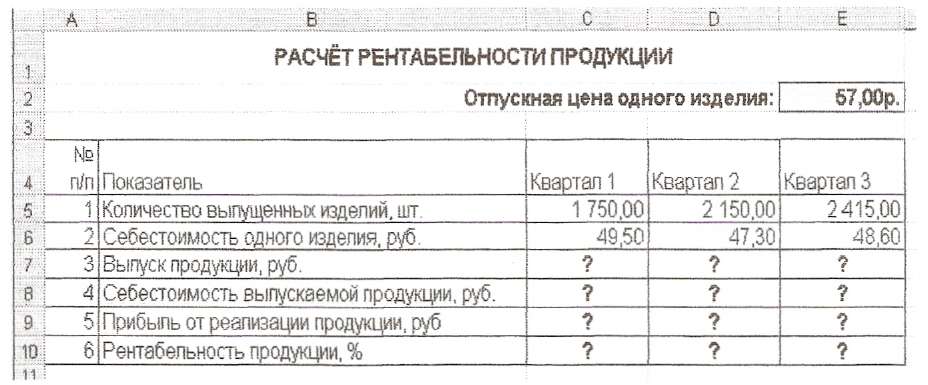
Рис. 1 Исходные данные для Задания 1
Порядок работы:Запустите редактор электронных таблиц Microsoft Excel. Откройте файл «Расчеты», созданный в практической работе № 1-3 (Файл/ Открыть).На новом листе электронной книги «Расчеты» создайте таблицу констант (отпускная цена одного изделия) и основную расчетную таблицу по заданию.Введите исходные данные.При вводе значений номера в колонку «А» (числа 1, 2, 3 и т.д.) используйте прием автозаполнения ряда чисел. Для этого наберите два первых числа ряда (числа 1 и 2), выделите их мышкой и подведите курсор кправому нижнему углу выделенных ячеек до изменения вида курсора на черный крестик.Прихватите мышью маркер автозаполнения и протяните его вниз до нужного значения - произойдет создание ряда натуральных чисел (арифметическая прогрессия).Выделите цветом ячейку со значением константы - отпускной цены 57,00р.Краткая справкаДля удобства работы и формирования навыков работы с абсолютным видом адресации, рекомендуется при оформлении констант окрашивать ячейку цветом, отличным от цвета расчетной таблицы. Тогда при вводе формул окрашенная ячейка (т.е. ячейка с константой) будет вам напоминанием, что следует установить абсолютную адресацию (набором символа $ с клавиатуры или нажатием клавиши F4).Произведите расчеты во всех строках таблицы.Формулы для расчета:Выпуск продукции = Количество выпущенных изделий X Отпускная цена одного изделня, в ячейку С7 введите формулу =С5*$Е$2 (ячейка Е2 задана в виде абсолютной адресации);Себестоимость выпускаемой продукции = Количество выпушенных изделий х Себестоимость одного изделия, в ячейку С8 введите формулу
=С5*С6;
Прибыль от реализации продукции = Выпуск продукции — Себестоимость выпускаемой продукции, в ячейку С9 введите формулу =С7-С8;
Рентабельность продукции = Прибыль от реализации продукции / Себестоимость выпускаемой продукции, в ячейку СЮ введите формулу =С9/С8.
На строку расчета Рентабельность продукции наложите процентный формат чисел.
Остальные расчеты проговодите в денежном формате.
Формулы из колонки «С» скопируйте автокопированием (за маркер автозаполнения) вправо по строке в колонки D и Б.
Выполните текущее сохранение файла (Файл/ Сохранить).
Задание 2 Создать таблицу расчета дохода сотрудников организации.
Константы вводить в расчетные формулы в виде абсолютной адресации
Исходные данные представлены на рис.2
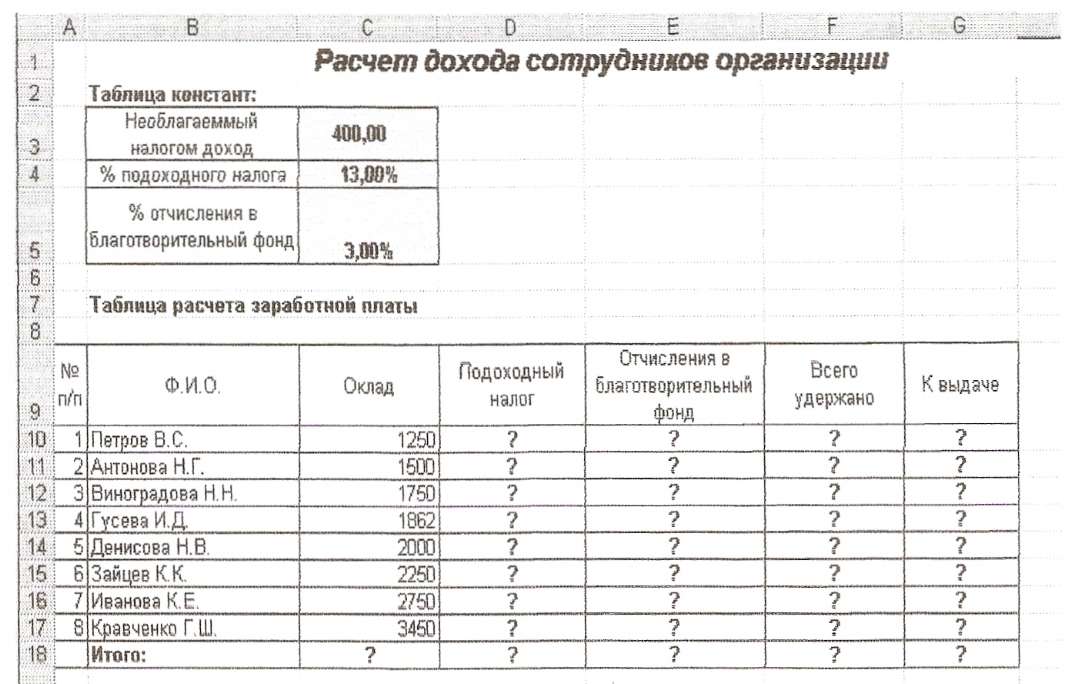
Рис.2 Исходные данные для Задания 2
Порядок работы:
На очередном свободном листе электронной книги «Расчеты» создайте таблицу по заданию.
Введите значения констант и исходные данные. Форматы данных (денежный или процентный) задайте по образцу задания.
Произведите расчеты по формулам, применяя к константам абсолютную адресацию.
Формулы для расчетов:
Подоходный налог = (Оклад - Необлагаемый налогом доход) х % подоходного налога, в ячейку D10 введите формулу =(С 10-$С$3)*$С$4
Отчисления в благотворительный фонд = Оклад х % отчисления в благотворительный фонд, в ячейку ЕЮ введите формулу =С10*$С$5
Всего удержано = Подоходный налог - Отчисления в благотворительный фонд, ячейку F10 введите формулу =D10+E1O
К выдаче = Оклад - Всего удержано, ячейку G10 введите формулу =C10-F10.
Постройте объемную гистограмму по данным столбца «К выдаче», Проведите форматирование диаграммы.
Переименуйте лист электронной книги, присвоив ему имя «Доход сотрудников».
Выполните текущее сохранение файла (Файл/Сохранить).

Дополнительные задания
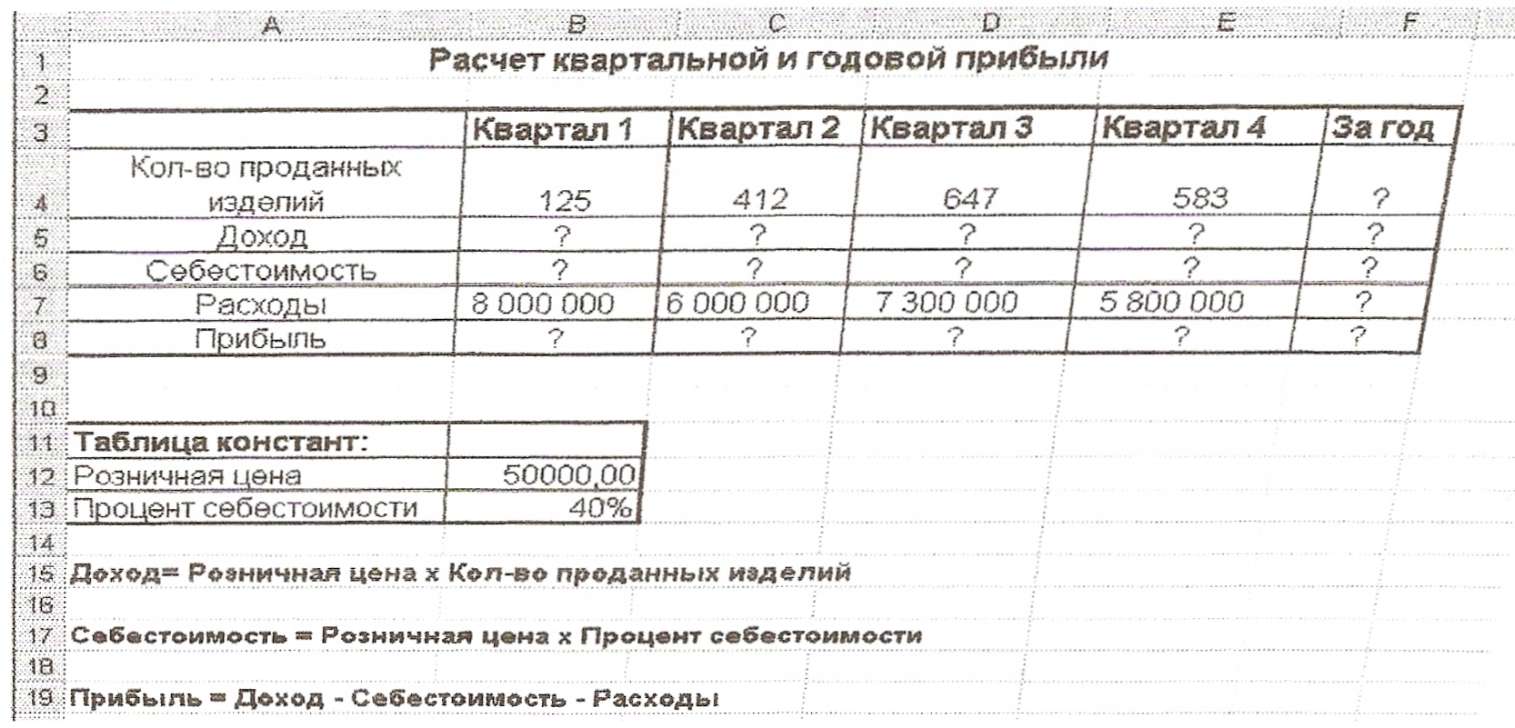
Задание 3 Создать таблицу расчета дохода сотрудников организаці Константы вводить в расчетные формулы в виде абсолюти адресации Исходные данные представлены на рис.3
Задание 4 Создать таблицу расчета стоимости туров. Константу вводить в расчетные формулы в виде абсолютной адресации
Исходные данные представлены на оис.4
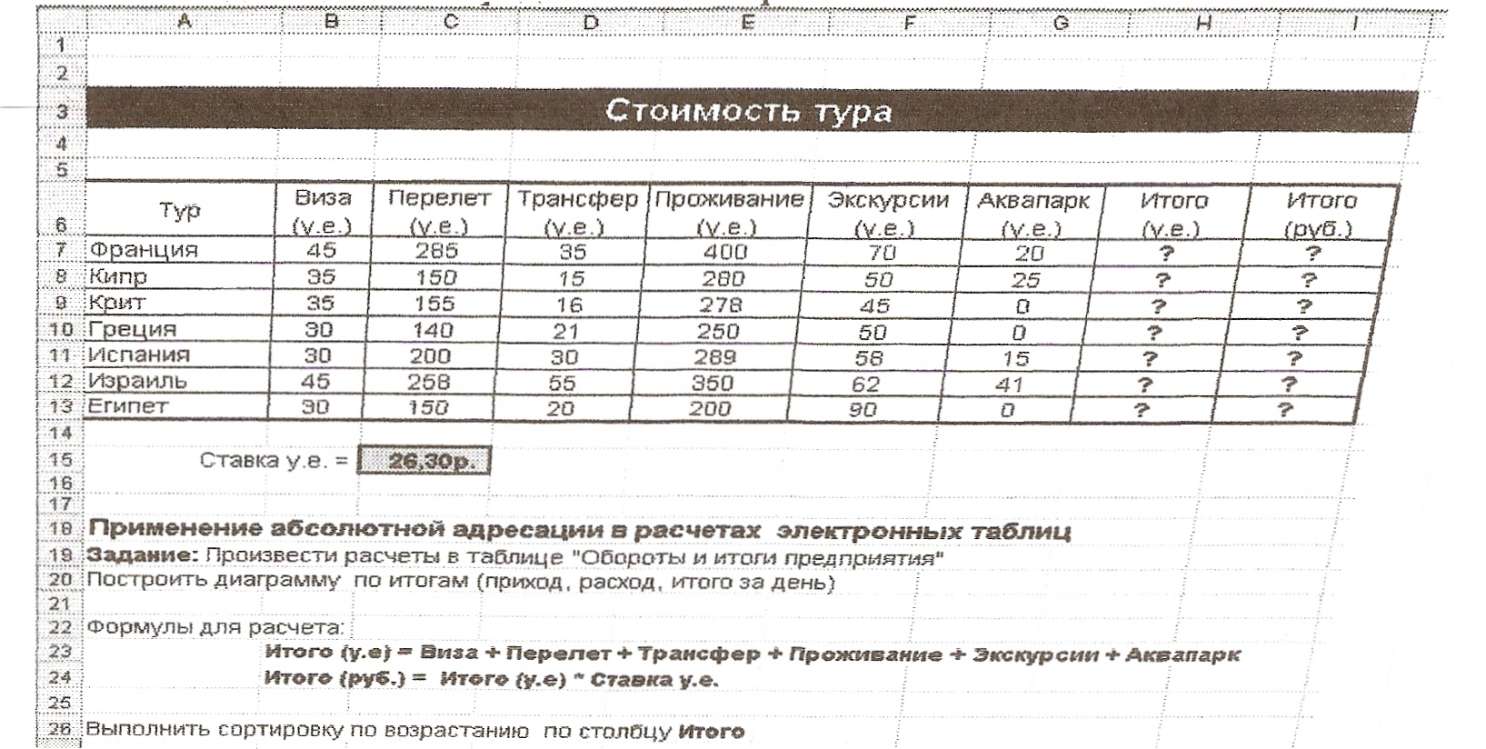
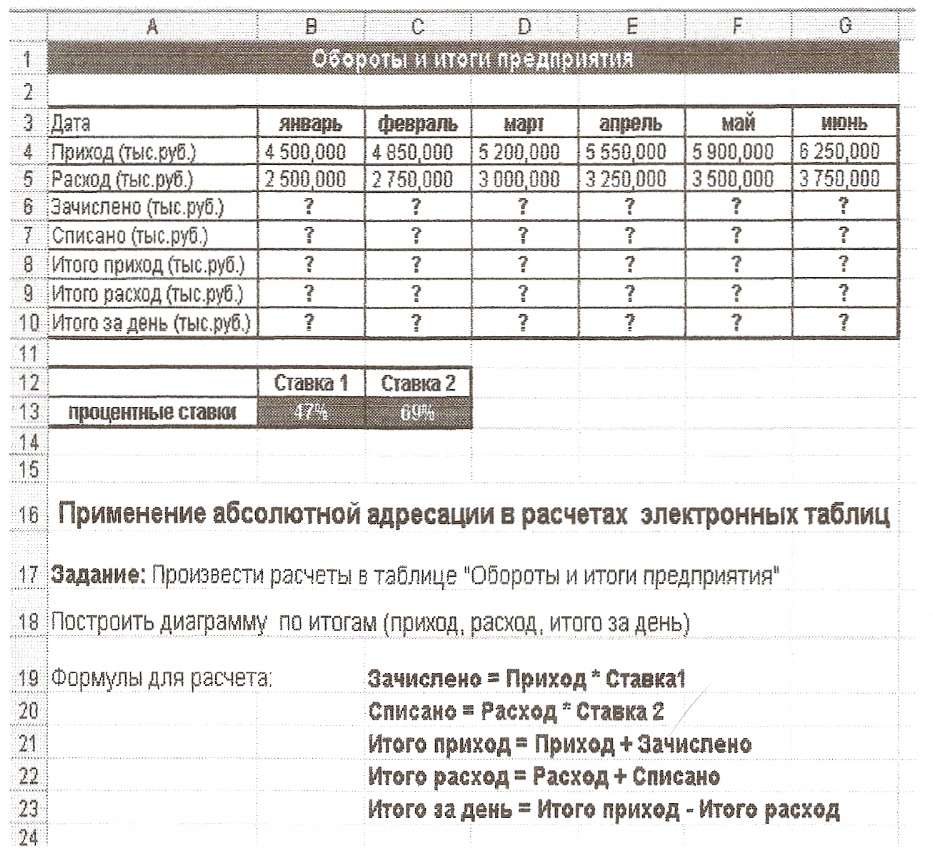
Рис.5 Исходные данные для Задания 5